Встроенное приложение
Установка встроенного приложения Printum на МФУ различных вендоров
- Установка встроенного приложения на HP
- Установка встроенного приложения на Xerox
- Установка встроенного приложения на Kyocera
- Установка встроенного приложения на Ricoh
- Установка встроенного приложения на Konica Minolta
- Установка встроенного приложения на Sharp
- Установка встроенного приложения на Lexmark и Fplus
- Установка встроенного приложения на Brother
- Установка встроенного приложения на Epson
- Установка встроенного приложения на Avision
- Установка встроенного приложения на Pantum
Установка встроенного приложения на HP
Установка прошивки
Установите прошивку версии 5.2 или новее. Если для вашего МФУ нет 5-й версии, установите 4.11 или новее.
Для этого:
- Авторизуйтесь в веб-панели управления МФУ, нажав "Вход" в правом верхнем углу экрана. В появившемся окне выберите учётную запись "Администратор" и введите пароль, нажмите "Вход".
- Зайдите в панель управления МФУ, раздел "Общие" > "Обновление микропрограммы".
- Нажмите на кнопку "Поддержка продукта". Откроется страница поддержки вашего МФУ.
- Найдите ссылку на файл, содержащую слово "Firmware", и скачайте его.
- Вернитесь в панель управления МФУ, нажмите "Выберите файл", укажите скачанный файл, нажмите "Установить".
Сброс до заводских настроек
Авторизуйтесь в панели управления, как описано выше. Зайдите в раздел "Общие" > "Сброс до заводских настроек" и в разделе "Сброс параметров" нажмите кнопку "Сброс".
После перезапуска нужно ответить на несколько вопросов на экране МФУ или через удалённую панель. Обязательно выберите русский язык. Если выбрать язык в веб-панели администратора, то этот выбор повлияет на язык веб-панели, а не на язык экрана устройства.
В итоге МФУ должен быть настроен со следующими параметрами:
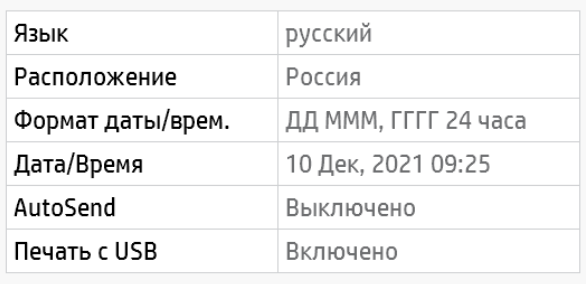
Подключение к ПринтМенеджеру
Необходимо произвести настройки, указанные ниже. Для этого:
- Откройте административную панель Мониторинга и перейдите в раздел "Настройки принтеров":
https://адрес_сервера:8001/config/printer/printersettings/ - Кликните на ID нужного устройства. Откроется окно с настройками.
Обязательно нужно указать:
- Логин МФУ — admin
- Пароль МФУ — тот, по которому вы заходите в панель управления МФУ. По умолчанию у МФУ пустой пароль. Необходимо установить пароль.
- SNMP security username — укажите имя пользователя, заданное при установке SNMP.
- SNMP auth protocol — протокол авторизации по SNMP. Укажите SHA.
- SNMP privacy protocol — приватный протокол подключения по SNMP. Укажите AES.
- Настраиваемые атрибуты — в соответствии с подключённым к МФУ картридером. Обратитесь к разделу "Настройка поддержки разных типов картридеров". Если картридер отсутствует, укажите пустые атрибуты:
{}
Обязательно дождитесь синхронизации ПринтМенеджера и Мониторинга или запустите её вручную.
Убедитесь, что принтер подключен к ПринтМенеджеру. Для этого:
- Откройте административную панель ПринтМенеджера и перейдите в раздел "Принтеры":
https://адрес_сервера:8080/config/web/printer/ - Кликните на ID нужного устройства. Откроется окно с настройками.
Убедитесь, что в ПринтМенеджере заполнены следующие поля:
- Идентификатор в CUPS — заполняется автоматически при импорте МФУ в ПринтМенеджер;
- Название — заполняется автоматически при импорте МФУ в ПринтМенеджер;
- Хост — заполняется автоматически при импорте МФУ в ПринтМенеджер;
- Сервер печати — заполняется автоматически при импорте МФУ в ПринтМенеджер.
Настройка приложения для работы с картридерами
На текущий момент поддерживаются некоторые картридеры вендоров HP и Elatec, YSoft и совместимые с ними.
Для настройки работы с картридером в МФУ нужно указать VID, PID (параметры vendorId и productId соответственно), а также указать тип ридера в параметре reader_type. Поддерживаемые типы: hp, hp_2fg83a, elatec, ysoft_r3lf.
Эти параметры задаются в поле "Настраиваемые атрибуты" в формате JSON в форме редактирования принтера в Мониторинге. Ниже приведены примеры заполнения этого поля для распространенных моделей картридеров:
| Модель картридера | Настраиваемые атрибуты |
|---|---|
| HP X3D03A | {"accessories": [{"vendorId": 1008, "productId": 69}], "reader_type": "hp"} |
| HP Y7C05A | {"accessories": [{"vendorId": 3111, "productId": 15354}], "reader_type": "hp"} |
| Nicotech N5 (модель 702) | {"accessories": [{"vendorId": 3111, "productId": 15354}], "reader_type": "elatec"} |
| HP 2FG83A | {"accessories": [{"vendorId": 1008, "productId": 69}], "reader_type": "hp_2fg83a"} |
| Elatec TWN4 MultiTech 3 | {"accessories": [{"vendorId": 2520, "productId": 1040}], "reader_type": "elatec"} |
| YSoft USB Reader 3 LF | {"accessories": [{"vendorId": 8524, "productId": 777}], "reader_type": "ysoft_r3lf"} |
Параметр reader_type для картридеров HP Y7C05A и X3D03A допустимо не указывать. Для ридера HP 2FG83A укажите reader_type как показано выше. Если картридер YSoft USB Reader 3 LF не определяется принтером, то укажите серийный номер в этих настройках, как описано ниже.
Если подключена другая модель ридера, узнайте его VID и PID. Например, можно подключить картридер напрямую в компьютер с Windows, в "Диспетчере устройств" найдите картридер (обычно отображается как клавиатура). В разделе "Сведения" > "ИД оборудования" найдите VID_ и несколько цифр до знака & — переведите их из шестнадцатеричного в десятичный формат и внесите в параметр vendorId. Аналогично для PID_ → productId.
Если серийный номер карты считывается с неправильным порядком байтов (например, вместо 12ABDE34 записывается 34DEAB12), укажите параметр need_invert: true:
{"accessories": [{"vendorId": 2520, "productId": 1040}], "need_invert": "true"}
Если необходимо разрешить картридер только с определённым серийным номером, то укажите serialNumber в параметрах так:
{"accessories": [{"vendorId": 2520, "productId": 1040, "serialNumber": "QWERTY12345"}]}
После изменения параметров vendorId, productId, serialNumber приложение необходимо переустановить. При изменении need_invert или reader_type переустанавливать не нужно.
Настройка поддержки разных типов карт через HP Card Reader Configuration Utility
Если необходимо добавить поддержку новых типов карт через HP Configuration Utility, это нужно сделать до установки приложения, поскольку приложение блокирует доступ к картридеру для внешних программ.
Используйте приложение HP Card Reader Configuration Utility. Отключите брандмауэр Microsoft Defender или внесите в него исключение и запустите программу с правами администратора.
На вкладке "Connection Settings" настройте доступ к картридеру по сети: введите IP-адрес МФУ, имя и пароль администратора, или выберите подключение напрямую через USB, и нажмите Connect.
Для добавления поддержки новой карты на вкладке "Card Reader Global Settings" добавьте в один из четырёх Card Type нужный тип карты:
- для Mifare - RDR-758X Equivalent (6F01)
- для Deister - UID (F401)
- для HID Prox - (EF04)
После выбора параметров нажмите "Write to Flash".
Для массовой настройки перейдите на вкладку Fleet Configuration, выберите файл printer_list.csv и файл настроек hpCardReaderConfiguration3cardtypes.json, укажите логин и пароль и нажмите "Configure".
Настройка ридера YSoft через программу YSoft Card Reader Tool
Для правильной работы необходимо:
- убедиться, что прошивка HP версии 4.6.0.1 или новее;
- выбрать режим ридера;
- установить подходящий для карт протокол.
Подсоедините ридер к компьютеру. Запустите программу. Во вкладке "Configuration" выберите картридер, нажмите "Configure". В разделе USB mode выберите "USB reader for HP MFP", нажмите "Configure", "Ok". Для выбора поддержки других типов карт выберите нужный протокол в разделе Configuration Options, нажмите "Configure", "Ok".
Установка приложения на серверы с хостнеймом
Воспользуйтесь инструкцией ниже, если ПринтМенеджер установлен на сервер с доменным именем.
- Откройте веб-интерфейс МФУ.
- Перейдите в раздел "Работа в сети".
- Откройте вкладку "TCP/IP" в боковом меню.
- Перейдите в подраздел "TCP/IP V4".
- Поменяйте способ конфигурации IP и введите DNS-адрес.
Установка приложения через Личный кабинет
Перейдите в раздел "Управление" → "Устройства", выберите МФУ, нажмите кнопку "Приложение не установлено" → "Установить приложение".
Через техническую панель администратора (Мониторинг)
Перейдите в раздел "Принтеры" → "Настройки Принтеров", выберите принтер и нажмите кнопку "Установить приложение".
Результат установки можно посмотреть в отчёте по событиям безопасности Личного кабинета — успешное окончание отображается в столбце "Результат".
Через командную строку
Зайдите на сервер по SSH и выполните:
cd /opt/printmanager
sudo docker-compose exec app python ./manage.py hp_install <printer_id>
где <printer_id> — идентификатор принтера на странице ПринтМенеджера "Принтеры" (/config/web/printer/).
Отключение ограничения использования цвета
Для цветных моделей после установки приложения нужно включить использование цвета при печати. Иначе все задания будут распечатываться в монохромном режиме.
В веб-интерфейсе МФУ на вкладке "Копирование/Печать" выберите раздел "Ограничить использование цвета" и установите опцию "Основные настройки цветной печати" в состояние "Включить цвет".
Настройка главного экрана
В веб-интерфейсе устройства зайдите в "Общие" → "Настройки главного экрана". В разделе "Главный экран" перетащите все ненужные иконки в правый блок "Скрытые элементы". Должны остаться только Печать, Копирование и Сканирование. Приложения Printum отличаются от родных HP синим фоном. Обратите внимание, что экранов несколько — нужно очистить все, кроме указанных выше.
Удаление приложения
Через Личный кабинет
Перейдите в "Управление" → "Устройства", выберите МФУ, нажмите кнопку "Приложение установлено" → "Удалить приложение".
Через техническую панель администратора (Мониторинг)
Перейдите в раздел Мониторинга "Принтеры" → "Настройки Принтеров", выберите принтер и нажмите кнопку "Удалить приложение".
Через командную строку
cd /opt/printmanager
sudo docker-compose exec app python ./manage.py hp_uninstall <printer_id>
Установка на устройства с маленьким экраном (режим Fast Release Only)
На устройствах с маленькими экранами функционал ограничен: нет клавиатуры, нельзя аутентифицироваться по ПИН-коду. Единственное доступное действие на таких аппаратах — печать всех заданий из очереди (режим Fast Release) после аутентификации по карте.
Чтобы ПринтМенеджер понимал, как работать с такими аппаратами, включите для них режим Fast Release Only. Это можно сделать до или после установки встроенного приложения. В поле "Настраиваемые атрибуты" в форме настройки принтера в административной панели Мониторинга добавьте поле fastReleaseOnly со значением true, следующим образом:
{"accessories": [{"vendorId": xxx, "productId": yyy}], "fastReleaseOnly": true}
Примечание: Fast Release Only и Fast Release — разные режимы. Fast Release Only предназначен для устройств с маленьким экраном. Включать оба режима одновременно не нужно.
Установка встроенного приложения на Xerox
Настройки показаны на примере аппарата Xerox VersaLink B405DN
Установка прошивки
Установите прошивку последней версии. Зайдите в панель управления МФУ под администратором, раздел "Система" > "Обновление ПО". Выберите файл прошивки и нажмите "Установить сейчас".
Настройки устройства
-
Измените пароль администратора. В веб-панели управления зайдите в раздел "Разрешение" → "Учётные записи пользователей", выберите пользователя "admin", нажмите "Сменить пароль".
-
Настройте дату и время. Зайдите в "Система" → "Дата и время" или настройте синхронизацию с NTP-сервером компании.
-
Включите HTTPS, TLS 1.2. Зайдите и настройте в разделе "Система" → "Безопасность сети" → "Настройки SSL/TLS". После изменения настроек выберите "Перезагрузить немедленно", так как возможность установки последующих настроек будет заблокирована.
-
Включите и настройте SNMPv2 и SNMPv3. Зайдите в раздел "Подключения" → "SNMP". Если для доступа к настройкам SNMPv3 необходимо отключить SNMPv2 — сделайте это, завершите настройку v3 и снова включите v2. Установите параметры авторизации для SNMPv3:
- Пароль идентификации (Snmp auth password)
- Шифрование пароля (Snmp privacy password)
-
Отключите прокси для HTTP. Зайдите в раздел "Подключения" → "HTTP" и убедитесь, что включён протокол HTTPS.
-
Включите протокол SOAP. Зайдите в раздел "Подключения" → "SOAP" и убедитесь, что протокол SOAP включён.
-
Включите EIP. Зайдите в раздел "Приложения" → "Настройки EIP" и включите "Экспорт пароля в приложения EIP".
-
Включите питание USB-портов. Зайдите в раздел "Система" → "Энергосбережение" и включите "Оставить порты USB рабочими".
-
Установите плагин для картридера. Зайдите в раздел "Система" → "Настройки доп. модулей", нажмите "Добавить" и выберите файл плагина. Убедитесь, что плагин включён.
Плагин скачивается с сайта производителя: https://www.support.xerox.com/en-us — выберите модель МФУ, перейдите в раздел Drivers & Downloads → Firmware, скачайте Card Reader Plug-ins. Распакуйте архив, нужный файл — Xerox USB Card Reader Plug-in.
-
Настройте гостевой доступ. Зайдите в раздел "Разрешения", выберите "Гостевой доступ" → "Изменить" → "Роль пользователя устройства", из открывшегося списка выберите "Нет доступа".
Настройки в Личном кабинете
Перейдите в "Управление" → "Устройства", выберите МФУ → вкладка "Настройки".
Обязательно к заполнению:
- Логин МФУ — по умолчанию: admin
- Пароль МФУ — пароль панели управления МФУ. По умолчанию может быть "1111" или серийный номер МФУ.
Укажите данные SNMPv3, введённые при настройке устройства:
- Имя пользователя безопасности SNMP — Xadmin
- Протокол аутентификации SNMP — SHA или MD5
- Пароль аутентификации SNMP — пароль идентификации на аппарате
- Протокол конфиденциальности SNMP — AES или DES
- Пароль конфиденциальности SNMP — пароль конфиденциальности на аппарате
Установка приложения на аппарат
Установить приложение можно через Личный кабинет: раздел "Управление" → "Устройства", выберите МФУ, нажмите "Приложение не установлено" → "Установить приложение".
Также можно установить в панели администратора Мониторинга из раздела "Принтеры" → "Настройки Принтеров" — на странице редактирования принтера нажмите "Установить приложение".
После установки выполните дополнительные настройки в панели администрирования МФУ:
- "Разрешения" → "Настройки входа и выхода из системы" → "Удобство" — выберите в разделе "Альтернативный вход" значение "Да".
- Перезапустите устройство.
После установки можно скрыть все остальные приложения, чтобы на экране аппарата остались только приложения Printum: "Печать", "Копирование", "Сканирование". В веб-интерфейсе аппарата нажмите "Приложения" и скройте всё лишнее.
Чтобы скрыть кнопку "Настройка" для авторизованного пользователя, перейдите в "Разрешения" → "Роли" → "Роли пользователей аппарата". В роли "Обычный пользователь" выберите "Изменить" → "Настр. разрешений" → "Персонализация" → "Скрыть".
Если после авторизации имя пользователя отображается как "Локальный пользователь", перейдите в "Разрешения" → "Настройки входа-выхода из системы" → "Дополнительные настройки" → "Изменить". В строке "Показать имя пользователя" выберите "Показать" и сохраните.
Удаление приложения
Удалить приложение можно через Личный кабинет: "Управление" → "Устройства", выберите МФУ, нажмите "Приложение установлено" → "Удалить приложение".
Также можно удалить через панель администратора Мониторинга из раздела "Принтеры" → "Настройки Принтеров" — на странице редактировани принтера выберите "Удалить приложение".
Установка приложения на Xerox AltaLink и WorkCentre
В веб-интерфейсе МФУ перейдите в "Свойства" → "Общие настройки" → "Настройка дополнительного режима".
Проставьте галочки:
- Экспорт пароля в дополнительные режимы
- Включить браузер расширенных режимов
В разделе "Настройка браузера" установите "Отображение клавиатуры в EIP-приложениях" в "Показывать в зависимости от настройки приложения" (на некоторых моделях этой настройки может не быть).
В разделе "Режимы" → "Печать" → "Веб-службы печати" отметьте чекбокс "Настройка EIP SNMP". Сохраните изменения.
Перейдите в раздел "Свойства" → "Подключения" → "Настройка" → "SNMP" → "Свойства SNMP". Все 4 пункта должны быть включены. Откройте "Изменить свойства SNMP v3" и в пункте "Идентификация/Шифрование" выберите sha1/aes128 или md5/des. Задайте имя пользователя и два пароля: на идентификацию и конфиденциальность.
Перейдите в "Свойства" → "Общие настройки" → "Входной экран по умолчанию":
- "Экран по умолчанию для пользователя, выполняющего работы на аппарате" выставьте в значение "на главную"
- "Экран по умолчанию при обнаружении оригиналов" выставьте в значение "нет (не выполнять никаких действий)"
Перейдите в "Свойства" → "Вход в систему" → "Способы входа в систему":
- "Вход с панели управления" выставьте в значение "простая идентификация"
- "Альтернативный вход с панели управления" выставьте в значение "имя пользователя/пароль, проверка в сети"
После этого установите приложение командой на сервере (аналогично VersaLink).
Настройка разрешений неавторизованных пользователей в WorkCentre
Перейдите в "Свойства" → "Вход в систему/Разрешения/Учёт" → "Разрешения для пользователя", выберите "Роли разрешений пользователей" → "Незарегистрированный пользователь".
| Имя | Состояние роли |
|---|---|
| Путь к статусу аппарата | Не разрешено |
| Сист. средства (сенсорный и веб-интерфейс) | Не разрешено |
| Путь к статусу работы | Разрешено |
| Удаление работы (только очередь выполняемых работ) | Разрешено |
| Путь к режимам | Не разрешено |
| PrintumPrint | Не разрешать и скрывать |
| PrintumCopy | Не разрешать и скрывать |
| PrintumScan | Не разрешать и скрывать |
Настройка разрешений неавторизованных пользователей в AltaLink
Настройте экран блокировки в режиме Custom.
| Имя | Состояние роли |
|---|---|
| Home | Не разрешено |
| Copy | Не разрешать и скрывать |
| Color Copy | Не разрешено |
| Разрешено | |
| PrintFrom | Не разрешать и скрывать |
| Scan To | Разрешено |
| Workflow Scanning | Разрешено |
| Jobs | Разрешено |
| Job Deletion (Active Queue Only) | Разрешено |
| Device | Не разрешено |
| Tools (Touch & Web UI) | Не разрешено |
| AppGalleryyApp | Не разрешать и скрывать |
| PrintumPrint | Разрешено |
| PrintumCopy | Разрешено |
| PrintumScan | Разрешено |
После сохранения настроек перезагрузите аппарат.
Устранение неполадок
При попытке аутентификации на WorkCentre аппарат надолго зависает
Убедитесь, что локальная сеть функционирует корректно и есть связь между аппаратом и сервером.
Если сеть в порядке, переключите режим аутентификации вручную через веб-интерфейс МФУ: перейдите в раздел "Свойства" → "Вход в систему/Разрешения/Учёт" → "Способы входа в систему" → "Правка". Выберите "Безопасный доступ Xerox" и сохраните.
Ошибка при сканировании в сетевую папку на AltaLink
На устройствах Xerox AltaLink серии C80XX может возникать ошибка при сканировании в сетевую папку — аппарат распечатывает сервисный лист.
Для решения перейдите в раздел "Свойства" → "Настройка" → "Режим" и выберите "Активный".
Сброс до заводских настроек
Через панель управления
В панели управления зайдите в "Аппарат" → "Сбросы" >→ "Восстан. станд. завод. настройки".
Через сервисное меню (VersaLink и AltaLink)
- Нажать кнопку "Домой" на 7 секунд и отпустить.
- Ввести код: "6789".
- Найти "NVM initialize".
- Выбрать Domain = Copir.
- Нажать "Initialize".
Через сервисное меню (WorkCentre)
- Нажать кнопку "0" и удерживать 7 секунд.
- Не отпуская "0" нажать кнопку "Старт".
- Найти "NVM initialize".
- Выбрать "Network Controller".
- Нажать "Initialize".
Увеличение времени сессии авторизованного пользователя
Перейдите в раздел "Свойства" → "Безопасность" → "Тайм-аут и возобновление". В разделе "Тайм-аут системы для сенсорного пользовательского интерфейса" отредактируйте значение тайм-аута до необходимого.
Установка встроенного приложения на Kyocera
Предусловия
- Флэш-накопитель с файловой системой FAT32.
- На некоторых моделях МФУ должна быть установлена карта памяти SDHC объёмом до 16 ГБ:
- После установки SD/SDHC карты нужно перезагрузить МФУ.
- SD/SDHC карта должна быть отформатирована средствами самого МФУ через физическую панель, в разделе "Настройка/обслуживание" → "Перезапуск/Инициализация" → "Форматировать SD карту".
- На МФУ не должны быть установлены другие приложения управления печатью.
Подготовка
Перед установкой необходимо подготовить флешку с приложением:
- Запросите у технической поддержки актуальную версию приложения. Придёт файл с названием вида:
printapp-x.x.x.pkg - Скачайте его и переместите в корень накопителя.
Установка приложения на МФУ
Инструкция написана на примере Kyocera EcoSys M3040dn.
- Подключите накопитель с приложением к USB-разъёму МФУ.
- Откройте основное меню нажатием аппаратной кнопки или через экран.
- Выберите вкладку "Приложения".
- В открывшемся меню введите логин и пароль (по умолчанию 4000/4000, уточните в документации для своей модели). Нажмите "Вход".
- Нажмите на строку "Приложение".
- В открывшемся окне нажмите "+" в правом верхнем углу.
- Отметьте пункт "Printum", нажмите "Install".
- Подтвердите установку и нажмите "Конец".
- Выйдите на уровень выше — откроется таблица с установленным приложением. Нажмите "Меню" справа или внизу.
- В появившемся окне нажмите "Активировать".
- Выберите официальный вариант, если от устройства есть ключ активации. В ином случае — "Пробный" для демо-режима на 10 дней.
- Введите лицензию.
- Нажмите "ОК" — приложение будет добавлено на МФУ и отобразится на главном экране.
- Перезагрузите устройство.
Приложение установлено на МФУ. Теперь его нужно настроить через веб-интерфейс.
Получение токена МФУ
- Перейдите в Личный кабинет: "Управление" → "Устройства".
- Выберите нужное устройство (двойная стрелка возле названия МФУ).
- Нажмите "Токен не сгенерирован" → "Сгенерировать токен".
- Появится сообщение: "Токен встроенного приложения сгенерирован. Для указанного вендора не предусмотрена установка приложения через панель администратора, продолжайте установку по руководству".
- Поле "Токен встроенного приложения" будет заполнено. Сохраните токен.
Настройка приложения через веб-интерфейс
-
Перейдите на веб-интерфейс МФУ (
http://<ip>) и авторизуйтесь (admin/admin по умолчанию). -
В левой части экрана выберите "Энергосбережение/таймер".
-
Установите параметр "Приложение" в состояние "Выкл".
-
Установите параметр "Сетевой" в разделе "Правило выключ." в состояние "Вкл.".
-
Укажите настройки DNS в меню "Настройки сети" → "TCP/IP".
-
Откройте меню "Ссылки" в левой части экрана.
-
Кликните "Устройство HyPAS онлайн".
-
Нажмите "Setting" напротив приложения (если "Setting" неактивна — убедитесь, что на МФУ открыто встроенное приложение).
-
Укажите адрес ПринтМенеджера по протоколу http и порту 8010.
Например, если ПринтМенеджер доступен по
https://10.0.132.85:8080, укажитеhttp://10.0.132.85:8010. -
В поле "Токен МФУ" вставьте токен из раздела "Получение токена МФУ".
-
Заполните поле "Адрес DNS-сервера".
-
Нажмите «ОК» для сохранения.
-
Вернитесь на главный экран веб-интерфейса и включите приложение аналогично шагу 3.
Для ограничения доступа к стандартным функциям МФУ:
- В веб-интерфейсе перейдите в "Настройка функций" → "Панель" и уберите все функциональные клавиши. Очистите главный экран от стандартных и сторонних приложений.
- Перейдите в "Настройки безопасности" → "Безопасность устройства" и установите атрибут "Блокировка панели управления" в значение "Блокировать".
Настройка драйверов в CUPS
Для корректной работы МФУ может потребоваться изменение драйверов в CUPS. Установите для устройства драйвер "Generic PCL". Если это не решило проблему, найдите в CUPS родной драйвер используемой модели.
Настройка драйверов производится в Личном Кабинете. Перейдите в раздел "Управление" → "Устройства", выберите МФУ, перейдите на вкладку "Драйвер" и установите подходящий драйвер.
Установка запуска приложения по умолчанию
- Откройте системное меню с помощью аппаратной кнопки или экрана.
- Перейдите во вкладку "Общие параметры" или "Настройки устройства" → "Настройки отображения".
- Выберите вкладку "Экран по умолчанию".
- Выберите "Printum".
- Закройте меню и перезагрузите устройство. После включения должен появиться экран блокировки Printum.
Примечание: Некоторые модели МФУ изначально блокируют передачу данных к ПринтМенеджеру, что приводит к показу окна "Принтменеджер недоступен. Ожидайте пожалуйста". Для этой блокировки включите настройку "Настройки управления" → "Удалённая операция".
Настройка авторизации по карте через TCP-конвертер
Ранее для подключения картридера к устройствам Kyocera требовалась платная лицензия Card Authentication Kit, которую сложно приобрести в РФ из-за ограничений поставок. Теперь доступен альтернативный способ — подключение картридера через TCP-конвертер, что позволяет использовать его для авторизации во встроенном приложении без необходимости в Card Authentication Kit.
Настройка TCP-конвертера (на примере Elatec TCPConv)
- Скачайте программу TCPConv версии AdminPack108a с сайта производителя или запросите ссылку в техподдержке Printum.
- Запустите TCConfig.exe (версия 1.04) с правами администратора.
- Нажмите "Search", чтобы найти конвертер в сети, и выберите его.
- Нажмите "Configure". При запросе пароля:
- Имя пользователя:
admin - Пароль: оставьте пустым.
- Имя пользователя:
- Настройте конвертер:
- В поле Remote IP Address укажите адрес сервера.
- Для параллельного подключения в поле Remote Port укажите 7776.
- Для последовательного подключения в поле Remote Port укажите 7777.
Настройка в Личном Кабинете
- В панели Личном Кабинете в разделе "Управление" → "Устройства" выберите МФУ, подключённый к картридеру через TCP-конвертер.
- Раскройте МФУ и перейдите на вкладку "Лицензии".
- Сделайте активной кнопку "Подключение внешнего устройства авторизации", в появившемся поле укажите действительный IP-адрес устройства авторизации (конвертера) в локальной сети.
Установка встроенного приложения на Ricoh
Подготовка
- Запросить у технической поддержки Printum программу для Ricoh в формате
printum.zip. - Запросить ключ для активации приложения.
- Убедиться, что МФУ опрашивается сетевым агентом.
Настройка сервера и подключение к ПринтМенеджеру
Убедитесь, что МФУ подключён к ПринтМенеджеру:
- Откройте панель ПринтМенеджера:
https://адрес_сервера:8080/config/web/printer/ - Кликните на ID нужного устройства.
Убедитесь, что заполнены следующие поля:
- Сервер печати — заполняется автоматически при импорте МФУ в ПринтМенеджер;
- Идентификатор в CUPS — заполняется автоматически;
- Название — заполняется автоматически;
- Хост — заполняется автоматически.
Откройте панель администратора ПринтМенеджера: https://адрес_сервера:8080/config/constance/config/
Выберите "Настройка приложения для МФУ RICOH" и введите ключ, полученный у сотрудников поддержки.
Важно: При сохранении ключа убедитесь в его целостности относительно оригинала. Различные программы удалённого подключения могут модифицировать данные ключа при копировании из буфера обмена.
Опция RICOH_USE_UNLOCK_BY_PASSWD включена по умолчанию — она активирует режим дополнительной проверки МФУ при подключении к ПринтМенеджеру.
Примечание: Режим дополнительной проверки требует однократного ввода пароля для разблокировки. На практике некоторые модели могут блокироваться повторно в процессе эксплуатации. Чтобы этого избежать, можно отключить эту опцию.
Нажмите "Сохранить".
Настройка аппарата
Зайдите на веб-интерфейс аппарата с правами администратора (по умолчанию для МФУ Ricoh логин — "admin", пароль — пустой).
Задайте логин и пароль администратора: "Управление устройством" → "Конфигурация" → "Настройка устройства" → "Программировать/изменить администратора".
Отключите аутентификацию пользователя: "Управление устройством" → "Конфигурация" → "Настройка устройства" → "Управление аутентификацией пользователя" — нажмите "OK".
Проверьте, что включена авторизация администратора. Зайдите в "Управление устройством" → "Конфигурация" → "Настройка устройства" → "Управление аутентификацией администратора" и поставьте настройку "Аутентификация администратора пользователя" в состояние включено.
Настройте параметры SSL и импортируйте сертификат сайта ПринтМенеджера, если необходимо: "Управление устройством" → "Конфигурация" → "Безопасность" → "Сертификат сайта".
Авторизуйтесь на панели управления МФУ с правами администратора и удалите с главного экрана приложения, которые не должны быть доступны неавторизованным пользователям.
Для работы по протоколу HTTPS отключите проверку сертификатов в компоненте WebBrowser NX: "Управление устройством" → "Конфигурация" → "Экран" → "Экран" — прокрутите вниз, включите "Сохранить Cookie" и отключите проверку ошибок SSL. Нажмите "Ok" и перезагрузите МФУ.
Получение параметров картридера
Для регистрации картридера необходимо знать его VID и PID.
Регистрация картридера
- Откройте "Управление устройством" → "Конфигурация" → "Настройка устройства" → "Программировать/Изменить список устройств USB".
- Добавьте
VID:PIDнужной модели картридера. - Сохраните изменения и перезагрузите устройство, если требуется.
Установка картридера зависит от типа панели управления.
Панель G2:
- Войдите администратором.
- Запустите "User Tools" из списка установленных приложений.
- Нажмите "Screen Features".
- Прокрутите вниз и выберите "Screen Device Settings".
- Нажмите "IC card Software Settings".
- Выберите "Proximity Card Reader".
- Вернитесь назад и нажмите "Proximity Card Reader Settings".
- МФУ попросит подключить картридер в USB-порт. После подключения появится информация об устройстве.
- Перезагрузите МФУ.
Панель G2.5:
- Войдите администратором.
- Запустите "User Tools" из списка установленных приложений.
- Нажмите "Screen Features".
- Прокрутите вниз и выберите "Screen Device Settings".
- Выберите "System Settings" → "Network Interface" → "External Interface Software Settings".
- Выберите "Proximity Card Reader" из выпадающего списка.
- Подключите картридер.
- Нажмите "OK" во всех открытых диалогах.
- Перезагрузите МФУ с таймаутом перед включением в 10 секунд.
Установка приложения на аппарат
- Откройте Личный кабинет: "Управление" → "Устройства".
- Выберите нужное устройство, перейдите на вкладку "Настройки" и заполните:
- Логин — admin
- Пароль — указанный в настройках устройства
- Дождитесь синхронизации ПринтМенеджера и Мониторинга или запустите вручную.
- Нажмите "Приложение не установлено" → "Установить приложение".
- После завершения установки в консоли выведется пароль. Сохраните его.
- Откройте веб-интерфейс МФУ: "Управление устройством" → "Конфигурация".
- Найдите раздел "Настр. дополн. функций" и нажмите "Установить".
- Выберите "Локальный файл" и укажите
printum.zip. - Нажмите "Отобразить список дополнительных функций".
- В открывшейся таблице выберите "Printum" и нажмите "Установить".
- На экране устройства появится приложение Printum. Откройте его. При первом запуске потребуется пароль — укажите сгенерированный на шаге 5.
Установка через консоль
Перед установкой убедитесь, что токен приложения добавлен:
- Перейдите в панель Мониторинга → "Принтеры" → "Настройки Принтеров", выберите нужный МФУ.
- Введите токен приложения.
- Сохраните изменения.
- Выполните ручную синхронизацию между Мониторингом и ПринтМенеджером.
- Убедитесь, что токен появился в ПринтМенеджере.
Примечание: пример токена, который можно использовать –
1a1d743c-6ca1-4510-b620-515132101db6
Подключитесь по SSH к серверу и выполните:
cd /opt/printmanager
sudo docker-compose exec app bash
python ./manage.py ricoh_install <id_printer>
где <id_printer> — идентификатор принтера в панели ПринтМенеджера → "Управление печатью" → "Принтеры".
В результате будет сгенерирован пароль, который необходимо ввести на панели МФУ.
Приложение по умолчанию
После установки зарегистрируйте приложение как приложение по умолчанию:
- Авторизуйтесь на панели управления МФУ как администратор.
- Запустите "User Tools".
- "Screen Features" → "Screen Device Settings" → "Function Priority".
- Выберите нужный вариант и выйдите из системы.
- Перезагрузите МФУ.
Настройка драйверов в CUPS
Для корректной работы некоторых моделей требуется настройка драйверов в CUPS. Драйвер для устройства назначается в Лчином Кабинете → "Управление" → "Устройства", после раскрытия устройства перейдите на вкладку "Драйвер".
| Название модели | Драйвер в CUPS |
|---|---|
| Ricoh MP_C4503 | Ricoh MP C4504 PXL (цветной, дуплексная печать) |
Установка встроенного приложения на Konica Minolta
На примере аппарата Konica Minolta bizhub C227
Перед началом работ убедитесь, что прошивка МФУ соответствует рекомендуемой для установки сторонних приложений. При необходимости обратитесь в сервисный центр Konica Minolta.
Рекомендуемые прошивки по моделям
| Модель | Версия прошивки | Параметры | Настройка функциональной версии |
|---|---|---|---|
| bizhub c227 | GCH-Y2 | Special ROM, Function version 4.2, OpenAPI 5.1 / IWS 2.5.6 | System2 > Software Switch Settings, NO. 25 = HEX B0 |
| bizhub 227 | GCH-Y3 | Special ROM, Function version 4.2, OpenAPI 5.1 / IWS 2.5.6 | System2 > Software Switch Settings, NO. 25 = HEX B0 |
| bizhub c300i | G00-Q6 | Function Version 2.2, OpenAPI 5.6 / IWS 3.10.0 | System2 > Software Switch Settings, NO. 25 = HEX 30 |
| bizhub C368 / C308 / C258 (ZeusS 1/2 series) | GCH-X4 | Special ROM, Function version 4.2, OpenAPI 5.1 / IWS 2.5.6 | System2 > Software Switch Settings, NO. 25 = HEX B0 |
| bizhub c284e / bizhub c224e | GDU-M1 | Special ROM MR, Function version 7, OpenAPI 4.7 / IWS 2.0.4 | System2 > Software Switch Settings, NO. 25 = HEX 60 |
| bizhub C250i | G00-Q6 | Function Version 2.2, OpenAPI 5.6 / IWS 3.10.0 | — |
| bizhub C454e | GDU-M1 | — | System2 > Software Switch Settings, NO. 25 = HEX 60 |
| bizhub C308 | GCH-X4 | — | System2 > Software Switch Settings, NO. 25 = HEX B0 |
| bizhub C364 / C284 / C224 (Zeus 1/2/3 series) | GBR-M0 (MSG99) | — | System2 > Software Switch Settings, NO. 25 = HEX 60 |
| bizhub C458 / C558 / C658 | GCH-Y2 | — | System2 > Software Switch Settings, NO. 25 = HEX B0 |
| bizhub C450i / C251i / C301i / 301i | GC4-RB | Function Version 2.3, OpenAPI 5.7.1 / IWS 4.0.0 | System2 > Software Switch Settings, NO. 25 = HEX 40 |
ВАЖНО: При установке нового МФУ bizhub 227 с оранжевой маркировкой на коробке (июнь 2021 и позднее) нельзя использовать версии прошивки ниже Y0.
Настройки в сервисном режиме
Приложение предназначено для МФУ, обслуживаемых в европейской маркетинговой зоне. При попытке установить приложение на МФУ, настроенном на другой регион, возникает ошибка CMS Validity Check Error.
Необходимо проверить настройку маркетинговой зоны в сервисном режиме:
- Войдите в сервисный режим.
- Выберите
System 1. - Проверьте настройку Marketing Area — должен быть установлен регион Europe.
- При необходимости измените настройку.
Примечание: Если с установленным регионом Europe ошибка CMS Validity Check Error сохраняется — измените регион на Africa, перезагрузите МФУ, снова измените на Europe и перезагрузите.
Ошибка также может возникать при изменённом KONICA_SOLUTION_KEY — в этом случае укажите корректный ключ в панеле ПринтМенеджера → "Настройки" → "Настройка приложения для принтеров KONICA MINOLTA".
При проблемах с ключом упоминается Code 25 или Code 26; при проблемах с регионом — Code 23.
Предварительные настройки МФУ
Выполните настройки на аппарате, авторизовавшись в веб-интерфейсе МФУ. Пароль по умолчанию: 1234567812345678.
Необходимо сделать следующие настройки:
- Установить дату и время: [Maintenance] > [Date/Time Settings] > [Manual Setting].
- Отключить таймер недельного выключения: [Maintenance] > [Timer Setting] > [Weekly Timer Settings] — отключить "Use Weekly Time".
- Создать сертификат устройства: [Security] > [PKI Settings] > [Device Certificate Setting] > [New Registration] > [Create and install a self-signed Certificate] — заполнить информацию и нажать [OK].
- Включить все версии SSL: [Security] > [PKI Settings] > [SSL Setting] — отметить от TLS 1.0 до TLS 1.3.
- Указать DNS-сервер: [Network] > [TCP/IP Setting] > [TCP/IP Setting 1] — в блоке "DNS server settings" указать основной сервер DNS.
- Включить SSL/TLS: [Network] > [TCP Socket Setting] — включить "SSL/TLS".
- Включить SSL-only для OpenAPI: [Network] > [OpenAPI Setting] > [Use SSL/TLS] — включить "SSL Only".
- Включить удалённую панель управления: [Network] > [Remote Panel Settings] > [Remote Panel Server Settings] — включить "Server Setting ON".
- Включить автопреобразование формата: [Print Settings] > [Basic Setting] — включить "A4/A3<->LTR/LGR Auto Switch ON".
- Включить непрерывное сканирование: [System Settings] > [Separate Scan from Platen] — включить "Separate Scan from Platen ON" (настройка может отсутствовать на других моделях).
- Выбрать Classic Style: [System Settings] > [Def. operation mode set.] — включить "Classic Style".
Настройки в Личном кабинете
Перейдите в Личный кабинет: "Управление" → "Устройства", выберите МФУ, перейдите на вкладку "Настройка".
Обязательно нужно указать:
- Логин МФУ — по умолчанию
administrator. - Пароль МФУ — по умолчанию
1234567812345678.
Установка и удаление приложения
Через Личный кабинет
Раздел "Управление" → "Устройства", выберите МФУ, нажмите "Приложение не установлено" → "Установить приложение".
Через административную панель Мониторинга
Зайдите в панели Мониторинга → "Принтеры" → "Настройки Принтеров", выберите нужное МФУ и на странице редактирования МФУ нажмите "Установить приложение".
Через консоль
Перед установкой убедитесь, что токен приложения сгенерирован (в административной панели Мониторинга: "Принтеры" → "Настройки Принтеры") и появился в ПринтМенеджере.
Примечание: пример токена который можно использовать:
1a1d743c-6ca1-4510-b620-515132101db6
При установке через консоль можно выбрать приложение сканирования:
cd /opt/printmanager
sudo docker-compose exec app bash
python ./manage.py km_install <printer_id> <scan_app_type>
где:
printer_id— идентификатор МФУ в базе ПринтМенеджера;scan_app_type— выбор приложения сканирования:native— только родное приложение;all— оба приложения;printumили пустое значение — только приложение Printum.
Если при установке возникают ошибки (на МФУ уже установлены одноимённые приложения), просмотрите список:
python ./manage.py km_app_list <printer_id>
Пример вывода:
Installed Apps:
1: Authentication
2: Скан
3: Копия
4: Архив
5: Печать
Если на МФУ установлены только приложения Printum, удалите их:
python ./manage.py km_uninstall <printer_id>
Если список содержит сторонние приложения, используйте:
python ./manage.py km_dev_auth <printer_id> <app_auth_id>
python ./manage.py km_app_del <printer_id> <app_id>
где app_id — идентификатор приложения из списка.
После удаления приложений Printum повторите процедуру установки.
Удаление приложения
Через Личный кабинет
Перейдите в "Управление" → "Устройства", выберите МФУ, нажмите кнопку "Приложение установлено" → "Удалить приложение".
Через панель администратора Мониторинга
Перейдите в раздел Мониторинга "Принтеры" → "Настройки Принтеров", выберите принтер и нажмите кнопку "Удалить приложение".
Удаление через консоль
cd /opt/printmanager
sudo docker-compose exec app bash
python ./manage.py km_uninstall <printer_id>
Если на МФУ установлены сторонние приложения, удаление осуществляйте через:
python ./manage.py km_app_del <printer_id> <app_id>
Использование приложения
Авторизация
После установки приложения аппарат блокируется. Разблокировка доступна по карте авторизации или ПИН-коду.
Для ввода ПИН-кода нажмите кнопку ввода — откроется программная клавиатура. По окончании ввода нажмите кнопку подтверждения. Для разблокировки нажмите "Зарегистрир."
Режим печати
Для запуска печати нажмите соответствующую кнопку. Откроется окно заданий. Для отправки задания на печать выберите его (выбранные задания подсвечены жёлтым) и нажмите аппаратную кнопку "Старт".
Управление опциями печати
Приложение позволяет управлять опциями для заданий в очереди:
- Количество копий
- Односторонняя/двусторонняя печать
- Формат бумаги
- Цветность
- Ориентация
- Разбор по копиям
- Перфорация
- Способ сшивания
Режим копирования
Для запуска нажмите "Копия" в главном окне. Поведение зависит от настроек ПринтМенеджера (параметр COPY_WITH_ARCHIVE): при режиме копирования с архивом откроется окно сканирования с последующей печатью; без архива — окно копирования с быстрыми настройками.
Режим сканирования
Нажмите "Скан" — откроется окно выбора места назначения. Кнопки "Settings" и "Настройки сканирования" позволяют настроить тему письма и параметры сканирования.
Для начала сканирования нажмите аппаратную кнопку "Старт". По завершении аппарат предложит продолжить или отправить результат. Нажмите "Старт" для продолжения или "Готово" и затем "Старт" для отправки.
Важно: МФУ не заблокирует доступ к панели управления по таймауту, если процедура копирования или сканирования не завершена.
Настройка МФУ для работы с картридерами Elatec и YSoft
Чек-лист перед началом работ:
- Убедитесь, что на МФУ стоит рекомендованная прошивка и соответствующая функциональная версия — проверьте версию в "Maintenance" > "ROM Version" (строки
MFP ControllerиMFP Controller System). - Убедитесь, что выбранный картридер корректно считывает карты авторизации:
- Для Elatec: ПО TWN4 DevPack.
- Для YSoft: ПО YSoft Card Reader Tool.
Настройка ридеров Elatec
Подключите картридер к компьютеру, запустите AppBlaster, выберите "Configurable Project". В разделе "Application Template" выберите шаблон в зависимости от метода работы (режим клавиатуры или считывания). Выберите протоколы для чтения карт (например, EM-Marine или Mifare).
Настройка ридеров YSoft
Подключите картридер к компьютеру, запустите YSoft Card Reader Tool, во вкладке "Configuration" нажмите "Reload Readers", убедитесь, что картридер виден.
При необходимости обновите прошивку картридера (кнопки "Update service FW" и "Update FW") и настройте режим чтения в разделе Advanced Configuration.
Для настройки картридера нажмите "Configure":
- В "Configuration protocol" выберите "Select available protocol".
- В "Available protocol" выберите протокол для используемых карт.
- В "USB mode" выберите "USB reader for KM MFP".
- Нажмите "Configure".
Установка драйвера картридера
Для корректной установки драйверов обратитесь к сертифицированному инженеру, передав:
- Модель МФУ
- Серийный номер МФУ
- Версии прошивки (
MFP ControllerиMFP Controller System) - Полное название модели картридера
После установки драйвера подключите картридер к МФУ, установите/переустановите встроенное приложение, проверьте авторизацию по карте.
Удаление MarketPlace с МФУ
ПО MarketPlace мешает корректной работе встроенного приложения, вызывая ошибку 500 (недоступность сервера, ошибка идентификации). Для отключения перейдите в настройки IWS (через поиск), отключите "Настройки IWS" и перезагрузите устройство.
Устранение проблем с кириллическими символами экранной клавиатуры
Если на экранной клавиатуре неправильно отображаются русские символы, выполните языковую настройку: в меню МФУ выберите "Утилиты" → "Настройки пользователя" → "Настройки системы" → "Выбор языка" и поставьте русский язык в "Настройке языка экранной клавиатуры".
Установка встроенного приложения на Sharp
Установка на примере Sharp MX-M3070
Документация демонстрирует установку встроенного приложения Printum на МФУ Sharp. Перед установкой убедитесь, что на устройстве нет других приложений управления печатью. В противном случае верните МФУ к заводским настройкам.
Перед проведением работ убедитесь, что устройство опрашивается сетевым агентом.
Сброс к заводским настройкам
Перейдите по ссылке http://ip_адрес_принтера/sysmgt_systemreset.html и нажмите "Выполнить" напротив "Восстановить заводские настройки". При запросе пароля — по умолчанию "admin".
Смена языка
После сброса к заводским настройкам язык веб-интерфейса становится английским. Переключите его на русский в правом верхнем меню.
Подключение к ПринтМенеджеру
Убедитесь, что МФУ подключён к ПринтМенеджеру:
- Откройте панель ПринтМенеджера:
https://адрес_сервера:8080/config/web/printer/ - Кликните на ID нужного устройства.
Убедитесь, что заполнены следующие поля (заполняются автоматически при импорте МФУ в ПринтМенеджер):
- Идентификатор в CUPS
- Название
- Хост
- Сервер печати
Обязательно должны быть установлены:
- Логин МФУ — admin
- Пароль МФУ — пароль панели управления МФУ (по умолчанию: admin).
Сами логин и пароль задаются в Личном Кабинете: "Управление" → "Устройства", выберите МФУ, перейдите на вкладку "Настройки"
Установка и удаление приложения на аппарате
Установить приложение можно через Личный кабинет: "Управление" → "Устройства", выберите МФУ, нажмите "Приложение не установлено" → "Установить приложение".
Также можно установить через панель администратора Мониторинга: "Принтеры" → "Настройки Принтеров" — на странице редактирования принтера нажмите "Установить приложение".
После установки настройте отображение иконок "Печать", "Копирование" и "Сканирование":
- Перейдите в веб-интерфейс МФУ, авторизуйтесь как администратор.
- Перейдите в "Системные Установки" → "Настройки Начального Экрана".
- В разделе "Установки Состояния" опуститесь до таблицы "Кнопка Home (Основной экран)".
- Выберите пункты 1, 2, 3 таблицы и добавьте в каждый из раздела "Sharp OSA" приложения "Печать", "Копирование" и "Сканирование" соответственно.
- В таблице на странице "Установки Состояния" должны быть заняты три первых пункта. Нажмите "Передать".
После установки или удаления приложения МФУ может уйти в перезагрузку.
Настройка МФУ для картридера
Следующие шаги нужны только при использовании картридеров. Настройки выполняются только локально с экрана МФУ (веб-интерфейс не подойдёт).
- Авторизуйтесь под своей учётной записью.
- Перейдите на главный экран кнопкой с изображением дома.
- Перейдите в "Установки".
- Нажмите вкладку "Пользовательское управление".
- Прокрутите список разделов в самый низ. Найдите "Регистрация устройства чтения карт".
- Убедитесь, что считыватель не подключён к МФУ. Нажмите "Чтение".
- Подключите считыватель через USB-разъём (рядом с экраном управления) и нажмите "Ок".
- Идентификаторы считывателя карты должны появиться на экране. Нажмите "Передать".
- Прокрутите к началу вкладки и выберите "Установки по умолчанию".
- Найдите настройку "Используйте IC карту для Аутентификации" и поставьте галочку. Нажмите "Передать" внизу страницы.
- Перезагрузите МФУ: на главном экране веб-интерфейса прокрутите вниз и нажмите "Перезагрузить MFP".
Подождите несколько минут и проверьте работу карты.
Распространённые ошибки
Ошибка 500
Иногда при переходе на определённые вкладки в веб-интерфейсе МФУ появляется ошибка 500. Проблема решается перезагрузкой устройства и очисткой кэша браузера.
Установка встроенного приложения на Lexmark и Fplus
Применимость
Данная инструкция применима для МФУ Lexmark и Fplus. Обе платформы используют стандарт LeSF (Lexmark Embedded Solutions Framework) версии 4 и выше и имеют идентичный процесс установки.
Настройки в Личном кабинете
Перейдите в Личный кабинет: "Управление" → "Устройства", выберите МФУ (двойная стрелка возле названия модели), вкладка "Настройки":
- Логин — логин учётной записи администратора на МФУ.
- Пароль — пароль учётной записи администратора на МФУ.
После указания логина и пароля сохраните настройку, затем нажмите "Токен не сгенерирован" → "Сгенерировать токен".
Будет сгенерирован токен встроенного приложения — он понадобится на этапе конфигурации приложения на МФУ.
Настройки МФУ и установка приложения
На веб-интерфейсе аппарата авторизуйтесь под учётной записью администратора, перейдите в раздел "Прил" (или "Apps") и нажмите "Установить приложение".
Загрузите файл приложения Printum printumlexmarkstarter.fls. Актуальную версию файла запросите у технической поддержки.
После установки приложения Printum выберите его и нажмите "Остановка" для выключения приложения, затем нажмите "Конфигурировать".
В открывшемся окне укажите:
- Адрес менеджера печати:
http(s)://<ip_PM>:8010(8080) - Токен МФУ: токен встроенного приложения.
- Корневой сертификат ПринтМенеджер: (см. ниже)
Работа встроенного приложения допускается:
- по незащищённому протоколу HTTP и порту 8010;
- по защищённому протоколу HTTPS и порту 8080.
Для использования протокола HTTP и порта 8010 необходимо отключить требование SSL в настройках компонента WebView: "Прил" → "WebView Configuration".
Для использования протокола HTTPS и порта 8080 необходимо включить требование SSL в настройках компонента WebView, затем загрузить корневой сертификат с сервера:
/home/printum/certs/printum/printum_ca.crt— при установке системы с автоматическими сертификатами;/home/printum/certs/ca/ca.crt— при установке системы с собственными сертификатами.
Токен встроенного приложения можно посмотреть в Личном кабинете: "Управление" → "Устройства" → выбрать МФУ → под кнопкой "Токен сгенерирован".
После введения настроек нажмите "Применить".
По завершении настроек нажмите "Запуск" для включения приложения.
Далее перейдите в "Параметры" → "Устройство" → "Значки, отображаемые на главном экране" — снимите все чекбоксы и сохраните настройку.
Перейдите в "Параметры" → "Безопасность" → "Методы входа" → "Общ." → "Управление правами". Снимите все чекбоксы, раскройте "Доступ к функциям" и отметьте функции:
- Функция копирования;
- Выпадение цвета;
- Использовать профили;
- Протокол IPP;
- Ч/б печать.
Настройка МФУ и установка приложения завершены.
Примечание: При двойном нажатии на физическую или аппаратную кнопку "Домой" произойдёт выход из приложения. Если все настройки безопасности указаны корректно, неавторизованный пользователь не сможет взаимодействовать с функциями МФУ, кроме входа в приложение по нажатию на ярлык Printum.
Установка приложения на старые модели Lexmark
Для некоторых старых моделей Lexmark установка выполняется через меню "Параметры" > "Прил" > "Управление прил".
Для изменения настроек приложения нажмите на название приложения — откроется окно настроек. Внесите правки и нажмите "Применить".
Для установки приложения нажмите "Уст. нового прил." — МФУ предложит указать расположение файла с приложением. Нажмите "Начать" для старта установки.
После завершения настроек перезагрузите аппарат.
Брендирование приложения Lexmark
Проверьте наличие директории static_user по пути /opt/printmanager/volumes/. Если её нет — создайте. Внутри создайте следующую структуру: /opt/printmanager/volumes/static_user/device/lexmark.
Запросите архив brand_lexmark.zip у технической поддержки. Распакуйте содержимое в /opt/printmanager/volumes/static_user/device/lexmark.
Для изменения стилей откройте файл: /opt/printmanager/volumes/static_user/device/lexmark/css/style.css.
Для замены изображений перейдите в /opt/printmanager/volumes/static_user/device/lexmark/img.
Используйте новые файлы с теми же именами, что и в директории.
После внесения изменений перезагрузите сервер.
Установка встроенного приложения на Brother
Настройка аппарата
Выберите русский язык на панели МФУ: нажмите значок с инструментами в правом верхнем углу, далее "All Settings" → "Initial Setup" → "Local Language" → "русский".
Зайдите в панель управления МФУ через браузер по IP-адресу и авторизуйтесь. Пароль по умолчанию — initpass. На некоторых устройствах пароль написан на наклейке на задней крышке рядом с портом Ethernet.
Переключите интерфейс на русский язык через меню "Web language" на первом экране.
Чтобы установить приложение, пароль необходимо сменить (требование производителя). Перейдите в "Администратор" → "Пароль для входа" и измените пароль.
Проверьте наличие в меню раздела "Решения". По документации, у некоторых моделей этого раздела нет по умолчанию — чтобы он появился, необходимо активировать платформу (см. документацию November2019_BSI_Setup_Guide.pdf, раздел "Enabling BSI").
Зайдите в раздел "Решения", выберите "Вкл." и сохраните. Откроется форма с настройками — заполните её согласно таблице ниже.
| Параметр | Значение |
|---|---|
| Решения | Вкл. |
| Название кнопки решений | |
| 1-я строка | Принтум |
| 2-я строка | Управление |
| Портал входа | Вкл. |
| Сообщение портала входа | Приложите карту или нажмите ОК |
| Отображаемый экран после входа в систему | Меню решений |
| Удаленный запуск | Выкл. |
| Поддержка считывания USB-карт | Вкл. |
| Встроенный NFC-ридер | Вкл. |
| NFC-ридер, поддерживаемые типы | Все |
| Формат данных NFC | |
| Система счисления | Шестнадцатиричная |
| Порядок байтов | Обратный |
Подключение приложения
Зайдите в "Ввод применения решений". Заполните следующие разделы:
- Вход в систему. URL:
https://<ip>:8080/brother/login/<token> - Выход из системы. URL:
https://<ip>:8080/brother/logout/<token>
где:
ip— IP-адрес или хостнейм, где установлен ПринтМенеджер;token— токен встроенного приложения из Личного Кабинета, раздел "Управление" → "Устройства" для соответствующего МФУ.
Достаточно заполнить только поле URL — все остальные поля оставьте пустыми.
Зайдите в "Сеть" → "Безопасность" → "Сертификата ЦС", нажмите "Импорт сертификата ЦС". Загрузите printum_ca.crt, который находится на сервере ПринтМенеджера в папке /home/printum/certs/ca. После добавления сертификата перезагрузите устройство вручную — иначе будет появляться ошибка связи.
Подключение альтернативных картридеров
К аппаратам Brother можно подключить картридеры Elatec, YSoft и аналогичные. Для этого зайдите в раздел "Решения", включите опцию "Поддержка считывания USB-карт" и сохраните.
Встроенный NFC-ридер можно оставить включённым. Если в USB-порт подключён альтернативный картридер, встроенный NFC-ридер работать не будет.
Зайдите в "Внешний кардридер" → "Регистрация кардридера" и пропишите данные для альтернативного картридера: idVendor и idProduct.
Узнать idVendor (VID) и idProduct (PID) можно, подключив картридер к ПК: в "Диспетчере устройств" откройте свойства картридера.
Вход в сервисное меню
Режим обслуживания предназначен исключительно для проверки, настройки и корректировки оборудования сервисными специалистами. В этом режиме можно выполнять тестирование датчиков, пробную печать, просмотр журналов и кодов ошибок, изменение сервисных параметров.
Вход в режим обслуживания (для сервисных специалистов)
- Убедитесь, что устройство находится в состоянии готовности.
- Нажмите и удерживайте кнопку [Home] около 5 секунд.
- На экране появится скрытое меню — нажмите пустую область в нижней части экрана.
- Введите последовательно: [*] → [2] → [8] → [6] → [4].
- Устройство войдёт в режим обслуживания.
- Для выбора нужной функции введите её код.
Доступный режим обслуживания для пользователя (по указанию сервисной службы)
- Убедитесь, что устройство находится в состоянии готовности.
- Нажмите и удерживайте кнопку [Home] около 5 секунд.
- Нажмите пустую область внизу экрана.
- Введите последовательно: [*] → [0] → [#].
- Введите нужный код функции.
- После выполнения устройство автоматически вернётся в режим готовности.
Установка встроенного приложения на Epson
Подготовка
Установите прошивку с поддержкой открытых платформ. Скачайте ПО с сайта: https://openplatform.epson.biz/download/op/en/
Запустите установку, следуйте указаниям мастера.
На сайте https://openplatform.epson.biz/license-op/inputInformation.html получите регистрационный ключ Product Key (потребуется серийный номер устройства).
Установка пароля администратора (необязательно)
Для ограничения доступа пользователей к настройкам устройства можно установить пароль администратора.
Установка с панели управления:
- На панели управления выберите "Настр.".
- "Общие параметры" → "Администрир. системы" → "Настр. безопасности" → "Настройки администратора".
- "Пароль администратора" → "Регистрация".
- Введите новый пароль.
- Введите пароль повторно.
Подключение к ПринтМенеджеру
Необходимо произвести настройки, указанные ниже. Для этого:
- Откройте административную панель Мониторинга и перейдите в раздел "Настройки принтеров":
https://адрес_сервера:8001/config/printer/printersettings/ - Кликните на ID нужного устройства. Откроется окно с настройками.
Обязательно нужно указать:
- Хост — IP-адрес хоста
- Пароль — пароль администратора устройства (если задан)
- Настраиваемые атрибуты — введите Product Key в формате JSON:
{"product_key": "xxx-xxxx-xxx-xxx"}
Убедитесь, что МФУ подключён к ПринтМенеджеру:
- Откройте панель ПринтМенеджера и перейдите в раздел "Принтеры":
https://адрес_сервера:8080/config/web/printer/ - Кликните на ID нужного устройства.
Убедитесь, что автоматически заполнены при импорте МФУ:
- Идентификатор в CUPS
- Название
- Хост
- Сервер печати
Настройка HTTPS и сертификата
Для корректной передачи данных по HTTPS настройте импорт сертификата с сервера:
- Зайдите на веб-интерфейс МФУ.
- Перейдите во вкладку "Безопасность сети".
- Перейдите во вкладку "Сертификат ЦС".
- Нажмите "Импортировать" напротив свободного слота.
- Загрузите сертификат с сервера:
/home/printum/certs/ca/printum_ca.crt.
Инициализация через консоль
Подключитесь по SSH к серверу и выполните:
cd /opt/printmanager
sudo docker-compose exec app bash
python ./manage.py epson_setup <printer_id> --insecure-server
где printer_id — идентификатор принтера в ПринтМенеджере, его можно посмотреть в административной панели ПринтМенеджера, в разделе "Управление печатью" → "Принтеры".
Генерация токена
В Личном кабинете: "Управление" → "Устройства", выберите МФУ, нажмите "Токен не сгенерирован" → "Сгенерировать токен". В профиль МФУ добавится токен, необходимый для установки.
Настройка картридера
Подключите картридер к заднему USB-порту устройства.
Для проверки корректности работы зайдите в панель управления устройства: "System Settings" → "Card Reader" — приложите карту и нажмите "Check". Внизу страницы отображается последний прочитанный серийный номер карты.
Ручная настройка
Зайдите в панель управления МФУ в браузере: http://<ip_epson>/ и выполните описанные ниже активацию платформы и настройку аутентификации и прав доступа.
Активация платформы
В "Epson Open Platform Settings" → "Product Key" введите ключ, полученный при подготовке.
Настройка аутентификации
В "Epson Open Platform Settings" → "Authentication System" → "Basic" пропишите три ссылки:
- https://<ip_pm>/epson/login?access_token=<printer_app_token>
- https://<ip_pm>/epson/mainmenu?access_token=<printer_app_token>
- https://<ip_pm>/epson/notify?access_token=<printer_app_token>
где ip_pm — IP или хостнейм ПринтМенеджера, printer_app_token — токен соответствующего МФУ из Личного Кабинета.
Настройка прав доступа
В "Access Control Settings" → "User Settings" добавьте пользователя printum с паролем printum. Поставьте все галочки.
Сброс к заводским настройкам
Сброс выполняется только локально. На панели управления устройства нажмите "Домой", затем:
"Setup" → "System Administration" → "Reset Default Settings" → "Clear All Data and Settings" → "Yes".
Удаление приложения
Для удаления приложения залейте стандартную прошивку (без поддержки Open Platform).
Установка встроенного приложения на Avision
Общие сведения
Все файлы, необходимые для установки приложения, передаются в комплекте поставки ПО или по запросу в службу технической поддержки.
Обновление прошивки
Установка осуществляется через веб-консоль МФУ. В первую очередь необходимо обновить прошивку устройства.
Минимальная версия прошивки:
AM7630i_SPF_UI07104_FW527_20230208(BUSINESS3.0_RU).spf от 09.02.2023.
Для обновления выберите "Свойства" > "Обновление прошивки", выберите соответствующий файл *.spf (например, AM7640i_SPF_UI07104_FW527_20230208(BUSINESS3.0_RU).spf) и нажмите "Обновить".
Обновление списка разрешённых приложений
После перезагрузки МФУ установите список разрешённых приложений: "Свойства" → "Настройка белого списка приложений" — выберите файл из комплекта поставки с "whitelist" в названии (например, mfp_whitelist_printum_encrypt_20230117.spf) и нажмите "Обновить".
Установка приложения
Выберите "Свойства" → "Установка/удаление приложений". Выберите файл приложения *.apk из комплекта поставки (например, printum-1.0.0.apk) и нажмите "Установить".
После установки приложение появится в таблице снизу.
Установка приложения как окна по умолчанию
Для блокировки функционала МФУ для неавторизованного пользователя установите приложение как окно по умолчанию (Default UI):
В окне "Установка/удаление приложений" перейдите на вкладку "Set App as Default UI":
- Введите
com.printum.avisionв поле "App Package Name". - Поставьте галочку в чекбоксе "Enable".
- Нажмите "Обновить".
Перезагрузите МФУ. Приложение Printum запустится автоматически.
Примечание: Если приложение не установлено как окно по умолчанию, при старте в верхнем левом углу экрана появляется синяя стрелка, которая позволяет вернуться в основной экран МФУ. Синей стрелки не будет, если приложение установлено по умолчанию.
Настройка приложения
Предварительно сгенерируйте токен приложения: в Личном кабинете перейдите в "Управление" → "Устройства", выберите МФУ, введите и сохраните логин и пароль на вкладке "Настройки", затем нажмите "Токен не сгенерирован" → "Сгенерировать токен".
После первого запуска приложения на самом МФУ нажмите на три точки в верхнем правом углу и выберите "Адрес сервера печати". Введите адрес ПринтМенеджера: https://<ip_PM>:<port_https> или http://<ip_PM>:<port_http>.
Например: https://10.0.0.1:8080 или http://10.0.0.1:8010.
После ввода адреса ПринтМенеджера введите цифровой пароль для получения токена.
Цифровой пароль генерируется командами на сервере:
cd /opt/printmanager
sudo docker-compose exec app bash
python ./manage.py avision_unlock <id_printer>
где id_printer — идентификатор принтера в ПринтМенеджере, го можно посмотреть в административной панели ПринтМенеджера, в разделе "Управление печатью" → "Принтеры".
После ввода цифрового пароля приложение получит токен, запросит конфигурацию ПринтМенеджера и отобразит сообщение о готовности к работе.
Копирование в приложении
Если требуется копировать документы разного формата при теневом копировании — копируйте оригиналы каждого формата отдельно с выбором необходимого формата копии. Разделение по форматам в рамках одного задания на текущий момент не реализовано.
Установка встроенного приложения на Pantum
Обновление прошивки
Версию прошивки можно посмотреть только с консоли МФУ.
Для прошивки МФУ используется утилита upgrade_tools_C3.2.exe (доступна по запросу в технической поддержке Printum или у специалистов поставщика, а также по ссылке).
Для обновления прошивки:
- Перед запуском соедините компьютер и МФУ кабелем USB для МФУ (TYPE-B).
- После запуска нажмите кнопку "Старт" (слева) — утилита подключится к сервису обновлений Pantum и предложит список прошивок.
- Выберите необходимую минимальную версию, в соответствии с таблицей совместимости ниже.
- В процессе установки подтвердите обновление.
Совместимые модели и версии прошивок
| Модель | Минимальная прошивка |
|---|---|
| BM5201ADW | не ниже Т.Н.3.2 |
| M9108DN | не ниже T.E.0.9 |
| CM9108DN | не ниже T.E.0.9 |
Примечания:
- Ссылка на актуальную версию приложения запрашивается у специалистов технической поддержки.
- В данном разделе установка описана на примере МФУ Pantum BM5201ADW.
Установка приложения
Установка приложения осуществляется с помощью программы-установщика PEDK Installer (доступна у технической поддержки или в комплекте поставки).
- Откройте программу.
- Добавьте нужный принтер с помощью кнопки "+ Add printer", после чего укажите IP-адрес принтера, логин и пароль авторизации.
- Выберите добавленный принтер.
- Нажмите "App Uninstall" и убедитесь, что приложение "printum-pantum" не установлено. Если установлено — удалите его (иначе новое приложение не установится).
- После удаления принтер перезагрузится (подождите около 2 минут).
- Начните установку приложения, нажав "App Install".
- Нажмите "Upload Files" и выберите файл с приложением.
- Отметьте чекбокс "auto boot" для установки приложения как окна по умолчанию.
- Нажмите "Install" — через 10 секунд приложение будет установлено.
- Приложение запускается через иконку "Printum" на панели МФУ.
Настройка приложения
После запуска приложения перейдите в настройки (шестерёнка в правом верхнем углу).
На экране настроек введите:
- Адрес ПринтМенеджера
- Токен приложения
Для получения токена в Личном кабинете перейдите в "Управление" → "Устройства", выберите МФУ, на вкладке "Настройки" введите логин и пароль МФУ, затем нажмите "Токен не сгенерирован" → "Сгенерировать токен".
Примечание: Для корректной работы копирования необходимо использовать только копирование с сохранением образов копий (теневое копирование), которое включено по умолчанию. Дополнительная настройка не требуется.
Удаление приложения
Удаление осуществляется с помощью программы-установщика (на примере Pantum BM5201ADW):
- Откройте программу.
- Добавьте нужный МФУ, если он не добавлен.
- Выберите добавленный МФУ.
- Нажмите "App Uninstall".
- В открывшемся списке выберите приложение "printum-pantum" и нажмите "Uninstall".
- После удаления МФУ перезагрузится.