3. Установка
Пошаговые инструкции по установке всех компонентов
- Подготовка
- Требования к серверу для установки Принтум
- Требования к сетевой доступности и портам
- Требования к рабочим станциям пользователей
- Подготовка Astra Linux к установке Принтум
- Поддерживаемые операционные системы
- Требования к серверу и сайзинг
- Используемые порты и сетевая доступность
- Мониторинг
- Установка Мониторинга — онлайн, автоматические сертификаты
- Установка Мониторинга — онлайн, собственные сертификаты
- Установка Мониторинга — офлайн, автоматические сертификаты
- Установка Мониторинга — офлайн, собственные сертификаты
- Установка Мониторинга — подключение к внешней PostgreSQL
- Установка Мониторинга — подключение к внешней ClickHouse
- Установка Мониторинга — шифрование конфигурационного файла
- Завершение установки Мониторинга — первый вход и проверка
- ПринтМенеджер
- Установка ПринтМенеджера — онлайн, автоматические сертификаты
- Установка ПринтМенеджера — онлайн, собственные сертификаты
- Установка ПринтМенеджера — офлайн, автоматические сертификаты
- Установка ПринтМенеджера — офлайн, собственные сертификаты
- Установка ПринтМенеджера — подключение к внешней PostgreSQL
- Установка ПринтМенеджера — шифрование конфигурационного файла
- Установка филиального ПринтМенеджера
- Завершение установки ПринтМенеджера — первый вход и проверка
- Клиент ПМ
- Установка Клиента ПМ на Windows вручную
- Установка Клиента ПМ на Windows — групповые политики
- Установка Клиента ПМ на macOS
- Удаление Клиента ПМ на Windows
- Обновление Клиента ПМ на Windows
- Удаление Клиента ПМ на Linux
- Установка Клиента ПМ на Linux вручную
- Локальный агент
- Установка Локального агента на Windows
- Установка Локального агента на Windows — групповые политики
- Установка Локального агента на Linux
- Обновление Локального агента на Windows
- Обновление Локального агента на Linux
- Удаление Локального агента на Windows
- Сетевой агент
- Установка Сетевого агента на Linux
- Установка Сетевого агента на Windows
- Обновление Сетевого агента на Linux
- Обновление Сетевого агента на Windows
- Кластер
- Подготовка к установке кластера Active-Active
- Установка PostgreSQL для кластера
- Установка NFS-хранилища
- Установка балансировщика HAProxy
- Установка первого ПринтМенеджера в кластере
- Добавление серверов ПринтМенеджера в кластер
- Проверка корректности установки кластера
- Бесклиентская печать
- Установка бесклиентской печати на Windows
- Установка бесклиентской печати на Linux
- Установка бесклиентской печати — групповые политики
- Прямая печать без Клиента ПМ
- Встроенное приложение
- Установка встроенного приложения на HP
- Установка встроенного приложения на Xerox
- Установка встроенного приложения на Kyocera
- Установка встроенного приложения на Ricoh
- Установка встроенного приложения на Konica Minolta
- Установка встроенного приложения на Sharp
- Установка встроенного приложения на Lexmark и Fplus
- Установка встроенного приложения на Brother
- Установка встроенного приложения на Epson
- Установка встроенного приложения на Avision
- Установка встроенного приложения на Pantum
- Клиент ПМ на Linux — установка и проверка
- Требования к сертификатам безопасности
Подготовка
Требования к серверу для установки Принтум
Кратко
Минимальные требования к серверам Принтум перед установкой. Параметры зависят от типовой конфигурации: Сингл, Сплит и схема с балансировщиком HAProxy.
Общие требования (для всех схем)
- На серверах не должно быть установлено компонентов других систем управления печатью.
- Минимальная серверная конфигурация ОС, без дополнительного ПО.
- Рекомендуемые сопутствующие пакеты: OpenSSH, HTOP, Midnight Commander, CURL (без прокси), WGET.
- Виртуализация включена в BIOS.
- Если сервер виртуальный — сетевая карта в режиме bridge.
- Статический IP-адрес. Не использовать пул
10.28.32.0/26— он занят внутренней сетью. - Онлайн-установка: доступ к
https://s3.printum.io. - Офлайн-установка: доступ к актуальному локальному зеркалу репозиториев.
- Для филиальных серверов управления печатью — собственные сертификаты.
- Сделать начальный снапшот ВМ после базовой настройки сервера.
Сингл (все компоненты на одном сервере)
Конфигурация: Мониторинг, ПринтМенеджер и базы данных размещаются на одном сервере. Подходит для небольших инсталляций и пилотных внедрений.
| Параметр | Требование |
|---|---|
| CPU | 8-ядерный 64-бит, SLAT, 2 ГГц или выше |
| RAM | 16 ГБ; не менее 2 ГБ ОЗУ на каждое ядро CPU |
| Диск (корневой раздел) | Не менее 160 ГБ |
Сплит (Мониторинг и ПринтМенеджер на разных серверах)
Сервер А — Мониторинг
| Параметр | Требование |
|---|---|
| CPU | 4-ядерный 64-бит, SLAT, 2 ГГц или выше |
| RAM | 8 ГБ; не менее 2 ГБ ОЗУ на каждое ядро CPU |
| Диск (корневой раздел) | Не менее 80 ГБ |
Сервер Б — ПринтМенеджер
| Параметр | Требование |
|---|---|
| CPU | 6-ядерный 64-бит, SLAT, 2 ГГц или выше |
| RAM | 12 ГБ; не менее 2 ГБ ОЗУ на каждое ядро CPU |
| Диск (корневой раздел) | Не менее 160 ГБ |
HAProxy (балансировщик нагрузки)
Отдельный сервер балансировщика в схеме Кластер Active-Active.
| Параметр | Требование |
|---|---|
| CPU | 2-ядерный |
| RAM | 2 ГБ |
| Диск (корневой раздел) | Не менее 32 ГБ |
| ОС | Серверная ОС в минимальной конфигурации без дополнительного ПО |
Поддерживаемые серверные ОС
| ОС | Версия |
|---|---|
| Ubuntu | 20.04 LTS / 22.04 LTS / 24.04 LTS |
| Astra Linux Special Edition 1.7 «Орёл» | Ядро linux-5.10-generic или linux-5.15-generic; для конфигурации только Мониторинга также linux-6.1.*-generic, linux-6.12.*-generic |
| Astra Linux Special Edition 1.8 «Орёл» | — |
| Ред ОС | 7.3 «МУРОМ» / Ред ОС 8 |
| Альт Сервер | 10 |
Поддерживаемые внешние БД
По умолчанию используются собственные БД: ClickHouse и PostgreSQL для Мониторинга, PostgreSQL для ПринтМенеджера. При необходимости поддерживается подключение к внешним БД.
| Компонент | БД | Версия |
|---|---|---|
| Мониторинг | PostgreSQL / Postgres PRO | 15 |
| Мониторинг | ClickHouse | 20 |
| Мониторинг | ADQM | 24 |
| ПринтМенеджер | PostgreSQL / Postgres PRO | 15.15 |
Внешняя база данных должна обеспечивать время отклика от сервера Мониторинга в пределах 2–5 мс.
Что важно помнить
- Объём ОЗУ масштабируется пропорционально количеству ядер CPU: не менее 2 ГБ на каждое ядро.
- Для установки требуются права администратора (sudo).
- Необходимо применить последние обновления системных компонентов.
- Адреса
10.28.32.0/26зарезервированы внутренней сетью Принтум — не использовать.
Связанные страницы
- Требования к сетевой доступности и портам
- Требования к сертификатам безопасности
- Требования к рабочим станциям пользователей
- Подготовка Astra Linux к установке Принтум
Требования к сетевой доступности и портам
Кратко
Требования к доступности соединений и портов стека TCP/IP для серверов Принтум в любой схеме установки. Для отказоустойчивой конфигурации с балансировкой нагрузки требуются дополнительные порты — приведены отдельной таблицей.
Базовые порты для всех схем установки
| Порт | Направление | Протокол | Назначение в Принтум |
|---|---|---|---|
| 80 | От пользовательских АРМ — к серверу | HTTP | Личный кабинет |
| 443 | От пользовательских АРМ — к серверу | HTTPS | Личный кабинет (шифрованное подключение) |
| 80 | От сервера — к принтерам и МФУ | HTTP | Настройка и установка встроенных приложений на МФУ |
| 443 | От сервера — к принтерам и МФУ | HTTPS | Настройка и установка встроенных приложений на МФУ (шифрованное подключение) |
| 8000 | От АРМ — к серверу; от ПринтМенеджера — к Мониторингу | HTTP | Работа Мониторинга, панель администратора Мониторинга. Синхронизация между компонентами |
| 8001 | От АРМ — к серверу; от ПринтМенеджера — к Мониторингу | HTTPS | Работа Мониторинга, панель администратора Мониторинга. Синхронизация (шифрованное подключение) |
| 8010 | От АРМ, МФУ — к серверу; от Мониторинга — к ПринтМенеджеру | HTTP | Работа ПринтМенеджера, панель администратора ПринтМенеджера. Синхронизация между компонентами |
| 8080 | От АРМ, МФУ — к серверу; от Мониторинга — к ПринтМенеджеру | HTTPS | Работа ПринтМенеджера, панель администратора ПринтМенеджера. Синхронизация (шифрованное подключение) |
| 1631 | От АРМ — к серверу | IPP | Работа CUPS в ПринтМенеджере, отправка на «прямой» печати на устройство |
| 161, 162 | От сервера — к принтерам и МФУ | SNMP | Работа Сетевого агента, настройка встроенных приложений |
| 20, 21 | От МФУ — к серверу | FTP (активный режим) | Доставка заданий сканирования на сервер |
| 30000–30199 | От МФУ — к серверу | FTP (пассивный режим) | Доставка заданий сканирования на сервер |
| 631 | От сервера — к устройствам | IPP | Взаимодействие сервера управления печатью и МФУ |
| 8090 | Внутрисерверное или между серверами Принтум | HTTP | Прямое скачивание файлов из CUPS (нешифрованное подключение) |
| 8091 | Внутрисерверное или между серверами Принтум | HTTPS | Прямое скачивание файлов из CUPS (шифрованное подключение) |
| 9100 | От сервера — к устройствам | RAW (печать на уровне приложений) | Взаимодействие сервера управления печатью и МФУ |
| 7776, 7777 | От TCP-конвертеров — к серверу | Вспомогательные порты | При использовании TCP-конвертера. Авторизация встроенных приложений на МФУ |
| 22 | От АРМ администратора — к серверу | SSH | Удалённая настройка, установка, обновление системы |
| 25 | От сервера — к почтовому серверу | SMTP | Отправка писем и уведомлений |
| 993 | От сервера — к почтовому серверу | IMAP | Постановка документов в очередь печати из почтового ящика |
| 514, 1514, 1468 | От сервера Мониторинга — к серверу syslog | TCP/UDP | Выгрузка событий журнала ИБ в syslog |
| — | В любых направлениях | ICMP | Ping и диагностика |
| 32768–60999 | От сервера — к любым внешним компонентам, включая другие серверы Принтум | Динамические (эфемерные) порты TCP/IP инициатора соединения | Многофункциональные порты для исходящих соединений от серверов Принтум |
Порты для МФУ конкретных вендоров
| Порт | Вендор | Протокол | Назначение в Принтум |
|---|---|---|---|
| 57627 | HP | Произвольный порт | Работа встроенного приложения на МФУ |
| 7627 | HP | SOAP через HTTP | Работа встроенного приложения на МФУ |
| 50003 | Konica Minolta | Произвольный порт | Работа встроенного приложения на МФУ |
| 50443 | Konica Minolta | Произвольный порт | Работа встроенного приложения на МФУ |
Дополнительные порты для отказоустойчивой конфигурации с балансировкой нагрузки
| Порт | Направление | Протокол | Назначение в Принтум |
|---|---|---|---|
| 6379, 26379 | Между серверами Принтум | HTTPS | Кластер хранилища задач Redis Sentinel |
| 7000 | К серверу с балансировщиком | HTTPS | Просмотр технической панели HAProxy администратором |
Что важно помнить
- Все используемые внешние ресурсы — базы данных семейства ClickHouse, базы данных семейства PostgreSQL, домены, NFS-папка — должны иметь доступное соединение и открытые порты для подключения сервера Принтум.
- Связь по портам SNMP (161, 162) должна работать в обе стороны.
- На устройствах печати должен быть включён SNMP версии 1 и 2; устройство не должно требовать авторизации при опросе по SNMP.
- Для онлайн-установки нужен доступ к
https://s3.printum.io.
Связанные страницы
- Требования к серверу для установки Принтум
- Требования к сертификатам безопасности
- Требования к рабочим станциям пользователей
- Подготовка Astra Linux к установке Принтум
Требования к рабочим станциям пользователей
Кратко
Минимальные требования к рабочим станциям пользователей для установки Клиента ПМ и Локального агента, перечень поддерживаемых ОС и список ПО, конфликтующего с компонентами Принтум.
Клиент ПМ
Клиент ПМ устанавливается на АРМ пользователя для печати через сервер управления печатью.
Требования
| Параметр | Требование |
|---|---|
| CPU | Не менее 1 ГГц |
| RAM | 4 ГБ для 64-разрядной системы |
| Диск | 2 ГБ свободного места |
Поддерживаемые ОС
| ОС | Версия |
|---|---|
| Windows | 10, 11 |
| Ред ОС | 7.3 «МУРОМ» / Ред ОС 8 |
| Astra Linux Special Edition | 1.7 «Орёл» |
| Alt Linux Рабочая станция | 10 |
| macOS | Catalina, Monterey |
Локальный агент
Локальный агент устанавливается на АРМ пользователя для опроса локально подключённых устройств печати.
Требования
| Параметр | Требование |
|---|---|
| CPU | Не менее 1 ГГц |
| RAM | 4 ГБ для 64-разрядной системы |
| Диск | TODO: уточнить (явно не указано в источнике) |
Поддерживаемые ОС
| ОС | Версия |
|---|---|
| Windows | 10, 11 |
| Astra Linux Special Edition | 1.7 «Орёл» (ядро linux-X.X-generic) |
| Ред ОС | 7.3 «МУРОМ» / Ред ОС 8 |
| ALT Linux Рабочая станция | 10 |
Примечание: macOS не указан в списке поддерживаемых ОС для Локального агента.
Особенности установки на Windows
- Требуются права администратора.
- Потребуется добавление сертификата Принтум.
- Потребуется разрешение на установку драйверов.
Конфликтующее ПО — удалить или отключить перед установкой
Клиент ПМ и Локальный агент могут конфликтовать со сторонними продуктами по управлению печатью.
- PrintXpert
- Ysoft SafeQ Local Monitor
- Ysoft SafeQ Flexispooler
- LPD, LPR (конфликт возможен в момент установки драйвера)
- PaperCut Print Logger (конфликт возможен в момент установки драйвера)
- Staffcop Enterprise, модуль «Принтеры»
Что важно помнить
- На рабочих станциях не должно быть установлено компонентов других систем управления печатью.
- Объём ОЗУ 4 ГБ указан для 64-разрядных ОС.
Связанные страницы
- Требования к серверу для установки Принтум
- Требования к сетевой доступности и портам
- Требования к сертификатам безопасности
- Подготовка Astra Linux к установке Принтум
- Клиент ПМ — справка по компоненту
- Локальный агент — справка по компоненту
Подготовка Astra Linux к установке Принтум
Цель
Подготовить сервер на Astra Linux Special Edition 1.7 / 1.8 «Орёл» к установке Принтум: настроить репозитории, установить базовые пакеты, при необходимости — обновить ОС и сделать снапшот ВМ.
Предусловия
- Установлена Astra Linux Special Edition 1.7 или 1.8 «Орёл» в минимальной серверной конфигурации (без дополнительного ПО).
- Доступ по SSH с правами администратора (sudo).
- Для онлайн-установки — сетевой доступ к репозиторию Принтум
https://s3.printum.io. - Для офлайн-установки — доступ к актуальному локальному зеркалу репозиториев.
Что потребуется
- Учётная запись с правами sudo.
- Текстовый редактор (например,
nano). - Рабочие ссылки на репозитории — у системного администратора, если используются локальные зеркала.
Шаги подготовки
Шаг 1. Настроить репозитории
Открыть файл с настройками репозиториев:
sudo nano /etc/apt/sources.list
Закомментировать строку, начинающуюся со слова cdrom, и раскомментировать все остальные репозитории. Если сервер облачный — возможно, эти шаги уже выполнил провайдер.
Если используются локальные зеркала, обратиться к системному администратору за рабочими ссылками.
Шаг 2. Обработать ошибку сохранения файла (если возникает)
Если система не позволяет сохранить изменения в /etc/apt/sources.list:
- Выйти из терминала.
- Зайти повторно.
- На вопрос Integrity Level указать
63.
Шаг 3. Обновить индекс пакетов и установить curl
Для онлайн-установки требуется curl:
sudo apt update
sudo apt install -y curl
Шаг 4. Установить рекомендуемые сопутствующие пакеты (опционально)
В источнике перечислены рекомендуемые пакеты: OpenSSH, HTOP, Midnight Commander, CURL, WGET. Они упрощают диагностику и работу с сервером, но обязательны не для всех схем установки.
sudo apt install -y openssh-server htop mc wget
Шаг 5. Применить обновления системных компонентов
Источник рекомендует установить последние обновления системных компонентов перед установкой Принтум. При ошибках установки этот шаг становится обязательным.
sudo apt update
sudo apt upgrade
Шаг 6. Сделать снапшот ВМ
Через интерфейс гипервизора создать начальный снапшот ВМ. В случае проблем при установке он позволит вернуться к чистому состоянию ВМ.
Ожидаемый результат
- В
/etc/apt/sources.listзакомментирована строкаcdrom, остальные репозитории активны. - Команда
sudo apt updateзавершилась без ошибок. - Пакет
curlустановлен. - Системные компоненты обновлены до актуальных версий.
- Создан начальный снапшот ВМ.
Как проверить подготовку
curl --version— возвращает версию утилиты.sudo apt update— отрабатывает без ошибок репозиториев.curl -I https://s3.printum.io— репозиторий Принтум доступен (для онлайн-установки).- В
/etc/apt/sources.listотсутствует активная строкаcdrom:(она закомментирована).
Типовые ошибки
- Не удаётся сохранить
/etc/apt/sources.list— выйти из терминала и зайти повторно, на вопрос Integrity Level указать63. - Ошибки при
sudo apt update— проверить, не активна ли строкаcdrom; убедиться, что у сервера есть доступ к указанным вsources.listрепозиториям.
Что важно помнить
- На сервере не должно быть установлено компонентов других систем управления печатью.
- Лишние пакеты могут вызвать конфликты при установке Мониторинга и ПринтМенеджера — выбирать минимальную серверную конфигурацию ОС.
- Снапшот ВМ — обязательная страховка перед установкой Принтум.
Что проверить перед эскалацией
- Версия и редакция Astra Linux Special Edition (1.7 / 1.8) и используемое ядро.
- Содержимое
/etc/apt/sources.list. - Сетевой доступ к репозиториям (для онлайн-установки — к
s3.printum.io). - Уровень Integrity, под которым работает текущая сессия пользователя.
- Вывод последней неуспешной команды
apt.
Следующие шаги
- Установка Мониторинга — онлайн
- Установка Мониторинга — офлайн
- Установка ПринтМенеджера
Связанные страницы
- Требования к серверу для установки Принтум
- Требования к сетевой доступности и портам
- Требования к сертификатам безопасности
- Требования к рабочим станциям пользователей
Поддерживаемые операционные системы
Поддерживаемые операционные системы
Серверные ОС
Мониторинг и ПринтМенеджер поддерживаются только на Linux-системах из списка ниже.
| Операционная система | Версия |
|---|---|
| Ubuntu | 20.04 LTS, 22.04 LTS, 24.04 LTS |
| Astra Linux Special Edition | 1.7 Орёл (ядро 5.10, 5.15, 6.1, 6.12), 1.8 Орёл |
| Ред ОС | 7.3 МУРОМ, 8 |
| Альт Сервер | 10 |
Серверная ОС должна быть установлена в минимальной конфигурации — без лишнего ПО. Дополнительные пакеты и стороннее ПО могут вызвать конфликты при установке и обновлении системы.
Рабочие станции
Клиент ПМ
| Операционная система | Версии |
|---|---|
| Windows | 10, 11 |
| Ред ОС | 7.3 МУРОМ, 8 |
| Astra Linux Special Edition | 1.7 Орёл |
| Альт Рабочая станция | 10 |
| macOS | Catalina, Monterey |
Минимальные требования:
- процессор от 1 ГГц;
- не менее 4 ГБ ОЗУ;
- не менее 2 ГБ свободного места на диске.
Для установки на Windows требуются права администратора.
Локальный агент
| Операционная система | Версии |
|---|---|
| Windows | 10, 11 |
| Astra Linux Special Edition | 1.7 Орёл |
| Ред ОС | 7.3 МУРОМ, 8 |
| Альт Рабочая станция | 10 |
Минимальные требования:
- процессор от 1 ГГц;
- не менее 4 ГБ ОЗУ.
ВМ для выделенного сетевого агента мониторинга
| Операционная система | Версии |
|---|---|
| Windows | 7 x64 и выше |
| Ubuntu | 20.04 LTS, 22.04 LTS, 24.04 LTS |
| Astra Linux Special Edition | 1.7 Орёл |
| Ред ОС | 7.3 МУРОМ, 8 |
| Альт Сервер | 10 |
Минимальные требования:
- 64-разрядный процессор от 1 ГГц;
- не менее 2 ГБ ОЗУ;
- не менее 200 МБ свободного места на диске.
Требования к виртуализации
- Процессор должен поддерживать Second Level Address Translation (SLAT).
- Поддержка виртуализации должна быть включена в BIOS.
- Если сервер виртуальный — сетевая карта должна быть настроена в режиме сетевого моста (bridge). В облачных серверах это обычно уже настроено.
- Не используйте адреса из пула 10.28.32.0/26 — они используются внутренней сетью Printum.
- На серверах, рабочих станциях и устройствах печати не должно быть установлено компонентов других систем управления печатью.
Подготовка Astra Linux перед установкой
Откройте файл репозиториев:
sudo nano /etc/apt/sources.list
Закомментируйте строку cdrom и раскомментируйте остальные репозитории.
Если система не позволяет сохранить файл — выйдите из терминала и войдите повторно. На вопрос Integrity Level укажите 63.
Для онлайн-установки установите curl:
sudo apt update
sudo apt install -y curl
Дополнительные рекомендации
- Рекомендуется установить последние обновления системных компонентов перед установкой Printum.
- Для диагностики полезны пакеты: OpenSSH, HTOP, Midnight Commander, curl, wget.
- Printum может конфликтовать с другими системами управления печатью. Перед установкой рекомендуется удалить или полностью отключить их компоненты.
Требования к серверу и сайзинг
Требования к серверу и сайзинг
Общие требования
- Сервер должен иметь статический IP-адрес.
- Серверная ОС должна быть установлена в минимальной конфигурации.
- Рекомендуется создать снапшот виртуальной машины перед установкой Printum.
- Для установки требуются права администратора (sudo).
- Для онлайн-установки сервер должен иметь доступ к репозиторию Printum:
https://s3.printum.io.
Мониторинг
Минимальные требования
| Параметр | Значение |
|---|---|
| Процессор | 4-ядерный 64-битный CPU с поддержкой SLAT, 2 ГГц и выше |
| Оперативная память | 8 ГБ (не менее 2 ГБ на ядро CPU) |
| Диск | 80 ГБ свободного места |
| Сеть | Статический IP-адрес |
Сайзинг по количеству устройств
Таблица показывает рекомендуемые ресурсы в зависимости от количества контролируемых устройств.
| Устройств | CPU сервера | RAM сервера | CPU ClickHouse | RAM ClickHouse | CPU PostgreSQL | RAM PostgreSQL |
|---|---|---|---|---|---|---|
| До 1 000 | 4 | 8 ГБ | 4 | 8 ГБ | 4 | 8 ГБ |
| 1 000 — 4 999 | 6 | 12 ГБ | 4 | 8 ГБ | 4 | 8 ГБ |
| 5 000 и более | 8 | 16 ГБ | 4 | 8 ГБ | 4 | 8 ГБ |
При необходимости базы данных могут быть вынесены на отдельные серверы.
ПринтМенеджер
Минимальные требования
| Параметр | Значение |
|---|---|
| Процессор | 6-ядерный 64-битный CPU с поддержкой SLAT, 2 ГГц и выше |
| Оперативная память | 16 ГБ (не менее 2 ГБ на ядро CPU) |
| Диск | 160 ГБ свободного места |
| Сеть | Статический IP-адрес |
Сайзинг по нагрузке
Single — односерверная конфигурация.
Cluster — отказоустойчивая конфигурация Active-Active.
| Конфигурация | Заданий/мин | Страниц/мин | CPU ПМ | RAM ПМ | CPU PostgreSQL | RAM PostgreSQL | CPU HAProxy | RAM HAProxy | CPU NFS | RAM NFS |
|---|---|---|---|---|---|---|---|---|---|---|
| Single 6 | 100 | 300 | 6 | 12 ГБ | 4 | 8 ГБ | — | — | — | — |
| Single 8 | 130 | 390 | 8 | 16 ГБ | 4 | 8 ГБ | — | — | — | — |
| Single 12 | 200 | 600 | 12 | 24 ГБ | 6 | 12 ГБ | — | — | — | — |
| Single 16 | 260 | 780 | 16 | 32 ГБ | 8 | 16 ГБ | — | — | — | — |
| Cluster 3×6 | 250 | 750 | 6 | 12 ГБ | 10 | 20 ГБ | 2 | 4 ГБ | 4 | 8 ГБ |
| Cluster 3×8 | 330 | 990 | 8 | 16 ГБ | 12 | 24 ГБ | 2 | 4 ГБ | 4 | 8 ГБ |
| Cluster 3×12 | 500 | 1 500 | 12 | 24 ГБ | 18 | 36 ГБ | 2 | 4 ГБ | 4 | 8 ГБ |
| Cluster 3×16 | 665 | 1 995 | 16 | 32 ГБ | 24 | 48 ГБ | 2 | 4 ГБ | 4 | 8 ГБ |
В кластерной конфигурации могут использоваться отдельные серверы HAProxy и NFS.
HAProxy (для кластерной конфигурации)
| Параметр | Значение |
|---|---|
| Процессор | 2 ядра |
| Оперативная память | 2 ГБ |
| Диск | 32 ГБ |
Внешние базы данных
По умолчанию PostgreSQL и ClickHouse устанавливаются вместе с системой Printum.
При необходимости можно подключить внешние базы данных.
| Компонент | Поддерживаемые БД |
|---|---|
| Мониторинг | PostgreSQL 15, Postgres PRO 15, ClickHouse 20, ADQM 24 |
| ПринтМенеджер | PostgreSQL 11.4, Postgres PRO 11.4 |
Внешняя база данных должна обеспечивать время отклика не более 2–5 мс от серверов Printum.
Рекомендации
- После настройки сервера сделайте снапшот ВМ — это позволит быстро откатиться при проблемах.
- Рекомендуется установить последние обновления системных компонентов перед установкой Printum.
- Для диагностики полезны пакеты: OpenSSH, HTOP, Midnight Commander, curl, wget.
- Учётная запись для техподдержки и учётная запись для запуска приложений должны быть разными.
Используемые порты и сетевая доступность
Используемые порты и сетевая доступность
Доступ пользователей и администраторов
| Порт | Протокол | Направление | Что использует | Что произойдёт при блокировке |
|---|---|---|---|---|
| 80 | HTTP | АРМ → сервер | Личный кабинет | Личный кабинет будет недоступен по HTTP |
| 443 | HTTPS | АРМ → сервер | Личный кабинет | Личный кабинет будет недоступен по HTTPS |
| 22 | SSH | АРМ администратора → сервер | Удалённое администрирование | Невозможно подключиться к серверу по SSH |
Синхронизация Мониторинга и ПринтМенеджера
| Порт | Протокол | Направление | Что использует | Что произойдёт при блокировке |
|---|---|---|---|---|
| 8000 | HTTP | АРМ → Мониторинг; ПМ → Мониторинг | Панель администратора Мониторинга, синхронизация компонентов | Панель Мониторинга станет недоступна; синхронизация остановится |
| 8001 | HTTPS | АРМ → Мониторинг; ПМ → Мониторинг | Панель администратора Мониторинга, синхронизация компонентов | То же по HTTPS |
| 8010 | HTTP | АРМ → ПМ; МФУ → ПМ; Мониторинг → ПМ | Панель администратора ПринтМенеджера, встроенные приложения, синхронизация | Панель ПМ станет недоступна; встроенные приложения не смогут связаться с сервером |
| 8080 | HTTPS | АРМ → ПМ; МФУ → ПМ; Мониторинг → ПМ | Панель администратора ПринтМенеджера, встроенные приложения, синхронизация | То же по HTTPS |
Отправка заданий на печать
| Порт | Протокол | Направление | Что использует | Что произойдёт при блокировке |
|---|---|---|---|---|
| 1631 | IPP | АРМ → сервер ПМ | Отправка заданий печати через ПринтМенеджер | Задания не смогут передаваться на сервер |
| 631 | IPP | Сервер ПМ → МФУ | ПринтМенеджер отправляет задания на устройства | Задания не будут доходить до устройств |
| 9100 | RAW | Сервер ПМ → МФУ | Альтернативный протокол печати | Печать через RAW перестанет работать |
| 8090 | HTTP | Внутрисерверное взаимодействие | Прямое скачивание файлов из CUPS | Возможны сбои передачи заданий |
| 8091 | HTTPS | Внутрисерверное взаимодействие | Прямое скачивание файлов из CUPS | То же по HTTPS |
Мониторинг устройств
| Порт | Протокол | Направление | Что использует | Что произойдёт при блокировке |
|---|---|---|---|---|
| 161 | UDP | Сервер → МФУ | SNMP-опрос устройств | Не будут обновляться статусы, счётчики и уровни тонера |
| 162 | UDP | МФУ → сервер | SNMP trap | Устройства не смогут отправлять события в Мониторинг |
Установка встроенных приложений на МФУ
| Порт | Протокол | Направление | Что использует | Что произойдёт при блокировке |
|---|---|---|---|---|
| 80 | HTTP | Сервер → МФУ | Установка встроенных приложений | Установка встроенных приложений станет невозможна |
| 443 | HTTPS | Сервер → МФУ | Установка встроенных приложений | То же по HTTPS |
| 7627 | SOAP over HTTP | Сервер → МФУ HP | Встроенные приложения HP | Встроенные приложения HP не смогут работать |
| 57627 | TCP | Сервер → МФУ HP | Встроенные приложения HP | То же |
| 50003 | TCP | Сервер → МФУ Konica Minolta | Встроенные приложения Konica Minolta | Встроенные приложения Konica Minolta не смогут работать |
| 50443 | TCP | Сервер → МФУ Konica Minolta | Встроенные приложения Konica Minolta | То же |
| 7776, 7777 | TCP | TCP-конвертер → сервер | Внешнее средство авторизации | Авторизация через TCP-конвертер не будет работать |
Сканирование
| Порт | Протокол | Направление | Что использует | Что произойдёт при блокировке |
|---|---|---|---|---|
| 20, 21 | FTP | МФУ → сервер | Доставка заданий сканирования | Сканирование на сервер не будет работать |
| 30000–30199 | FTP | МФУ → сервер | Пассивный режим FTP | Сканирование в пассивном режиме не будет работать |
Почта и уведомления
| Порт | Протокол | Направление | Что использует | Что произойдёт при блокировке |
|---|---|---|---|---|
| 25 | SMTP | Сервер → почтовый сервер | Отправка уведомлений | Почтовые уведомления не будут отправляться |
| 993 | IMAP | Сервер → почтовый сервер | Печать через почтовый ящик | Печать через email перестанет работать |
Безопасность и логирование
| Порт | Протокол | Направление | Что использует | Что произойдёт при блокировке |
|---|---|---|---|---|
| 514, 1514, 1468 | TCP/UDP | Сервер Мониторинга → syslog | Выгрузка событий журнала ИБ | События ИБ не будут поступать в SIEM/syslog |
Дополнительные порты для отказоустойчивой конфигурации
| Порт | Протокол | Направление | Что использует | Что произойдёт при блокировке |
|---|---|---|---|---|
| 6379, 26379 | TCP | Между серверами Printum | Redis Sentinel | Возможны сбои кластера Redis и потеря задач |
| 7000 | TCP | АРМ администратора → HAProxy | Техническая панель HAProxy | Панель HAProxy станет недоступна |
Служебные порты
| Порт | Протокол | Направление | Назначение |
|---|---|---|---|
| 32768–60999 | TCP | Сервер → внешние компоненты | Динамические (эфемерные) порты исходящих соединений |
Дополнительные требования
- Протоколы SNMP v1 и v2 должны быть включены на устройствах печати и не требовать авторизации при опросе.
- Все внешние ресурсы — PostgreSQL, ClickHouse, домены, NFS — должны быть доступны с серверов Printum.
- Ping и ICMP-диагностика должны быть разрешены во всех направлениях.
Мониторинг
Установка Мониторинга — онлайн, автоматические сертификаты
Цель
Установить Мониторинг на сервер с выходом в интернет с использованием автоматически генерируемых системой SSL-сертификатов. Подходит, когда собственные сертификаты не требуются.
Предусловия
- Сервер соответствует требованиям из страницы «Требования к серверу для установки Принтум».
- Сервер подготовлен (для Astra Linux — см. «Подготовка Astra Linux к установке Принтум»).
- Сервер имеет выход в интернет и доступ к
https://s3.printum.io. - Подключение к серверу по SSH под пользователем с правами sudo.
- Установлен
curl.
Что потребуется
- IP-адрес сервера или назначенное через DNS доменное имя (хостнейм).
- При желании — пароль для суперпользователя (минимум 6 символов, 2 буквы).
Шаги установки
Шаг 1. Подключиться к серверу по SSH
ssh username@ip_address
Где username —логин пользователя на сервере, а ip_address — адрес удаленного сервера.
После ввода этой команды нужно будет ввести пароль от учетной записи для подключения.
Шаг 2. (Опционально) Задать пароль суперпользователя
Если требуется задать пароль администратора Мониторинга на этапе установки:
export MON_ADMIN_PASSWORD=<пароль>
Пароль можно задать и позже.
Шаг 3. Запустить установку
Установка с адресацией по IP-адресу:
sudo curl -L https://s3.printum.io/box/monitoring/install.sh | sudo -E IP_ADDRESS=<ip> bash -s agent
где <ip> — IP-адрес сервера. Не использовать адреса из пула 10.28.32.0/26, они используются внутренней сетью.
Установка с адресацией по доменному имени:
sudo curl -L https://s3.printum.io/box/monitoring/install.sh | sudo -E MON_HOSTNAME=<hostname> bash -s agent
где <hostname> — доменное имя, указывающее на сервер.
Шаг 4. Дождаться завершения установки
При установке автоматически выполняется сравнение чек-суммы (sha512) скачанного архива. Среднее время установки — 5–10 минут.
Ожидаемый результат
- Установка завершается без ошибок.
- В выводе указаны URL Панели администратора Мониторинга и URL Личного кабинета.
- Панель администратора доступна по адресу
https://<ip_address>:8001/config/.
Как проверить установку
- Открыть в браузере URL Личного кабинета и Панели администратора Мониторинга.
- Авторизоваться с учётными данными по умолчанию (логин
printum, парольprintum) или с заданнымMON_ADMIN_PASSWORD. - Подробнее — см. «Завершение установки Мониторинга — первый вход и проверка».
Типовые ошибки
- Ошибка скачивания установочного скрипта — проверить доступ к
https://s3.printum.ioи работуcurl. - Несовпадение чек-суммы архива — повторить установку. Если повторяется — обратиться в техподдержку.
- Ошибка при
apt-операциях во время установки — применить последние обновления системных компонентов и повторить установку.
Что проверить перед эскалацией
- Версия и редакция ОС, используемое ядро.
- IP-адрес или хостнейм, указанные в команде.
- Наличие сетевого доступа к
s3.printum.ioна 443. - Полный вывод установочного скрипта.
Следующие шаги
- Завершение установки Мониторинга — первый вход и проверка
- Установка ПринтМенеджера
Связанные страницы
- Требования к серверу для установки Принтум
- Подготовка Astra Linux к установке Принтум
- Установка Мониторинга — онлайн, собственные сертификаты
- Установка Мониторинга — офлайн, автоматические сертификаты
- Завершение установки Мониторинга — первый вход и проверка
Установка Мониторинга — онлайн, собственные сертификаты
Цель
Установить Мониторинг на сервер с выходом в интернет, импортировав собственные SSL-сертификаты вместо автоматически генерируемых системой.
Предусловия
- Выполнены условия из страницы «Установка Мониторинга — онлайн, автоматические сертификаты».
- Подготовлены собственные сертификаты согласно странице «Требования к сертификатам безопасности».
- Файлы сертификатов размещены на сервере (полный путь известен либо запуск выполняется из директории с сертификатами).
Что потребуется
<client.crt>— файл сертификата сервера.<client.key>— ключ к сертификату сервера.<ca.crt>— CA-сертификат (корневой).- IP-адрес или хостнейм сервера.
- (Опционально) пароль суперпользователя — минимум 6 символов, 2 буквы.
Шаги установки
Шаг 1. Подключиться к серверу по SSH
ssh username@ip_address
Где username —логин пользователя на сервере, а ip_address — адрес удаленного сервера.
После ввода этой команды нужно будет ввести пароль от учетной записи для подключения.
Шаг 2. (Опционально) Задать пароль суперпользователя
export MON_ADMIN_PASSWORD=<пароль>
Шаг 3. Запустить установку
С адресацией по IP-адресу:
sudo curl -L https://s3.printum.io/box/monitoring/install.sh | sudo -E IP_ADDRESS=<ip> SSL_CERT=<client.crt> SSL_KEY=<client.key> SSL_CERT_CA=<ca.crt> bash -s agent
С адресацией по доменному имени:
sudo curl -L https://s3.printum.io/box/monitoring/install.sh | sudo -E MON_HOSTNAME=<hostname> SSL_CERT=<client.crt> SSL_KEY=<client.key> SSL_CERT_CA=<ca.crt> bash -s agent
В переменных SSL_CERT, SSL_KEY, SSL_CERT_CA допускается указывать как полный путь к файлу, так и только имя файла (если установка запускается из директории с сертификатами).
Ожидаемый результат
- Установка завершается без ошибок.
- HTTPS-соединения с сервером используют переданные собственные сертификаты.
- В выводе указаны URL Панели администратора Мониторинга и URL Личного кабинета.
Как проверить установку
- Открыть в браузере URL Личного кабинета — браузер должен принять сертификат без предупреждений (если CA доверенный).
- Авторизоваться (логин
printum, парольprintumили заданныйMON_ADMIN_PASSWORD). - В деталях сертификата в браузере убедиться, что издатель и subject соответствуют переданным файлам.
Типовые ошибки
- Файлы сертификатов не найдены — проверить пути и права доступа к файлам, повторить установку с полными путями.
- Браузер не принимает сертификат — проверить, что CA-сертификат добавлен в доверенные на клиентских машинах.
- Несовпадение FQDN/IP — сертификат должен содержать атрибут
Subject Alternative Nameс FQDN и IP-адресами, см. «Требования к сертификатам безопасности».
Что проверить перед эскалацией
- Содержимое и атрибуты сертификатов (X509v3 extensions, SAN).
- Версия и редакция ОС.
- IP-адрес или хостнейм, указанные в команде.
- Сетевой доступ к
s3.printum.io. - Полный вывод установочного скрипта.
Что важно помнить
- По окончании срока действия сертификата его потребуется заменить — см. раздел «Обновление сертификатов» в Руководстве администратора.
Следующие шаги
- Завершение установки Мониторинга — первый вход и проверка
- Установка ПринтМенеджера
Связанные страницы
- Требования к сертификатам безопасности
- Установка Мониторинга — онлайн, автоматические сертификаты
- Установка Мониторинга — офлайн, собственные сертификаты
- Завершение установки Мониторинга — первый вход и проверка
Установка Мониторинга — офлайн, автоматические сертификаты
Цель
Установить Мониторинг на сервер без доступа в интернет с использованием автоматически генерируемых системой SSL-сертификатов.
Предусловия
- Сервер соответствует требованиям из «Требования к серверу для установки Принтум».
- Сервер подготовлен (для Astra Linux — см. «Подготовка Astra Linux к установке Принтум»).
- Доступ к серверу по SSH под пользователем с правами sudo (root).
- Доступно настроенное локальное зеркало репозиториев для установки пакетов ОС.
- Дистрибутив Мониторинга и файл контрольной суммы скачаны на компьютер с интернетом.
Что потребуется
- Архив
printum-x.y.z.tar.gz— дистрибутив Мониторинга. - Файл
printum-x.y.z.tar.gz.sha512— контрольная сумма. - IP-адрес сервера или хостнейм.
- (Опционально) пароль суперпользователя — минимум 6 символов, 2 буквы.
Шаги установки
Шаг 1. Создать папку для дистрибутива на сервере
mkdir /root/dist_printum
Шаг 2. Перенести файлы на сервер
С компьютера с интернетом:
scp printum-x.y.z.tar.gz root@<ip>:/root/dist_printum
scp printum-x.y.z.tar.gz.sha512 root@<ip>:/root/dist_printum
где <ip> — IP-адрес сервера, x.y.z — версия Мониторинга.
Шаг 3. Подключиться к серверу под root и проверить целостность архива
cd /root/dist_printum
sha512sum -c printum-x.y.z.tar.gz.sha512
Команда должна вывести printum-x.y.z.tar.gz: OK. Иначе остановить подготовку к установке и обратиться в техподдержку.
Шаг 4. Распаковать архив и подготовить установочный скрипт
tar -xvf printum-x.y.z.tar.gz
cd printum-x.y.z
chmod u+x ./install.sh
Шаг 5. (Опционально) Задать пароль суперпользователя
export MON_ADMIN_PASSWORD=<пароль>
Шаг 6. Запустить установку
С адресацией по IP-адресу:
sudo IP_ADDRESS=<ip> -E ./install.sh agent
где <ip> — IP-адрес сервера. Не использовать адреса из пула 10.28.32.0/26, они используются внутренней сетью.
С адресацией по доменному имени:
sudo MON_HOSTNAME=<hostname> -E ./install.sh agent
где <hostname> — доменное имя, указывающее на сервер.
Ожидаемый результат
- Архив прошёл проверку sha512 (
OK). - Установка завершилась без ошибок.
- В выводе указаны URL Панели администратора Мониторинга и URL Личного кабинета.
Как проверить установку
- Открыть в браузере URL Личного кабинета и Панели администратора.
- Авторизоваться (логин
printum, парольprintumили заданныйMON_ADMIN_PASSWORD). - Подробнее — см. «Завершение установки Мониторинга — первый вход и проверка».
Типовые ошибки
sha512sum -cне вернула OK — повторно перенести архив, повторить проверку. Если повторяется — обратиться в техподдержку.- Ошибка установки пакетов ОС — проверить настройки локального зеркала репозиториев.
- Сервер не загружает дистрибутив — для офлайн-установки дистрибутив должен быть уже на сервере; убедиться, что архив распакован и
install.shзапускается из распакованной директории.
Что проверить перед эскалацией
- Версия и редакция ОС, используемое ядро.
- Версия дистрибутива Мониторинга (
x.y.z). - Полный вывод
sha512sum -c. - Полный вывод установочного скрипта.
Следующие шаги
- Завершение установки Мониторинга — первый вход и проверка
- Установка ПринтМенеджера
Связанные страницы
- Требования к серверу для установки Принтум
- Подготовка Astra Linux к установке Принтум
- Установка Мониторинга — офлайн, собственные сертификаты
- Установка Мониторинга — онлайн, автоматические сертификаты
- Завершение установки Мониторинга — первый вход и проверка
Установка Мониторинга — офлайн, собственные сертификаты
Цель
Установить Мониторинг на сервер без доступа в интернет, импортировав собственные SSL-сертификаты вместо автоматически генерируемых системой.
Предусловия
- Выполнены условия из страницы «Установка Мониторинга — офлайн, автоматические сертификаты» (перенос архива и проверка sha512).
- Подготовлены собственные сертификаты согласно странице «Требования к сертификатам безопасности».
- Файлы сертификатов размещены на сервере.
Что потребуется
- Архив
printum-x.y.z.tar.gzи файл.sha512уже скопированы и распакованы на сервере (см. офлайн-установку с автосертификатами). <client.crt>— сертификат сервера.<client.key>— ключ к сертификату.<ca.crt>— CA-сертификат.- IP-адрес или хостнейм сервера.
- (Опционально) пароль суперпользователя.
Шаги установки
Шаг 1. Выполнить шаги 1–5 из офлайн-установки с автосертификатами
- Создать папку
- Перенести архив
- Проверить sha512
- Распаковать архив, выполнить
chmod u+x ./install.sh - При необходимости задать
MON_ADMIN_PASSWORD.
Шаг 2. Запустить установку с указанием сертификатов
С адресацией по IP-адресу:
sudo IP_ADDRESS=<ip> SSL_CERT=client.crt SSL_KEY=client.key SSL_CERT_CA=ca.crt -E ./install.sh -s agent
С адресацией по доменному имени:
sudo MON_HOSTNAME=<hostname> SSL_CERT=client.crt SSL_KEY=client.key SSL_CERT_CA=ca.crt -E ./install.sh -s agent
В переменных SSL_CERT, SSL_KEY, SSL_CERT_CA допускается указывать как полный путь к файлу, так и только имя файла, если установка запускается из директории с сертификатами.
Ожидаемый результат
- Установка завершается без ошибок.
- HTTPS-соединения с сервером используют переданные собственные сертификаты.
- В выводе указаны URL Панели администратора Мониторинга и URL Личного кабинета.
Как проверить установку
- Открыть URL Личного кабинета и Панели администратора в браузере.
- Проверить детали сертификата в браузере: издатель и subject должны соответствовать переданным файлам.
- Авторизоваться (логин
printum/ парольprintumилиMON_ADMIN_PASSWORD).
Типовые ошибки
- Файлы сертификатов не найдены — проверить пути и права доступа, либо запускать
./install.shиз директории с сертификатами. - Ошибки sha512 — повторно перенести архив (см. офлайн-установку с автосертификатами).
- Несовпадение FQDN/IP — сертификат должен содержать
Subject Alternative Nameс FQDN, hostname и IP-адресами.
Что проверить перед эскалацией
- Содержимое и атрибуты сертификатов (X509v3 extensions, SAN).
- Версия дистрибутива Мониторинга.
- Полный вывод установочного скрипта.
Что важно помнить
- По окончании срока действия сертификата его потребуется заменить — см. раздел «Обновление сертификатов» в Руководстве администратора.
Следующие шаги
- Завершение установки Мониторинга — первый вход и проверка
- Установка ПринтМенеджера
Связанные страницы
- Требования к сертификатам безопасности
- Установка Мониторинга — офлайн, автоматические сертификаты
- Установка Мониторинга — онлайн, собственные сертификаты
- Завершение установки Мониторинга — первый вход и проверка
Установка Мониторинга — подключение к внешней PostgreSQL
Цель
Установить Мониторинг с подключением к внешней базе данных PostgreSQL вместо встроенной. Применяется, когда инфраструктура использует выделенный сервер БД (PostgreSQL 15 или Postgres PRO 15).
Контекст
Мониторинг использует двухступенчатое хранение данных:
- ClickHouse — первичное хранение необработанных данных, собираемых с устройств по SNMP.
- PostgreSQL — агрегированные и обработанные данные: значения счётчиков, статусы устройств и другие производные метрики.
По умолчанию обе БД устанавливаются и конфигурируются вместе с Мониторингом. На этой странице описано подключение Мониторинга к внешней PostgreSQL.
Предусловия
- Внешняя PostgreSQL развёрнута и доступна по сети с сервера Мониторинга.
- Версия PostgreSQL соответствует «Требования к серверу для установки Принтум» (PostgreSQL 15 или Postgres PRO 15).
- Время отклика от сервера Мониторинга к внешней БД — в пределах 2–5 мс.
- Создан пользователь БД с правами на чтение, удаление, редактирование строк и столбцов в базе, а также удаление, создание, редактирование таблиц.
- База данных уже создана на сервере PostgreSQL.
- Подготовлены остальные параметры установки Мониторинга (см. соответствующую страницу установки — онлайн или офлайн).
Что потребуется
POSTGRESQL_HOST— адрес сервера БД.POSTGRESQL_PORT— порт подключения.POSTGRESQL_DATABASE— имя базы (база уже должна существовать).POSTGRESQL_USER— имя пользователя для подключения.POSTGRESQL_PASSWORD— пароль пользователя.- (Опционально)
POSTGRESQL_SSLMODE— режим шифрованного соединения. - (Опционально, при
verify-caилиverify-full)POSTGRESQL_CERT_CA— абсолютный путь к CA-сертификату.
Шаги установки
Шаг 1. Подготовить базовую установку Мониторинга
Выполнить шаги онлайн- или офлайн-установки до момента запуска install.sh (создать пароль администратора, подготовить сертификаты при необходимости).
Шаг 2. Сформировать команду установки с параметрами внешней PostgreSQL
Добавить в команду установки следующие параметры:
POSTGRESQL_HOST=<POSTGRESQL_HOST>
POSTGRESQL_PORT=<POSTGRESQL_PORT>
POSTGRESQL_DATABASE=<POSTGRESQL_DATABASE>
POSTGRESQL_USER=<POSTGRESQL_USER>
POSTGRESQL_PASSWORD=<POSTGRESQL_PASSWORD>
Пример итоговой команды:
sudo -E POSTGRESQL_HOST=<POSTGRESQL_HOST> POSTGRESQL_PORT=<POSTGRESQL_PORT> POSTGRESQL_DATABASE=<POSTGRESQL_DATABASE> POSTGRESQL_USER=<POSTGRESQL_USER> POSTGRESQL_PASSWORD=<POSTGRESQL_PASSWORD> ./install.sh -s agent
Шаг 3. (Опционально) Включить шифрованное соединение
Если внешняя БД поддерживает шифрованное соединение, добавить:
POSTGRESQL_SSLMODE=<POSTGRESQL_SSLMODE>
Допустимые значения:
allow,prefer,require,verify-ca,verify-full.
Подробности — в официальной документации PostgreSQL: https://www.postgresql.org/docs/current/libpq-ssl.html#LIBPQ-SSL-PROTECTION. Другие значения означают, что шифрование не будет включено и параметр будет игнорироваться.
При значении verify-ca или verify-full дополнительно указать:
POSTGRESQL_CERT_CA=<POSTGRESQL_CERT_CA>
где <POSTGRESQL_CERT_CA> — абсолютный путь до CA-сертификата, которым выдан сертификат сервера БД.
Ожидаемый результат
- Установка завершается без ошибок подключения к внешней PostgreSQL.
- Мониторинг использует переданную внешнюю БД для хранения агрегированных данных.
Как проверить установку
- Открыть Личный кабинет Мониторинга и убедиться, что данные отображаются.
- На сервере внешней PostgreSQL — проверить наличие активных подключений от сервера Мониторинга.
Типовые ошибки
- Connection refused / timeout к PostgreSQL — проверить сетевую доступность и открытие порта
POSTGRESQL_PORT. - Authentication failed — проверить логин/пароль и права пользователя БД.
- Database does not exist — база должна существовать заранее.
- SSL handshake failed при
verify-ca/verify-full— проверить путь к CA-сертификату.
Что проверить перед эскалацией
- Версия PostgreSQL.
- Параметры подключения (хост, порт, БД, пользователь).
- Логи сервера PostgreSQL за время установки.
- Сетевая связность
сервер Мониторинга → сервер БДнаPOSTGRESQL_PORT.
Следующие шаги
- Установка Мониторинга — подключение к внешней ClickHouse
- Завершение установки Мониторинга — первый вход и проверка
Связанные страницы
- Установка Мониторинга — онлайн, автоматические сертификаты
- Установка Мониторинга — офлайн, автоматические сертификаты
- Установка Мониторинга — подключение к внешней ClickHouse
- Требования к серверу для установки Принтум
Установка Мониторинга — подключение к внешней ClickHouse
Цель
Установить Мониторинг с подключением к внешней базе данных ClickHouse вместо встроенной. Применяется, когда инфраструктура использует выделенный сервер ClickHouse 20 или ADQM 24.
Контекст
В Мониторинге ClickHouse служит для первичного хранения необработанных данных, собираемых с устройств по протоколу SNMP.
Предусловия
- Внешняя ClickHouse развёрнута и доступна по сети с сервера Мониторинга.
- Версия ClickHouse соответствует «Требования к серверу для установки Принтум» (ClickHouse 20 или ADQM 24).
- Время отклика от сервера Мониторинга к внешней БД — в пределах 2–5 мс.
- Создан пользователь с правами на чтение, удаление, редактирование строк и столбцов в базе, а также удаление, создание, редактирование таблиц.
- Подготовлены остальные параметры установки Мониторинга (см. соответствующую страницу установки).
Что потребуется
CLICKHOUSE_HOST— адрес сервера БД.CLICKHOUSE_PORT— порт подключения.CLICKHOUSE_DATABASE— имя базы.CLICKHOUSE_USER— имя пользователя для подключения.CLICKHOUSE_PASSWORD— пароль пользователя.- (Опционально)
CLICKHOUSE_SSL—TrueилиFalse(регистр важен). - (При
CLICKHOUSE_SSL=True)CLICKHOUSE_CERT_CA— абсолютный путь к CA-сертификату.
Шаги установки
Шаг 1. Подготовить базовую установку Мониторинга
Выполнить шаги онлайн- или офлайн-установки до момента запуска install.sh.
Шаг 2. Сформировать команду установки с параметрами внешней ClickHouse
Добавить в команду установки следующие параметры:
CLICKHOUSE_HOST=<CLICKHOUSE_HOST>
CLICKHOUSE_PORT=<CLICKHOUSE_PORT>
CLICKHOUSE_DATABASE=<CLICKHOUSE_DATABASE>
CLICKHOUSE_USER=<CLICKHOUSE_USER>
CLICKHOUSE_PASSWORD=<CLICKHOUSE_PASSWORD>
CLICKHOUSE_SSL=<CLICKHOUSE_SSL>
CLICKHOUSE_CERT_CA=<CLICKHOUSE_CERT_CA>
Пример итоговой команды:
sudo -E CLICKHOUSE_HOST=<CLICKHOUSE_HOST> CLICKHOUSE_DATABASE=<CLICKHOUSE_DATABASE> CLICKHOUSE_USER=<CLICKHOUSE_USER> CLICKHOUSE_PASSWORD=<CLICKHOUSE_PASSWORD> CLICKHOUSE_SSL=True CLICKHOUSE_CERT_CA=<CLICKHOUSE_CERT_CA> CLICKHOUSE_PORT=<CLICKHOUSE_PORT> ./install.sh
Шаг 3. Поведение при шифрованном соединении
- Если
CLICKHOUSE_SSL=Falseили параметр пропущен — настройка SSL игнорируется. - Если
CLICKHOUSE_SSL=True— будет использовано шифрованное соединение с проверкой сертификата поCLICKHOUSE_CERT_CA. - Регистр значения
True/Falseважен и должен начинаться с большой буквы.
Ожидаемый результат
- Установка завершается без ошибок подключения к внешней ClickHouse.
- Мониторинг использует переданную внешнюю БД для первичных данных SNMP.
Как проверить установку
- Открыть Личный кабинет Мониторинга и убедиться, что данные с устройств поступают.
- На сервере внешней ClickHouse — проверить наличие активных подключений и таблиц.
Типовые ошибки
- Connection refused / timeout к ClickHouse — проверить сетевую доступность и открытие порта
CLICKHOUSE_PORT. - Authentication failed — проверить логин/пароль и права пользователя БД.
- SSL handshake failed при
CLICKHOUSE_SSL=True— проверить путь к CA-сертификату. - Параметр игнорируется — убедиться, что
CLICKHOUSE_SSLимеет значение ровноTrue(с большой буквы).
Что проверить перед эскалацией
- Версия ClickHouse / ADQM.
- Параметры подключения (хост, порт, БД, пользователь).
- Логи сервера ClickHouse за время установки.
- Сетевая связность
сервер Мониторинга → сервер БДнаCLICKHOUSE_PORT.
Следующие шаги
- Завершение установки Мониторинга — первый вход и проверка
Связанные страницы
- Установка Мониторинга — онлайн, автоматические сертификаты
- Установка Мониторинга — офлайн, автоматические сертификаты
- Установка Мониторинга — подключение к внешней PostgreSQL
- Требования к серверу для установки Принтум
Установка Мониторинга — шифрование конфигурационного файла
Цель
Установить Мониторинг с включённым шифрованием конфигурационного файла. Шифрование защищает чувствительные параметры в конфиге (пароли, ключи, токены) от чтения в открытом виде на диске.
Предусловия
- Сервер соответствует требованиям из «Требования к серверу для установки Принтум».
- Сервер подготовлен (для Astra Linux — см. соответствующую страницу).
- Подключение к серверу по SSH под пользователем с правами sudo.
- Подготовлен пароль шифрования
ENV_VAULT_PASSWORD.
Что потребуется
ENV_VAULT_PASSWORD— пароль шифрования конфигурационного файла.- IP-адрес сервера или хостнейм.
- Для онлайн-установки — доступ к
https://s3.printum.io. - Для офлайн-установки — архив дистрибутива на сервере (см. «Установка Мониторинга — офлайн, автоматические сертификаты»).
Шаги установки
Онлайн-установка
Подключиться к серверу по SSH и выполнить:
С адресацией по доменному имени:
sudo curl -L https://s3.printum.io/box/monitoring/install.sh | sudo -E MON_HOSTNAME=<hostname> ENV_VAULT_PASSWORD=<password> bash -s agent
С адресацией по IP-адресу:
sudo curl -L https://s3.printum.io/box/monitoring/install.sh | sudo -E IP_ADDRESS=<ip> ENV_VAULT_PASSWORD=<password> bash -s agent
Офлайн-установка
Перейти в каталог с распакованным установочным скриптом и выполнить:
chmod u+x ./install.sh
С адресацией по доменному имени:
sudo MON_HOSTNAME=<hostname> ENV_VAULT_PASSWORD=<password> -E ./install.sh agent
С адресацией по IP-адресу:
sudo IP_ADDRESS=<ip> ENV_VAULT_PASSWORD=<password> -E ./install.sh agent
Подтверждение пароля
В процессе установки потребуется повторно ввести пароль шифрования.
Ожидаемый результат
- Установка завершается без ошибок.
- Конфигурационный файл сервера зашифрован с использованием
ENV_VAULT_PASSWORD. - В выводе указаны URL Панели администратора Мониторинга и URL Личного кабинета.
Как проверить установку
- Открыть URL Личного кабинета и Панели администратора, авторизоваться.
- На сервере проверить, что конфигурационный файл хранится в зашифрованном виде. TODO: уточнить путь и команду проверки.
Типовые ошибки
- Несовпадение пароля при повторном вводе — повторить установку, аккуратно вводить пароль во второй раз.
- Утрата пароля — без
ENV_VAULT_PASSWORDдоступ к зашифрованным параметрам невозможен; см. раздел «Изменение пароля шифрования конфигурационного файла» в Руководстве администратора.
Что проверить перед эскалацией
- Версия и редакция ОС, используемое ядро.
- Способ установки (онлайн/офлайн), адресация (IP/hostname).
- Полный вывод установочного скрипта.
Что важно помнить
- Хранить
ENV_VAULT_PASSWORDв надёжном месте — он понадобится при обслуживании, обновлении и восстановлении системы. - Шифрование конфигурационного файла — отдельная мера от шифрования соединений (SSL/TLS).
Следующие шаги
- Завершение установки Мониторинга — первый вход и проверка
- Установка ПринтМенеджера
Связанные страницы
- Установка Мониторинга — онлайн, автоматические сертификаты
- Установка Мониторинга — офлайн, автоматические сертификаты
- Завершение установки Мониторинга — первый вход и проверка
Завершение установки Мониторинга — первый вход и проверка
Цель
Подтвердить, что установка Мониторинга завершилась корректно: открыть Личный кабинет и Панель администратора Мониторинга, выполнить первый вход и убедиться, что система готова к начальной настройке.
Предусловия
- Выполнена одна из процедур установки Мониторинга (онлайн/офлайн, авто/собственные сертификаты).
- Установка завершилась без ошибок и вывела URL Панели администратора и Личного кабинета.
- Среднее время установки приложения — 5–10 минут.
Шаги установки
Шаг 1. Найти URL в выводе установки
После завершения установки в консоли отображаются:
- Admin panel located — URL Панели администратора Мониторинга («синяя админка»). Используется для настроек, отсутствующих в Личном кабинете. Доступна по адресу
https://<ip_address>:8001/config/. - Dashboard located — URL Личного кабинета. Все основные настройки выполняются здесь.
Шаг 2. Открыть Личный кабинет в браузере
Перейти по URL Личного кабинета, который был выведен в терминал после успешной установки.
Шаг 3. Открыть Панель администратора Мониторинга в браузере
Перейти по URL Панели администратора (https://<ip_address>:8001/config/).
Шаг 4. Авторизоваться
В обоих интерфейсах используются одни и те же учётные данные администратора по умолчанию:
- Логин:
printum - Пароль:
printum
Если на этапе установки задавался MON_ADMIN_PASSWORD — использовать его вместо пароля по умолчанию.
Шаг 5. Пройти меню первого запуска
При первой авторизации откроется меню «Первого запуска» для начальной настройки системы.
Ожидаемый результат
- Личный кабинет и Панель администратора открываются в браузере.
- Авторизация под учётной записью администратора по умолчанию (или с
MON_ADMIN_PASSWORD) проходит успешно. - Открыто меню «Первого запуска».
Как проверить установку
- Личный кабинет загружается без ошибок HTTPS.
- Панель администратора Мониторинга по адресу
https://<ip_address>:8001/config/доступна. - В случае использования собственных сертификатов — браузер не выдаёт предупреждение об untrusted CA (если CA доверенный).
Типовые ошибки
- Страница недоступна — проверить, что сервер отвечает на 80/443 и 8001 (см. «Требования к сетевой доступности и портам»).
- Авторизация не проходит — проверить, какой пароль был задан при установке (
MON_ADMIN_PASSWORDпереопределяет пароль по умолчанию). - Браузер сообщает о недоверенном сертификате — для собственных сертификатов добавить CA в доверенные на клиентских машинах; для автоматически генерируемых — браузер всегда будет предупреждать (это ожидаемо).
Что проверить перед эскалацией
- Полный вывод установочного скрипта.
- URL Личного кабинета и Панели администратора (Admin panel located / Dashboard located).
- Применённый при установке способ адресации (IP/hostname) и тип сертификатов.
- Был ли задан
MON_ADMIN_PASSWORD.
Что важно помнить
- Минимальные требования к паролю администратора: 6 символов, 2 буквы.
- Пароль
printum/printumпо умолчанию — для первого входа; рекомендуется сменить его при настройке системы. - Меню «Первого запуска» появляется только при первой авторизации.
Следующие шаги
- Установка ПринтМенеджера
- Установка дополнительных сетевых агентов
Связанные страницы
- Установка Мониторинга — онлайн, автоматические сертификаты
- Установка Мониторинга — онлайн, собственные сертификаты
- Установка Мониторинга — офлайн, автоматические сертификаты
- Установка Мониторинга — офлайн, собственные сертификаты
- Установка Мониторинга — подключение к внешней PostgreSQL
- Установка Мониторинга — подключение к внешней ClickHouse
- Установка Мониторинга — шифрование конфигурационного файла
- Требования к сетевой доступности и портам
ПринтМенеджер
Установка ПринтМенеджера — онлайн, автоматические сертификаты
Цель
Установить ПринтМенеджер на сервер с выходом в интернет с использованием автоматически генерируемых системой SSL-сертификатов. Подходит, когда собственные сертификаты не требуются.
Предусловия
- Сервер соответствует требованиям из страницы «Требования к серверу для установки Принтум».
- Сервер имеет выход в интернет и доступ к
https://s3.printum.io. - Подключение к серверу по SSH под пользователем с правами sudo.
- Установлен
curl. - Если нет выхода в интернет, переходите к разделу «Установка ПринтМенеджера — офлайн, автоматические сертификаты».
Что потребуется
- IP-адрес сервера или доменное имя (хостнейм).
- При желании — пароль для суперпользователя.
- При нестандартных портах — номера портов HTTP и HTTPS.
Шаги установки
Шаг 1. Подключиться к серверу по SSH
ssh username@ip_address
Где username —логин пользователя на сервере, а ip_address — адрес удаленного сервера.
После ввода этой команды нужно будет ввести пароль от учетной записи для подключения.
Шаг 2. (Опционально) Задать пароль суперпользователя
Если требуется задать пароль администратора ПринтМенеджера на этапе установки:
export PM_ADMIN_PASSWORD=<пароль>
Пароль можно задать и позже.
Шаг 3. (Опционально) Задать нестандартные порты
Если требуется установить ПринтМенеджер с нестандартными портами:
export PM_HTTP_PORT=x
где x — порт для http протокола.
export PM_HTTPS_PORT=x
где x — порт для https протокола.
Шаг 4. Запустить установку
Установка с адресацией по IP-адресу и с использованием автоматических сертификатов:
sudo curl -L https://s3.printum.io/distrib/printum-printmanager/install.sh | sudo -E PM_HOSTNAME=<ip> bash
где <ip> — IP-адрес сервера. Не используйте адреса из пула 10.28.32.0/26, они используются внутренней сетью.
Установка с адресацией по доменному имени и с использованием автоматических сертификатов:
sudo curl -L https://s3.printum.io/distrib/printum-printmanager/install.sh | sudo -E PM_HOSTNAME=<hostname> bash
где <hostname> — доменное имя сервера.
Шаг 5. (Опционально) Установка на выделенный сервер
Для установки ПринтМенеджера на выделенный сервер (отдельно от Мониторинга) добавьте в команду установки переменную MONITORING_ADDRESS:
sudo curl -L https://s3.printum.io/distrib/printum-printmanager/install.sh | sudo -E MONITORING_ADDRESS=<mon_hostname_or_ip> PM_HOSTNAME=<hostname> bash
где <mon_hostname_or_ip> — доменное имя или IP-адрес сервера мониторинга.
Шаг 6. Дождаться завершения установки
При установке автоматически происходит сравнение чек-суммы (алгоритм sha512) скачанного архива с файлом на сервере для подтверждения его целостности. Среднее время установки — 10–20 минут.
Ожидаемый результат
- Установка завершается без ошибок.
- В выводе указан URL панели администратора ПринтМенеджера.
- Панель администратора («зелёная админка») доступна по адресу
https://<ip_address>:8080/config/.
Как проверить установку
- Открыть в браузере URL панели администратора ПринтМенеджера.
- Авторизоваться с учётными данными по умолчанию: логин
printum, парольprintum.
Следующие шаги
- «Завершение установки ПринтМенеджера — первый вход и проверка»
- «Установка ПринтМенеджера — подключение к внешней PostgreSQL» (если нужна внешняя БД)
Типовые ошибки
- curl недоступен на сервере — установить пакет
curlили перейти к офлайн-установке. - Нет доступа к https://s3.printum.io — проверить интернет-соединение сервера; при отсутствии доступа использовать офлайн-установку.
- Авторизация на панели администратора не проходит — если при установке задавался
PM_ADMIN_PASSWORD, использовать его вместо пароля по умолчаниюprintum. - Браузер предупреждает о недоверенном сертификате — при автоматически генерируемых сертификатах предупреждение ожидаемо; для устранения используйте собственные сертификаты.
- Адрес из пула 10.28.32.0/26 — эти адреса используются внутренней сетью; выбрать другой IP-адрес сервера.
Связанные страницы
- Требования к серверу для установки Принтум
- Требования к сетевой доступности и портам
- Установка ПринтМенеджера — онлайн, собственные сертификаты
- Установка ПринтМенеджера — офлайн, автоматические сертификаты
- Завершение установки ПринтМенеджера — первый вход и проверка
- Синхронизация Мониторинга и ПринтМенеджера
Установка ПринтМенеджера — онлайн, собственные сертификаты
Цель
Установить ПринтМенеджер на сервер с выходом в интернет с использованием собственных SSL-сертификатов.
Предусловия
- Сервер соответствует требованиям из страницы «Требования к серверу для установки Принтум».
- Сервер имеет выход в интернет и доступ к
https://s3.printum.io. - Подключение к серверу по SSH под пользователем с правами sudo.
- Установлен
curl. - Подготовлены собственные SSL-сертификаты.
Что потребуется
- IP-адрес сервера или доменное имя (хостнейм).
- Файл сертификата:
<client.crt>. - Ключ сертификата:
<client.key>. - СА сертификат:
<ca.crt>. - При желании — пароль для суперпользователя.
Шаги установки
Шаг 1. Подключиться к серверу по SSH
ssh username@ip_address
Где username —логин пользователя на сервере, а ip_address — адрес удаленного сервера.
После ввода этой команды нужно будет ввести пароль от учетной записи для подключения.
Шаг 2. (Опционально) Задать пароль суперпользователя
export PM_ADMIN_PASSWORD=<пароль>
Шаг 3. Запустить установку с собственными сертификатами
Можно указать полный путь к файлу или только имя файла, если запускаете установку из директории с сертификатами.
Установка с адресацией по IP-адресу и с собственными сертификатами:
sudo curl -L https://s3.printum.io/distrib/printum-printmanager/install.sh | sudo -E PM_HOSTNAME=<ip> SSL_CERT=client.crt SSL_KEY=client.key SSL_CERT_CA=ca.crt bash
Установка с адресацией по доменному имени и с собственными сертификатами:
sudo curl -L https://s3.printum.io/distrib/printum-printmanager/install.sh | sudo -E PM_HOSTNAME=<hostname> SSL_CERT=client.crt SSL_KEY=client.key SSL_CERT_CA=ca.crt bash
Шаг 4. (Опционально) Установка на выделенный сервер
Для установки ПринтМенеджера на выделенный сервер добавьте переменную MONITORING_ADDRESS:
sudo curl -L https://s3.printum.io/distrib/printum-printmanager/install.sh | sudo -E MONITORING_ADDRESS=<mon_hostname_or_ip> PM_HOSTNAME=<hostname> bash
где <mon_hostname_or_ip> — доменное имя или IP-адрес сервера мониторинга.
Для установки на различные серверы требуется использовать один корневой сертификат для системы мониторинга и управления печатью, а для каждого сервера необходимо выписать отдельный SSL-сертификат.
Шаг 5. Дождаться завершения установки
При установке автоматически происходит сравнение чек-суммы (алгоритм sha512) скачанного архива. Среднее время установки — 10–20 минут.
Ожидаемый результат
- Установка завершается без ошибок.
- В выводе указан URL панели администратора ПринтМенеджера.
- Панель администратора («зелёная админка») доступна по адресу
https://<ip_address>:8080/config/.
Как проверить установку
- Открыть в браузере URL панели администратора ПринтМенеджера.
- Авторизоваться с учётными данными по умолчанию: логин
printum, парольprintum.
Примечание
- По окончании срока действия сертификат потребуется заменить. Инструкция в разделе «Обновление сертификатов».
Следующие шаги
- «Завершение установки ПринтМенеджера — первый вход и проверка»
Типовые ошибки
- Браузер сообщает об ошибке сертификата — убедиться, что CA-сертификат добавлен в доверенные на клиентских машинах; при использовании разных серверов обязателен единый корневой CA для Мониторинга и ПринтМенеджера.
- Нет доступа к https://s3.printum.io — проверить интернет-соединение; при отсутствии доступа использовать офлайн-установку.
- Авторизация не проходит — если задавался
PM_ADMIN_PASSWORD, использовать его вместоprintum. - Установка на отдельный сервер (не на тот же, что Мониторинг) — обязательно добавить переменную
MONITORING_ADDRESS=<mon_hostname_or_ip>в команду установки.
Связанные страницы
- Требования к серверу для установки Принтум
- Требования к сетевой доступности и портам
- Требования к сертификатам безопасности
- Установка ПринтМенеджера — онлайн, автоматические сертификаты
- Завершение установки ПринтМенеджера — первый вход и проверка
- Синхронизация Мониторинга и ПринтМенеджера
Установка ПринтМенеджера — офлайн, автоматические сертификаты
Цель
Установить ПринтМенеджер на сервер без выхода в интернет с использованием автоматически генерируемых системой SSL-сертификатов.
Предусловия
- Сервер соответствует требованиям из страницы «Требования к серверу для установки Принтум».
- Подключение к серверу по SSH под пользователем root.
- Доступен компьютер с выходом в интернет для скачивания дистрибутива.
- Установлен
scpили другой инструмент для передачи файлов.
Что потребуется
- Дистрибутив ПринтМенеджера:
printmanager-x.y.z.tar.gzиprintmanager-x.y.z.tar.gz.sha512. - IP-адрес сервера или доменное имя (хостнейм).
- При желании — пароль для суперпользователя.
Шаги установки
Шаг 1. Скачать дистрибутив
Скачайте дистрибутив с нужной версией на компьютер с выходом в интернет.
Шаг 2. Создать папку на сервере и передать файлы
Зайдите на сервер по SSH и создайте папку:
mkdir /root/dist_pm
Перепишите файлы со своего компьютера на сервер:
scp printmanager-x.y.z.tar.gz root@<ip>:/root/dist_pm
scp printmanager-x.y.z.tar.gz.sha512 root@<ip>:/root/dist_pm
где <ip> — IP-адрес вашего сервера, x.y.z — версия ПринтМенеджера.
Шаг 3. Проверить целостность архива
Зайдите на сервер по SSH от имени root и выполните:
cd /root/dist_pm
sha512sum -c printmanager-x.y.z.tar.gz.sha512
Команда sha512sum проверит целостность скачанного архива. Убедитесь, что команда вывела на экран printmanager-x.y.z.tar.gz: OK, иначе остановите подготовку к установке и обратитесь в службу технической поддержки.
Шаг 4. Распаковать архив и подготовить скрипт
tar xvf printmanager-x.y.z.tar.gz
cd printmanager-x.y.z
chmod u+x ./install.sh
где x.y.z — ваша версия ПринтМенеджера.
Шаг 5. (Опционально) Задать пароль суперпользователя
export PM_ADMIN_PASSWORD=x
где x — новый пароль.
Шаг 6. (Опционально) Задать нестандартные порты
export PM_HTTP_PORT=x
где x — порт для протокола http.
export PM_HTTPS_PORT=x
где x — порт для протокола https.
Шаг 7. Запустить установку
Установка с адресацией по IP-адресу и с использованием автоматических сертификатов:
sudo PM_HOSTNAME=<ip> ./install.sh
где <ip> — IP-адрес сервера. Не используйте адреса из пула 10.28.32.0/26, они нужны внутренней сети.
Установка с адресацией по доменному имени и с использованием автоматических сертификатов:
sudo PM_HOSTNAME=<hostname> ./install.sh
где <hostname> — доменное имя сервера.
Ожидаемый результат
- Установка завершается без ошибок.
- В выводе указан URL панели администратора ПринтМенеджера.
- Панель администратора («зелёная админка») доступна по адресу
https://<ip_address>:8080/config/.
Как проверить установку
- Открыть в браузере URL панели администратора ПринтМенеджера.
- Авторизоваться с учётными данными по умолчанию: логин
printum, парольprintum.
Следующие шаги
- «Завершение установки ПринтМенеджера — первый вход и проверка»
Типовые ошибки
- sha512sum выдал ошибку — архив повреждён при передаче; скачать заново и повторить проверку; при повторной ошибке обратиться в службу технической поддержки.
- Permission denied при запуске install.sh — выполнить
chmod u+x ./install.shперед запуском установки. - Авторизация на панели администратора не проходит — если при установке задавался
PM_ADMIN_PASSWORD, использовать его вместо пароля по умолчаниюprintum. - Адрес из пула 10.28.32.0/26 — эти адреса используются внутренней сетью; выбрать другой IP-адрес сервера.
Связанные страницы
- Требования к серверу для установки Принтум
- Требования к сетевой доступности и портам
- Установка ПринтМенеджера — онлайн, автоматические сертификаты
- Установка ПринтМенеджера — офлайн, собственные сертификаты
- Завершение установки ПринтМенеджера — первый вход и проверка
- Синхронизация Мониторинга и ПринтМенеджера
Установка ПринтМенеджера — офлайн, собственные сертификаты
Цель
Установить ПринтМенеджер на сервер без выхода в интернет с использованием собственных SSL-сертификатов.
Предусловия
- Сервер соответствует требованиям из страницы «Требования к серверу для установки Принтум».
- Подключение к серверу по SSH под пользователем root.
- Доступен компьютер с выходом в интернет для скачивания дистрибутива.
- Подготовлены собственные SSL-сертификаты.
Что потребуется
- Дистрибутив ПринтМенеджера:
printmanager-x.y.z.tar.gzиprintmanager-x.y.z.tar.gz.sha512. - IP-адрес сервера или доменное имя (хостнейм).
- Файл сертификата:
<client.crt>. - Ключ сертификата:
<client.key>. - СА сертификат:
<ca.crt>.
Шаги установки
Шаг 1. Скачать дистрибутив и передать на сервер
Скачайте дистрибутив с нужной версией на компьютер с выходом в интернет.
Зайдите на сервер по SSH и создайте папку:
mkdir /root/dist_pm
Перепишите файлы со своего компьютера на сервер:
scp printmanager-x.y.z.tar.gz root@<ip>:/root/dist_pm
scp printmanager-x.y.z.tar.gz.sha512 root@<ip>:/root/dist_pm
Шаг 2. Проверить целостность архива
cd /root/dist_pm
sha512sum -c printmanager-x.y.z.tar.gz.sha512
Убедитесь, что команда вывела printmanager-x.y.z.tar.gz: OK.
Шаг 3. Распаковать архив и подготовить скрипт
tar xvf printmanager-x.y.z.tar.gz
cd printmanager-x.y.z
chmod u+x ./install.sh
Шаг 4. Запустить установку с собственными сертификатами
Если вы устанавливаете систему с собственными сертификатами, то дополнительно укажите при установке параметры:
<client.crt>— файл сертификата<client.key>— ключ сертификата<ca.crt>— СА сертификат
Можно указать полный путь к файлу или только имя файла, если запускаете установку из директории с сертификатами.
Установка с адресацией по IP-адресу и с собственными сертификатами:
sudo PM_HOSTNAME=<ip> SSL_CERT=/home/user/client.crt SSL_KEY=/home/user/client.key SSL_CERT_CA=/home/user/ca.crt -E ./install.sh
Установка с адресацией по доменному имени и с собственными сертификатами:
sudo PM_HOSTNAME=<hostname> SSL_CERT=/home/user/client.crt SSL_KEY=/home/user/client.key SSL_CERT_CA=/home/user/ca.crt -E ./install.sh
Шаг 5. (Опционально) Установка на выделенный сервер
Для установки ПринтМенеджера на выделенный сервер добавьте переменную MONITORING_ADDRESS:
sudo -E MONITORING_ADDRESS=<mon_hostname_or_ip> PM_HOSTNAME=<hostname> SSL_CERT=/home/user/client.crt SSL_KEY=/home/user/client.key SSL_CERT_CA=/home/user/ca.crt -E ./install.sh
где <mon_hostname_or_ip> — доменное имя или IP-адрес сервера мониторинга.
Для установки на различные серверы требуется использовать один корневой сертификат для системы мониторинга и управления печатью, а для каждого сервера необходимо выписать отдельный SSL-сертификат.
Ожидаемый результат
- Установка завершается без ошибок.
- В выводе указан URL панели администратора ПринтМенеджера.
- Панель администратора («зелёная админка») доступна по адресу
https://<ip_address>:8080/config/.
Как проверить установку
- Открыть в браузере URL панели администратора ПринтМенеджера.
- Авторизоваться с учётными данными по умолчанию: логин
printum, парольprintum.
Примечание
- По окончании срока действия сертификат потребуется заменить. Инструкция в разделе «Обновление сертификатов».
Следующие шаги
- «Завершение установки ПринтМенеджера — первый вход и проверка»
Типовые ошибки
- sha512sum выдал ошибку — архив повреждён при передаче; скачать заново и повторить проверку; при повторной ошибке обратиться в службу технической поддержки.
- Permission denied при запуске install.sh — выполнить
chmod u+x ./install.shперед запуском установки. - Браузер сообщает об ошибке сертификата — убедиться, что CA-сертификат добавлен в доверенные; при использовании разных серверов обязателен единый корневой CA.
- Установка на отдельный сервер — обязательно добавить
MONITORING_ADDRESS=<mon_hostname_or_ip>в команду установки.
Связанные страницы
- Требования к серверу для установки Принтум
- Требования к сетевой доступности и портам
- Требования к сертификатам безопасности
- Установка ПринтМенеджера — офлайн, автоматические сертификаты
- Завершение установки ПринтМенеджера — первый вход и проверка
- Синхронизация Мониторинга и ПринтМенеджера
Установка ПринтМенеджера — подключение к внешней PostgreSQL
Цель
Установить ПринтМенеджер с подключением к внешней базе данных PostgreSQL вместо встроенной.
Предусловия
- Сервер ПринтМенеджера соответствует требованиям из страницы «Требования к серверу для установки Принтум».
- Внешняя база данных PostgreSQL развёрнута и доступна.
- Создан пользователь БД с правами на запись, удаление, чтение и обновление.
Что потребуется
- Логин пользователя БД.
- Пароль пользователя БД.
- Адрес базы данных или балансировщика кластера.
- Порт подключения к базе.
- Имя базы данных.
- Схема базы (опционально).
- Табличное пространство (опционально, только если используется значение не по умолчанию).
Шаги установки
Шаг 1. Сформировать строку DATABASE_URL
Чтобы установить систему с подключением к внешней базе, помимо прочих параметров, добавьте в команду установки параметр DATABASE_URL. Это строка настроек для подключения к базе ПринтМенеджера PostgreSQL в формате URL.
Указывается в следующем формате:
DATABASE_URL=postgres://<POSTGRES_LOGIN>:<POSTGRES_PASSWORD>@<DB_HOST>:<PORT>/<BASE_NAME>?currentSchema=<POSTGRES_SCHEMA>
где:
<POSTGRES_LOGIN>— логин пользователя, имеющий необходимые разрешения (запись, удаление, чтение, обновление).<POSTGRES_PASSWORD>— пароль пользователя.<DB_HOST>— реальный адрес базы или балансировщика кластера баз.<PORT>— порт для подключения к базе.<BASE_NAME>— имя базы.<POSTGRES_SCHEMA>— схема базы (опциональная переменная).<DATABASE_TABLESPACE>— табличное пространство (опциональная переменная. Заполнять только если используется значение не по умолчанию).
Шаг 2. Добавить DATABASE_URL в команду установки
Добавьте параметр DATABASE_URL к выбранной команде установки (онлайн или офлайн, с автоматическими или собственными сертификатами). Пример для онлайн-установки с автоматическими сертификатами:
sudo curl -L https://s3.printum.io/distrib/printum-printmanager/install.sh | sudo -E PM_HOSTNAME=<ip> DATABASE_URL=postgres://<POSTGRES_LOGIN>:<POSTGRES_PASSWORD>@<DB_HOST>:<PORT>/<BASE_NAME> bash
Ожидаемый результат
- Установка завершается без ошибок.
- ПринтМенеджер работает с указанной внешней базой данных PostgreSQL.
Как проверить установку
- Открыть в браузере URL панели администратора ПринтМенеджера.
- Авторизоваться с учётными данными по умолчанию: логин
printum, парольprintum.
Следующие шаги
- «Завершение установки ПринтМенеджера — первый вход и проверка»
Типовые ошибки
- Неверный формат DATABASE_URL — строка должна строго соответствовать формату
postgres://<LOGIN>:<PASSWORD>@<HOST>:<PORT>/<BASE_NAME>?currentSchema=<SCHEMA>. - Недостаточно прав у пользователя PostgreSQL — пользователь должен иметь права на чтение, запись, удаление строк и столбцов, а также создание, удаление и редактирование таблиц.
- База данных не существует — указанная в
BASE_NAMEбаза должна быть создана до запуска установки. - sha512sum выдал ошибку (при офлайн-установке) — архив повреждён; скачать заново или обратиться в поддержку.
Связанные страницы
- Требования к серверу для установки Принтум
- Установка ПринтМенеджера — онлайн, автоматические сертификаты
- Установка ПринтМенеджера — офлайн, автоматические сертификаты
- Завершение установки ПринтМенеджера — первый вход и проверка
Установка ПринтМенеджера — шифрование конфигурационного файла
Цель
Установить ПринтМенеджер с активацией шифрования конфигурационного файла для защиты чувствительных данных конфигурации.
Предусловия
- Сервер соответствует требованиям из страницы «Требования к серверу для установки Принтум».
- Подготовлены команды для онлайн- или офлайн-установки ПринтМенеджера.
Что потребуется
- IP-адрес сервера.
- Пароль шифрования для переменной
ENV_VAULT_PASSWORD.
Шаги установки
Шаг 1. Выбрать способ установки и добавить переменную шифрования
Для активации шифрования конфигурационного файла при установке ПринтМенеджера необходимо дополнительно задать переменную ENV_VAULT_PASSWORD.
Шаг 2. Установка с шифрованием
Онлайн установка:
Подключитесь к серверу по SSH и выполните команду:
sudo curl -L https://s3.printum.io/distrib/printum-printmanager/install.sh | sudo -E PM_HOSTNAME=<ip> ENV_VAULT_PASSWORD=<password> bash
Офлайн установка:
Перейдите в каталог с установочным скриптом и выполните команду:
sudo PM_HOSTNAME=<ip> ENV_VAULT_PASSWORD=<password> -E ./install.sh
Шаг 3. Ввести пароль повторно
В процессе установки необходимо будет повторно ввести пароль.
Ожидаемый результат
- Установка завершается без ошибок.
- Конфигурационный файл ПринтМенеджера зашифрован.
- Панель администратора («зелёная админка») доступна по адресу
https://<ip_address>:8080/config/.
Как проверить установку
- Открыть в браузере URL панели администратора ПринтМенеджера.
- Авторизоваться с учётными данными по умолчанию: логин
printum, парольprintum.
Следующие шаги
- «Завершение установки ПринтМенеджера — первый вход и проверка»
- «Обновление сертификатов»
Типовые ошибки
- Пароли не совпадают при повторном вводе — в процессе установки система запросит повторный ввод
ENV_VAULT_PASSWORD; ввести точно тот же пароль. - Пароль шифрования утерян — конфигурационный файл не может быть расшифрован без
ENV_VAULT_PASSWORD; пароль необходимо сохранить в защищённом месте. - sha512sum выдал ошибку (при офлайн-установке) — архив повреждён; скачать заново или обратиться в поддержку.
Связанные страницы
- Требования к серверу для установки Принтум
- Установка ПринтМенеджера — онлайн, автоматические сертификаты
- Установка ПринтМенеджера — офлайн, автоматические сертификаты
- Завершение установки ПринтМенеджера — первый вход и проверка
Установка филиального ПринтМенеджера
Цель
Установить дополнительный филиальный сервер ПринтМенеджера, подключённый к центральному Мониторингу.
Предусловия
- Сервер соответствует требованиям из страницы «Требования к серверу для установки Принтум».
- Центральный Мониторинг установлен и доступен по сети.
- Подготовлены собственные SSL-сертификаты (для филиальных ПринтМенеджер используются только собственные сертификаты).
- Подключение к серверу по SSH под пользователем с правами sudo.
- Установлен
curl.
Что потребуется
- IP-адрес или доменное имя сервера дополнительного ПринтМенеджера (
<ip_PM>). - IP-адрес или доменное имя сервера Мониторинга (
<ip_M>). - Файл сертификата:
client.crt. - Ключ сертификата:
client.key. - СА сертификат:
ca.crt.
Шаги установки
Шаг 1. Запустить установку филиального ПринтМенеджера
Дополнительные филиальные серверы устанавливаются так же, как описано в разделе «Установка сервера управления печатью», но к команде необходимо добавить адрес мониторинга и ключи сертификатов.
Для подключения дополнительных филиальных серверов необходимо использовать собственные сертификаты.
Пример команды онлайн-установки:
sudo curl -L https://s3.printum.io/distrib/printum-printmanager/install.sh | sudo -E PM_HOSTNAME=<ip_PM> MONITORING_ADDRESS=<ip_M> SSL_CERT=client.crt SSL_KEY=client.key SSL_CERT_CA=ca.crt bash
где:
<ip_PM>— IP-адрес сервера дополнительного ПМ.<ip_M>— IP-адрес сервера Мониторинга.
Шаг 2. Дождаться завершения установки
Среднее время установки — 10–20 минут.
Шаг 3. Настроить синхронизацию
Филиальные ПМы получают информацию о пользователях при синхронизации с Мониторингом. Данные, импортированные из контроллера домена, также будут передаваться из Мониторинга в филиальный ПринтМенеджер (например, номера карт авторизации или адреса папок для сканирования). Если пользователи в филиале самостоятельно привязывают свои карты авторизации, то номера карт сохраняются в филиальном ПМе.
Для настройки синхронизации обратитесь к разделу «Интеграция с ПМами».
Ожидаемый результат
- Установка завершается без ошибок.
- Панель администратора филиального ПринтМенеджер доступна по адресу
https://<ip_PM>:8080/config/. - Филиальный ПринтМенеджер отображается в разделе «Интеграция с ПМами» в Мониторинге.
Как проверить установку
- Открыть в браузере URL панели администратора филиального ПринтМенеджера.
- Авторизоваться с учётными данными по умолчанию: логин
printum, парольprintum. - Убедиться, что синхронизация с Мониторингом настроена: перейти в «Интеграция с ПМами».
Примечание
- По окончании срока действия сертификаты потребуется заменить. Инструкция в разделе «Обновление сертификатов».
Следующие шаги
- «Завершение установки ПринтМенеджера — первый вход и проверка»
- «Интеграция с ПМами»
Типовые ошибки
- MONITORING_ADDRESS не указан — при установке филиального ПринтМенеджер на отдельный сервер переменная
MONITORING_ADDRESS=<ip_M>обязательна; без неё ПринтМенеджер не подключится к Мониторингу. - Разные корневые сертификаты — Мониторинг и все филиальные ПринтМенеджер обязаны использовать один корневой CA; для каждого сервера выписать отдельный SSL-сертификат от единого CA.
- Авторизация не проходит — если при установке задавался
PM_ADMIN_PASSWORD, использовать его вместо пароля по умолчаниюprintum. - Синхронизация не работает после установки — настроить синхронизацию через раздел «Интеграция с ПМами» в Личном кабинете Мониторинга.
Связанные страницы
- Требования к серверу для установки Принтум
- Требования к сертификатам безопасности
- Установка ПринтМенеджера — онлайн, собственные сертификаты
- Завершение установки ПринтМенеджера — первый вход и проверка
- Синхронизация Мониторинга и ПринтМенеджера
Завершение установки ПринтМенеджера — первый вход и проверка
Цель
Выполнить первый вход в систему после установки ПринтМенеджера и проверить корректность работы.
Предусловия
- Установка ПринтМенеджера завершена без ошибок (один из разделов «Установка ПринтМенеджера»).
- Доступ к серверу по сети с браузером.
Шаги установки
Шаг 1. Дождаться завершения установки
Среднее время установки приложения составляет 10–20 минут, в зависимости от выбранного способа установки и скорости сетевого соединения. После установки приложения выводится информация с URL-адресом панели администратора. Например:
Printum ПринтМенеджер has been successfully installed! Visit https://100.0.131.92:8080
Шаг 2. Открыть панель администратора
По указанной ссылке будет доступна техническая панель администратора ПринтМенеджера («зелёная админка»). Она доступна по адресу:
https://<ip_address>:8080/config/
Шаг 3. Авторизоваться в панели администратора
Авторизоваться в панели администратора ПринтМенеджера можно, используя логин и пароль от учётной записи администратора по умолчанию:
- Логин:
printum - Пароль:
printum
Если при установке был изменён пароль через переменную PM_ADMIN_PASSWORD, используйте этот пароль для входа под данным пользователем.
Ожидаемый результат
- Панель администратора ПринтМенеджера открывается в браузере.
- Авторизация выполнена успешно.
- Интерфейс панели администратора доступен и отображается корректно.
Как проверить установку
- Открыть в браузере
https://<ip_address>:8080/config/. Доступ к сайту должен быть без ошибок. - Авторизоваться: логин
printum, парольprintum(или указанный при установке).
Следующие шаги
- «Установка ПринтМенеджера — подключение к внешней PostgreSQL» (если требуется)
- «Установка ПринтМенеджера — шифрование конфигурационного файла» (если требуется)
- «Установка филиального ПринтМенеджера» (если требуется)
Типовые ошибки
- Панель администратора недоступна — проверить, что сервер отвечает на порт 8080; ПринтМенеджер доступен по адресу
https://<ip_address>:8080/config/. - Авторизация не проходит — если при установке задавался
PM_ADMIN_PASSWORD, использовать его вместо пароля по умолчаниюprintum. - Установка заняла значительно больше 10–20 минут — проверить логи установки; возможно, зависли загрузка зависимостей или миграции БД.
Связанные страницы
- Установка ПринтМенеджера — онлайн, автоматические сертификаты
- Установка ПринтМенеджера — онлайн, собственные сертификаты
- Установка ПринтМенеджера — офлайн, автоматические сертификаты
- Установка ПринтМенеджера — офлайн, собственные сертификаты
- Установка ПринтМенеджера — подключение к внешней PostgreSQL
- Установка ПринтМенеджера — шифрование конфигурационного файла
- Установка филиального ПринтМенеджера
- Требования к сетевой доступности и портам
Клиент ПМ
Установка Клиента ПМ на Windows вручную
Цель
Установить Клиент ПМ на рабочую станцию под управлением Windows вручную через командную строку.
Предусловия
- Сервер ПринтМенеджера установлен и доступен по сети.
- Установлен пакет «Microsoft Visual C++ Redistributable packages for Visual Studio 2015» или новее.
- Удалены или полностью отключены конфликтующие программы (см. раздел «Что потребуется»).
- Командная строка запущена от имени администратора.
Что потребуется
- MSI-файл дистрибутива:
printmanager_client-a.b.c-win.msi. - URL сервера ПринтМенеджера:
https://IP_ADDRESS:8080. - Токен доступа (
PM_ACCESS_TOKEN) из технической панели администратора (https://<server-ip>:8080/config): Администрирование → Системные настройки → Общие настройки. - Пакет Microsoft Visual C++ Redistributable packages for Visual Studio 2015 или новее (x86-версия). Скачать: https://docs.microsoft.com/ru-RU/cpp/windows/latest-supported-vc-redist?view=msvc-170
Конфликтующие программы
Программа может конфликтовать со сторонними продуктами по управлению печатью. Следует удалить или полностью отключить конфликтующую программу перед установкой:
- PrintXpert
- Ysoft SafeQ Local Monitor
- Ysoft SafeQ Flexispooler
- HP Access Control
- LPD, LPR, PDF24 (конфликт возможен в момент установки)
- PaperCut Print Logger (конфликт возможен в момент установки)
Если программы из списка не отключены, то при установке они могут быть закрыты принудительно. Если данные программы не были отключены, то клиент ПринтМенеджер может работать нестабильно, в том числе может терять задания печати.
Шаги установки
Шаг 1. (Опционально) Установить сертификат для драйвера
Если это требуется по внутренним правилам организации — выполните инструкцию из раздела «Установка сертификата для драйвера» перед установкой MSI.
Если сертификат не был установлен, в ходе установки появится окно с предложением установить сертификат — нажмите «Установить».
Шаг 2. Установить Microsoft Visual C++ Redistributable
Установите пакет Microsoft Visual C++ Redistributable packages for Visual Studio 2015 или новее. При скачивании необходимо выбрать x86 (vc_redist.x86.exe) версию пакета, независимо от разрядности операционной системы. После установки пакета перезагрузите компьютер.
Шаг 3. Запустить установку MSI
В cmd консоли, запущенной от администратора, перейдите в папку с дистрибутивом и введите:
msiexec /i printmanager_client-a.b.c-win.msi /qn /L install.log /norestart
где printmanager_client-a.b.c-win.msi — имя MSI файла.
Путь для установки по умолчанию: C:\Program Files\printum\printmanager_client — и для x86, и для x64 разрядных систем. Дополнительно для x64 допустима установка в C:\Program Files (x86)\printum\printmanager_client. Установка в другие папки недопустима.
Установка обычно занимает около минуты.
Шаг 4. Настроить файл settings.yml
После установки MSI укажите следующие настройки в файле settings.yml в папке установки (путь по умолчанию: C:\Program Files\printum\printmanager_client\settings.yml):
printmanager_base_url— базовый URL-адрес системы управления печатью. Формат:https://IP_ADDRESS:8080, гдеIP_ADDRESS— адрес сервера. Слеш в конце адреса недопустим.access_token— ключ доступа, который используется клиентом ПринтМенеджер для авторизации на сервере. Ключ находится в технической панели администратора Управления печатью по адресуhttps://<server-ip>:8080/config, в Администрирование → Системные настройки → Общие настройки →PM_ACCESS_TOKEN.verify_SSL_cert— флаг проверки службой SSL-сертификата сервера (установитеFalse, если проверка не требуется, иначеTrue).use_gs_conversion— (необязательно) тип конвертации документов. По умолчаниюTrue. УстановитеFalseпри наличии проблем с разметкой или для ускорения печати.use_pdf_color_analysis— (необязательно) анализ PDF на цветность. Установитеtrue, если из отдельных программ цветные документы печатаются в ЧБ.use_cups_ssl— (необязательно) шифрование при печати по ipp/ipps. По умолчаниюTrue.verify_cups_ssl— (необязательно) проверка SSL-сертификата сервера. По умолчаниюFalse.max_server_timeout— (необязательно) максимальное время ожидания ответа от сервера в секундах. По умолчанию 30 секунд.
Для сохранения настроек в файле понадобятся права администратора. При указании правильных настроек служба самостоятельно запустится в течение одной минуты. Если этого не произошло, перезапустите службу Printum Optimize Service через компоненты services (Службы).
Шаг 5. Проверить установку тестовой печатью
Зайдите в «Устройства и принтеры», нажмите «Свойства» принтера «Printum». В открывшемся окне выберите «Пробная печать». Документ должен попасть в локальную очередь печати и далее исчезнуть, когда будет обработан службой.
Зайдите в раздел «Администрирование» → «Очередь печати». В разделе отобразится задание для пользователя, с компьютера которого осуществлялась печать.
Если задание на сервере не появилось, проверьте, что на компьютере не запущены программы из списка конфликтующих программ.
Ожидаемый результат
- Служба
Printum Optimize Serviceзапущена. - Виртуальный принтер «Printum» появился в «Устройства и принтеры».
- Тестовое задание печати появляется в «Очередь печати» в панели администратора.
Как проверить установку
- Открыть «Устройства и принтеры» → убедиться в наличии принтера «Printum».
- Открыть «Службы» → убедиться, что
Printum Optimize Serviceв состоянии «Выполняется». - Выполнить тестовую печать и убедиться, что задание появляется в панели администратора ПМ.
Примечание
- Клиент ПМ создаёт на компьютере доступные пользователям принтеры для прямой печати. Для изменения названий этих принтеров обратитесь к разделу «Отображение названий МФУ на АРМ». Вручную на АРМ менять поля принтера не нужно.
Следующие шаги
- «Обновление Клиента ПринтМенеджер на Windows»
- «Удаление Клиента ПринтМенеджер на Windows»
Типовые ошибки
| Ошибка | Причина | Решение |
|---|---|---|
| При установке появляется системное уведомление о сертификате драйвера | Отсутствует или некорректна цепочка сертификатов GlobalSign | Запустить certlm.msc → Доверенные издатели — должен быть сертификат «ООО Принтум». Установить GlobalSign GCC R45 EV CodeSigning CA 2020 в промежуточные ЦС, GlobalSign Code Signing Root R45 — в доверенные корневые ЦС |
| No user {'имя'} is authorized, removing all printers. | Пользователь не авторизован в системе управления печатью | В разделе «Сотрудники» проверить, что пользователь существует и имеет правильный SID. Проверить корректность токена access_token |
| Error in VirtualPrintersUpdater: HTTPSConnectionPool: Max retries exceeded | Программа не смогла подключиться к серверу ПринтМенеджера | Убедиться, что сервер доступен по указанному адресу и порту 8080 с данного компьютера |
| AssertionError: Adding printer Printum means critical error. Reinstall this printer manually or application entirely. | Принтер Printum с драйвером Printum XPS не найден при старте службы | Удалить принтер вручную, переустановить Клиент ПМ |
| При пробной печати ошибка «Невозможно завершить операцию (ошибка 0x00000077)» | Проблемы с обновлениями Windows 10/11 | Обратиться к системному администратору — решение находится за рамками системы Printum |
Связанные страницы
Установка Клиента ПМ на Windows — групповые политики
Цель
Автоматическая установка Клиента ПринтМенеджер на рабочие станции Windows через механизм групповых политик (GPO) без ручного вмешательства на каждый компьютер.
Предусловия
- На целевых компьютерах установлен пакет
Microsoft Visual C++ Redistributable packages for Visual Studio 2015или новее. - MSI-пакет (один или несколько, по разрядности ОС) и сертификат
printum_globalsign.cerразмещены в общедоступном сетевом каталоге. Пример:\\test.ru\SYSVOL\test.ru\scripts\ - Файлы доступны только на чтение и доступны для скачивания всем целевым компьютерам.
- Созданы два объекта GPO в оснастке "Управление групповой политикой" — они применяются в строгом порядке.
Создание политик
Политика 1. Установка сертификата и разрешение установки драйвера
Название политики: pm_client_pre-install
- Откройте "Управление групповой политикой" → "Объекты групповой политики", нажмите "Создать".
- Выберите созданную политику и нажмите "Изменить".
- Перейдите: "Конфигурация компьютера" → "Политики" → "Конфигурация Windows" → "Параметры безопасности" → "Политики открытого ключа" → "Доверенные издатели".
- В правой части окна нажмите правой кнопкой мыши и выберите "Импорт" — откроется мастер импорта сертификатов.
- Убедитесь, что "Расположение хранилища" выбрано как "Локальный компьютер". Нажмите "Далее".
- Укажите сетевой путь до сертификата
printum_globalsign.cer. Нажмите "Далее". - Убедитесь, что "Хранилище сертификатов" выбрано как "Доверенные издатели". Нажмите "Далее", затем "Готово".
- Перейдите: "Конфигурация компьютера" → "Политики" → "Административные шаблоны" → "Система" → "Установка драйвера".
- Откройте параметр "Разрешать пользователям, не являющимся администраторами, устанавливать драйверы для этих классов установки устройств". Переключите состояние в "Включено". В поле классов добавьте значение:
4D36E979-E325-11CE-BFC1-08002BE103184658EE7E-F050-11D1-B6BD-00C04FA372A7
- Эти последовательности задают класс драйверов для Printum XPS драйвера. Нажмите "ОК" → "ОК".
Политика 2. Установка MSI-пакета
Название политики: pm_client_install
- Откройте "Управление групповой политикой" → "Объекты групповой политики", нажмите "Создать".
- Выберите созданную политику и нажмите "Изменить".
- Перейдите: "Конфигурация компьютера" → "Политики" → "Конфигурация программ" → "Установка программ".
- В правой части нажмите правой кнопкой мыши: "Создать" → "Пакет". Укажите сетевой путь до файла MSI-пакета.
- Выберите метод развертывания программ — "Особый". Перейдите на вкладку "Развертывание" → "Дополнительные поля" и выберите "Не использовать языковые установки при развертывании". Нажмите "ОК".
- MSI-пакет должен соответствовать разрядности ОС целевых компьютеров.
- Создайте отдельные политики для 32-битных и 64-битных систем с привязкой к соответствующим OU.
Применение политик к OU
- Выберите OU с целевыми компьютерами, нажмите правой кнопкой мыши → "Связать существующий объект групповой политики".
- Выберите обе созданные политики и нажмите "ОК".
- Перейдите на вкладку "Связанные объекты групповой политики". Убедитесь в правильном порядке применения. Политики обрабатываются снизу вверх: политика с наименьшим "Порядком ссылок" выполняется последней (наивысший приоритет).
Порядок должен быть:
pm_client_pre-install— выполняется первой (более высокий порядок ссылок)pm_client_install— выполняется второй (порядок ссылок =1, наивысший приоритет)
Политики применятся автоматически в течение от нескольких минут до нескольких часов (зависит от инфраструктуры). Установка произойдёт при перезагрузке ПК и входе пользователя в Windows.
Для принудительного применнеия политики выполните из командной строки:
gpupdate /force
После перезагрузки убедитесь, что служба PrintumOptimizeService находится в состоянии "Выполняется".
Копирование настроек клиента через GPO
Для массового изменения настроек (адрес сервера, ключ доступа) из файла settings.yml создайте дополнительную политику.
- Перейдите: "Конфигурация компьютера" → "Настройка" → "Конфигурация Windows" → "Файлы". Создайте новый файл.
- Выберите действие "Заменить", в "Исходные файлы" укажите сетевой путь до файла
settings.yml, в "Конечный файл" укажите путь, куда установлена программа. Обычно этоC:\Program Files\printum\printmanager_client\settings.yml. - Привяжите созданную политику к тем же компьютерам. Порядок ссылок должен быть
1(выполняется после установки программы).
Обновление Клиента ПМ
Обновление выполняется аналогично установке по разделу "Политика 2. Установка MSI-пакета". Предварительно удалять предыдущую версию не нужно — установщик самостоятельно удалит предыдущие версии, сохранив настройки в файле settings.yml.
Диагностика и устранение неполадок
| Симптом | Где проверять |
|---|---|
| МФУ не появился | Установка драйвера — проверьте применение политики 1, наличие сертификата в Trusted Publishers |
| Служба не запустилась | MSI-установка — проверьте применение политики 2, журнал событий |
| Драйвер заблокирован | Сертификат в Trusted Publishers — откройте "Просмотр событий" (eventvwr), "Журналы Windows" → "Приложения", записи с источником Group Policy Files |
| GPO не применяется | Привязка OU — убедитесь, что OU с компьютерами связана с обеими политиками и порядок применения корректен |
Ожидаемый результат
- Клиент ПМ установлен на всех целевых компьютерах, охваченных действием настроенных GPO.
- Пользователи видят принтер
Printumв системе и могут отправлять задания на печать.
Типовые ошибки
| Ошибка | Причина | Решение |
|---|---|---|
| Клиент ПМ не устанавливается через GPO. | Некорректная цепочка сертификатов или ошибка применения политики. | Проверить через eventvwr → "Журналы Windows" → "Приложения", записи с источником Group Policy Files. Изучить ошибки и при необходимости передать в техподдержку |
| Сертификат драйвера не установлен на целевом компьютере | Политика pm_client_pre-install не применилась или применилась некорректно. |
В certlm.msc → "Доверенные издатели" проверить наличие сертификата "ООО Принтум". Проверить вкладку "Путь сертификации" — цепочка должна состоять из трёх ступеней и не содержать ошибок. |
Связанные страницы
Установка Клиента ПМ на macOS
Цель
Установить Клиент ПМ на рабочую станцию под управлением macOS.
Предусловия
- Сервер ПринтМенеджера установлен и доступен по сети.
- Известен IP-адрес сервера ПринтМенеджера и токен доступа к ПринтМенеджеру.
- Установлен Python версии 3.10.
- Установлен xcode-select .
- Рекомендуется установить GhostScript.
Что потребуется
- URL сервера ПринтМенеджера:
https://IP_ADDRESS:8080. - Токен доступа
PM_ACCESS_TOKENиз технической панели администратора (https://<server-ip>:8080/config): Constance → Настройки → Общие настройки. - Дистрибутив клиента:
printmanager_client-macos-x.y.z.tar.
Шаги установки
Шаг 1. Установить Python 3.10
Необходимо самостоятельно установить Python версии 3.10. Установщик можно найти на официальном сайте python.org: https://www.python.org/ftp/python/3.10.10/python-3.10.10-macos11.pkg
Шаг 2. Установить xcode-select
Необходимо установить xcode-select из терминала:
xcode-select --install
Шаг 3. (Рекомендуется) Установить GhostScript
Для корректной работы рекомендуется установить GhostScript. Для этого:
- Установите менеджер пакетов macports или homebrew (документация).
- Введите команду установки:
brew install GhostScript
Шаг 4. Скачать дистрибутив
Установка выполняется аналогично Linux, но с другим дистрибутивом.
Скачайте дистрибутив https://download.printum.io/distrib/printmanager-client/printmanager_client-macos-x.y.z.tar, где x.y.z — актуальная версия.
Шаг 5. Запустить установку
Выполните команды аналогично инструкции для Linux:
cd printmanager_client-macos-x.y.z
sudo PRINTMANAGER_BASE_URL=http://<server-ip>:8010 PRINTMANAGER_ACCESS_TOKEN=<токен с сервера> bash ./install.sh
Шаг 6. Проверить статус службы
Чтобы проверить, что служба запустилась, используйте команду:
sudo launchctl print system/io.printum.printmanager-client
В полученном ответе проверьте наличие поля pid, значение которого — число. Если поле отсутствует, значит служба не запустилась.
Ожидаемый результат
- Служба клиента ПринтМенеджер запущена (поле
pidприсутствует в выводеlaunchctl). - В системе появился виртуальный МФУ с названием Printum.
Связанные страницы
Удаление Клиента ПМ на Windows
Цель
Удалить Клиент ПМ с рабочей станции Windows.
Предусловия
- Командная строка запущена от имени администратора.
- Известна версия установленного клиента ПМ.
Что потребуется
- MSI-файл дистрибутива printmanager_client-a.b.c-win.msi (при наличии), либо номер версии установленного клиента.
Шаги удаления
Вариант 1. Удаление при наличии исходного MSI-файла
Запустите командную строку от имени администратора, перейдите в папку с MSI-файлом и выполните:
msiexec /x printmanager_client-a.b.c-win.msi /qn /L uninstall.log /norestart
где printmanager_client-a.b.c-win.msi — имя MSI файла.
Вариант 2. Удаление при утере исходного MSI-файла
Если исходный MSI был утерян, используйте команду:
msiexec /x {3ec25e07-2e29-43d1-af15-efacfedbaabf} /qn /L uninstall.log
где вместо последних символов указывается номер установленной версии.
Например, для удаления продукта с версией 1.2.3 запустите команду:
msiexec /x {3ec25e07-2e29-43d1-af15-efacfedba123} /qn /L uninstall.log
Ожидаемый результат
- Клиент ПМ удалён с рабочей станции.
- Виртуальный принтер
Printumотсутствует в "Устройствах и принтерах". - Служба
Printum Optimize Serviceотсутствует в списке служб.
Как проверить удаление
- Открыть "Устройства и принтеры" и убедиться в отсутствии принтера
Printum. - Открыть "Службы" и убедиться в отсутствии службы
Printum Optimize Service.
Обновление Клиента ПМ на Windows
Цель
Обновить Клиент ПМ на рабочей станции Windows до актуальной версии.
Предусловия
- Клиент ПМ ранее установлен на рабочей станции.
- Командная строка запущена от имени администратора.
- Получена ссылка на актуальную версию дистрибутива от технической поддержки.
Что потребуется
- MSI-файл актуальной версии дистрибутива:
printmanager_client-a.b.c-win.msi.
Шаги обновления
Шаг 1. Получить и скачать актуальный дистрибутив
Обновление ПО осуществляется аналогично установке. Запросите у технической поддержки ссылку на актуальную версию дистрибутива и скачайте его на устройство.
Шаг 2. Запустить обновление
Запустите командную строку от имени администратора и выполните команду:
msiexec /i printmanager_client-a.b.c-win.msi /qn /L install.log
При обновлении менять стандартный путь установки не нужно. Предварительно удалять предыдущую версию не нужно. Установщик самостоятельно удалит предыдущие версии продукта, сохранив настройки в файле settings.yml.
Обновление через групповые политики
Обновление через групповые политики проходит так же, как и установка. Воспользуйтесь разделом "Установка MSI пакета" со страницы Установка клиента ПМ на Windows — групповые политики.
Предварительно удалять предыдущую версию не нужно. Установщик самостоятельно удалит предыдущие версии клиента, сохранив настройки в файле settings.yml.
Для обновления настроек проверки HTTPS-сертификата замените содержимое файла сертификатов в папке с программой:
C:\Program Files\printum\printmanager_client\lib\certifi\cacert.pem
Содержимое файла должно соответствовать описанному в разделе "Настройка проверки HTTPS-сертификата для службы в Windows" страницы Настройка SSL для служб Мониторинга.
Ожидаемый результат
- Клиент ПМ обновлён до актуальной версии.
- Служба
Printum Optimize Serviceзапущена. - Настройки из файла
settings.ymlсохранены.
Как проверить обновление
- Открыть "Службы" и убедиться, что
Printum Optimize Serviceв состоянии "Выполняется". - Проверить версию установленного ПО в разделе "Установка и удаление программ".
Связанные страницы
Удаление Клиента ПМ на Linux
Цель
Удалить Клиент ПМ с рабочей станции Windows.
Предусловия
- Командная строка запущена от имени администратора.
- Известна версия установленного клиента ПМ.
- В наличи дистрибутив Клиента ПМ той же версии.
Скрипт для удаления находится внутри дистрибутива.
Если вы его удалили, скачайте и распакуйте дистрибутив повторно.
Скачивание дистрибутива
curl -O https://s3.printum.io/distrib/printmanager-client/printmanager_client-linux-x.x.tar
tar xf printmanager_client-linux-x.x.tar
Запуск удаления
cd printmanager_client-linux-x.x
sudo ./uninstall.sh
Ожидаемый результат
- Клиент ПМ удалён с рабочей станции.
- Виртуальный МФУ «Printum» отсутствует в CUPS.
- Cервис printum-printmanager-client отсутствует в списке сервисов или он неактивен.
Как проверить удаление
- Открыть CUPS
http://localhost:631→ убедиться в отсутствии МФУ «Printum». - Запустить
systemctl status printum-printmanager-client→ убедиться в отсутствии службы или её неактивности.
Связанные страницы
Установка Клиента ПМ на Linux вручную
Цель
Установить Клиент ПМ на рабочую станцию под управлением Windows вручную через командную строку.
Предусловия
Сервер ПринтМенеджера установлен и доступен по сети.
Выполнено обновление системных компонентов операционной системы АРМ.
Удалены или полностью отключены конфликтующие программы (см. раздел «Что потребуется»).
Командная строка запущена от имени администратора.
Что потребуется
- Архив дистрибутива: printmanager_client-linux-x.x.x.tar
- URL сервера ПринтМенеджера:
http://<адрес_сервера>:8010илиhttps://<адрес_сервера>:8080 - Токен доступа (
PRINTMANAGER_ACCESS_TOKEN) из панели администратора ПринтМенеджера (https://<адрес_сервера>:8080/config):Администрирование → Системные настройки → Общие настройки.
Конфликтующие программы
Программа может конфликтовать со сторонними продуктами по управлению печатью. Следует удалить или полностью отключить конфликтующую программу перед установкой:
PrintXpert
Если программа не отключена, то клиент ПринтМенеджер может работать нестабильно, в том числе может терять задания печати.
Шаги установки
Шаг 1. Установка сертификата сервера
Для обеспечения шифрованного соединения между клиентом ПМ на АРМ и сервером ПМ требуется установить CA-сертификат сервера ПМ.
В случае использования собственных сертификатов безопасности, CA-сертификат уже должен быть установлен на АРМ.
В случае использования автоматических сертификатов, скачайте сертификат с сервера ПМ, из каталога /home/printum/certs/printum/printum_ca.crt
Шаг 2. Запустить установку
В терминале АРМ, запущенным от администратора, перейдите в папку с дистрибутивом, распакуйте архив:
tar xvf printmanager_client-linux-x.y.z.tar
Далее введите команду:
sudo -E PRINTMANAGER_BASE_URL=http://<адрес_сервера>:8010 PRINTMANAGER_ACCESS_TOKEN=<токен_сервера_ПМ> bash ./install.sh
где:
PRINTMANAGER_BASE_URL— ссылка на сервер ПМ, в зависимости от шифрования. Например: без шифрования -http://<адрес_сервера>:8010; с шифрованием -https://<адрес_сервера>:8080PRINTMANAGER_ACCESS_TOKEN— токен ПМ.
Путь для установки по умолчанию: /opt/printum/printmanager_client
Шаг 3. Проверить корректность установки тестовой печатью
Откройте любой "боевой" документ, нажмите сочетание клавиш CRTL+P, выберите принтер Printum. Укажите желаемые настройки печати документа, после чего нажмите кнопку "Печать" - документ должен попасть в локальную очередь печати АРМ и далее исчезнуть, когда будет обработан службой клиента.
Зайдите в панели администратора ПМ, раздел «Администрирование» → «Очередь печати». В разделе отобразится задание пользователя, с компьютера которого осуществлялась печать. Если задание на сервере не появилось, проверьте, что на компьютере не запущены программы из списка конфликтующих программ.
Ожидаемый результат
- Служба Printum Optimize Service запущена.
- Виртуальный принтер «Printum» появился в «Устройства и принтеры».
- Тестовое задание печати появляется в «Очередь печати» в панели администратора ПМ.
Примечание
Клиент ПМ создаёт на компьютере доступные пользователям принтеры для прямой печати. Для изменения названий этих принтеров обратитесь к разделу «Отображение названий МФУ на АРМ». Вручную на АРМ менять поля принтера не нужно.
Типовые ошибки
| Ошибка | Причина | Решение |
|---|---|---|
| После отправки задания нет в очереди печати пользователя | УЗ пользователя отсутствует в ПМ; |
В панели администратора ПМ, в разделе «Сотрудники» проверить, что пользователь существует и имеет правильный SID. |
| После отправки задания возникает ошибка соединения с сервером | Между пользовательским АРМ и сервером ПМ отсутствует сетевое соединение. | Настроить сетевое соединение, проверить его с помощью повторной отправки задания. |
Связанные страницы
Локальный агент
Установка Локального агента на Windows
Цель
Установить Локальный агент мониторинга на рабочую станцию Windows с подключённым локальным МФУ для учёта заданий печати.
Предусловия
- Сервер Мониторинга установлен и доступен по сети.
- Получен клиентский ключ из панели администратора Мониторинга (см. ниже "Подготовка: получить клиентский ключ").
- Командная строка запущена от имени администратора.
Что потребуется
- Дистрибутив Локального агента, содержащий 5 файлов в одной директории:
- установочный msi-пакет файл конфигурации в формате XML:
Printum.JobTracking.WindowsService.exe.config. - скрипт установки:
install.bat - скрипт удаления:
uninstall.bat - файл редактирования реестра:
word_hotfix.reg
- установочный msi-пакет файл конфигурации в формате XML:
- IP-адрес (или имя) сервера Мониторинга и порт (
8000дляhttp,8001дляhttps). - Клиентский ключ из раздела "Клиентские ключи" в панели администратора Мониторинга.
Подготовка: получить клиентский ключ
- Войдите в панель администратора Мониторинга.
- Перейдите в раздел "Локальные принтеры" → "Клиентские ключи", нажмите кнопку «Добавить».
- Заполните поля:
- Название — имя ключа (любое значение).
- Ключ — произвольная строка формата UUID ( ********-****-****-****-************ ), например
5f17bc69-e37e-47ce-b025-60a57dcd20b1. Заполнять не требуется — генерируется автоматически. - Описание — подробная информация (необязательное поле).
- Включен — должен быть активирован (установлена галочка).
- Компания — выбрать компанию, к которой будет привязан ключ.
- Нажмите кнопку "Сохранить".
- Ключ отобразится в таблице "Клиентские ключи".
Шаги установки
Шаг 1. Сохранить файлы дистрибутива
Сохраните на локальный диск компьютера, к которому подключено устройство, файлы локального агента. Все 5 файлов должны находиться в одной директории.
Шаг 2. Настроить конфигурационный файл
Откройте конфигурационный файл Printum.JobTracking.WindowsService.exe.config и отредактируйте параметры:
<setting name="PrintumURL" serializeAs="String">
<value>http://127.0.0.1:8000/localprinter/</value>
</setting>
<setting name="PrintumClientKey" serializeAs="String">
<value>cb074c67-30a3-43c2-9ffc-26753f6441c2</value>
</setting>
где:
- PrintumURL — замените
http://127.0.0.1:8000на IP-адрес (или имя) системы мониторинга и действующий порт. Порт может быть8000дляhttpили8001дляhttpsсхемы подключения. - PrintumClientKey — замените
cb074c67-30a3-43c2-9ffc-26753f6441c2на значение, полученное в разделе "Подготовка: получить локальный ключ". - SerialNumber — серийный номер МФУ, генерируется автоматически. Заполнять не нужно.
Для работы по протоколу и порту https-8001 добавьте CA-сертификат из сервера с Мониторингом. Текущий используемый CA-сертификат находится в директории /home/printum/certs/ca/printum_ca.crt . Сохраните файл.
Шаг 3. Запустить установку
Запустите от имени администратора установщик install.bat.
При успешном завершении установки в консоли появится сообщение:
Install finished. Msiexec log saved in install.log.
Шаг 4. Проверить работоспособность
Запустите печать любого документа на подключённом устройстве.
Зайдите в Личный кабинет, раздел "Управление" → "Устройства". В панели фильтров укажите период, в который попадает сегодняшний день. Проверьте, что устройство появилось в списке.
Зайдите в Личный кабинет, раздел "Аналитика" → "Отчеты по устройствам". Проверьте, что напечатанные страницы были учтены.
Устройства, подключённые по USB, в конце строки помечаются значком USB.
Ожидаемый результат
- Установка завершается с сообщением
Install finished. - Локальный МФУ отображается в Личном кабинете Мониторинга с отметкой
USB. - Задания печати учитываются.
Как проверить установку
Распечатать тестовый документ и убедиться, что устройство появилось в Личном кабинете → "Управление" → "Устройства", задание появилось в Личном кабинете → "Управление" - "Задания".
Примечание: В некоторых версиях MS Word (например, v.14, MS Office 10 32-bit) неправильно прописывается число копий, отправленных на печать. Microsoft рекомендует устанавливать последние сервис-паки, либо самостоятельно добавлять ключ в реестр Windows. Для этого в состав пакета установки включён файл правки реестра word_hotfix.reg — необходимо отредактировать его в соответствии с установленной версией MS Word и запустить от имени администратора. После этого перезапустить MS Word.
Типовые ошибки
Локальные принтеры меняют своё название после печати документов. Проблема связана с неактуальными заданиями печати в спулере рабочей станции, на которой работает локальный агент.
Для исправления:
- Откройте командную строку с правами администратора, передите в
C:\Windows\System32\spool\PRINTERS. - Остановите спулер:
net stop spooler
- Удалите файлы:
del *.shd
del *.spl
- Запустите спулер:
net start spooler
Связанные страницы
- Локальный агент — справка по компоненту
- Установка Локального агента на Windows — групповые политики
- Обновление Локального агента на Windows
- Удаление Локального агента на Windows
Установка Локального агента на Windows — групповые политики
Цель
Централизованно развернуть Локальный агент мониторинга на рабочих станциях Windows через групповые политики Active Directory.
Предусловия
- Сервер Мониторинга установлен и доступен по сети.
- Доступны настройки Active Directory и оснастка "Управление групповой политикой".
- Файлы дистрибутива размещены в сетевом каталоге, доступном для всех пользователей и АРМ домена.
- Конфигурационный файл
Printum.JobTracking.WindowsService.exe.configзаполнен (внесены адрес сервера и клиентский ключ).
Что потребуется
Файлы в сетевом каталоге:
Printum.JobTracking.WindowsService.exe.config(с заполненными параметрами)printum_installer.msiinstall.bat- Группа безопасности AD с целевыми АРМ.
- Временная директория на АРМ, например:
C:\Windows\Temp\Printumio
Шаги установки
Шаг 1. Создать группу безопасности в Active Directory
- В настройках Active Directory выберите нужный домен и кликом в правой части таблицы создайте новую группу.
- Тип безопасности выберите
группа безопасности. - Двойным кликом войдите во созданную группу и на вкладке "Члены группы" добавьте нужные АРМ.
Шаг 2. Создать групповую политику
- В "Управление групповой политикой" выберите нужный домен.
- Перейдите в контейнер "Объекты групповой политики".
- В правой части таблицы — правый клик мыши, затем "создать". Задайте имя новой групповой политики, нажмите "Ок".
Шаг 3. Настроить делегирование
- Два раза кликните на вновь созданной политике, перейдите во вкладку "Делегирование", нажмите кнопку "Дополнительно".
- Выберите группу
прошедшие проверкуи снимите с этой группы галку "Применить групповую политику". - Нажмите кнопку "Добавить", выберите типы объектов "Группы", затем нажмите кнопку "Дополнительно".
- В открывшемся окне нажмите "Поиск". В результатах поиска выберите созданную группу безопасности. Нажмите "Ок", затем ещё раз "Ок".
- Для вновь добавленной группы установите галку "Применить групповую политику", нажмите кнопку "Ок".
Шаг 4. Настроить копирование файлов
- В окне "Управление групповой политикой" в левой части выберите созданную политику и нажмите "Изменить".
- Настройте копирование 3-х файлов на АРМ пользователей во временную директорию, например в
C:\Windows\Temp\Printumio:Printum.JobTracking.WindowsService.exe.configprintum_installer.msiinstall.bat
- Исходные файлы должны находиться в сетевом каталоге, который доступен для всех пользователей и АРМ, прошедших проверку в домене.
- Выберите "Конфигурация компьютера" → "Настройка" → "Конфигурация Windows" → "Файлы". Создайте новый файл.
- Выберите действие "Обновить", в "Исходные файлы" укажите сетевой путь к файлу
Printum.JobTracking.WindowsService.exe.config, в "Конечный файл" укажите путь:C:\Windows\Temp\Printumio\Printum.JobTracking.WindowsService.exe.config - Проделайте подобную процедуру для файлов
printum_installer.msiиinstall.bat. - У файла
install.batдолжен в итоге оказаться порядок №3.
Шаг 5. Добавить сценарий автозагрузки
- Перейдите в "Конфигурация компьютера" → "Политики" → "Конфигурация Windows" → "Сценарии".
- В правой части таблицы — двойной клик на "Автозагрузка".
- В открывшемся окне добавьте локальный путь на АРМ пользователя к файлу установки после копирования, например:
C:\Windows\Temp\Printumio\install.bat. - Закройте диалоговое окно кликом по кнопке "Ок".
Шаг 6. Включить ожидание сети при старте
- Перейдите в "Конфигурация компьютера" → "Политики" → "Административные шаблоны" → "Система" → "Вход в систему".
- Двойным кликом в правой части на пункте "всегда ждать сеть при запуске и входе в систему" — переведите в состояние "Включено".
- Нажмите «Ок».
Шаг 7. Применить политику к контейнеру с АРМ
- Закройте "Редактор управления групповыми политиками".
- В "Управлении групповой политикой" выберите необходимый контейнер с АРМ, кликните на нём правой кнопкой и выберите пункт "Связать существующий объект групповой политики".
- В открывшемся окне выберите созданную групповую политику.
- Нажмите "Ок".
Ожидаемый результат
- Через некоторое время на компьютерах в контейнере, выбранном для применения политики, будет установлен Локальный агент мониторинга.
- Служба агента запущена на целевых АРМ.
Как проверить установку
На целевом АРМ распечатать тестовый документ и убедиться, что задание появилось в Личном кабинете "Управление" → «Задания».
Типовые ошибки
Локальные принтеры меняют своё название после печати документов. Проблема связана с неактуальными заданиями печати в спулере рабочей станции, на которой работает локальный агент.
Для исправления:
- Откройте командную строку с правами администратора, передите в
C:\Windows\System32\spool\PRINTERS. - Остановите спулер:
net stop spooler
- Удалите файлы:
del *.shd
del *.spl
- Запустите спулер:
net start spooler
Связанные страницы
- Локальный агент — справка по компоненту
- Установка Локального агента на Windows — групповые политики
- Обновление Локального агента на Windows
Установка Локального агента на Linux
Цель
Установить Локальный агент мониторинга на рабочую станцию Linux с подключённым локальным МФУ для учёта заданий печати.
Предусловия
- Сервер Мониторинга установлен и доступен по сети.
- Получен клиентский ключ из панели администратора Мониторинга.
- Доступ к терминалу рабочей станции.
Что потребуется
- Дистрибутив Локального агента:
printum-jtm-linux-x.x.tar. - IP-адрес сервера Мониторинга.
- Клиентский ключ
CLIENT_KEYиз раздела "Клиентские ключи" в панели администратора Мониторинга. - Серийный номер принтера (при наличии).
Подготовка: получить клиентский ключ
- Войдите в панель администратора Мониторинга.
- Перейдите в раздел "Локальные принтеры" → "Клиентские ключи", нажмите кнопку «Добавить».
- Заполните поля:
- Название — имя ключа (любое значение).
- Ключ — произвольная строка формата UUID ( ********-****-****-****-************ ), например
5f17bc69-e37e-47ce-b025-60a57dcd20b1. Заполнять не требуется — генерируется автоматически. - Описание — подробная информация (необязательное поле).
- Включен — должен быть активирован (установлена галочка).
- Компания — выбрать компанию, к которой будет привязан ключ.
- Нажмите кнопку "Сохранить".
- Ключ отобразится в таблице "Клиентские ключи".
Шаги установки
Шаг 1. Скачать дистрибутив
Скачайте дистрибутив Локального агента printum-jtm-linux-x.x.tar.
Шаг 2. Запустить установку
После скачивания дистрибутива выполните команды:
tar xf printum-jtm-linux-x.x.tar
cd printum-jtm-linux-x.x
SERVER_IP=x.x.x.x CLIENT_KEY=<key> MODULE_IDENT= SN=<123> ./install.sh
где:
- printum-jtm-linux-x.x.tar — дистрибутив Локального агента версии
x.x. - printum-jtm-linux-x.x — директория с распакованным Локальным агентом версии
x.x. - MODULE_IDENT — переменная используется для создания идентификатора локального агента. Оставьте её незаполненной.
- SERVER_IP — IP используемого сервера Мониторинга в формате
https://<SERVER_IP>:8001. - CLIENT_KEY — значение, которое было получено на этапе "Подготовка: получить клиентский ключ".
- SN — серийный номер принтера; укажите реальный серийный номер. Если серийный номер неизвестен, оставьте поле пустым — он будет генерироваться автоматически.
Шаг 3. Проверить статус службы
Чтобы проверить, что служба запустилась, выполните команду:
systemctl status printum-jtm
МФУ, подключённый по USB, должен появиться в Личном кабинете с отметкой в столбце "Дата": "USB".
Шаг 4. (Опционально) Настроить периодичность опроса
Можно настроить, как часто локальный агент будет отправлять данные. Для этого перейдите в директорию установленного Локального агента:
cd /opt/printum-jtm
После этого отредактируйте файл settings.yml. Поменяйте параметр upload_interval — значение указывается в секундах. По умолчанию оно равно 300 . После правки перезапустите службу агента:
sudo systemctl restart printum-jtm
Ожидаемый результат
- Служба
printum-jtmзапущена. - Локальный МФУ отображается в Личном кабинете Мониторинга с отметкой
USB. - Задания печати учитываются.
Как проверить установку
- Выполнить
systemctl status printum-jtm— служба должна бытьactive (running). - Распечатать тестовый документ и убедиться, что задание появилось в Личном кабинете
Связанные страницы
- Локальный агент — справка по компоненту
- Установка Локального агента на Windows
- Обновление Локального агента на Linux
Обновление Локального агента на Windows
Цель
Обновить Локальный агент мониторинга на рабочей станции Windows до актуальной версии.
Предусловия
- Локальный агент ранее установлен на рабочей станции.
- Есть права запуска исполняемых файлов от имени администратора.
- Получен актуальный дистрибутив.
Что потребуется
- Дистрибутив Локального агента.
- IP-адрес (или имя) сервера Мониторинга и порт (
8000дляhttp,8001дляhttps). - Клиентский ключ из раздела "Клиентские ключи" в панели администратора Мониторинга.
Подготовка: получить клиентский ключ
- Войдите в панель администратора Мониторинга.
- Перейдите в раздел "Локальные принтеры" → "Клиентские ключи".
- Если клиентский ключ ранее был сгенерирован, то используйте ключ из таблицы. Если клиентский ключ ранее сгенерирован не был, нажмите кнопку "Добавить" и выполните пп.4–6.
- Заполните поля:
- Название — имя ключа (любое значение).
- Ключ — произвольная строка формата UUID ( ********-****-****-****-************ ), например
5f17bc69-e37e-47ce-b025-60a57dcd20b1. Заполнять не требуется — генерируется автоматически. - Описание — подробная информация (необязательное поле).
- Включен — должен быть активирован (установлена галочка).
- Компания — выбрать компанию, к которой будет привязан ключ.
- Нажмите кнопку "Сохранить".
- Ключ отобразится в таблице "Клиентские ключи".
Запуск обновления
Обновление ПО осуществляется аналогично установке. Отредактируйте файл в папке распакованного дистрибутива Локального агента Printum.JobTracking.WindowsService.exe.config, указав адрес мониторинга в строке PrintumURL и полученный ранее клиентский ключ в строке PrintumClientKey.
Запустите от имени администратора установщик install.bat.
При успешном завершении установки в консоли появится сообщение:
Install finished. Msiexec log saved in install.log.
Компьютер будет перезагружен.
Ожидаемый результат
- Локальный агент обновлён до актуальной версии.
- Локальный МФУ отображается в Личном кабинете Мониторинга с отметкой
USB. - Задания печати учитываются.
Как проверить обновление
Распечатать тестовый документ и убедиться, что устройство появилось в Личном кабинете → "Управление" → "Устройства", задание появилось в Личном кабинете → "Управление" - "Задания".
Связанные страницы
- Установка Локального агента на Windows
- Удаление Локального агента на Windows
- Обновление Локального агента на Linux
Обновление Локального агента на Linux
Цель
Обновить Локальный агент мониторинга на рабочей станции Linux до актуальной версии.
Предусловия
- Локальный агент ранее установлен на рабочей станции.
- Доступ к терминалу рабочей станции.
- Получен актуальный дистрибутив.
Что потребуется
- Дистрибутив актуальной версии:
printum-jtm-linux-x.x.tar, гдеx.x– актуальная версия агента для Linux.
Шаги обновления
Шаг 1. Скачать обновлённый дистрибутив и запустить установку
Скачайте обновлённый дистрибутив и выполните команды:
tar xf printum-jtm-linux-x.x.tar
cd printum-jtm-linux-x.x
./install.sh
Шаг 2. Проверить статус службы
Чтобы проверить, что служба работает, выполните:
systemctl status printum-jtm
Ожидаемый результат
- Служба
printum-jtmзапущена и работает. - Задания печати учитываются в Личном кабинете.
Как проверить обновление
- Выполнить
systemctl status printum-jtm— служба должна бытьactive (running). - Распечатать тестовый документ и убедиться, что задание появилось в Личном кабинете → "Задания".
Связанные страницы
Удаление Локального агента на Windows
Цель
Удалить Локальный агент мониторинга с рабочей станции Windows.
Предусловия
- Локальный агент установлен на рабочей станции.
- Командная строка или файловый менеджер запущены от имени администратора.
- Доступен файл
uninstall.batиз дистрибутива агента.
Что потребуется
- Скрипт удаления
uninstall.batиз состава дистрибутива Локального агента.
Запуск удаления Локального агента
Запустите от имени администратора файл uninstall.bat.
При успешном завершении удаления в консоли появится сообщение:
Uninstall finished. Msiexec log saved in uninstall.log
Ожидаемый результат
- Локальный агент удалён с рабочей станции.
- Служба агента отсутствует в списке служб Windows.
Как проверить удаление
- Открыть "Службы" и убедиться в отсутствии службы Локального агента.
- Проверить, что устройство перестало отправлять задания в Личный кабинет.
Связанные страницы
Сетевой агент
Установка Сетевого агента на Linux
Цель
Установка дополнительного сетевого агента мониторинга на сервер под управлением ОС Linux.
Предусловия
- Установлен модуль Мониторинга
- Сгенерирован токен сетевого агента в Личном кабинете (раздел "Инвентаризация" → "Сетевые агенты").
Подготовка: получение токена сетевого агента
- Перейдите в Личном кабинете в "Интеграции" → "Сетевые агенты".
- Нажмите кнопку "Добавить".
- В открывшемся окне введите название сетевого агента и нажмите "Продолжить".
- Появиться запись с сетевым агентом. У агента отобразиться сгенерированный токен.
- Полученный токен используйте далее при установке сетевого агента.
Шаги установки
Онлайн-установка
Для установки сетевого агента Мониторинга выполните следующую команду:
sudo curl -L https://.printum.io/box/agent/install.sh | sudo IP_ADDRESS=<ip> TOKEN=<token> bash
где:
- <ip> — IP-адрес сервера, на котором установлен модуль Мониторинга;
- <token> — токен сетевого агента, сгенерированный в Личном кабинете на этапе подготовки.
После выполнения команды установочный скрипт автоматически:
- загрузит дистрибутив сетевого агента;
- выполнит установку;
- запустит сервис агента.
Установка без интернета
Скачайте дистрибутив агента и скрипт установки для Linux. Пондобятся:
- дистрибутив агента
agent-linux-x.x.x.tar.gz, гдеx.x.x– версия агента. - скрипт установки
install.sh.
Ссылку на последнюю версию агента и скрипт установки предоставляет техподдержка по запросу. После перемещения скачанных файлов на сервер выполните следующие команды из директории на сервере с пермещенными файлами:
mv agent-linux-x.x.x.tar.gz /tmp/agent-linux-x.x.x.tar.gz
sudo AGENT_VERSION=x.x.x IP_ADDRESS=<ip> TOKEN=<token> bash ./install.sh
где:
- <ip> — IP адрес сервера, на котором установлен Мониторинг;
- <token> — Токен сетевого агента, созднный ранее;
- x.x.х — номер устанавливаемой версии.
После запуска команды скрипт установит и запустит сетевого агента.
Ожидаемый результат
- Сетевой агент установлен и запущен.
- В Личном кабинете → "Интеграции" → "Сетевые агенты" обновлены данные по агенту.
Как проверить установку
Зайдите в панель Личный кабинет → "Интеграции" → "Сетевые агенты. Для сетевого агента должны быть заполнены поля IP-адрес и Версия
Типовые ошибки
Обнаружены не все печатающие устройства.
Причиной может быть:
- Неверно указан IP-адрес МФУ в локации.
- Агент не опрашивает локацию.
- SNMP отключён на устройстве.
Проверьте:
- IP-адрес в настройках локации (Личный кабинет → "Инвентаризация" → "Локации").
- Убедитесь, что локация указана в Личном кабинете → "Интеграции" → "Сетевые агенты" для нужного сетевого агента.
- Отдает ли принтер данные по SNMP:
snmpwalk -v 2c -c public <printer-ip>.
Связанные страницы
- Установка Сетевого агента на Windows
- Обновление Сетевого агента на Linux
- Обновление Сетевого агента на Windows
Установка Сетевого агента на Windows
Цель
Установка дополнительного сетевого агента мониторинга на сервер под управлением ОС Windows.
Предусловия
- Установлен модуль Мониторинга
- Сгенерирован токен сетевого агента в Личном кабинете (раздел "Инвентаризация" → "Сетевые агенты").
Что потребуется
Дистрибутив агента для Windows agent-win-x.x.x.zip (ссылку предоставляет техподдержка по запросу).
Подготовка: получение токена сетевого агента
- Перейдите в Личном кабинете в "Интеграции" → "Сетевые агенты".
- Нажмите кнопку "Добавить".
- В открывшемся окне введите название сетевого агента и нажмите "Продолжить".
- Появиться запись с сетевым агентом. У агента отобразиться сгенерированный токен.
- Полученный токен используйте далее при установке сетевого агента.
Шаги установки
Шаг 1. Получение дистрибутива
Скачайте дистрибутив агента для Windows, запросив ссылку на последнюю версию у техподдержки.
Шаг 2. Настройка конфигурации
Перед установкой необходимо распаковать архив. Перейдите в появившуюся папку и в файле config.env отредактируйте настройки:
- BACKEND — это адрес сервера мониторинга, к которому необходимо подключить сетевого агента (обязательный параметр). Адрес должен быть задан таким образом:
BACKEND=http://IP_M:8000/. - TOKEN — Токен сетевого агента, полученный ранее.
Остальные настройки являются техническими и не требуют изменений в общем случае.
Шаг 3. Установка агента
Для запуска установки агента откройте командную строку от имени администратора, перейдите в папку, появившуюся при распаковке архива, и введите:
install.bat
Агент установится в директорию С:\Program Files\printum\agent как служба Windows и автоматически запустится.
Ожидаемый результат
- Агент установлен как служба Windows и автоматически запущен.
- В Личном кабинете → "Интеграции" → "Сетевые агенты" обновлены данные по агенту.
Как проверить установку
Зайдите в панель Личный кабинет → "Интеграции" → "Сетевые агенты. Для сетевого агента должны быть заполнены поля IP-адрес и Версия
Типовые ошибки
Обнаружены не все печатающие устройства.
Причиной может быть:
- Неверно указан IP-адрес МФУ в локации.
- Агент не опрашивает локацию.
- SNMP отключён на устройстве.
Проверьте:
- IP-адрес в настройках локации (Личный кабинет → "Инвентаризация" → "Локации").
- Убедитесь, что локация указана в Личном кабинете → "Интеграции" → "Сетевые агенты" для нужного сетевого агента.
- Отдает ли принтер данные по SNMP:
snmpwalk -v 2c -c public <printer-ip>.
Связанные страницы
- Установка Сетевого агента на Linux
- Обновление Сетевого агента на Linux
- Обновление Сетевого агента на Windows
Обновление Сетевого агента на Linux
Цель
Офлайн-обновление сетевого агента мониторинга на сервере под управлением ОС Linux.
Предусловия
- Сетевой агент ранее установлен на сервере.
- Получена ссылка на новую версию дистрибутива от техподдержки.
Шаги обновления
Шаг 1. Скачайте дистрибутив
Скачайте дистрибутив агента для Linux. Ссылку на последнюю версию предоставляет техподдержка по запросу.
Шаг 2. Выполните обновление
После скачивания дистрибутива agent-linux-x.x.tar.gz (где x.x – актуальная версия агента) выполните команды:
tar xf agent-linux-x.x.tar.gz
cd printum-agent
sudo bash ./update.sh
Ожидаемый результат
- Сетевой агент обновлён без ошибок.
- В Личном кабинете → "Интеграции" → "Сетевые агенты" обновлены данные по версии агента.
Как проверить установку
Зайдите в панель Личный кабинет → "Интеграции" → "Сетевые агенты. Для сетевого агента в поле Версия указана версия, на которую производилось обновление.
Связанные страницы
- Установка Сетевого агента на Linux
- Установка Сетевого агента на Windows
- Обновление Сетевого агента на Windows
Обновление Сетевого агента на Windows
Цель
Офлайн-обновление сетевого агента мониторинга на сервере под управлением ОС Windows.
Предусловия
- Сетевой агент ранее установлен на сервере.
- Получена ссылка на новую версию дистрибутива от техподдержки.
Шаги обновления
Шаг 1. Получите дистрибутив
Запросите ссылку на архив стабильной версии сетевого агента у специалистов технической поддержки Printum. Скачайте архив agent-win-x.x.x.zip (где x.x.x – актуальная версия агента).
Шаг 2. Распакуйте архив
Распакуйте архив в удобную директорию, например в C:\Printum\agent-win-x.x.x.
Шаг 3. Сконфигурируйте файл config.env
Перейдите в директорию с распакованным агентом.
Откройте файл config.env в текстовом редакторе и укажите следующие параметры:
TOKEN=<token>
BACKEND=http://<address_mon>:8000
где:
- TOKEN — уникальный идентификатор агента. Получить его можно в Личном кабинете → "Интеграции" → "Сетевые агенты".
- BACKEND — IP-адрес сервера мониторинга. Важно указывать слэш (/) в конце пути:
http://<IP_M>:8000/.
Шаг 4. Запустите установку агента
Откройте командную строку от имени администратора, перейдите в директорию агента:
cd C:\Printum\agent-win-x.x.x
Выполните команду:
install.bat
Ожидаемый результат
- Сетевой агент обновлён без ошибок.
- В Личном кабинете → "Интеграции" → "Сетевые агенты" обновлены данные по версии агента.
Как проверить установку
Зайдите в панель Личный кабинет → "Интеграции" → "Сетевые агенты. Для сетевого агента в поле Версия указана версия, на которую производилось обновление.
Связанные страницы
- Установка Сетевого агента на Windows
- Установка Сетевого агента на Linux
- Обновление Сетевого агента на Linux
Кластер
Подготовка к установке кластера Active-Active
Цель
Подготовка инфраструктуры для установки отказоустойчивого кластера ПринтМенеджеров в конфигурации Active-Active.
Схема конфигурации
Схема предназначена для обеспечения высокой доступности и отказоустойчивости.
Балансировщик нагрузки
- Является точкой входа для внешних систем.
- Выполняет функцию распределения нагрузки между узлами (нодами) ПринтМенеджеров (ПМов).
- По умолчанию используется HAProxy как простое, надежное и широко распространённое решение для балансировки нагрузки. Однако, при необходимости, вы можете использовать сторонний балансировщик нагрузки.
- При необходимости кластеризация балансировщика возможна с использованием
Keepalived.
Сервера ПринтМенеджеров (ПМов)
- Минимальное количество серверов — 3 (для отказоустойчивости при сбое 1 сервера).
- Формула расчета серверов:
T=2F+1T: общее количество серверов.F: число серверов, которые могут выйти из строя.
- Количество серверов системы ПринтМенеджеров также определяется ожидаемой нагрузкой. Чем выше нагрузка, тем больше требуется серверов для обеспечения стабильной работы системы.
- Один сервер, соответствующий минимальным техническим требованиям, способен обрабатывать до 100 среднестатистических заданий печати в минуту (PDF-файлы объёмом 2-3 страницы).
- Кластер из 3 серверов ПринтМенеджеров выдерживает до 250 таких заданий в минуту.
База данных и NFS-хранилище
- Отказоустойчивость обеспечивается заказчиком с использованием стандартных инфраструктурных решений (репликация, RAID и т.д.).
Подготовка серверов
Ниже описывается конфигурация с 3 серверами ПринтМенеджеров (ПМ). Для других конфигураций настройка осуществляется аналогичным образом, с добавлением новых серверов и указанием их адресов.
Создайте 5 серверов на операционных системах, поддерживаемых Printum. Убедитесь, что каждый сервер соответствует минимальным техническим требованиям.
Каждый сервер предназначен для выполнения одной из следующих ролей:
| Роль | Адрес | ПО |
|---|---|---|
| Балансировщик | BALANCER_ADR | HAProxy |
| Мониторинг и ПринтМенеджер 1 | MPM_1 | Мониторинг + ПринтМенеджер |
| ПринтМенеджер 2 | PM_2 | ПринтМенеджер |
| ПринтМенеджер 3 | PM_3 | ПринтМенеджер |
| База данных PostgreSQL и NFS-хранилище | DB_NFS | PostgreSQL + NFS |
Продукты для установки
Для установки системы вам потребуются следующие дистрибутивы:
- Балансировщик (HAProxy).
- Мониторинг.
- ПринтМенеджер.
Убедитесь, что у вас есть доступ к актуальным версиям этих дистрибутивов, а также файлы контрольных сумм для проверки их целостности.
Порядок установки
Для корректной установки системы далее необходимо последовательно выполнить данные пункты:
- Подготовить базу PostgreSQL и NFS хранилище.
- Установить балансировщик.
- Проверить функционирование балансировщика.
- Установить систему Мониторинга.
- Установить первый ПринтМенеджер.
- Установить второй и последующие ПМы.
- Проверить систему по чек-листу корректной установки.
Следующие шаги
Ожидаемый результат
- Созданы 5 серверов на поддерживаемых ОС с назначенными ролями:
- балансировщик (BALANCER_ADR).
- Мониторинг + ПринтМенеджер 1 (MPM_1).
- ПринтМенеджер 2 (PM_2).
- ПринтМенеджер 3 (PM_3).
- БД + NFS (DB_NFS).
- Каждый сервер соответствует минимальным техническим требованиям Printum.
- Доступны актуальные дистрибутивы HAProxy, Мониторинга и ПринтМенеджера с файлами контрольных сумм.
- Для корректной балансировки нагрузки настроен виртуальный IP-адрес (VIP) в DNS всех серверов.
- Инфраструктура готова к поэтапной установке компонентов кластера.
Связанные страницы
- Установка PostgreSQL для кластера
- Установка NFS-хранилища
- Установка балансировщика HAProxy
- Установка первого ПринтМенеджера в кластере
- Добавление серверов ПринтМенеджера в кластер
Установка PostgreSQL для кластера
Цель
Развертывание базы данных PostgreSQL для кластерной конфигурации ПринтМенеджера.
Предусловия
- Подготовлен сервер для базы данных (
DB_NFS). - Определено количество серверов ПринтМенеджер для расчёта
max_connections.
Расчёт максимального количества подключений к БД
Для обеспечения достаточного количества соединений с базой данных настройте параметр max_connections в конфигурационном файле PostgreSQL.
Используйте следующую формулу:
max_connections = (3*N+70)*T
где:
N: количество процессорных ядер на одном сервере ПринтМенеджера (ПринтМенеджер).T: количество серверов ПринтМенеджер в системе.
Пример: Для 3 серверов ПринтМенеджер с 6 ядрами каждый:
max_connections = (3 х 6 + 70) х 3 = 264.
Шаги установки
Шаг 1. Установите Docker и Docker Compose
Для Ubuntu, Astra Linux и ALT Linux:
sudo apt install docker.io -y
sudo apt install docker-compose -y
sudo systemctl enable docker --now
sudo systemctl status docker
Для РЕД ОС и Red Hat Enterprise Linux:
sudo dnf install -y docker-ce docker-ce-cli
sudo dnf install -y docker-compose
sudo systemctl start docker
sudo systemctl enable docker
sudo systemctl status docker
Шаг 2. Создайте файл docker-compose.yml
Выполните команду для создания файла:
touch docker-compose.yml
Затем отредактируйте файл:
nano docker-compose.yml
Вставьте следующую конфигурацию:
version: "3.7"

services:
    postgres: image: postgres:15.15-alpine
    volumes:
      - postgres15:/var/lib/postgresql/data
    command: postgres -N 300
    environment:
      POSTGRES_USER: postgres
      POSTGRES_PASSWORD: postgres
      POSTGRES_DB: printmanager
      PGDATA: /var/lib/postgresql/data
    healthcheck:
      test: ["CMD-SHELL", "pg_isready -U postgres"]
      interval: 10s
      timeout: 5s
      retries: 5
    ports:
      - "5432:5432"
    restart: always

volumes:
    postgres15:
Важно: Параметры
POSTGRES_USERиPOSTGRES_PASSWORDизмените на свои значения. Эти данные потребуются для настройки системы.В строке
command: postgres -N 300вместо300укажите значение максимального количества подключений к БД, исходя из количества используемых ПринтМенеджеров.
Шаг 3. Создайте директорию для PostgreSQL
Переместите файл docker-compose.yml в новую директорию:
sudo mkdir /opt/postgres15
sudo mv docker-compose.yml /opt/postgres15
cd /opt/postgres15
Шаг 4. Запустите PostgreSQL через Docker Compose
Выполните команду:
sudo docker-compose up -d
Это запустит контейнер с PostgreSQL и выполнит его настройку.
Возможные ошибки
В Astra Linux может появиться ошибка:
docker.errors.DockerException: Error while fetching server API version: Not supported URL scheme http+docker
Причина: установлен устаревший пакет docker-compose.
Решение: выполните команды:
sudo apt purge docker-compose
sudo apt install docker-compose-v2
Как проверить установку
Убедитесь, что контейнер запущен и база данных доступна:
sudo docker ps
Проверьте работоспособность базы, используя ID её контейнера из предыдущей команды:
sudo docker logs <container_id>
Параметры для дальнейшей настройки
Используйте указанные параметры POSTGRES_USER, POSTGRES_PASSWORD и POSTGRES_DB при настройке на этапе Установка балансировщика HAProxy.
Следующие шаги
Ожидаемый результат
- Контейнер PostgreSQL запущен (
sudo docker psпоказывает статусUp). - База данных доступна; подготовлены параметры
DB_HOST,POSTGRES_LOGIN,POSTGRES_PASSWORDдля указания при установке ПринтМенеджеров.
Типовые ошибки
| Ошибка | Причина | Решение |
|---|---|---|
django.db.utils.OperationalError: FATAL: sorry, too many clients already |
Превышено максимальное количество подключений к PostgreSQL после добавления новых узлов. | Увеличить max_connections в конфигурации PostgreSQL: max_connections = (3×N + 70) × Tгде N — количество ядер CPU, T — итоговое число серверов ПринтМенеджер в кластере |
Связанные страницы
- Подготовка к установке кластера Active-Active
- Установка NFS-хранилища
- Установка балансировщика HAProxy
Установка NFS-хранилища
Цель
Подготовка сервера NFS для совместного хранения данных ПринтМенеджеров в кластерной конфигурации.
Предусловия
- Подготовлен сервер для NFS (
DB_NFS). - Все сервера ПринтМенеджер должны иметь сетевой доступ к серверу NFS.
Шаги установки
Шаг 1. Установите и запустите NFS
Для Ubuntu, Astra Linux и ALT Linux:
sudo apt install nfs-kernel-server -y
sudo systemctl start nfs-kernel-server.service
sudo systemctl status nfs-kernel-server.service
Для РЕД ОС и Red Hat Enterprise Linux:
sudo dnf install -y nfs-utils
sudo systemctl enable nfs-server.service
sudo systemctl start nfs-server.service
sudo systemctl status nfs-server.service
Шаг 2. Создайте папку для NFS
Создайте директорию /scratch:
sudo mkdir /scratch
Шаг 3. Настройте файл экспорта
Отредактируйте файл конфигурации экспортируемых директорий для редактирования:
sudo nano /etc/exports
Добавьте строку для папки /scratch:
/scratch *(rw,async,no_subtree_check,no_root_squash)
Сохраните файл и примените изменения экспорта:
sudo exportfs -a
Шаг 4. Настройте права доступа
Измените владельца папки:
-
Для Ubuntu, Astra Linux и ALT Linux:
sudo chown nobody:nogroup /scratch -
Для РЕД ОС и Red Hat Enterprise Linux:
sudo chown nobody:nobody /scratch
Установите разрешения для записи:
sudo chmod -R 777 /scratch
Параметры для установки системы
Для установки балансировщика понадобится адрес сервера NFS_ADDR и путь к папке NFS_FOLDER_PATH:
NFS_ADDR: IP-адрес или доменное имя сервера NFS.NFS_FOLDER_PATH: в данном примере путь к папке —/scratch.
Эта настройка позволяет использовать NFS-хранилище для хранения данных системы управления печатью.
Установка с шифрованием (stunnel)
Stunnel — это прокси с открытым исходным кодом, который позволяет создавать безопасные туннели для взаимодействия с другими компьютерами по протоколу TLS.
Ниже описаны шаги по установке и настройке Stunnel для обеспечения безопасного подключения к серверу NFS.
Установка сервера NFS и Stunnel
Для Ubuntu, Astra Linux и ALT Linux:
sudo apt update
sudo apt install -y nfs-kernel-server stunnel4
Для РЕД ОС и Red Hat Enterprise Linux:
sudo dnf update
sudo dnf install -y nfs-utils stunnel
Настройка сервера NFS
Создайте директорию для экспорта:
sudo mkdir /scratch
Измените владельца папки:
-
Для Ubuntu, и Astra Linux и ALT Linux:
sudo chown nobody:nogroup /scratch sudo chmod 777 /scratch -
Для РЕД ОС и Red Hat Enterprise Linux:
sudo chown nobody:nobody /scratch
sudo chmod 777 /scratch
где /scratch – путь к общей директории.
Настройте экспорт директории. Для этого отредактируйте файл конфигурации экспортируемых директорий:
sudo nano /etc/exports
Добавьте строку для папки /scratch:
/scratch 127.0.0.1(rw,sync,no_subtree_check,insecure,no_root_squash)
Обратите внимание: параметр
insecureобязателен.
Применение изменений в экспортах:
Выполните команду:
sudo exportfs -a
Перезапуск службы NFS
Выполните перезапуск службы NFS:
-
Для Ubuntu, Astra Linux и ALT Linux:
sudo systemctl restart nfs-kernel-server -
Для РЕД ОС и Red Hat Enterprise Linux:
sudo systemctl restart nfs-server.service
Настройка Stunnel на сервере NFS
Получение сертификатов
Если используются автоматические сертификаты, выпустите дополнительные сертификаты для NFS сервера, выполнив следующие команды на сервере балансировщика:
cd /opt/printum_balancer/scripts
sudo ./generate_certs.sh <HOSTNAME_NFS_SERVER>
где <HOSTNAME_NFS_SERVER> — IP-адрес или доменное имя сервера NFS.
После выполнения команды архив printum_certs.tar.gz, содержащий необходимые сертификаты, будет создан в директории /opt/printum_balancer/certificates/<HOSTNAME_NFS_SERVER>.
На сервере NFS создайте директорию /etc/stunnel/cert:
sudo mkdir /etc/stunnel/cert
Скопируйте архив на сервер NFS и извлеките файлы в эту директорию:
sudo cp printum_certs.tar.gz /etc/stunnel/cert
sudo tar -xvf printum_certs.tar.gz
Если используются собственные сертификаты, скопируйте CA-сертификат, SSL-сертификат и ключ на сервер NFS в эту директорию:
sudo cp ssl_cert ssl_key ca_cert /etc/stunnel/cert
Настройка Stunnel
Создайте файл /etc/stunnel/stunnel.conf со следующим содержимым:
cert = /etc/stunnel/cert/<cert.crt>
key = /etc/stunnel/cert/<cert.key>
CAfile = /etc/stunnel/cert/<ca.crt>

[nfs]
accept = <NFS_STUNNEL_PORT>
connect = 127.0.0.1:2049
где:
/etc/stunnel/cert/<cert.crt>,/etc/stunnel/cert/<cert.key>,/etc/stunnel/cert/<ca.crt>— абсолютные пути к сертификату, ключу и CA-сертификату.<NFS_STUNNEL_PORT>— порт для туннеля (рекомендуется указать 20490 или другой непривилегированный порт).
Настройка Stunnel для автоматического запуска
-
Для Ubuntu, ALT Linux и Astra Linux:
- Откройте файл
/etc/default/stunnel4 - Найдите строку
ENABLEDи установите значение1:
Если строки нет, добавьте ее вручную.ENABLED=1
- Откройте файл
-
Для РЕД ОС и Red Hat Enterprise Linux:
sudo systemctl enable stunnel
Запуск и включение Stunnel
-
Для Ubuntu и Astra Linux:
sudo systemctl enable stunnel4 sudo systemctl start stunnel4 -
Для РЕД ОС и Red Hat Enterprise Linux:
sudo systemctl enable stunnel
sudo systemctl start stunnel
Теперь сервер NFS настроен с использованием шифрования через Stunnel. Для получения дополнительной информации обращайтесь к официальной документации.
Примечание: Если ранее у вас уже был развёрнут балансировщик с использованием нешифрованного соединения с NFS, то для перехода на шифрование с Stunnel вам необходимо выполнить повторную установку балансировщика и всех нод ПМ.
Допускается установка на уже развёрнутые версии.
В сценарии установки балансировщика с помощью скрипта массового развёртывания, укажите следующие значения переменных в файле конфигурации (
config.ini):
NFS_TLS = 1иNFS_STUNNEL_PORT = <порт_для_Stunnel>.SKIP = trueв секции настроек[Monitoring].После изменения значений переменных сохраните файл конфигурации и запустите установку:
sudo ./install_all_offline.shВ сценарии установки балансировщика вручную обновите балансировщик и все ноды ПМ с указанием переменных
NFS_TLS = 1иNFS_STUNNEL_PORT = <порт_для_Stunnel>.
Ожидаемый результат
- NFS-сервис активен; общая папка доступна на чтение и запись.
- Параметры
NFS_ADDRиNFS_FOLDER_PATHготовы для указания при установке ПринтМенеджеров.
Следующие шаги
Типовые ошибки
| Ошибка | Причина | Решение |
|---|---|---|
| При отложенной печати появляется ошибка "файл недоступен". | NFS-хранилище недоступно или неверно указаны параметры в .env ПринтМенеджера. |
Выполнить sudo cat /opt/printmanager/.env.Параметры должны быть: DRIVER_OPTS_DEVICE — :NFS\FOLDER\PATH,DRIVER_OPTS_O — addr=NFS_ADDR,nolock,soft,rw,DRIVER_OPTS_TYPE — nfs.Убедитесь в сетевой доступности NFS-сервера и возможности чтения/записи из NFS_FOLDER_PATH. |
Связанные страницы
- Подготовка к установке кластера Active-Active
- Установка PostgreSQL для кластера
- Установка балансировщика HAProxy
- Установка первого ПринтМенеджера в кластере
Установка балансировщика HAProxy
Цель
Установка балансировщика нагрузки HAProxy для кластерной конфигурации ПринтМенеджеров.
Предусловия
- Подготовлена база PostgreSQL и NFS-хранилище.
- Получены дистрибутивы Мониторинга, ПринтМенеджера и Балансировщика с файлами контрольных сумм.
Варианты развёртывания схемы с балансировкой
Возможно два варианта развёртывания схемы балансировки:
- массовое развертывание с помощью скрипта;
- ручное развёртывание.
Шаги установки Массового развёртывания схемы с балансировкой
Скрипт массового развертывания предназначен для автоматической установки и обновления балансировщика, мониторинга и серверов ПринтМенеджеров, обеспечивая минимизацию ручного вмешательства.
Требования для выполнения массового развертывания
Подключение по SSH
- Сервер балансировщика должен иметь возможность подключаться к остальным серверам (ПринтМенеджеры и Мониторинг) по протоколу
SSH. - Для исключения необходимости ввода паролей, настройте SSH-аутентификацию с использованием ключа:
- Создайте ключ SSH на сервере балансировщика (если его еще нет):
ssh-keygen -t rsa -b 4096 -C "your_email@example.com" - Скопируйте публичный ключ на все удаленные сервера:
ssh-copy-id root@<remote_server_IP>
- Создайте ключ SSH на сервере балансировщика (если его еще нет):
Подтверждение доверия SSH-сертификатов
- Перед запуском скрипта подключитесь к каждому серверу вручную из ВМ с балансировщиком:
ssh root@<remote_server_IP> - Подтвердите добавление отпечатка сервера в файл доверенных хостов (
~/.ssh/known_hosts).
Права пользователя
- Каждый сервер должен иметь пользователя с правами sudo.
- Для удобства и безопасности рекомендуется:
- Создать отдельные служебные учетные записи
- Отключить запрос пароля для команд с использованием
sudo, добавив в конфигурацию/etc/sudoersсоответствующую строку:<username> ALL=(ALL) NOPASSWD:ALL
Проверка конфигурации
Убедитесь, что файл config.ini заполнен корректно:
- Все необходимые секции (
[Balancer],[Monitoring],[PrintManager_1]и т.д.) присутствуют. - Значения переменных указаны без ошибок (путь к сертификатам, пароли, адреса и т.д.).
- Если некоторые сервера уже настроены, используйте параметр
SKIP = trueдля их пропуска при развёртывании.
Инструкция по запуску скрипта
-
Перейдите в директорию со скриптом массовой установки:
cd /path/to/script -
Запустите скрипт:
sudo ./install_all_offline.sh -
Если требуются детализированные логи для диагностики, используйте отладочный режим:
sudo DEBUG=1 ./install_all_offline.sh
Порядок установки
Шаг 1. Подготовка базы данных и NFS-хранилища
Подготовка описана в разделах:
Шаг 2. Получение сертификатов
Если используются собственные SSL-сертификаты:
- Сгенерируйте или получите их у авторизованного центра сертификации (CA).
- Убедитесь, что пути к сертификатам (
SSL_CERTиSSL_KEY) корректно указаны в конфигурационном файле. - Если сертификаты корневого центра сертификации требуются, укажите путь к ним в
SSL_CERT_CA.
Шаг 3. Запуск установки
Скопируйте дистрибутивы на сервер балансировщика
Скопируйте на сервер балансировщика дистрибутивы Мониторинга, ПринтМенеджера и Балансировщика вместе с файлами контрольных сумм:
printmanager-X1.Y1.Z1.tar.gzprintmanager-X1.Y1.Z1.tar.gz.sha512printum-X2.Y2.Z2.tar.gzprintum-X2.Y2.Z2.tar.gz.sha512printum-balancer-X3.Y3.Z3.tar.gzprintum-balancer-X3.Y3.Z3.tar.gz.sha512
Проверьте контрольные суммы
sha512sum -c <имя_файла>.sha512
Распакуйте архив балансировщика
tar xzvf printum-balancer-X3.Y3.Z3.tar.gz
cd printum-balancer-X3.Y3.Z3
Создайте файл конфигурации
cp config_example.ini config.ini
Отредактируйте файл config.ini
Внесите необходимые значения для каждой секции, указывая необходимые значения и опираясь на раздел "Описание конфигурационного файла".
Сохраните файл config.ini. Этот файл понадобится для будущих обновлений
Выполните установку
Используйте скрипт install_all_offline.sh с правами администратора:
sudo ./install_all_offline.sh
Если при этом появляется ошибка Permission denied, сделайте файл исполняемым и повторите запуск:
chmod +x install_all_offline.sh
sudo ./install_all_offline.sh
Ожидайте завершения процесса установки
В случае необходимости введите пароль для подключения по SSH и копирования файлов с использованием SCP.
Проверьте корректность установки
Используйте раздел Проверка корректности установки кластера.
Описание конфигурационного файла
Конфигурационный файл config.ini используется для автоматического развёртывания и обновления системы. Он должен содержать обязательные секции, которые обозначаются квадратными скобками: [General].
Каждая секция содержит параметры в формате КОНСТАНТА = ЗНАЧЕНИЕ. Между константой и её значением должен быть знак равенства, обрамлённый пробелами.
Пример:
PM_HTTP_PORT = 8010
Если константа не требует значения, её можно удалить, закомментировать или оставить пустой (с пробелом после знака равно).
Пример:
SSL_CERT_CA =
Файл должен включать не менее шести секций:
[General][Balancer][Monitoring][PrintManager_1][PrintManager_2][PrintManager_N]
Секция [General]
Секция [General] содержит общие параметры для всех серверов. Ниже приведён перечень доступных констант:
MON_DIST_PATH— полный путь до дистрибутива мониторинга.PM_DIST_PATH— полный путь до дистрибутива PrintManager.PM_HTTP_PORT— порт для подключения к админке PrintManager по протоколу HTTP.PM_HTTPS_PORT— порт для подключения к админке PrintManager по протоколу HTTPS.SSL_CERT_CA— полный путь до корневого сертификата (CA certificate).DATABASE_URL— настройки для подключения к базе данных PrintManager PostgreSQL в формате URL:
или со схемой базы данных:DATABASE_URL=postgres://<POSTGRES_LOGIN>:<POSTGRES_PASSWORD>@<DB_HOST>:<PORT>/<BASE_NAME>DATABASE_URL=postgres://<POSTGRES_LOGIN>:<POSTGRES_PASSWORD>@<DB_HOST>:<PORT>/<BASE_NAME>?currentSchema=<POSTGRES_SCHEMA><POSTGRES_LOGIN>— логин пользователя с необходимыми разрешениями (запись, удаление, чтение, обновление).<POSTGRES_PASSWORD>— пароль пользователя.<DB_HOST>— адрес сервера базы данных или балансировщика кластера.<PORT>— порт для подключения к базе.<BASE_NAME>— имя базы данных.<POSTGRES_SCHEMA>— схема базы данных (опционально).<DATABASE_TABLESPACE>— табличное пространство (указать, если не используется значение по умолчанию).
NFS_ADDR— IP-адрес или доменное имя для подключения к серверу NFS.NFS_PATH— полный путь к директории на сервере NFS.NFS_TLS(опционально) — укажите1илиtrue, чтобы использовать шифрованное соединение с NFS. Если шифрование не используется, укажите0илиfalse, либо удалите переменную.NFS_STUNNEL_PORT(опционально) — порт, указанный для Stunnel. Должен совпадать с портом в конфигурационном файле Stunnel. По умолчанию используется 20490.
Секция [Balancer]
Секция [Balancer] содержит параметры, необходимые для настройки сервера балансировки.
Доступные параметры:
EXT_HOSTNAME— IP-адрес или hostname сервера балансировки.SSL_CERT— полный путь до сертификата.SSL_KEY— полный путь до закрытого ключа сертификата.SKIP(опционально) — флаг, указывающий, нужно ли пропустить установку или обновление на указанном сервере.- Если указано
false(по умолчанию), установка выполняется. - Если указано
true, выполнение команд на данном сервере будет пропущено.
- Если указано
STATS_USER— логин пользователя для авторизации в панели администратора балансировщика.STATS_PASSWORD— пароль пользователя для доступа к странице статистики.
Секция [Monitoring]
Секция [Monitoring] содержит параметры для сервера, выделенного под систему мониторинга.
Доступные параметры:
MON_HOSTNAME— IP-адрес или hostname сервера мониторинга.USER— пользователь с правами sudo или суперпользовательroot.PASSWORD— пароль пользователя, указанного в параметреUSER.SSL_CERT— полный путь до сертификата.SSL_KEY— полный путь до закрытого ключа сертификата.SKIP(опционально) — флаг, указывающий, нужно ли пропустить установку или обновление на данном сервере.- Если указано
false(по умолчанию), установка выполняется. - Если указано
true, выполнение команд на данном сервере будет пропущено. Пропустить (SKIP = True) можно в том случае, если нужно обновить только балансировщик и/или ПМы.
- Если указано
Секции [PrintManager_1], [PrintManager_2], ..., [PrintManager_N]
Секции [PrintManager_X] (где X — номер сервера) содержат настройки для подключения к соответствующим серверам с ПринтМенеджером.
Доступные параметры:
PM_HOSTNAME— IP-адрес или hostname сервера ПринтМенеджера.USER— пользователь с правами sudo или суперпользовательroot.PASSWORD— пароль пользователя, указанного в параметреUSER.SSL_CERT— полный путь до сертификата.SSL_KEY— полный путь до закрытого ключа сертификата.SKIP(опционально) — флаг, указывающий, нужно ли пропустить установку или обновление на данном сервере.- Если указано
false(по умолчанию), установка выполняется. - Если указано
true, выполнение команд на данном сервере будет пропущено. Пропустить (SKIP = True) можно в том случае, если нужно обновить балансировщик и/или Мониторинг.
- Если указано
Шаги для добавления сервера
- В секции
[Monitoring]укажите параметрSKIP = true, чтобы предотвратить повторную установку мониторинга. - Для добавления 5 и более серверов с ПринтМенеджером добавьте в файл конфигурации необходимое количество секций, используя следующий шаблон:
где[PrintManager_ID] PM_HOSTNAME = USER = PASSWORD = SSL_CERT = SSL_KEY =ID— порядковый номер сервера. Убедитесь, что номера серверов идут последовательно, без пропусков (например, [PrintManager_1], [PrintManager_2], [PrintManager_3] и т.д.). - Запустите скрипт массовой установки повторно. После выполнения скрипта в терминале отобразятся ссылки для доступа к админке новых серверов.
- Проверьте корректность работы системы по чек-листу.
Шаги установки схемы балансировщика в ручном режиме
Шаг 1. Скопируйте дистрибутивы на сервер балансировщика
Скопируйте на сервер балансировщика дистрибутивы Мониторинга, ПринтМенеджера и Балансировщика вместе с файлами контрольных сумм:
printmanager-X1.Y1.Z1.tar.gzprintmanager-X1.Y1.Z1.tar.gz.sha512printum-X2.Y2.Z2.tar.gzprintum-X2.Y2.Z2.tar.gz.sha512printum-balancer-X3.Y3.Z3.tar.gzprintum-balancer-X3.Y3.Z3.tar.gz.sha512
Шаг 2. Проверьте контрольные суммы
sha512sum -c <имя_файла>.sha512
Шаг 3. Распакуйте архив балансировщика
tar xzvf printum-balancer-X3.Y3.Z3.tar.gz
cd printum-balancer-X3.Y3.Z3
Шаг 4. Настройте переменные окружения
Введите следующие команды для настройки (оставайтесь в этом же терминале до завершения установки):
export NFS_ADDR=<NFS_ADDR>
export NFS_PATH=<NFS_FOLDER_PATH>
export DATABASE_URL=postgres://<POSTGRES_LOGIN>:<POSTGRES_PASSWORD>@<DB_HOST>:<PORT>/<BASE_NAME>
Если требуется указать схему базы данных:
export DATABASE_URL=postgres://<POSTGRES_LOGIN>:<POSTGRES_PASSWORD>@<DB_HOST>:<PORT>/<BASE_NAME>?currentSchema=<POSTGRES_SCHEMA>
Если база использует нестандартное табличное пространство:
export DATABASE_TABLESPACE=<DATABASE_TABLESPACE>
где:
<POSTGRES_LOGIN>— логин пользователя с необходимыми разрешениями (запись, удаление, чтение, обновление).POSTGRES_PASSWORD>— пароль пользователя POSTGRES_LOGIN.<DB_HOST>— реальный адрес базы или балансировщика кластера баз.<PORT>— порт для подключения к базе.<BASE_NAME>— Имя базы.<POSTGRES_SCHEMA>— схема базы данных, указывать, если не используется схема public.<DATABASE_TABLESPACE>— Табличное пространство.<NFS_ADDR>— IP-адрес или доменное имя NFS сервера.<NFS_FOLDER_PATH>— путь директории NFS сервера.
Если вы настроили NFS через туннель stunnel, то обязательно укажите:
export NFS_TLS=true
Если порт stunnel отличается от 20490, то укажите еще порт:
export NFS_STUNNEL_PORT=<NFS_STUNNEL_PORT>
где:
NFS_STUNNEL_PORT- порт для stunnel
Также вы можете указать логин и пароль для страницы HAProxy:
export STATS_USER=<STATS_USER>
export STATS_PASSWORD=<STATS_PASSWORD>
Если пароль и логин не указан, то будет установлен логин admin и пароль admin. Логин и пароль записаны в файле /opt/printum_balancer/.env.
Шаг 5. Запустите установку
С автоматическими сертификатами:
sudo -E ./install.sh -balancer <BALANCER_ADR> -pm <PM_1> -pm <PM_2> -pm <PM_3>
С собственными сертификатами:
export SSL_CERT=<client.crt>
export SSL_KEY=<client.key>
export SSL_CERT_CA=<ca.crt>
sudo -E ./install.sh -balancer <BALANCER_ADR> -pm <PM_1> -pm <PM_2> -pm <PM_3>
где:
<BALANCER_ADR>— IP адрес или доменное имя балансировщика.<PM_1>— IP адрес или доменное имя первого ПринтМенеджер.<PM_2>,<PM_3>, … — IP адрес или имя остальных ПринтМенеджеров.
Ожидаемый результат
Если установка прошла без ошибок, то в консоли будет выведено сообщение об успехе и http-адрес для доступа к панели HAProxy:
Статус HAProxy доступен по адресу: https://BALANCER_ADR:7000/
Во время установки балансировщика будут автоматически записаны настройки для балансировщика и ПМов. Архивы находятся в директории /opt/printum_balancer/certificates.
Как проверить установку
Откройте страницу по адресу https://BALANCER_ADR:7000/.
Вы увидите несколько групп строк, группы отделяются заголовками бордового цвета. Каждая группа обозначает часть системы и её статус. После установки всех ПМов строки станут зелеными.
Следующие шаги
Типовые ошибки
| Ошибка | Причина | Решение |
|---|---|---|
| Страница состояния балансировщика (HAProxy) и ПринтМенеджеров загружается с ошибкой. | Отсутствует или некорректен FQDN (hostname) в DNS для ВМ в составе конфигурации. | Проверить наличие и корректность FQDN (hostname) в DNS для всех ВМ в составе отказоустойчивой конфигурации. |
Связанные страницы
- Подготовка к установке кластера Active-Active
- Установка PostgreSQL для кластера
- Установка NFS-хранилища
- Установка первого ПринтМенеджера в кластере
- Проверка корректности установки кластера
Установка первого ПринтМенеджера в кластере
Цель
Установка первой ноды ПринтМенеджера в кластерной конфигурации Active-Active.
Предусловия
- Установлен и настроен балансировщик HAProxy.
- Подготовлены база данных PostgreSQL и NFS-хранилище.
- На сервере балансировщика в директории /opt/printum_balancer/certificates/<IP_или_домен_ПМ> находится архив printum_config.tar.gz
Шаги установки
Шаг 1. Скачайте дистрибутив на сервер ПринтМенеджера
Первичная установка работает только офлайн. Скачайте предоставленный дистрибутив на сервер с ПринтМенеджер доступным вам способом. Распакуйте его:
tar xf printmanager-x.y.z.tar.gz
Шаг 2. Скопируйте архив настроек
Скопируйте с сервера с балансировщиком файл printum_config.tar.gz (не перепутайте с printum_certs.tar.gz) в папку, откуда будете запускать установку ПринтМенеджера, например, printmanager-x.y.z.
Обратите внимание: для каждого ПринтМенеджер был создан свой архив!
Возьмите его из папки с соответствующим IP-адресом или доменным именем. При обновлении версии ПринтМенеджер ещё раз переписывать архив не нужно.
Шаг 3. Запустите установку
С автоматическими сертификатами
Если установка первой ноды ПринтМенеджера выполняется на сервере, на котором также установлен модуль Мониторинга:
sudo -E ./install.sh
Если установка первой ноды ПринтМенеджера выполняется на отдельном сервере:
sudo -E MONITORING_ADDRESS=<hostname> ./install.sh
где MONITORING_ADDRESS — адрес сервера, на котором установлен модуль Мониторинга.
С собственными сертификатами:
export SSL_CERT=<client.crt>
export SSL_KEY=<client.key>
export SSL_CERT_CA=<ca.crt>
sudo -E ./install.sh
Если установка на отдельном сервере аналогично укажите MONITORING_ADDRESS:
sudo -E MONITORING_ADDRESS=<hostname> ./install.sh
Ожидаемый результат
Первый ПринтМенеджер установлен. На странице балансировщика https://BALANCER_ADR:7000/ соответствующие строки станут зелёными.
Как проверить установку
Откройте страницу по адресу https://BALANCER_ADR:7000/ и убедитесь, что строка, указывающая на установленный ПринтМенеджер, стала зелёной.
Следующие шаги
Типовые ошибки
| Ошибка | Причина | Решение |
|---|---|---|
| При отложенной печати появляется ошибка "файл недоступен". | NFS-хранилище недоступно или неверно указаны параметры в .env ПринтМенеджера. |
Выполнить sudo cat /opt/printmanager/.env.Параметры должны быть: DRIVER_OPTS_DEVICE — :NFS\FOLDER\PATH,DRIVER_OPTS_O — addr=NFS_ADDR,nolock,soft,rw,DRIVER_OPTS_TYPE — nfs.Убедитесь в сетевой доступности NFS-сервера и возможности чтения/записи из NFS_FOLDER_PATH. |
| Не распечатываются файлы при прямой печати через Клиент ПМ. | Неверный флаг use_cups_ssl в настройках Клиента ПМ. |
Проверить значение флага use_cups_ssl в файле settings.yml: C:\Program Files (x86)\printum\printmanager_client. |
Связанные страницы
- Подготовка к установке кластера Active-Active
- Установка балансировщика HAProxy
- Добавление серверов ПринтМенеджера в кластер
- Проверка корректности установки кластера
Добавление серверов ПринтМенеджера в кластер
Цель
Добавление второго и последующих серверов ПринтМенеджера в существующий кластер Active-Active.
Предусловия
- Установлен и настроен балансировщик HAProxy.
- Установлен первый ПринтМенеджер в кластере.
- На сервере балансировщика в директории
/opt/printum_balancer/certificates/<IP_или_домен_ПМ>находится архивprintum_config.tar.gzдля нового сервера.
Шаги установки
Шаг 1. Установите второй и последующие ПМы
Установка аналогична установке первого ПринтМенеджер из раздела Установка первого ПринтМенеджера в кластере.
Отличием является только файл printum_config.tar.gz, который нужно взять из соответствующей папки на сервере с балансировщиком (с соответствующим IP-адресом или доменным именем нового сервера).
Шаг 2. Добавление дополнительного сервера (5 и более)
Если необходимо добавить сервер, не входящий в исходную конфигурацию:
- Проведите установку балансировщика ещё раз с указанием необходимых серверов.
- Установите ПринтМенеджер в шаге 1.
- Отредактируйте на каждом сервере файл
.envв директории/opt/printmanager. Измените список IP адресов или hostname в строкеREDIS_SENTINEL_LIST, указав все сервера. - Перезапустите приложение ПринтМенеджер командами:
cd /opt/printmanager
sudo docker-compose down
sudo docker-compose up -d
Ожидаемый результат
- ПринтМенеджеры установлена на серверах без ошибок.
- После установки всех ПринтМенеджеров на странице балансировщика
https://BALANCER_ADR:7000/все строки станут зелёными.
Как проверить установку
- Откройте страницу по адресу
https://BALANCER_ADR:7000/и убедитесь, что все строки ПринтМенеджер стали зелёными. - Выполните проверку по разделу Проверка корректности установки кластера.
Следующие шаги
Проверка корректности установки кластера
Типовые ошибки
| Ошибка | Причина | Решение |
|---|---|---|
django.db.utils.OperationalError: FATAL: sorry, too many clients already |
Превышено максимальное количество подключений к PostgreSQL после добавления новых узлов. | Увеличить max_connections в конфигурации PostgreSQL: max_connections = (3×N + 70) × Tгде N — количество ядер CPU, T — итоговое число серверов ПринтМенеджер в кластере |
Связанные страницы
Проверка корректности установки кластера
Цель
Проверка корректной работы кластера ПринтМенеджеров после завершения установки.
Предусловия
Установлены все компоненты кластера:
- балансировщик
- мониторинг
- все серверы ПринтМенеджера
Чек-лист проверки
1. Проверка панели администратора HAProxy
- Откройте страницу
https://BALANCER_ADR:7000/. - Убедитесь, что присутствуют следующие разделы:
- ftp
- cups_1631
- tcp_converter_7776
- tcp_converter_7777
- admin_8010
- admin_8080
Каждый из разделов должен иметь все зелёные строчки (кроме коричневых строк Frontend или Backend). Если какая-то из строк с названием server_ip красная — это говорит, что сервер с данным адресом установлен неверно. Проверьте состояние сервера.
2. Проверка файлов .env на серверах ПринтМенеджера
Проверьте .env файлы каждого из серверов с ПринтМенеджерами. В частности, проверьте, что существуют следующие настройки и что они заполнены:
DATABASE_URL=postgres://postgres:postgres@10.0.130.213:5432/printmanagerDATABASE_HOSTNAME=10.0.130.213DATABASE_PORT=5432REDIS_URL=redis://redis:6379/0REDIS_ROLE=master(илиslave)REDIS_SENTINEL_LIST=10.0.132.98,10.0.132.97,10.0.132.96REDIS_MASTER_HOSTNAME=10.0.132.98VOLUME_PATH=/opt/printmanager/volumesDRIVER_OPTS_TYPE=nfsDRIVER_OPTS_O=addr=10.0.130.213,nolock,soft,rwDRIVER_OPTS_DEVICE=:/scratchEXT_HOSTNAME=pm.test(домен или адрес балансировщика)PM_HOSTNAME=10.0.132.97(домен или адрес ПМа)
3. Проверка контейнеров на серверах ПринтМенеджер
Проверьте, есть ли ошибки в следующих контейнерах на каждом из серверов с ПринтМенеджерами:
- printmanager-celery
- printmanager-scheduler
- printmanager-celery-print-queue
- printmanager-redis-sentinel
- printmanager-ftpd printmanager-db
- printmanager-redis
4. Проверка NFS-хранилища
Проверьте, что NFS хранилище работает корректно на каждом сервере с ПринтМенеджерами.
Создайте файл test.txt:
cd /opt/printmanager
sudo docker-compose exec app touch /opt/app/public/media/test.txt
Проверьте, что файл появился в NFS хранилище через его интерфейс. Удалите этот файл:
cd /opt/printmanager
sudo docker-compose exec app rm /opt/app/public/media/test.txt
Убедитесь, что файл test.txt был удалён из NFS хранилища.
Ожидаемый результат
- Все разделы HAProxy показывают зелёные строки.
- Все контейнеры ПринтМенеджеров работают без ошибок.
- NFS-хранилище доступно со всех нод.
- Панель администратора ПринтМенеджер доступна по адресу балансировщика.
Типовые ошибки
| Ошибка | Причина | Решение |
|---|---|---|
| Страница состояния балансировщика (HAProxy) и ПринтМенеджеров загружается с ошибкой | Ошибка в хостнеймах — отсутствует или некорректен FQDN в DNS | Проверить наличие и корректность FQDN (hostname) в DNS для всех ВМ в составе отказоустойчивой конфигурации |
| При отложенной печати ошибка "файл недоступен" | NFS-хранилище недоступно или неверно настроено в .env |
Выполнить sudo cat /opt/printmanager/.env на каждом сервере.Проверить DRIVER_OPTS_DEVICE, DRIVER_OPTS_O, DRIVER_OPTS_TYPE.Убедиться в доступности NFS-сервера |
Связанные страницы
- Установка балансировщика HAProxy
- Установка первого ПринтМенеджера в кластере
- Добавление серверов ПринтМенеджера в кластер
Бесклиентская печать
Установка бесклиентской печати на Windows
Цель
Настройка отложенной печати на Windows 10/11 без установки клиента ПринтМенеджера путём добавления виртуального принтера.
Предусловия
- Установлен и доступен ПринтМенеджер.
- Известен IP-адрес или имя хоста сервера ПринтМенеджера.
Шаги установки
Шаг 1. Импортируйте корневой сертификат Printum
Для добавления принтера по https необходимо предварительно импортировать в систему корневой сертификат Printum.
Он находится в директории:
/home/printum/certs/printum/printum_ca.crt— если система установлена с автоматическими сертификатами./home/printum/certs/ca/ca.crt— если система установлена с собственными сертификатами.
При импорте в качестве хранилища укажите "Доверенные корневые центры сертификации".
Шаг 2. Добавьте принтер
- Перейдите в "Пуск" → "Параметры" → "Устройства" → "Принтеры и сканеры" и нажмите на "Добавить принтер или сканер".
- Нажмите "Необходимый принтер отсутствует в списке".
- В открывшемся окне выберите "Выбрать общий принтер по имени" и впишите адрес в формате:
гдеhttps://ip_pm:1631/printers/Printumip_pm— адрес, на котором доступен ПринтМенеджер.
Шаг 3. Выберите драйвер
В следующем окне необходимо выбрать драйвер для принтера.
Для корректной работы необходимо использовать один из следующих:
- Xerox Global Print Driver PostScript
- Konica Minolta Universal PS
- HP Universal Printing PS
Если такого драйвера в системе нет, его нужно установить: скачайте архив с официального сайта, распакуйте его, в окне мастера установки принтера "Установить с диска", перейдите в директорию распакованного архива и выберите файл с расширением .inf. Нажмите "ОК", "Далее", "Готово".
Шаг 4. Настройте параметр IGNORE_USERNAME_CASE
Для корректной постановки заданий печати в очередь сервера необходимо включить настройку IGNORE_USERNAME_CASE в административной панели ПринтМенеджера → "Constance" → "Настройки" → "Настройки импорта из Доменов": https://адрес_принтменеджера:8080/config/constance/config/#ignore_username_case.
Ожидаемый результат
При отправке документов на добавленный принтер они отправятся в очередь печати на сервере. Далее пользователь может распечатать документ на любом доступном устройстве с авторизацией.
Возможные проблемы
В Windows 7 при добавлении виртуального принтера может возникать ошибка "ОС Windows не удается подключиться к МФУ". Эта ошибка возникает из-за отключенного компонента Windows "Клиент интернет-печати". Чтобы включить его, перейдите в Панель управления → "Программы" → "Включение или отключение компонентов Windows" → "Компоненты Windows" → "Службы печати документов" → "Клиент интернет-печати". Поставьте чекбокс, нажмите "ОК" и перезагрузите компьютер.
Следующие шаги
Типовые ошибки
| Ошибка | Причина | Решение |
|---|---|---|
| В очереди печати отображается "Ошибка — печать". | Из-за групповых политик принтер использует порт "Стандартный порт TCP/IP" вместо "Интернет порт". | 1. Открыть свойства принтера → вкладка "Порты"; убедиться, что активен "Интернет порт". 2. Если активен TCP/IP: удалить принтер, перезагрузить компьютер, открыть командную строку от имени администратора, запустить printui /s /t2 и удалить TCP/IP порт, после перезагрузки заново добавить принтер. |
Связанные страницы
- Установка бесклиентской печати на Linux
- Установка бесклиентской печати — групповые политики
- Прямая печать без Клиента ПМ
Установка бесклиентской печати на Linux
Цель
Настройка печати без установки клиента ПринтМенеджера на АРМ с ОС Linux через CUPS.
Предусловия
- Установлен и доступен ПринтМенеджер.
- На АРМ установлен CUPS.
- Известен IP-адрес или имя хоста сервера ПринтМенеджера.
Шаги установки
Шаг 1. Откройте интерфейс CUPS
Перейдите в браузере на localhost:631 и зайдите во вкладку "Администрирование".
Шаг 2. Добавьте принтер
Нажмите "Добавить МФУ".
Введите логин и пароль от учётной записи пользователя.
Шаг 3. Выберите протокол подключения
На следующей странице выберите:
- "Протокол интернет-печати (http)" — для печати по http.
- "Протокол интернет-печати (https)" — для печати через https. Нажмите "Продолжить".
Шаг 4. Укажите адрес принтера
В поле "Подключение" введите адрес в формате:
http://pm_address:1631/printers/printer_name
где
ip_pm— адрес, на котором доступен ПринтМенеджерprinter_name— имя принтера:- Для отложенной печати — укажите Printum, то есть:
http://pm_address:1631/printers/Printum. - Для прямой печати — укажите "Идентификатор в CUPS" нужного принтера с добавлением
_virtualв конце. Например:http://pm_address:1631/printers/VersaLink_B405_virtual.
- Для отложенной печати — укажите Printum, то есть:
Шаг 5. Укажите название принтера
Укажите название и описание принтера.
Важно указывать описание, так как некоторые программы формируют имя принтера только из описания.
Шаг 6. Выберите драйвер
В списке выберите "Generic" и нажмите "Продолжить". Затем найдите в списке драйвер Generic PostScript Printer (en) и нажмите "Добавить принтер".
Шаг 7. Сохраните параметры
Нажмите "Сохранить параметры". Если принтер поддерживает двухстороннюю печать, выберите "Доп. устройства" → "Установить" и после "Сохранить параметры".
Дополнительная настройка
Чтобы закрыть МФУ от возможности печатать в обход статистики: в панели администратора ПринтМенеджера перейдите в "Настройки" → "Настройки печати" и отключите настройку ALLOW_BYPASS_PRINTING.
Важно: Алгоритм экономии тонера не поддерживается при печати без клиента ПринтМенеджера.
Ожидаемый результат
- Виртуальный принтер добавлен в систему.
- При отправке заданий на этот принтер они попадают в очередь ПринтМенеджера.
Связанные страницы
Установка бесклиентской печати — групповые политики
Цель
Массовая установка бесклиентской печати на АРМ сотрудников с использованием групповых политик Active Directory.
Предусловия
- Настроен контроллер домена Active Directory
- Установлен и доступен ПринтМенеджер
- Получены сертификат, драйвер и скрипт массовой установки от технической поддержки
Подготовка
На АРМ с контроллером домена необходимо передать сертификат, драйвер и скрипт массовой установки.
Сертификат находится на сервере ПринтМенеджера:
/home/printum/certs/printum/printum_ca.crt— если система установлена с автоматическими сертификатами./home/printum/certs/ca/ca.crt— для установки с собственными сертификатами.
Драйвер и скрипт установки запросите у технической поддержки. Полученные файлы расположите в общедоступной сетевой папке.
Установите доступы к папке:
- Файлы — только для чтения.
- Компьютеры, на которых настраивается печать, должны иметь доступ к папке.
Редактирование скрипта
Скрипт необходимо отредактировать. Откройте его любым текстовым редактором и найдите следующие строки:
set port_name="https://server-ip_or_hostname:1631/printers/Printum"
Для драйвера Xerox Universal Driver PS:
set dr_path_w10x64="\\сетевая папка\путь к файлу драйвера\x3UNIVP.inf"
Для драйвера HP Universal Driver PS v7.1.0:
set dr_path_w10x64="\\сетевая папка\путь к файлу драйвера\hpcu<версия_драйвера>v.inf"
где:
port_name— укажите адрес или хостнейм сервера.<версия_драйвера>— используемая версия драйвера, напримерhpcu270v.inf.
Например: Если ПринтМенеджер находится по адресу
https://10.0.133.100:8080/— в переменной укажитеhttps://10.0.133.100:1631/printers/Printum.Если ПринтМенеджер
https://test132-86.pm.test:8080— в переменной укажитеhttps://test132-86.pm.test:1631/printers/Printum.
Создание групповых политик
Необходимо создать две групповые политики.
Политика 1: Установка сертификата ПринтМенеджера
Выполните инструкцию "Установка сертификата и разрешение установки драйвера" из раздела Установка Клиента ПМ на Windows — групповые политики.
Обратите внимание: сертификат необходимо добавлять в хранилище "Доверенные корневые центры сертификации".
Политика 2: Политика скрипта установки бесклиентской печати
- Откройте оснастку "Управление групповой политикой" → "Объекты групповой политики" и нажмите "Создать". Назовите политику соответствующе и выберите "Изменить".
- Перейдите в "Конфигурация компьютера" → "Политики" → "Конфигурация Windows" → "Сценарии" → "Автозагрузка". В открывшемся окне нажмите "Добавить" и укажите путь к скрипту. Нажмите "Применить" и закройте окно.
Применение политик
Примените политики с помощью инструкций "Применение созданных политик" из раздела Установка Клиента ПМ на Windows — групповые политики.
Политики применятся автоматически спустя некоторое время. Установка произойдёт при перезагрузке ПК и входе пользователя в Windows.
Для быстрой проверки работы политики на ПК пользователя нужно запустить в cmd команду:
gpupdate /force
Ожидаемый результат
На компьютерах в указанном контейнере Active Directory будет настроена бесклиентская печать через виртуальный принтер.
Типовые ошибки
| Ошибка | Причина | Решение |
|---|---|---|
| В очереди печати отображается "Ошибка — печать". | Из-за групповых политик принтер использует порт "Стандартный порт TCP/IP" вместо "Интернет порт". | 1. Открыть свойства принтера → вкладка "Порты"; убедиться, что активен "Интернет порт". 2. Если активен TCP/IP: удалить принтер, перезагрузить компьютер, открыть командную строку от имени администратора, запустить printui /s /t2 и удалить TCP/IP порт, после перезагрузки заново добавить принтер. |
Связанные страницы
Прямая печать без Клиента ПМ
Цель
Настройка прямой печати без клиента ПринтМенеджер — задание отправляется непосредственно на конкретный МФУ через сервер ПринтМенеджера.
Предусловия
- Установлен и доступен ПринтМенеджер
- Настроен МФУ в ПринтМенеджере
- Выполнена установка бесклиентской печати (для получения виртуального МФУ)
Шаги настройки (Windows)
Шаг 1. Добавьте принтер для прямой печати на АРМ
Для добавления МФУ для прямой печати необходимо добавить МФУ на АРМ сотрудника так же, как и для отложенной, за исключением имени МФУ, оно должно быть указано следующим образом:
https://адрес_принтменеджера:1631/printers/printer_name_virtual
где printer_name — Идентификатор в CUPS нужного МФУ (указан на странице редактирования принтера в ПринтМенеджере → "Управление печатью" → "Принтеры") с добавлением _virtual в конце.
Пример: Для МФУ VersaLink_B405 в строке "Выбрать общий принтер по имени" нужно написать:
https://10.0.132.237:1631/printers/VersaLink_B405_3719401600_virtual. Все остальные настройки должны быть сделаны аналогично отложенной печати (см. Установка бесклиентской печати на Windows).
Шаг 2. Назначьте принтер как разрешённый для прямой печати
Для корректной работы прямой печати без клиента ПринтМенеджер нужно назначить выбранный МФУ как разрешённый для пользователя или отдела.
Для пользователя:
- Перейдите в Личный кабинет → "Управление" → "Пользователи" → "Все".
- Выберите пользователя, в его карточке перейдите на вкладку "Принтеры и правила".
- Выберите принтеры в выпадающем списке "Принтеры для прямой печати" и сохраните.
Для отдела:
- Перейдите в Личный кабинет → "Управление" → "Пользователи" → "Отделы".
- Выберите отдел, в его карточке перейдите на вкладку "Принтеры и правила".
- Выберите принтеры в выпадающем списке "Принтеры для прямой печати" и сохраните.
Защита от обхода статистики
ALLOW_BYPASS_PRINTING — эта настройка защищает от возможности обойти систему управления печати. Клиентская и бесклиентская прямая печать не будет работать, если настройка отключена.
Для её включения в панели администратора ПринтМенеджера перейдите в "Настройки" → "Настройки печати", включите и сохраните параметр ALLOW_BYPASS_PRINTING.
Удаление виртуального принтера для прямой печати
- В Личном кабинете уберите принтер для прямой печати в профиле отдели или сотрудника.
- На АРМ удалите виртуальный прямой принтер из раздела "Устройства и принтеры".
Ожидаемый результат
Задания, отправленные на МФУ прямой печати, поступают в ПринтМенеджер и распечатываются непосредственно на указанном принтере без необходимости авторизации пользователя.
Типовые ошибки
| Ошибка | Причина | Решение |
|---|---|---|
| Задания прямой печати не учитываются в статистике. | Настройка ALLOW_BYPASS_PRINTING не отключена — пользователи могут печатать в обход системы управления. |
В панели администратора ПринтМенеджера перейти в "Настройки" → "Настройки печати" и отключить ALLOW_BYPASS_PRINTING. |
Связанные страницы
Встроенное приложение
Установка встроенного приложения Printum на МФУ различных вендоров
Установка встроенного приложения на HP
Установка прошивки
Установите прошивку версии 5.2 или новее. Если для вашего МФУ нет 5-й версии, установите 4.11 или новее.
Для этого:
- Авторизуйтесь в веб-панели управления МФУ, нажав "Вход" в правом верхнем углу экрана. В появившемся окне выберите учётную запись "Администратор" и введите пароль, нажмите "Вход".
- Зайдите в панель управления МФУ, раздел "Общие" > "Обновление микропрограммы".
- Нажмите на кнопку "Поддержка продукта". Откроется страница поддержки вашего МФУ.
- Найдите ссылку на файл, содержащую слово "Firmware", и скачайте его.
- Вернитесь в панель управления МФУ, нажмите "Выберите файл", укажите скачанный файл, нажмите "Установить".
Сброс до заводских настроек
Авторизуйтесь в панели управления, как описано выше. Зайдите в раздел "Общие" > "Сброс до заводских настроек" и в разделе "Сброс параметров" нажмите кнопку "Сброс".
После перезапуска нужно ответить на несколько вопросов на экране МФУ или через удалённую панель. Обязательно выберите русский язык. Если выбрать язык в веб-панели администратора, то этот выбор повлияет на язык веб-панели, а не на язык экрана устройства.
В итоге МФУ должен быть настроен со следующими параметрами:
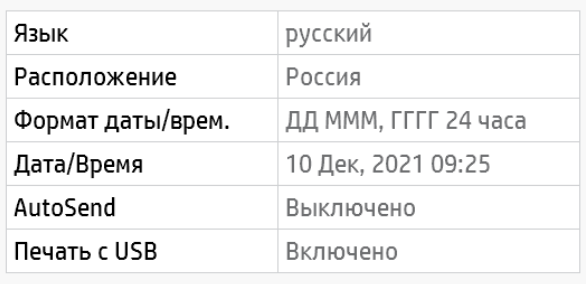
Подключение к ПринтМенеджеру
Необходимо произвести настройки, указанные ниже. Для этого:
- Откройте административную панель Мониторинга и перейдите в раздел "Настройки принтеров":
https://адрес_сервера:8001/config/printer/printersettings/ - Кликните на ID нужного устройства. Откроется окно с настройками.
Обязательно нужно указать:
- Логин МФУ — admin
- Пароль МФУ — тот, по которому вы заходите в панель управления МФУ. По умолчанию у МФУ пустой пароль. Необходимо установить пароль.
- SNMP security username — укажите имя пользователя, заданное при установке SNMP.
- SNMP auth protocol — протокол авторизации по SNMP. Укажите SHA.
- SNMP privacy protocol — приватный протокол подключения по SNMP. Укажите AES.
- Настраиваемые атрибуты — в соответствии с подключённым к МФУ картридером. Обратитесь к разделу "Настройка поддержки разных типов картридеров". Если картридер отсутствует, укажите пустые атрибуты:
{}
Обязательно дождитесь синхронизации ПринтМенеджера и Мониторинга или запустите её вручную.
Убедитесь, что принтер подключен к ПринтМенеджеру. Для этого:
- Откройте административную панель ПринтМенеджера и перейдите в раздел "Принтеры":
https://адрес_сервера:8080/config/web/printer/ - Кликните на ID нужного устройства. Откроется окно с настройками.
Убедитесь, что в ПринтМенеджере заполнены следующие поля:
- Идентификатор в CUPS — заполняется автоматически при импорте МФУ в ПринтМенеджер;
- Название — заполняется автоматически при импорте МФУ в ПринтМенеджер;
- Хост — заполняется автоматически при импорте МФУ в ПринтМенеджер;
- Сервер печати — заполняется автоматически при импорте МФУ в ПринтМенеджер.
Настройка приложения для работы с картридерами
На текущий момент поддерживаются некоторые картридеры вендоров HP и Elatec, YSoft и совместимые с ними.
Для настройки работы с картридером в МФУ нужно указать VID, PID (параметры vendorId и productId соответственно), а также указать тип ридера в параметре reader_type. Поддерживаемые типы: hp, hp_2fg83a, elatec, ysoft_r3lf.
Эти параметры задаются в поле "Настраиваемые атрибуты" в формате JSON в форме редактирования принтера в Мониторинге. Ниже приведены примеры заполнения этого поля для распространенных моделей картридеров:
| Модель картридера | Настраиваемые атрибуты |
|---|---|
| HP X3D03A | {"accessories": [{"vendorId": 1008, "productId": 69}], "reader_type": "hp"} |
| HP Y7C05A | {"accessories": [{"vendorId": 3111, "productId": 15354}], "reader_type": "hp"} |
| Nicotech N5 (модель 702) | {"accessories": [{"vendorId": 3111, "productId": 15354}], "reader_type": "elatec"} |
| HP 2FG83A | {"accessories": [{"vendorId": 1008, "productId": 69}], "reader_type": "hp_2fg83a"} |
| Elatec TWN4 MultiTech 3 | {"accessories": [{"vendorId": 2520, "productId": 1040}], "reader_type": "elatec"} |
| YSoft USB Reader 3 LF | {"accessories": [{"vendorId": 8524, "productId": 777}], "reader_type": "ysoft_r3lf"} |
Параметр reader_type для картридеров HP Y7C05A и X3D03A допустимо не указывать. Для ридера HP 2FG83A укажите reader_type как показано выше. Если картридер YSoft USB Reader 3 LF не определяется принтером, то укажите серийный номер в этих настройках, как описано ниже.
Если подключена другая модель ридера, узнайте его VID и PID. Например, можно подключить картридер напрямую в компьютер с Windows, в "Диспетчере устройств" найдите картридер (обычно отображается как клавиатура). В разделе "Сведения" > "ИД оборудования" найдите VID_ и несколько цифр до знака & — переведите их из шестнадцатеричного в десятичный формат и внесите в параметр vendorId. Аналогично для PID_ → productId.
Если серийный номер карты считывается с неправильным порядком байтов (например, вместо 12ABDE34 записывается 34DEAB12), укажите параметр need_invert: true:
{"accessories": [{"vendorId": 2520, "productId": 1040}], "need_invert": "true"}
Если необходимо разрешить картридер только с определённым серийным номером, то укажите serialNumber в параметрах так:
{"accessories": [{"vendorId": 2520, "productId": 1040, "serialNumber": "QWERTY12345"}]}
После изменения параметров vendorId, productId, serialNumber приложение необходимо переустановить. При изменении need_invert или reader_type переустанавливать не нужно.
Настройка поддержки разных типов карт через HP Card Reader Configuration Utility
Если необходимо добавить поддержку новых типов карт через HP Configuration Utility, это нужно сделать до установки приложения, поскольку приложение блокирует доступ к картридеру для внешних программ.
Используйте приложение HP Card Reader Configuration Utility. Отключите брандмауэр Microsoft Defender или внесите в него исключение и запустите программу с правами администратора.
На вкладке "Connection Settings" настройте доступ к картридеру по сети: введите IP-адрес МФУ, имя и пароль администратора, или выберите подключение напрямую через USB, и нажмите Connect.
Для добавления поддержки новой карты на вкладке "Card Reader Global Settings" добавьте в один из четырёх Card Type нужный тип карты:
- для Mifare - RDR-758X Equivalent (6F01)
- для Deister - UID (F401)
- для HID Prox - (EF04)
После выбора параметров нажмите "Write to Flash".
Для массовой настройки перейдите на вкладку Fleet Configuration, выберите файл printer_list.csv и файл настроек hpCardReaderConfiguration3cardtypes.json, укажите логин и пароль и нажмите "Configure".
Настройка ридера YSoft через программу YSoft Card Reader Tool
Для правильной работы необходимо:
- убедиться, что прошивка HP версии 4.6.0.1 или новее;
- выбрать режим ридера;
- установить подходящий для карт протокол.
Подсоедините ридер к компьютеру. Запустите программу. Во вкладке "Configuration" выберите картридер, нажмите "Configure". В разделе USB mode выберите "USB reader for HP MFP", нажмите "Configure", "Ok". Для выбора поддержки других типов карт выберите нужный протокол в разделе Configuration Options, нажмите "Configure", "Ok".
Установка приложения на серверы с хостнеймом
Воспользуйтесь инструкцией ниже, если ПринтМенеджер установлен на сервер с доменным именем.
- Откройте веб-интерфейс МФУ.
- Перейдите в раздел "Работа в сети".
- Откройте вкладку "TCP/IP" в боковом меню.
- Перейдите в подраздел "TCP/IP V4".
- Поменяйте способ конфигурации IP и введите DNS-адрес.
Установка приложения через Личный кабинет
Перейдите в раздел "Управление" → "Устройства", выберите МФУ, нажмите кнопку "Приложение не установлено" → "Установить приложение".
Через техническую панель администратора (Мониторинг)
Перейдите в раздел "Принтеры" → "Настройки Принтеров", выберите принтер и нажмите кнопку "Установить приложение".
Результат установки можно посмотреть в отчёте по событиям безопасности Личного кабинета — успешное окончание отображается в столбце "Результат".
Через командную строку
Зайдите на сервер по SSH и выполните:
cd /opt/printmanager
sudo docker-compose exec app python ./manage.py hp_install <printer_id>
где <printer_id> — идентификатор принтера на странице ПринтМенеджера "Принтеры" (/config/web/printer/).
Отключение ограничения использования цвета
Для цветных моделей после установки приложения нужно включить использование цвета при печати. Иначе все задания будут распечатываться в монохромном режиме.
В веб-интерфейсе МФУ на вкладке "Копирование/Печать" выберите раздел "Ограничить использование цвета" и установите опцию "Основные настройки цветной печати" в состояние "Включить цвет".
Настройка главного экрана
В веб-интерфейсе устройства зайдите в "Общие" → "Настройки главного экрана". В разделе "Главный экран" перетащите все ненужные иконки в правый блок "Скрытые элементы". Должны остаться только Печать, Копирование и Сканирование. Приложения Printum отличаются от родных HP синим фоном. Обратите внимание, что экранов несколько — нужно очистить все, кроме указанных выше.
Удаление приложения
Через Личный кабинет
Перейдите в "Управление" → "Устройства", выберите МФУ, нажмите кнопку "Приложение установлено" → "Удалить приложение".
Через техническую панель администратора (Мониторинг)
Перейдите в раздел Мониторинга "Принтеры" → "Настройки Принтеров", выберите принтер и нажмите кнопку "Удалить приложение".
Через командную строку
cd /opt/printmanager
sudo docker-compose exec app python ./manage.py hp_uninstall <printer_id>
Установка на устройства с маленьким экраном (режим Fast Release Only)
На устройствах с маленькими экранами функционал ограничен: нет клавиатуры, нельзя аутентифицироваться по ПИН-коду. Единственное доступное действие на таких аппаратах — печать всех заданий из очереди (режим Fast Release) после аутентификации по карте.
Чтобы ПринтМенеджер понимал, как работать с такими аппаратами, включите для них режим Fast Release Only. Это можно сделать до или после установки встроенного приложения. В поле "Настраиваемые атрибуты" в форме настройки принтера в административной панели Мониторинга добавьте поле fastReleaseOnly со значением true, следующим образом:
{"accessories": [{"vendorId": xxx, "productId": yyy}], "fastReleaseOnly": true}
Примечание: Fast Release Only и Fast Release — разные режимы. Fast Release Only предназначен для устройств с маленьким экраном. Включать оба режима одновременно не нужно.
Установка встроенного приложения на Xerox
Настройки показаны на примере аппарата Xerox VersaLink B405DN
Установка прошивки
Установите прошивку последней версии. Зайдите в панель управления МФУ под администратором, раздел "Система" > "Обновление ПО". Выберите файл прошивки и нажмите "Установить сейчас".
Настройки устройства
-
Измените пароль администратора. В веб-панели управления зайдите в раздел "Разрешение" → "Учётные записи пользователей", выберите пользователя "admin", нажмите "Сменить пароль".
-
Настройте дату и время. Зайдите в "Система" → "Дата и время" или настройте синхронизацию с NTP-сервером компании.
-
Включите HTTPS, TLS 1.2. Зайдите и настройте в разделе "Система" → "Безопасность сети" → "Настройки SSL/TLS". После изменения настроек выберите "Перезагрузить немедленно", так как возможность установки последующих настроек будет заблокирована.
-
Включите и настройте SNMPv2 и SNMPv3. Зайдите в раздел "Подключения" → "SNMP". Если для доступа к настройкам SNMPv3 необходимо отключить SNMPv2 — сделайте это, завершите настройку v3 и снова включите v2. Установите параметры авторизации для SNMPv3:
- Пароль идентификации (Snmp auth password)
- Шифрование пароля (Snmp privacy password)
-
Отключите прокси для HTTP. Зайдите в раздел "Подключения" → "HTTP" и убедитесь, что включён протокол HTTPS.
-
Включите протокол SOAP. Зайдите в раздел "Подключения" → "SOAP" и убедитесь, что протокол SOAP включён.
-
Включите EIP. Зайдите в раздел "Приложения" → "Настройки EIP" и включите "Экспорт пароля в приложения EIP".
-
Включите питание USB-портов. Зайдите в раздел "Система" → "Энергосбережение" и включите "Оставить порты USB рабочими".
-
Установите плагин для картридера. Зайдите в раздел "Система" → "Настройки доп. модулей", нажмите "Добавить" и выберите файл плагина. Убедитесь, что плагин включён.
Плагин скачивается с сайта производителя: https://www.support.xerox.com/en-us — выберите модель МФУ, перейдите в раздел Drivers & Downloads → Firmware, скачайте Card Reader Plug-ins. Распакуйте архив, нужный файл — Xerox USB Card Reader Plug-in.
-
Настройте гостевой доступ. Зайдите в раздел "Разрешения", выберите "Гостевой доступ" → "Изменить" → "Роль пользователя устройства", из открывшегося списка выберите "Нет доступа".
Настройки в Личном кабинете
Перейдите в "Управление" → "Устройства", выберите МФУ → вкладка "Настройки".
Обязательно к заполнению:
- Логин МФУ — по умолчанию: admin
- Пароль МФУ — пароль панели управления МФУ. По умолчанию может быть "1111" или серийный номер МФУ.
Укажите данные SNMPv3, введённые при настройке устройства:
- Имя пользователя безопасности SNMP — Xadmin
- Протокол аутентификации SNMP — SHA или MD5
- Пароль аутентификации SNMP — пароль идентификации на аппарате
- Протокол конфиденциальности SNMP — AES или DES
- Пароль конфиденциальности SNMP — пароль конфиденциальности на аппарате
Установка приложения на аппарат
Установить приложение можно через Личный кабинет: раздел "Управление" → "Устройства", выберите МФУ, нажмите "Приложение не установлено" → "Установить приложение".
Также можно установить в панели администратора Мониторинга из раздела "Принтеры" → "Настройки Принтеров" — на странице редактирования принтера нажмите "Установить приложение".
После установки выполните дополнительные настройки в панели администрирования МФУ:
- "Разрешения" → "Настройки входа и выхода из системы" → "Удобство" — выберите в разделе "Альтернативный вход" значение "Да".
- Перезапустите устройство.
После установки можно скрыть все остальные приложения, чтобы на экране аппарата остались только приложения Printum: "Печать", "Копирование", "Сканирование". В веб-интерфейсе аппарата нажмите "Приложения" и скройте всё лишнее.
Чтобы скрыть кнопку "Настройка" для авторизованного пользователя, перейдите в "Разрешения" → "Роли" → "Роли пользователей аппарата". В роли "Обычный пользователь" выберите "Изменить" → "Настр. разрешений" → "Персонализация" → "Скрыть".
Если после авторизации имя пользователя отображается как "Локальный пользователь", перейдите в "Разрешения" → "Настройки входа-выхода из системы" → "Дополнительные настройки" → "Изменить". В строке "Показать имя пользователя" выберите "Показать" и сохраните.
Удаление приложения
Удалить приложение можно через Личный кабинет: "Управление" → "Устройства", выберите МФУ, нажмите "Приложение установлено" → "Удалить приложение".
Также можно удалить через панель администратора Мониторинга из раздела "Принтеры" → "Настройки Принтеров" — на странице редактировани принтера выберите "Удалить приложение".
Установка приложения на Xerox AltaLink и WorkCentre
В веб-интерфейсе МФУ перейдите в "Свойства" → "Общие настройки" → "Настройка дополнительного режима".
Проставьте галочки:
- Экспорт пароля в дополнительные режимы
- Включить браузер расширенных режимов
В разделе "Настройка браузера" установите "Отображение клавиатуры в EIP-приложениях" в "Показывать в зависимости от настройки приложения" (на некоторых моделях этой настройки может не быть).
В разделе "Режимы" → "Печать" → "Веб-службы печати" отметьте чекбокс "Настройка EIP SNMP". Сохраните изменения.
Перейдите в раздел "Свойства" → "Подключения" → "Настройка" → "SNMP" → "Свойства SNMP". Все 4 пункта должны быть включены. Откройте "Изменить свойства SNMP v3" и в пункте "Идентификация/Шифрование" выберите sha1/aes128 или md5/des. Задайте имя пользователя и два пароля: на идентификацию и конфиденциальность.
Перейдите в "Свойства" → "Общие настройки" → "Входной экран по умолчанию":
- "Экран по умолчанию для пользователя, выполняющего работы на аппарате" выставьте в значение "на главную"
- "Экран по умолчанию при обнаружении оригиналов" выставьте в значение "нет (не выполнять никаких действий)"
Перейдите в "Свойства" → "Вход в систему" → "Способы входа в систему":
- "Вход с панели управления" выставьте в значение "простая идентификация"
- "Альтернативный вход с панели управления" выставьте в значение "имя пользователя/пароль, проверка в сети"
После этого установите приложение командой на сервере (аналогично VersaLink).
Настройка разрешений неавторизованных пользователей в WorkCentre
Перейдите в "Свойства" → "Вход в систему/Разрешения/Учёт" → "Разрешения для пользователя", выберите "Роли разрешений пользователей" → "Незарегистрированный пользователь".
| Имя | Состояние роли |
|---|---|
| Путь к статусу аппарата | Не разрешено |
| Сист. средства (сенсорный и веб-интерфейс) | Не разрешено |
| Путь к статусу работы | Разрешено |
| Удаление работы (только очередь выполняемых работ) | Разрешено |
| Путь к режимам | Не разрешено |
| PrintumPrint | Не разрешать и скрывать |
| PrintumCopy | Не разрешать и скрывать |
| PrintumScan | Не разрешать и скрывать |
Настройка разрешений неавторизованных пользователей в AltaLink
Настройте экран блокировки в режиме Custom.
| Имя | Состояние роли |
|---|---|
| Home | Не разрешено |
| Copy | Не разрешать и скрывать |
| Color Copy | Не разрешено |
| Разрешено | |
| PrintFrom | Не разрешать и скрывать |
| Scan To | Разрешено |
| Workflow Scanning | Разрешено |
| Jobs | Разрешено |
| Job Deletion (Active Queue Only) | Разрешено |
| Device | Не разрешено |
| Tools (Touch & Web UI) | Не разрешено |
| AppGalleryyApp | Не разрешать и скрывать |
| PrintumPrint | Разрешено |
| PrintumCopy | Разрешено |
| PrintumScan | Разрешено |
После сохранения настроек перезагрузите аппарат.
Устранение неполадок
При попытке аутентификации на WorkCentre аппарат надолго зависает
Убедитесь, что локальная сеть функционирует корректно и есть связь между аппаратом и сервером.
Если сеть в порядке, переключите режим аутентификации вручную через веб-интерфейс МФУ: перейдите в раздел "Свойства" → "Вход в систему/Разрешения/Учёт" → "Способы входа в систему" → "Правка". Выберите "Безопасный доступ Xerox" и сохраните.
Ошибка при сканировании в сетевую папку на AltaLink
На устройствах Xerox AltaLink серии C80XX может возникать ошибка при сканировании в сетевую папку — аппарат распечатывает сервисный лист.
Для решения перейдите в раздел "Свойства" → "Настройка" → "Режим" и выберите "Активный".
Сброс до заводских настроек
Через панель управления
В панели управления зайдите в "Аппарат" → "Сбросы" >→ "Восстан. станд. завод. настройки".
Через сервисное меню (VersaLink и AltaLink)
- Нажать кнопку "Домой" на 7 секунд и отпустить.
- Ввести код: "6789".
- Найти "NVM initialize".
- Выбрать Domain = Copir.
- Нажать "Initialize".
Через сервисное меню (WorkCentre)
- Нажать кнопку "0" и удерживать 7 секунд.
- Не отпуская "0" нажать кнопку "Старт".
- Найти "NVM initialize".
- Выбрать "Network Controller".
- Нажать "Initialize".
Увеличение времени сессии авторизованного пользователя
Перейдите в раздел "Свойства" → "Безопасность" → "Тайм-аут и возобновление". В разделе "Тайм-аут системы для сенсорного пользовательского интерфейса" отредактируйте значение тайм-аута до необходимого.
Установка встроенного приложения на Kyocera
Предусловия
- Флэш-накопитель с файловой системой FAT32.
- На некоторых моделях МФУ должна быть установлена карта памяти SDHC объёмом до 16 ГБ:
- После установки SD/SDHC карты нужно перезагрузить МФУ.
- SD/SDHC карта должна быть отформатирована средствами самого МФУ через физическую панель, в разделе "Настройка/обслуживание" → "Перезапуск/Инициализация" → "Форматировать SD карту".
- На МФУ не должны быть установлены другие приложения управления печатью.
Подготовка
Перед установкой необходимо подготовить флешку с приложением:
- Запросите у технической поддержки актуальную версию приложения. Придёт файл с названием вида:
printapp-x.x.x.pkg - Скачайте его и переместите в корень накопителя.
Установка приложения на МФУ
Инструкция написана на примере Kyocera EcoSys M3040dn.
- Подключите накопитель с приложением к USB-разъёму МФУ.
- Откройте основное меню нажатием аппаратной кнопки или через экран.
- Выберите вкладку "Приложения".
- В открывшемся меню введите логин и пароль (по умолчанию 4000/4000, уточните в документации для своей модели). Нажмите "Вход".
- Нажмите на строку "Приложение".
- В открывшемся окне нажмите "+" в правом верхнем углу.
- Отметьте пункт "Printum", нажмите "Install".
- Подтвердите установку и нажмите "Конец".
- Выйдите на уровень выше — откроется таблица с установленным приложением. Нажмите "Меню" справа или внизу.
- В появившемся окне нажмите "Активировать".
- Выберите официальный вариант, если от устройства есть ключ активации. В ином случае — "Пробный" для демо-режима на 10 дней.
- Введите лицензию.
- Нажмите "ОК" — приложение будет добавлено на МФУ и отобразится на главном экране.
- Перезагрузите устройство.
Приложение установлено на МФУ. Теперь его нужно настроить через веб-интерфейс.
Получение токена МФУ
- Перейдите в Личный кабинет: "Управление" → "Устройства".
- Выберите нужное устройство (двойная стрелка возле названия МФУ).
- Нажмите "Токен не сгенерирован" → "Сгенерировать токен".
- Появится сообщение: "Токен встроенного приложения сгенерирован. Для указанного вендора не предусмотрена установка приложения через панель администратора, продолжайте установку по руководству".
- Поле "Токен встроенного приложения" будет заполнено. Сохраните токен.
Настройка приложения через веб-интерфейс
-
Перейдите на веб-интерфейс МФУ (
http://<ip>) и авторизуйтесь (admin/admin по умолчанию). -
В левой части экрана выберите "Энергосбережение/таймер".
-
Установите параметр "Приложение" в состояние "Выкл".
-
Установите параметр "Сетевой" в разделе "Правило выключ." в состояние "Вкл.".
-
Укажите настройки DNS в меню "Настройки сети" → "TCP/IP".
-
Откройте меню "Ссылки" в левой части экрана.
-
Кликните "Устройство HyPAS онлайн".
-
Нажмите "Setting" напротив приложения (если "Setting" неактивна — убедитесь, что на МФУ открыто встроенное приложение).
-
Укажите адрес ПринтМенеджера по протоколу http и порту 8010.
Например, если ПринтМенеджер доступен по
https://10.0.132.85:8080, укажитеhttp://10.0.132.85:8010. -
В поле "Токен МФУ" вставьте токен из раздела "Получение токена МФУ".
-
Заполните поле "Адрес DNS-сервера".
-
Нажмите «ОК» для сохранения.
-
Вернитесь на главный экран веб-интерфейса и включите приложение аналогично шагу 3.
Для ограничения доступа к стандартным функциям МФУ:
- В веб-интерфейсе перейдите в "Настройка функций" → "Панель" и уберите все функциональные клавиши. Очистите главный экран от стандартных и сторонних приложений.
- Перейдите в "Настройки безопасности" → "Безопасность устройства" и установите атрибут "Блокировка панели управления" в значение "Блокировать".
Настройка драйверов в CUPS
Для корректной работы МФУ может потребоваться изменение драйверов в CUPS. Установите для устройства драйвер "Generic PCL". Если это не решило проблему, найдите в CUPS родной драйвер используемой модели.
Настройка драйверов производится в Личном Кабинете. Перейдите в раздел "Управление" → "Устройства", выберите МФУ, перейдите на вкладку "Драйвер" и установите подходящий драйвер.
Установка запуска приложения по умолчанию
- Откройте системное меню с помощью аппаратной кнопки или экрана.
- Перейдите во вкладку "Общие параметры" или "Настройки устройства" → "Настройки отображения".
- Выберите вкладку "Экран по умолчанию".
- Выберите "Printum".
- Закройте меню и перезагрузите устройство. После включения должен появиться экран блокировки Printum.
Примечание: Некоторые модели МФУ изначально блокируют передачу данных к ПринтМенеджеру, что приводит к показу окна "Принтменеджер недоступен. Ожидайте пожалуйста". Для этой блокировки включите настройку "Настройки управления" → "Удалённая операция".
Настройка авторизации по карте через TCP-конвертер
Ранее для подключения картридера к устройствам Kyocera требовалась платная лицензия Card Authentication Kit, которую сложно приобрести в РФ из-за ограничений поставок. Теперь доступен альтернативный способ — подключение картридера через TCP-конвертер, что позволяет использовать его для авторизации во встроенном приложении без необходимости в Card Authentication Kit.
Настройка TCP-конвертера (на примере Elatec TCPConv)
- Скачайте программу TCPConv версии AdminPack108a с сайта производителя или запросите ссылку в техподдержке Printum.
- Запустите TCConfig.exe (версия 1.04) с правами администратора.
- Нажмите "Search", чтобы найти конвертер в сети, и выберите его.
- Нажмите "Configure". При запросе пароля:
- Имя пользователя:
admin - Пароль: оставьте пустым.
- Имя пользователя:
- Настройте конвертер:
- В поле Remote IP Address укажите адрес сервера.
- Для параллельного подключения в поле Remote Port укажите 7776.
- Для последовательного подключения в поле Remote Port укажите 7777.
Настройка в Личном Кабинете
- В панели Личном Кабинете в разделе "Управление" → "Устройства" выберите МФУ, подключённый к картридеру через TCP-конвертер.
- Раскройте МФУ и перейдите на вкладку "Лицензии".
- Сделайте активной кнопку "Подключение внешнего устройства авторизации", в появившемся поле укажите действительный IP-адрес устройства авторизации (конвертера) в локальной сети.
Установка встроенного приложения на Ricoh
Подготовка
- Запросить у технической поддержки Printum программу для Ricoh в формате
printum.zip. - Запросить ключ для активации приложения.
- Убедиться, что МФУ опрашивается сетевым агентом.
Настройка сервера и подключение к ПринтМенеджеру
Убедитесь, что МФУ подключён к ПринтМенеджеру:
- Откройте панель ПринтМенеджера:
https://адрес_сервера:8080/config/web/printer/ - Кликните на ID нужного устройства.
Убедитесь, что заполнены следующие поля:
- Сервер печати — заполняется автоматически при импорте МФУ в ПринтМенеджер;
- Идентификатор в CUPS — заполняется автоматически;
- Название — заполняется автоматически;
- Хост — заполняется автоматически.
Откройте панель администратора ПринтМенеджера: https://адрес_сервера:8080/config/constance/config/
Выберите "Настройка приложения для МФУ RICOH" и введите ключ, полученный у сотрудников поддержки.
Важно: При сохранении ключа убедитесь в его целостности относительно оригинала. Различные программы удалённого подключения могут модифицировать данные ключа при копировании из буфера обмена.
Опция RICOH_USE_UNLOCK_BY_PASSWD включена по умолчанию — она активирует режим дополнительной проверки МФУ при подключении к ПринтМенеджеру.
Примечание: Режим дополнительной проверки требует однократного ввода пароля для разблокировки. На практике некоторые модели могут блокироваться повторно в процессе эксплуатации. Чтобы этого избежать, можно отключить эту опцию.
Нажмите "Сохранить".
Настройка аппарата
Зайдите на веб-интерфейс аппарата с правами администратора (по умолчанию для МФУ Ricoh логин — "admin", пароль — пустой).
Задайте логин и пароль администратора: "Управление устройством" → "Конфигурация" → "Настройка устройства" → "Программировать/изменить администратора".
Отключите аутентификацию пользователя: "Управление устройством" → "Конфигурация" → "Настройка устройства" → "Управление аутентификацией пользователя" — нажмите "OK".
Проверьте, что включена авторизация администратора. Зайдите в "Управление устройством" → "Конфигурация" → "Настройка устройства" → "Управление аутентификацией администратора" и поставьте настройку "Аутентификация администратора пользователя" в состояние включено.
Настройте параметры SSL и импортируйте сертификат сайта ПринтМенеджера, если необходимо: "Управление устройством" → "Конфигурация" → "Безопасность" → "Сертификат сайта".
Авторизуйтесь на панели управления МФУ с правами администратора и удалите с главного экрана приложения, которые не должны быть доступны неавторизованным пользователям.
Для работы по протоколу HTTPS отключите проверку сертификатов в компоненте WebBrowser NX: "Управление устройством" → "Конфигурация" → "Экран" → "Экран" — прокрутите вниз, включите "Сохранить Cookie" и отключите проверку ошибок SSL. Нажмите "Ok" и перезагрузите МФУ.
Получение параметров картридера
Для регистрации картридера необходимо знать его VID и PID.
Регистрация картридера
- Откройте "Управление устройством" → "Конфигурация" → "Настройка устройства" → "Программировать/Изменить список устройств USB".
- Добавьте
VID:PIDнужной модели картридера. - Сохраните изменения и перезагрузите устройство, если требуется.
Установка картридера зависит от типа панели управления.
Панель G2:
- Войдите администратором.
- Запустите "User Tools" из списка установленных приложений.
- Нажмите "Screen Features".
- Прокрутите вниз и выберите "Screen Device Settings".
- Нажмите "IC card Software Settings".
- Выберите "Proximity Card Reader".
- Вернитесь назад и нажмите "Proximity Card Reader Settings".
- МФУ попросит подключить картридер в USB-порт. После подключения появится информация об устройстве.
- Перезагрузите МФУ.
Панель G2.5:
- Войдите администратором.
- Запустите "User Tools" из списка установленных приложений.
- Нажмите "Screen Features".
- Прокрутите вниз и выберите "Screen Device Settings".
- Выберите "System Settings" → "Network Interface" → "External Interface Software Settings".
- Выберите "Proximity Card Reader" из выпадающего списка.
- Подключите картридер.
- Нажмите "OK" во всех открытых диалогах.
- Перезагрузите МФУ с таймаутом перед включением в 10 секунд.
Установка приложения на аппарат
- Откройте Личный кабинет: "Управление" → "Устройства".
- Выберите нужное устройство, перейдите на вкладку "Настройки" и заполните:
- Логин — admin
- Пароль — указанный в настройках устройства
- Дождитесь синхронизации ПринтМенеджера и Мониторинга или запустите вручную.
- Нажмите "Приложение не установлено" → "Установить приложение".
- После завершения установки в консоли выведется пароль. Сохраните его.
- Откройте веб-интерфейс МФУ: "Управление устройством" → "Конфигурация".
- Найдите раздел "Настр. дополн. функций" и нажмите "Установить".
- Выберите "Локальный файл" и укажите
printum.zip. - Нажмите "Отобразить список дополнительных функций".
- В открывшейся таблице выберите "Printum" и нажмите "Установить".
- На экране устройства появится приложение Printum. Откройте его. При первом запуске потребуется пароль — укажите сгенерированный на шаге 5.
Установка через консоль
Перед установкой убедитесь, что токен приложения добавлен:
- Перейдите в панель Мониторинга → "Принтеры" → "Настройки Принтеров", выберите нужный МФУ.
- Введите токен приложения.
- Сохраните изменения.
- Выполните ручную синхронизацию между Мониторингом и ПринтМенеджером.
- Убедитесь, что токен появился в ПринтМенеджере.
Примечание: пример токена, который можно использовать –
1a1d743c-6ca1-4510-b620-515132101db6
Подключитесь по SSH к серверу и выполните:
cd /opt/printmanager
sudo docker-compose exec app bash
python ./manage.py ricoh_install <id_printer>
где <id_printer> — идентификатор принтера в панели ПринтМенеджера → "Управление печатью" → "Принтеры".
В результате будет сгенерирован пароль, который необходимо ввести на панели МФУ.
Приложение по умолчанию
После установки зарегистрируйте приложение как приложение по умолчанию:
- Авторизуйтесь на панели управления МФУ как администратор.
- Запустите "User Tools".
- "Screen Features" → "Screen Device Settings" → "Function Priority".
- Выберите нужный вариант и выйдите из системы.
- Перезагрузите МФУ.
Настройка драйверов в CUPS
Для корректной работы некоторых моделей требуется настройка драйверов в CUPS. Драйвер для устройства назначается в Лчином Кабинете → "Управление" → "Устройства", после раскрытия устройства перейдите на вкладку "Драйвер".
| Название модели | Драйвер в CUPS |
|---|---|
| Ricoh MP_C4503 | Ricoh MP C4504 PXL (цветной, дуплексная печать) |
Установка встроенного приложения на Konica Minolta
На примере аппарата Konica Minolta bizhub C227
Перед началом работ убедитесь, что прошивка МФУ соответствует рекомендуемой для установки сторонних приложений. При необходимости обратитесь в сервисный центр Konica Minolta.
Рекомендуемые прошивки по моделям
| Модель | Версия прошивки | Параметры | Настройка функциональной версии |
|---|---|---|---|
| bizhub c227 | GCH-Y2 | Special ROM, Function version 4.2, OpenAPI 5.1 / IWS 2.5.6 | System2 > Software Switch Settings, NO. 25 = HEX B0 |
| bizhub 227 | GCH-Y3 | Special ROM, Function version 4.2, OpenAPI 5.1 / IWS 2.5.6 | System2 > Software Switch Settings, NO. 25 = HEX B0 |
| bizhub c300i | G00-Q6 | Function Version 2.2, OpenAPI 5.6 / IWS 3.10.0 | System2 > Software Switch Settings, NO. 25 = HEX 30 |
| bizhub C368 / C308 / C258 (ZeusS 1/2 series) | GCH-X4 | Special ROM, Function version 4.2, OpenAPI 5.1 / IWS 2.5.6 | System2 > Software Switch Settings, NO. 25 = HEX B0 |
| bizhub c284e / bizhub c224e | GDU-M1 | Special ROM MR, Function version 7, OpenAPI 4.7 / IWS 2.0.4 | System2 > Software Switch Settings, NO. 25 = HEX 60 |
| bizhub C250i | G00-Q6 | Function Version 2.2, OpenAPI 5.6 / IWS 3.10.0 | — |
| bizhub C454e | GDU-M1 | — | System2 > Software Switch Settings, NO. 25 = HEX 60 |
| bizhub C308 | GCH-X4 | — | System2 > Software Switch Settings, NO. 25 = HEX B0 |
| bizhub C364 / C284 / C224 (Zeus 1/2/3 series) | GBR-M0 (MSG99) | — | System2 > Software Switch Settings, NO. 25 = HEX 60 |
| bizhub C458 / C558 / C658 | GCH-Y2 | — | System2 > Software Switch Settings, NO. 25 = HEX B0 |
| bizhub C450i / C251i / C301i / 301i | GC4-RB | Function Version 2.3, OpenAPI 5.7.1 / IWS 4.0.0 | System2 > Software Switch Settings, NO. 25 = HEX 40 |
ВАЖНО: При установке нового МФУ bizhub 227 с оранжевой маркировкой на коробке (июнь 2021 и позднее) нельзя использовать версии прошивки ниже Y0.
Настройки в сервисном режиме
Приложение предназначено для МФУ, обслуживаемых в европейской маркетинговой зоне. При попытке установить приложение на МФУ, настроенном на другой регион, возникает ошибка CMS Validity Check Error.
Необходимо проверить настройку маркетинговой зоны в сервисном режиме:
- Войдите в сервисный режим.
- Выберите
System 1. - Проверьте настройку Marketing Area — должен быть установлен регион Europe.
- При необходимости измените настройку.
Примечание: Если с установленным регионом Europe ошибка CMS Validity Check Error сохраняется — измените регион на Africa, перезагрузите МФУ, снова измените на Europe и перезагрузите.
Ошибка также может возникать при изменённом KONICA_SOLUTION_KEY — в этом случае укажите корректный ключ в панеле ПринтМенеджера → "Настройки" → "Настройка приложения для принтеров KONICA MINOLTA".
При проблемах с ключом упоминается Code 25 или Code 26; при проблемах с регионом — Code 23.
Предварительные настройки МФУ
Выполните настройки на аппарате, авторизовавшись в веб-интерфейсе МФУ. Пароль по умолчанию: 1234567812345678.
Необходимо сделать следующие настройки:
- Установить дату и время: [Maintenance] > [Date/Time Settings] > [Manual Setting].
- Отключить таймер недельного выключения: [Maintenance] > [Timer Setting] > [Weekly Timer Settings] — отключить "Use Weekly Time".
- Создать сертификат устройства: [Security] > [PKI Settings] > [Device Certificate Setting] > [New Registration] > [Create and install a self-signed Certificate] — заполнить информацию и нажать [OK].
- Включить все версии SSL: [Security] > [PKI Settings] > [SSL Setting] — отметить от TLS 1.0 до TLS 1.3.
- Указать DNS-сервер: [Network] > [TCP/IP Setting] > [TCP/IP Setting 1] — в блоке "DNS server settings" указать основной сервер DNS.
- Включить SSL/TLS: [Network] > [TCP Socket Setting] — включить "SSL/TLS".
- Включить SSL-only для OpenAPI: [Network] > [OpenAPI Setting] > [Use SSL/TLS] — включить "SSL Only".
- Включить удалённую панель управления: [Network] > [Remote Panel Settings] > [Remote Panel Server Settings] — включить "Server Setting ON".
- Включить автопреобразование формата: [Print Settings] > [Basic Setting] — включить "A4/A3<->LTR/LGR Auto Switch ON".
- Включить непрерывное сканирование: [System Settings] > [Separate Scan from Platen] — включить "Separate Scan from Platen ON" (настройка может отсутствовать на других моделях).
- Выбрать Classic Style: [System Settings] > [Def. operation mode set.] — включить "Classic Style".
Настройки в Личном кабинете
Перейдите в Личный кабинет: "Управление" → "Устройства", выберите МФУ, перейдите на вкладку "Настройка".
Обязательно нужно указать:
- Логин МФУ — по умолчанию
administrator. - Пароль МФУ — по умолчанию
1234567812345678.
Установка и удаление приложения
Через Личный кабинет
Раздел "Управление" → "Устройства", выберите МФУ, нажмите "Приложение не установлено" → "Установить приложение".
Через административную панель Мониторинга
Зайдите в панели Мониторинга → "Принтеры" → "Настройки Принтеров", выберите нужное МФУ и на странице редактирования МФУ нажмите "Установить приложение".
Через консоль
Перед установкой убедитесь, что токен приложения сгенерирован (в административной панели Мониторинга: "Принтеры" → "Настройки Принтеры") и появился в ПринтМенеджере.
Примечание: пример токена который можно использовать:
1a1d743c-6ca1-4510-b620-515132101db6
При установке через консоль можно выбрать приложение сканирования:
cd /opt/printmanager
sudo docker-compose exec app bash
python ./manage.py km_install <printer_id> <scan_app_type>
где:
printer_id— идентификатор МФУ в базе ПринтМенеджера;scan_app_type— выбор приложения сканирования:native— только родное приложение;all— оба приложения;printumили пустое значение — только приложение Printum.
Если при установке возникают ошибки (на МФУ уже установлены одноимённые приложения), просмотрите список:
python ./manage.py km_app_list <printer_id>
Пример вывода:
Installed Apps:
1: Authentication
2: Скан
3: Копия
4: Архив
5: Печать
Если на МФУ установлены только приложения Printum, удалите их:
python ./manage.py km_uninstall <printer_id>
Если список содержит сторонние приложения, используйте:
python ./manage.py km_dev_auth <printer_id> <app_auth_id>
python ./manage.py km_app_del <printer_id> <app_id>
где app_id — идентификатор приложения из списка.
После удаления приложений Printum повторите процедуру установки.
Удаление приложения
Через Личный кабинет
Перейдите в "Управление" → "Устройства", выберите МФУ, нажмите кнопку "Приложение установлено" → "Удалить приложение".
Через панель администратора Мониторинга
Перейдите в раздел Мониторинга "Принтеры" → "Настройки Принтеров", выберите принтер и нажмите кнопку "Удалить приложение".
Удаление через консоль
cd /opt/printmanager
sudo docker-compose exec app bash
python ./manage.py km_uninstall <printer_id>
Если на МФУ установлены сторонние приложения, удаление осуществляйте через:
python ./manage.py km_app_del <printer_id> <app_id>
Использование приложения
Авторизация
После установки приложения аппарат блокируется. Разблокировка доступна по карте авторизации или ПИН-коду.
Для ввода ПИН-кода нажмите кнопку ввода — откроется программная клавиатура. По окончании ввода нажмите кнопку подтверждения. Для разблокировки нажмите "Зарегистрир."
Режим печати
Для запуска печати нажмите соответствующую кнопку. Откроется окно заданий. Для отправки задания на печать выберите его (выбранные задания подсвечены жёлтым) и нажмите аппаратную кнопку "Старт".
Управление опциями печати
Приложение позволяет управлять опциями для заданий в очереди:
- Количество копий
- Односторонняя/двусторонняя печать
- Формат бумаги
- Цветность
- Ориентация
- Разбор по копиям
- Перфорация
- Способ сшивания
Режим копирования
Для запуска нажмите "Копия" в главном окне. Поведение зависит от настроек ПринтМенеджера (параметр COPY_WITH_ARCHIVE): при режиме копирования с архивом откроется окно сканирования с последующей печатью; без архива — окно копирования с быстрыми настройками.
Режим сканирования
Нажмите "Скан" — откроется окно выбора места назначения. Кнопки "Settings" и "Настройки сканирования" позволяют настроить тему письма и параметры сканирования.
Для начала сканирования нажмите аппаратную кнопку "Старт". По завершении аппарат предложит продолжить или отправить результат. Нажмите "Старт" для продолжения или "Готово" и затем "Старт" для отправки.
Важно: МФУ не заблокирует доступ к панели управления по таймауту, если процедура копирования или сканирования не завершена.
Настройка МФУ для работы с картридерами Elatec и YSoft
Чек-лист перед началом работ:
- Убедитесь, что на МФУ стоит рекомендованная прошивка и соответствующая функциональная версия — проверьте версию в "Maintenance" > "ROM Version" (строки
MFP ControllerиMFP Controller System). - Убедитесь, что выбранный картридер корректно считывает карты авторизации:
- Для Elatec: ПО TWN4 DevPack.
- Для YSoft: ПО YSoft Card Reader Tool.
Настройка ридеров Elatec
Подключите картридер к компьютеру, запустите AppBlaster, выберите "Configurable Project". В разделе "Application Template" выберите шаблон в зависимости от метода работы (режим клавиатуры или считывания). Выберите протоколы для чтения карт (например, EM-Marine или Mifare).
Настройка ридеров YSoft
Подключите картридер к компьютеру, запустите YSoft Card Reader Tool, во вкладке "Configuration" нажмите "Reload Readers", убедитесь, что картридер виден.
При необходимости обновите прошивку картридера (кнопки "Update service FW" и "Update FW") и настройте режим чтения в разделе Advanced Configuration.
Для настройки картридера нажмите "Configure":
- В "Configuration protocol" выберите "Select available protocol".
- В "Available protocol" выберите протокол для используемых карт.
- В "USB mode" выберите "USB reader for KM MFP".
- Нажмите "Configure".
Установка драйвера картридера
Для корректной установки драйверов обратитесь к сертифицированному инженеру, передав:
- Модель МФУ
- Серийный номер МФУ
- Версии прошивки (
MFP ControllerиMFP Controller System) - Полное название модели картридера
После установки драйвера подключите картридер к МФУ, установите/переустановите встроенное приложение, проверьте авторизацию по карте.
Удаление MarketPlace с МФУ
ПО MarketPlace мешает корректной работе встроенного приложения, вызывая ошибку 500 (недоступность сервера, ошибка идентификации). Для отключения перейдите в настройки IWS (через поиск), отключите "Настройки IWS" и перезагрузите устройство.
Устранение проблем с кириллическими символами экранной клавиатуры
Если на экранной клавиатуре неправильно отображаются русские символы, выполните языковую настройку: в меню МФУ выберите "Утилиты" → "Настройки пользователя" → "Настройки системы" → "Выбор языка" и поставьте русский язык в "Настройке языка экранной клавиатуры".
Установка встроенного приложения на Sharp
Установка на примере Sharp MX-M3070
Документация демонстрирует установку встроенного приложения Printum на МФУ Sharp. Перед установкой убедитесь, что на устройстве нет других приложений управления печатью. В противном случае верните МФУ к заводским настройкам.
Перед проведением работ убедитесь, что устройство опрашивается сетевым агентом.
Сброс к заводским настройкам
Перейдите по ссылке http://ip_адрес_принтера/sysmgt_systemreset.html и нажмите "Выполнить" напротив "Восстановить заводские настройки". При запросе пароля — по умолчанию "admin".
Смена языка
После сброса к заводским настройкам язык веб-интерфейса становится английским. Переключите его на русский в правом верхнем меню.
Подключение к ПринтМенеджеру
Убедитесь, что МФУ подключён к ПринтМенеджеру:
- Откройте панель ПринтМенеджера:
https://адрес_сервера:8080/config/web/printer/ - Кликните на ID нужного устройства.
Убедитесь, что заполнены следующие поля (заполняются автоматически при импорте МФУ в ПринтМенеджер):
- Идентификатор в CUPS
- Название
- Хост
- Сервер печати
Обязательно должны быть установлены:
- Логин МФУ — admin
- Пароль МФУ — пароль панели управления МФУ (по умолчанию: admin).
Сами логин и пароль задаются в Личном Кабинете: "Управление" → "Устройства", выберите МФУ, перейдите на вкладку "Настройки"
Установка и удаление приложения на аппарате
Установить приложение можно через Личный кабинет: "Управление" → "Устройства", выберите МФУ, нажмите "Приложение не установлено" → "Установить приложение".
Также можно установить через панель администратора Мониторинга: "Принтеры" → "Настройки Принтеров" — на странице редактирования принтера нажмите "Установить приложение".
После установки настройте отображение иконок "Печать", "Копирование" и "Сканирование":
- Перейдите в веб-интерфейс МФУ, авторизуйтесь как администратор.
- Перейдите в "Системные Установки" → "Настройки Начального Экрана".
- В разделе "Установки Состояния" опуститесь до таблицы "Кнопка Home (Основной экран)".
- Выберите пункты 1, 2, 3 таблицы и добавьте в каждый из раздела "Sharp OSA" приложения "Печать", "Копирование" и "Сканирование" соответственно.
- В таблице на странице "Установки Состояния" должны быть заняты три первых пункта. Нажмите "Передать".
После установки или удаления приложения МФУ может уйти в перезагрузку.
Настройка МФУ для картридера
Следующие шаги нужны только при использовании картридеров. Настройки выполняются только локально с экрана МФУ (веб-интерфейс не подойдёт).
- Авторизуйтесь под своей учётной записью.
- Перейдите на главный экран кнопкой с изображением дома.
- Перейдите в "Установки".
- Нажмите вкладку "Пользовательское управление".
- Прокрутите список разделов в самый низ. Найдите "Регистрация устройства чтения карт".
- Убедитесь, что считыватель не подключён к МФУ. Нажмите "Чтение".
- Подключите считыватель через USB-разъём (рядом с экраном управления) и нажмите "Ок".
- Идентификаторы считывателя карты должны появиться на экране. Нажмите "Передать".
- Прокрутите к началу вкладки и выберите "Установки по умолчанию".
- Найдите настройку "Используйте IC карту для Аутентификации" и поставьте галочку. Нажмите "Передать" внизу страницы.
- Перезагрузите МФУ: на главном экране веб-интерфейса прокрутите вниз и нажмите "Перезагрузить MFP".
Подождите несколько минут и проверьте работу карты.
Распространённые ошибки
Ошибка 500
Иногда при переходе на определённые вкладки в веб-интерфейсе МФУ появляется ошибка 500. Проблема решается перезагрузкой устройства и очисткой кэша браузера.
Установка встроенного приложения на Lexmark и Fplus
Применимость
Данная инструкция применима для МФУ Lexmark и Fplus. Обе платформы используют стандарт LeSF (Lexmark Embedded Solutions Framework) версии 4 и выше и имеют идентичный процесс установки.
Настройки в Личном кабинете
Перейдите в Личный кабинет: "Управление" → "Устройства", выберите МФУ (двойная стрелка возле названия модели), вкладка "Настройки":
- Логин — логин учётной записи администратора на МФУ.
- Пароль — пароль учётной записи администратора на МФУ.
После указания логина и пароля сохраните настройку, затем нажмите "Токен не сгенерирован" → "Сгенерировать токен".
Будет сгенерирован токен встроенного приложения — он понадобится на этапе конфигурации приложения на МФУ.
Настройки МФУ и установка приложения
На веб-интерфейсе аппарата авторизуйтесь под учётной записью администратора, перейдите в раздел "Прил" (или "Apps") и нажмите "Установить приложение".
Загрузите файл приложения Printum printumlexmarkstarter.fls. Актуальную версию файла запросите у технической поддержки.
После установки приложения Printum выберите его и нажмите "Остановка" для выключения приложения, затем нажмите "Конфигурировать".
В открывшемся окне укажите:
- Адрес менеджера печати:
http(s)://<ip_PM>:8010(8080) - Токен МФУ: токен встроенного приложения.
- Корневой сертификат ПринтМенеджер: (см. ниже)
Работа встроенного приложения допускается:
- по незащищённому протоколу HTTP и порту 8010;
- по защищённому протоколу HTTPS и порту 8080.
Для использования протокола HTTP и порта 8010 необходимо отключить требование SSL в настройках компонента WebView: "Прил" → "WebView Configuration".
Для использования протокола HTTPS и порта 8080 необходимо включить требование SSL в настройках компонента WebView, затем загрузить корневой сертификат с сервера:
/home/printum/certs/printum/printum_ca.crt— при установке системы с автоматическими сертификатами;/home/printum/certs/ca/ca.crt— при установке системы с собственными сертификатами.
Токен встроенного приложения можно посмотреть в Личном кабинете: "Управление" → "Устройства" → выбрать МФУ → под кнопкой "Токен сгенерирован".
После введения настроек нажмите "Применить".
По завершении настроек нажмите "Запуск" для включения приложения.
Далее перейдите в "Параметры" → "Устройство" → "Значки, отображаемые на главном экране" — снимите все чекбоксы и сохраните настройку.
Перейдите в "Параметры" → "Безопасность" → "Методы входа" → "Общ." → "Управление правами". Снимите все чекбоксы, раскройте "Доступ к функциям" и отметьте функции:
- Функция копирования;
- Выпадение цвета;
- Использовать профили;
- Протокол IPP;
- Ч/б печать.
Настройка МФУ и установка приложения завершены.
Примечание: При двойном нажатии на физическую или аппаратную кнопку "Домой" произойдёт выход из приложения. Если все настройки безопасности указаны корректно, неавторизованный пользователь не сможет взаимодействовать с функциями МФУ, кроме входа в приложение по нажатию на ярлык Printum.
Установка приложения на старые модели Lexmark
Для некоторых старых моделей Lexmark установка выполняется через меню "Параметры" > "Прил" > "Управление прил".
Для изменения настроек приложения нажмите на название приложения — откроется окно настроек. Внесите правки и нажмите "Применить".
Для установки приложения нажмите "Уст. нового прил." — МФУ предложит указать расположение файла с приложением. Нажмите "Начать" для старта установки.
После завершения настроек перезагрузите аппарат.
Брендирование приложения Lexmark
Проверьте наличие директории static_user по пути /opt/printmanager/volumes/. Если её нет — создайте. Внутри создайте следующую структуру: /opt/printmanager/volumes/static_user/device/lexmark.
Запросите архив brand_lexmark.zip у технической поддержки. Распакуйте содержимое в /opt/printmanager/volumes/static_user/device/lexmark.
Для изменения стилей откройте файл: /opt/printmanager/volumes/static_user/device/lexmark/css/style.css.
Для замены изображений перейдите в /opt/printmanager/volumes/static_user/device/lexmark/img.
Используйте новые файлы с теми же именами, что и в директории.
После внесения изменений перезагрузите сервер.
Установка встроенного приложения на Brother
Настройка аппарата
Выберите русский язык на панели МФУ: нажмите значок с инструментами в правом верхнем углу, далее "All Settings" → "Initial Setup" → "Local Language" → "русский".
Зайдите в панель управления МФУ через браузер по IP-адресу и авторизуйтесь. Пароль по умолчанию — initpass. На некоторых устройствах пароль написан на наклейке на задней крышке рядом с портом Ethernet.
Переключите интерфейс на русский язык через меню "Web language" на первом экране.
Чтобы установить приложение, пароль необходимо сменить (требование производителя). Перейдите в "Администратор" → "Пароль для входа" и измените пароль.
Проверьте наличие в меню раздела "Решения". По документации, у некоторых моделей этого раздела нет по умолчанию — чтобы он появился, необходимо активировать платформу (см. документацию November2019_BSI_Setup_Guide.pdf, раздел "Enabling BSI").
Зайдите в раздел "Решения", выберите "Вкл." и сохраните. Откроется форма с настройками — заполните её согласно таблице ниже.
| Параметр | Значение |
|---|---|
| Решения | Вкл. |
| Название кнопки решений | |
| 1-я строка | Принтум |
| 2-я строка | Управление |
| Портал входа | Вкл. |
| Сообщение портала входа | Приложите карту или нажмите ОК |
| Отображаемый экран после входа в систему | Меню решений |
| Удаленный запуск | Выкл. |
| Поддержка считывания USB-карт | Вкл. |
| Встроенный NFC-ридер | Вкл. |
| NFC-ридер, поддерживаемые типы | Все |
| Формат данных NFC | |
| Система счисления | Шестнадцатиричная |
| Порядок байтов | Обратный |
Подключение приложения
Зайдите в "Ввод применения решений". Заполните следующие разделы:
- Вход в систему. URL:
https://<ip>:8080/brother/login/<token> - Выход из системы. URL:
https://<ip>:8080/brother/logout/<token>
где:
ip— IP-адрес или хостнейм, где установлен ПринтМенеджер;token— токен встроенного приложения из Личного Кабинета, раздел "Управление" → "Устройства" для соответствующего МФУ.
Достаточно заполнить только поле URL — все остальные поля оставьте пустыми.
Зайдите в "Сеть" → "Безопасность" → "Сертификата ЦС", нажмите "Импорт сертификата ЦС". Загрузите printum_ca.crt, который находится на сервере ПринтМенеджера в папке /home/printum/certs/ca. После добавления сертификата перезагрузите устройство вручную — иначе будет появляться ошибка связи.
Подключение альтернативных картридеров
К аппаратам Brother можно подключить картридеры Elatec, YSoft и аналогичные. Для этого зайдите в раздел "Решения", включите опцию "Поддержка считывания USB-карт" и сохраните.
Встроенный NFC-ридер можно оставить включённым. Если в USB-порт подключён альтернативный картридер, встроенный NFC-ридер работать не будет.
Зайдите в "Внешний кардридер" → "Регистрация кардридера" и пропишите данные для альтернативного картридера: idVendor и idProduct.
Узнать idVendor (VID) и idProduct (PID) можно, подключив картридер к ПК: в "Диспетчере устройств" откройте свойства картридера.
Вход в сервисное меню
Режим обслуживания предназначен исключительно для проверки, настройки и корректировки оборудования сервисными специалистами. В этом режиме можно выполнять тестирование датчиков, пробную печать, просмотр журналов и кодов ошибок, изменение сервисных параметров.
Вход в режим обслуживания (для сервисных специалистов)
- Убедитесь, что устройство находится в состоянии готовности.
- Нажмите и удерживайте кнопку [Home] около 5 секунд.
- На экране появится скрытое меню — нажмите пустую область в нижней части экрана.
- Введите последовательно: [*] → [2] → [8] → [6] → [4].
- Устройство войдёт в режим обслуживания.
- Для выбора нужной функции введите её код.
Доступный режим обслуживания для пользователя (по указанию сервисной службы)
- Убедитесь, что устройство находится в состоянии готовности.
- Нажмите и удерживайте кнопку [Home] около 5 секунд.
- Нажмите пустую область внизу экрана.
- Введите последовательно: [*] → [0] → [#].
- Введите нужный код функции.
- После выполнения устройство автоматически вернётся в режим готовности.
Установка встроенного приложения на Epson
Подготовка
Установите прошивку с поддержкой открытых платформ. Скачайте ПО с сайта: https://openplatform.epson.biz/download/op/en/
Запустите установку, следуйте указаниям мастера.
На сайте https://openplatform.epson.biz/license-op/inputInformation.html получите регистрационный ключ Product Key (потребуется серийный номер устройства).
Установка пароля администратора (необязательно)
Для ограничения доступа пользователей к настройкам устройства можно установить пароль администратора.
Установка с панели управления:
- На панели управления выберите "Настр.".
- "Общие параметры" → "Администрир. системы" → "Настр. безопасности" → "Настройки администратора".
- "Пароль администратора" → "Регистрация".
- Введите новый пароль.
- Введите пароль повторно.
Подключение к ПринтМенеджеру
Необходимо произвести настройки, указанные ниже. Для этого:
- Откройте административную панель Мониторинга и перейдите в раздел "Настройки принтеров":
https://адрес_сервера:8001/config/printer/printersettings/ - Кликните на ID нужного устройства. Откроется окно с настройками.
Обязательно нужно указать:
- Хост — IP-адрес хоста
- Пароль — пароль администратора устройства (если задан)
- Настраиваемые атрибуты — введите Product Key в формате JSON:
{"product_key": "xxx-xxxx-xxx-xxx"}
Убедитесь, что МФУ подключён к ПринтМенеджеру:
- Откройте панель ПринтМенеджера и перейдите в раздел "Принтеры":
https://адрес_сервера:8080/config/web/printer/ - Кликните на ID нужного устройства.
Убедитесь, что автоматически заполнены при импорте МФУ:
- Идентификатор в CUPS
- Название
- Хост
- Сервер печати
Настройка HTTPS и сертификата
Для корректной передачи данных по HTTPS настройте импорт сертификата с сервера:
- Зайдите на веб-интерфейс МФУ.
- Перейдите во вкладку "Безопасность сети".
- Перейдите во вкладку "Сертификат ЦС".
- Нажмите "Импортировать" напротив свободного слота.
- Загрузите сертификат с сервера:
/home/printum/certs/ca/printum_ca.crt.
Инициализация через консоль
Подключитесь по SSH к серверу и выполните:
cd /opt/printmanager
sudo docker-compose exec app bash
python ./manage.py epson_setup <printer_id> --insecure-server
где printer_id — идентификатор принтера в ПринтМенеджере, его можно посмотреть в административной панели ПринтМенеджера, в разделе "Управление печатью" → "Принтеры".
Генерация токена
В Личном кабинете: "Управление" → "Устройства", выберите МФУ, нажмите "Токен не сгенерирован" → "Сгенерировать токен". В профиль МФУ добавится токен, необходимый для установки.
Настройка картридера
Подключите картридер к заднему USB-порту устройства.
Для проверки корректности работы зайдите в панель управления устройства: "System Settings" → "Card Reader" — приложите карту и нажмите "Check". Внизу страницы отображается последний прочитанный серийный номер карты.
Ручная настройка
Зайдите в панель управления МФУ в браузере: http://<ip_epson>/ и выполните описанные ниже активацию платформы и настройку аутентификации и прав доступа.
Активация платформы
В "Epson Open Platform Settings" → "Product Key" введите ключ, полученный при подготовке.
Настройка аутентификации
В "Epson Open Platform Settings" → "Authentication System" → "Basic" пропишите три ссылки:
- https://<ip_pm>/epson/login?access_token=<printer_app_token>
- https://<ip_pm>/epson/mainmenu?access_token=<printer_app_token>
- https://<ip_pm>/epson/notify?access_token=<printer_app_token>
где ip_pm — IP или хостнейм ПринтМенеджера, printer_app_token — токен соответствующего МФУ из Личного Кабинета.
Настройка прав доступа
В "Access Control Settings" → "User Settings" добавьте пользователя printum с паролем printum. Поставьте все галочки.
Сброс к заводским настройкам
Сброс выполняется только локально. На панели управления устройства нажмите "Домой", затем:
"Setup" → "System Administration" → "Reset Default Settings" → "Clear All Data and Settings" → "Yes".
Удаление приложения
Для удаления приложения залейте стандартную прошивку (без поддержки Open Platform).
Установка встроенного приложения на Avision
Общие сведения
Все файлы, необходимые для установки приложения, передаются в комплекте поставки ПО или по запросу в службу технической поддержки.
Обновление прошивки
Установка осуществляется через веб-консоль МФУ. В первую очередь необходимо обновить прошивку устройства.
Минимальная версия прошивки:
AM7630i_SPF_UI07104_FW527_20230208(BUSINESS3.0_RU).spf от 09.02.2023.
Для обновления выберите "Свойства" > "Обновление прошивки", выберите соответствующий файл *.spf (например, AM7640i_SPF_UI07104_FW527_20230208(BUSINESS3.0_RU).spf) и нажмите "Обновить".
Обновление списка разрешённых приложений
После перезагрузки МФУ установите список разрешённых приложений: "Свойства" → "Настройка белого списка приложений" — выберите файл из комплекта поставки с "whitelist" в названии (например, mfp_whitelist_printum_encrypt_20230117.spf) и нажмите "Обновить".
Установка приложения
Выберите "Свойства" → "Установка/удаление приложений". Выберите файл приложения *.apk из комплекта поставки (например, printum-1.0.0.apk) и нажмите "Установить".
После установки приложение появится в таблице снизу.
Установка приложения как окна по умолчанию
Для блокировки функционала МФУ для неавторизованного пользователя установите приложение как окно по умолчанию (Default UI):
В окне "Установка/удаление приложений" перейдите на вкладку "Set App as Default UI":
- Введите
com.printum.avisionв поле "App Package Name". - Поставьте галочку в чекбоксе "Enable".
- Нажмите "Обновить".
Перезагрузите МФУ. Приложение Printum запустится автоматически.
Примечание: Если приложение не установлено как окно по умолчанию, при старте в верхнем левом углу экрана появляется синяя стрелка, которая позволяет вернуться в основной экран МФУ. Синей стрелки не будет, если приложение установлено по умолчанию.
Настройка приложения
Предварительно сгенерируйте токен приложения: в Личном кабинете перейдите в "Управление" → "Устройства", выберите МФУ, введите и сохраните логин и пароль на вкладке "Настройки", затем нажмите "Токен не сгенерирован" → "Сгенерировать токен".
После первого запуска приложения на самом МФУ нажмите на три точки в верхнем правом углу и выберите "Адрес сервера печати". Введите адрес ПринтМенеджера: https://<ip_PM>:<port_https> или http://<ip_PM>:<port_http>.
Например: https://10.0.0.1:8080 или http://10.0.0.1:8010.
После ввода адреса ПринтМенеджера введите цифровой пароль для получения токена.
Цифровой пароль генерируется командами на сервере:
cd /opt/printmanager
sudo docker-compose exec app bash
python ./manage.py avision_unlock <id_printer>
где id_printer — идентификатор принтера в ПринтМенеджере, го можно посмотреть в административной панели ПринтМенеджера, в разделе "Управление печатью" → "Принтеры".
После ввода цифрового пароля приложение получит токен, запросит конфигурацию ПринтМенеджера и отобразит сообщение о готовности к работе.
Копирование в приложении
Если требуется копировать документы разного формата при теневом копировании — копируйте оригиналы каждого формата отдельно с выбором необходимого формата копии. Разделение по форматам в рамках одного задания на текущий момент не реализовано.
Установка встроенного приложения на Pantum
Обновление прошивки
Версию прошивки можно посмотреть только с консоли МФУ.
Для прошивки МФУ используется утилита upgrade_tools_C3.2.exe (доступна по запросу в технической поддержке Printum или у специалистов поставщика, а также по ссылке).
Для обновления прошивки:
- Перед запуском соедините компьютер и МФУ кабелем USB для МФУ (TYPE-B).
- После запуска нажмите кнопку "Старт" (слева) — утилита подключится к сервису обновлений Pantum и предложит список прошивок.
- Выберите необходимую минимальную версию, в соответствии с таблицей совместимости ниже.
- В процессе установки подтвердите обновление.
Совместимые модели и версии прошивок
| Модель | Минимальная прошивка |
|---|---|
| BM5201ADW | не ниже Т.Н.3.2 |
| M9108DN | не ниже T.E.0.9 |
| CM9108DN | не ниже T.E.0.9 |
Примечания:
- Ссылка на актуальную версию приложения запрашивается у специалистов технической поддержки.
- В данном разделе установка описана на примере МФУ Pantum BM5201ADW.
Установка приложения
Установка приложения осуществляется с помощью программы-установщика PEDK Installer (доступна у технической поддержки или в комплекте поставки).
- Откройте программу.
- Добавьте нужный принтер с помощью кнопки "+ Add printer", после чего укажите IP-адрес принтера, логин и пароль авторизации.
- Выберите добавленный принтер.
- Нажмите "App Uninstall" и убедитесь, что приложение "printum-pantum" не установлено. Если установлено — удалите его (иначе новое приложение не установится).
- После удаления принтер перезагрузится (подождите около 2 минут).
- Начните установку приложения, нажав "App Install".
- Нажмите "Upload Files" и выберите файл с приложением.
- Отметьте чекбокс "auto boot" для установки приложения как окна по умолчанию.
- Нажмите "Install" — через 10 секунд приложение будет установлено.
- Приложение запускается через иконку "Printum" на панели МФУ.
Настройка приложения
После запуска приложения перейдите в настройки (шестерёнка в правом верхнем углу).
На экране настроек введите:
- Адрес ПринтМенеджера
- Токен приложения
Для получения токена в Личном кабинете перейдите в "Управление" → "Устройства", выберите МФУ, на вкладке "Настройки" введите логин и пароль МФУ, затем нажмите "Токен не сгенерирован" → "Сгенерировать токен".
Примечание: Для корректной работы копирования необходимо использовать только копирование с сохранением образов копий (теневое копирование), которое включено по умолчанию. Дополнительная настройка не требуется.
Удаление приложения
Удаление осуществляется с помощью программы-установщика (на примере Pantum BM5201ADW):
- Откройте программу.
- Добавьте нужный МФУ, если он не добавлен.
- Выберите добавленный МФУ.
- Нажмите "App Uninstall".
- В открывшемся списке выберите приложение "printum-pantum" и нажмите "Uninstall".
- После удаления МФУ перезагрузится.
Клиент ПМ на Linux — установка и проверка
Когда использовать
Установка клиента ПМ на АРМ пользователя под управлением Linux для отложенной или прямой печати.
Поддерживаемые ОС
- Astra Linux Special Edition 1.7 Орёл
- Ред ОС 7.3 МУРОМ / Ред ОС 8
- ALT Linux Рабочая станция 10
Предусловия
- АРМ имеет сетевой доступ к серверу ПринтМенеджера (порт 8080 или 8010).
- На АРМ нет других систем управления печатью (PrintXpert, SafeQ, PaperCut и др.).
- Получены у ТП: ссылка на дистрибутив клиента ПМ для Linux.
- Получен
PRINTMANAGER_ACCESS_TOKEN: Личный кабинет Printum → Настройки → Интеграции → ПМ →Ключ доступа
Установка
Шаг 1. Войдите на АРМ от имени root (по SSH или локально).
Шаг 2. Скачайте дистрибутив (актуальную версию и ссылку уточните у ТП):
curl -O https://s3.printum.io/distrib/printmanager-client/printmanager_client-linux-x.y.z.tar
Шаг 3. Установите клиент ПМ:
tar xvf printmanager_client-linux-x.y.z.tar
cd printmanager_client-linux-x.y.z
sudo PRINTMANAGER_BASE_URL=https://<ip>:8080 PRINTMANAGER_ACCESS_TOKEN=<ключ доступа> bash ./install.sh
Значения переменных:
PRINTMANAGER_BASE_URL—http://адрес:8010(без SSL-сертификата) илиhttps://адрес:8080(с SSL-сертификатом).PRINTMANAGER_ACCESS_TOKEN— ключ доступа ПринтМенеджера, полученный на шаге предусловий.
Примечание: Установка с использованием шифрованного протокола (https и 8080) требует импорта сертификата ПринтМенеджера для Клиента ПМ, инструкция описана ниже. После установки клиент ПМ без импорта сертификата вызовет ошибку после старта службы.
Шаг 4. Проверьте статус службы после установки:
sudo systemctl status printum-printmanager-client.service
Норма: Active: active (running).
Примечание: Установщик отключает автоматическое обнаружение устройств через cups-browsed и Avahi — это исключает печать в обход ПринтМенеджера.
Настройка проверки SSL-сертификата
Если ПринтМенеджер использует собственный или самоподписанный сертификат:
Шаг 1. Остановить службу
systemctl stop printum-printmanager-client.service
Шаг 2. Добавить корневой сертификат сервера с ПринтМенеджером в конец файла
cat /path/to/ca.crt >> /opt/printum/printmanager_client/venv/lib/python3.10/site-packages/certifi/cacert.pem
Шаг 3. Перезапустить службу
systemctl start printum-printmanager-client.service
Проверка после установки
# Статус службы
sudo systemctl status printum-printmanager-client.service

# Логи последних событий
sudo journalctl -u printum-printmanager-client.service --since "5 minutes ago"
Лог службы: /var/log/printum/printmanager_client.log
Дополнительно проверить:
- Виртуальный принтер Printum появился на АРМ.
- Отправить тестовое задание — оно должно появиться в очереди ПринтМенеджера.
Если что-то не работает
- BrokenPipeError — задания не передаются из CUPS в ПринтМенеджер
- Error 401 — пользователь не найден в ПринтМенеджере
- MissingSchema — неверные адрес или токен ПринтМенеджера
- Клиент ПМ перестал работать после обновления Astra Linux
Связанные страницы
Требования к сертификатам безопасности
Когда использовать
Перед выпуском собственных сертификатов для установки или обновления Printum.
Состав сертификатов
Для базовой (сингл) схемы нужны три файла:
| Файл | Описание |
|---|---|
ca.crt |
Корневой сертификат (CA) |
server.crt |
Сертификат сервера |
server.key |
Закрытый ключ сертификата сервера |
Если используется промежуточный CA — он тоже должен быть передан отдельным файлом.
Для схемы с балансировщиком — отдельный сертификат и ключ для каждого сервера (HAProxy, Мониторинг, каждый ПринтМенеджер, сервер БД+NFS).
Привязка сертификата
- Установка системы по IP: сертификат выпускается на IP-адрес сервера.
- Установка системы по FQDN: сертификат выпускается на FQDN (доменному имени).
Должно соблюдаться соответствие между адресом сервера и адресом в выпускаемом сертификате: если система установлена по FQDN, а сертификат выпущен на IP или наоборот — возникнет ошибка Hostname mismatch.
Обязательные атрибуты
SSL-сертификат сервера:
- X509v3 Extended Key Usage:
TLS Web Server Authentication,TLS Web Client Authentication - X509v3 Subject Alternative Name (SAN) — обязателен. Должен содержать все адреса сервера:
DNS:server1.example.com
DNS:server1
IP:10.0.0.1
Без SAN будет ошибка unable to get local issuer certificate.
Корневой сертификат (CA):
- X509v3 Key Usage:
Digital Signature,Certificate Sign
Формат
- Данные в сертификатах — в незашифрованном текстовом виде, кодировка UTF-8.
- Поддерживаемые расширения:
.cer,.crt,.pem(для сертификатов),.key(для ключа). - Корневой сертификат — отдельный файл. Нельзя включать его содержимое в
server.crt.
Типовые ошибки и их причины
| Ошибка в логах | Причина |
|---|---|
Hostname mismatch |
Адрес сервера не совпадает с CN или SAN сертификата |
self signed certificate in certificate chain |
Содержимое CA включено в server.crt |
unable to get local issuer certificate |
Отсутствует поле SAN в сертификате |
Подробнее — в соответствующих troubleshooting-статьях (ссылки ниже).
Схема с балансировщиком HAProxy
Сертификат и ключ к нему должны быть предоставлены отдельно для каждого сервера. Корневой сертификат остаётся общим.
Пример комплекта сертификатов для развёртывания системы в конфигурации балансировщика:
| Сервер | Роль |
|---|---|
| Сервер HAProxy | Балансировщик |
| Сервер 1 | Мониторинг |
| Сервер 2 | ПринтМенеджер №1 |
| Сервер 3 | ПринтМенеджер №2 |
| Сервер 4 | ПринтМенеджер №3 |
| Сервер 5 | База данных ПринтМенеджеров и NFS-хранилище |
Необходимые файлы:
- Корневой сертификат (
.cer/.crt/.pem) — один общий для всех серверов. - Сертификат сервера и ключ — для каждого из 5 серверов отдельно.
Примечание: Для филиальных ПринтМенеджеров требуются собственные сертификаты с общим корневым сертификатом.
Альтернатива: автоматические сертификаты
Мониторинг и ПринтМенеджер позволяют использовать самоподписанные сертификаты, автоматически генерируемые при установке без дополнительных параметров. Самоподписанные сертификаты подходят для работы системы в конфигурации сингл, где Мониторинг и ПринтМенеджер устанавливаются на один сервер. При использовании самоподписанных сертификатов веб-браузеры будут показывать предупреждение о недоверии на входе в Личный кабинет и панели администратора.