Сканирование
- Настройка сканирования на email
- Настройка сканирования в сетевую папку
- Настройка сканирования на email другого сотрудника
- Профили сканирования и копирования
- Настройка отправки документов большого размера
Настройка сканирования на email
Сканирование на электронную почту
Система поддерживает отправку отсканированных документов на электронную почту и в сетевые папки.
Перед отправкой пользователь может выбрать параметры (формат, цветность, разрешение и т.п.) или отсканировать документ одним нажатием, используя параметры по умолчанию.
Для файлов большого размера доступно автоматическое разбиение по размеру или по страницам, а также отправка ссылки на документ, расположенный на сервере. Ограничения по размеру файла устанавливается администратором системы.
Все операции сканирования фиксируются в статистике пользователя.
Предварительные требования
Для работы сканирования на email необходимо:
- Настроить интеграцию с почтовым сервером (SMTP) в разделе "Интеграции" личного кабинета.
- Указать адрес электронной почты в карточке каждого сотрудника.
- Убедиться, что МФУ настроено на использование встроенного приложения Printum.
Обработка и доставка документов большого размера
Большие документы могут не быть доставлены по электронной почте из-за ограничений на размер вложений, установленных почтовыми серверами. Для обработки таких документов в системе предусмотрены следующие варианты:
- Отправка ссылки на файл — документ сохраняется на сервере, а пользователю отправляется ссылка для скачивания. По умолчанию срок действия ссылки составляет 2 часа и может быть изменён администратором.
- Отправка в сетевую папку — даже если пользователем выбрана отправка на электронную почту, при превышении заданного размера документ автоматически перенаправляется в сетевую папку. Пользователь получает соответствующее уведомление по электронной почте.
- Разделение на несколько писем — документ разбивается на части, и пользователь получает несколько писем:
- Разделение по страницам — в каждом письме отправляется PDF-файл с таким количеством страниц, при котором размер файла не превышает установленного ограничения.
- Разделение на ZIP-архивы заданного размера — документ упаковывается в ZIP-архивы заданного размера, каждый архив отправляется отдельным письмом.
Порядок настройки способов обработки и доставки отсканированных документов большого размера описан в разделе «Настройка отправки отсканированных документов большого размера».
Использование функции на МФУ
В меню сканирования сотруднику доступен выбор варианта сканирования: сетевая папка или e-mail. После выбора укажите настройки и запустите процесс нажатием кнопки "Сканировать".
Настройка сканирования в сетевую папку
Настройка сканирования в сетевую папку
Для настройки сканирования в сетевую папку заполните следующие поля в разделе "Системные настройки", блок "Настройки для сканирования:"
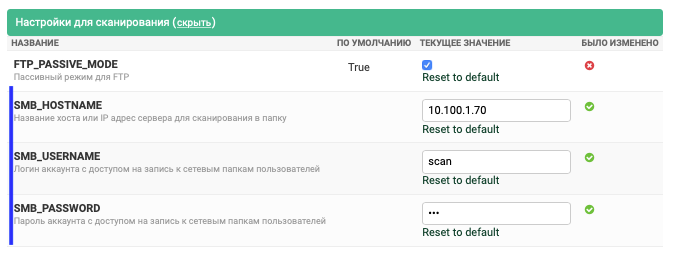
- SMB_HOSTNAME — название хоста или IP-адрес, где находится сетевая папка. Хост может указывать на сервер или рабочую станцию, на которой есть папка, доступная для пользователей по сети. Если сервер не находится по названию хоста, попробуйте указать IP-адрес.
- SMB_USERNAME и SMB_PASSWORD — имя и пароль пользователя, от имени которого будут записываться файлы в папку. Имя и пароль должны быть того пользователя, у которого есть права на запись в соответствующую сетевую папку.
- SCAN_SMB_ENCRYPT — включает шифрование для обмена с SMB-сервером. Для принудительного шифрования соединения требуется SMBv3 или более новая версия на удаленном сервере.
- FTP_PASSIVE_MODE — настройка метода обмена данными между сервером и клиентом. Значение по умолчанию: TRUE.
Настройка путей к сетевым папкам пользователей и/или групп описана в разделах "Просмотр данных пользователя" и "Просмотр данных отделов".
Шаблонные переменные для указания пути
При настройке пути к сетевой папке для сканирования можно использовать шаблонные переменные. Это позволяет формировать персонализированные пути на основе данных сотрудника или отдела.
Доступные переменные:
$DEPARTMENT$— заменяется на название отдела сотрудника.$USERNAME$— заменяется на ФИО сотрудника, если заполнено хотя бы одно из полей: фамилия, имя или отчество. В противном случае подставляется логин.$LOGIN$— заменяется на логин сотрудника.
Пример:
\\ИмяСервера\$DEPARTMENT$\$USERNAME$
Если сотрудник Лариса Иванова принадлежит отделу «Бухгалтерия», путь будет сформирован как:
\\ИмяСервера\Бухгалтерия\ЛарисаИванова
Если у сотрудника не задан отдел, путь будет выглядеть так:
\\ИмяСервера\ЛарисаИванова
⚠️ Убедитесь, что шаблонные переменные указаны корректно. При ошибке в формате путь может быть недоступен для сохранения документов.
Сканирование в папку другого сотрудника
В системе предусмотрена возможность сканирования документа и отправки его не только в вашу собственную папку для сканирования, но и в папку другого сотрудника или нескольких сотрудников.
Порядок настройки:
- Перейдите по адресу:
https://:8080/config - Откройте раздел "Настройки".
- Найдите группу "Настройки сканирования".
- Включите опцию "SCAN_TO_ANOTHER_SMB"
Ограничения:
- на данный момент эта функция доступна только для МФУ Konica Minolta.
- Для использования данной функции необходимо, чтобы настройки сетевых папок сотрудников были предварительно настроены в системе.
Настройка сканирования на email другого сотрудника
Сканирование на почту другого сотрудника
В системе предусмотрена возможность сканирования документа и отправки его не только на вашу собственную электронную почту, но и на почту другого сотрудника или нескольких сотрудников.
Порядок настройки
- Перейдите по адресу:
https://:8080/config - Откройте раздел "Настройки".
- Найдите группу "Настройки сканирования".
- Включите опцию "SCAN_TO_ANOTHER_MAIL".
Ограничения
На данный момент эта функция доступна только для МФУ следующих марок:
- HP
- Xerox
- Sharp
- Konica Minolta
- Sindoh
Для использования данной функции необходимо, чтобы настройки почтового сервера и почтовые ящики сотрудников были предварительно настроены в системе.
Профили сканирования и копирования
Профили сканирования и копирования
Профили — это наборы готовых настроек сканирования или копирования, которые применяются на МФУ автоматически. Они упрощают работу сотрудников и обеспечивают единые стандарты документооборота.
В системе изначально доступны два организационных профиля:
- профиль для сканирования;
- профиль для копирования.
Если какое-либо значение не указано в профиле, используется соответствующее значение по умолчанию. При необходимости можно создавать и назначать профили для отдельных сотрудников или отделов.
Состав профиля
Параметры профиля сканирования
Ниже перечислены параметры, доступные в профиле типа Сканирование:
- Название профиля — произвольное имя для выбора на МФУ.
- Цвет — режим цветопередачи: Цветной / Чёрно-белый / Оттенки серого / Автоопределение.
- Ориентация — ориентация страницы при сохранении: Портретная / Альбомная.
- Формат бумаги — размер оригинала: Автоопределение, A4, A3 и другие поддерживаемые форматы.
- Дуплекс — обработка двусторонних оригиналов: * Нет / Да, по длинной стороне / Да, по короткой стороне*.
- Разрешение — 100, 200, 300, 400, 500, 600 dpi или Минимальное / Максимальное (в пределах возможностей устройства).
- Тип файла — формат сохраняемого документа: PDF.
- Раздельное сканирование — Да/Нет. При включении данной функции каждая страница отправляется на электронную почту отдельным файлом.
- Тип оригинала — Фото / Текст / Фото и текст.
- Склеивание листов — Да/Нет. При включении данной функции все отсканированные листы объединяются в один файл.
Параметры профиля копирования
Ниже указаны параметры профиля типа "Копирование":
- Название профиля — произвольное имя для выбора на МФУ.
- Цвет — режим копирования: Цветной / Чёрно-белый / Оттенки серого / Автоопределение.
- Ориентация — Портретная / Альбомная.
- Формат бумаги — Автоопределение, A4, A3 и другие поддерживаемые форматы.
- Дуплекс — обработка двусторонних оригиналов/вывод в дуплексе: Нет / Да, по длинной стороне / Да, по короткой стороне.
- Разрешение — 100, 200, 300, 400, 500, 600 dpi или Минимальное / Максимальное (в пределах возможностей устройства).
- Тип оригинала — Фото / Текст / Фото и текст.
Приоритет применения профилей
При выполнении операций на МФУ система автоматически применяет профиль в следующем порядке приоритета:
- Профиль, назначенный конкретному пользователю.
- Профиль, назначенный отделу пользователя.
- Если пользователю назначено несколько профилей, применяется профиль, добавленный последним.
- Если ни один профиль не назначен — применяется профиль организации.
Управление профилями в Личном кабинете
Функционал выбора профилей сканирования и копирования доступен в ряде встроенных приложений (перечень поддерживаемых приложений постепенно расширяется).
После выбора профиля параметры сканирования или копирования автоматически изменяются в соответствии с настройками выбранного профиля. При этом пользователь может при необходимости скорректировать отдельные параметры вручную в рамках разрешённых настроек.
Редактирование профиля по умолчанию
Администратор может отредактировать профиль сканирования или копирования, используемый по умолчанию в системе. Изменения профиля по умолчанию применяются для всех пользователей, если для них не назначены более приоритетные профили.
Создание профиля
Для создания нового профиля перейдите в панель администратора Мониторинга в раздел «Настройки → Профили настроек на МФУ» и выполните следующие действия:
- Нажмите кнопку «Добавить профиль настроек на МФУ» (расположена в правом верхнем углу).
- Укажите необходимые параметры профиля и сохраните изменения.
Если какое-либо значение не указано в профиле, используется соответствующее значение по умолчанию.
Настройка отправки документов большого размера
Настройка отправки отсканированных документов большого размера
Для настройки необходимо:
- Открыть панель ПринтМенеджера и перейти в раздел "Настройки":
https://адрес_ПринтМенеджера:8080/config/constance/config/ - Найти подраздел "Настройки сканирования".
- В переменной SCAN_LARGE_DOC_PROCESS_METHOD выбрать действие с большими файлами. Доступны:
- Отправить на e-mail ссылку для скачивания — используется по умолчанию. Отправляет по почте временную ссылку на отсканированный файл, хранящийся на сервере ПринтМенеджера.
- Отправить в сетевую папку — файл сохранится в сетевую папку пользователя.
- Разделить по страницам — задание разделится на страницы указанного размера и придет несколькими письмами.
- Разделить на zip-файлы — скан разделится на zip-архивы указанного размера и отправится несколькими письмами.
- Для ссылки на скачивание настраивается срок действия в переменной DOC_LINK_LIFETIME; значение указывается в минутах (по умолчанию — 120).
- Для разделения по страницам и zip-архивам в переменной SCAN_MAX_SIZE указывается максимальный размер каждого сообщения. Рекомендуется настроить его на 20–25% меньше, чем позволяет используемый почтовый сервер. Это связано с кодировками письма, увеличивающими реальный размер файла.
- Сохранить изменения.