Устройства
- Управление устройствами — обзор
- Управление лицензиями устройств
- Управление драйверами и протоколами
- Управление группами устройств
- Управление локациями
- Настройка интерпретации SNMP-данных
- Настройка Fast Release
- Настройка отображения названий МФУ в ПринтМенеджере
Управление устройствами — обзор
Раздел
Личный кабинет → Управление → Устройства
Возможности
- Просмотр списка обнаруженных принтеров и МФУ: в списке отображаются данные по всем устройствам, добавленным в систему, в соответствии с настройками локаций. Доступна фильтрация, сортировка списка, настройка столбцов данных и скачивание отчёта в файл.
- Управление лицензиями устройств: мониторинг, управление печатью, внешняя авторизация, встроенное приложение.
- Выбор драйверов и протоколов подключения устройств в системе Управления печатью.
- Просмотр состояния расходных материалов и запчастей, а также статуса и ошибок устройства.
- Просмотр и настройка интерпретации SNMP-данных устройств.
- Настройка характеристик устройств.
- Просмотр журнала событий мониторинга устройств.
- Указание настроек для установки встроенных приложений.
- Установка и удаление встроенного приложения "по кнопке".
- Указание инвентарного номера устройства и собственных комментариев.
- Создание, настройка, включение, выключение и удаление локаций устройств.
- Создание, настройка и удаление групп устройств.
Связанные страницы
- Управление лицензиями устройств
- Управление драйверами и протоколами
- Управление группами устройств
- Управление локациями
Управление лицензиями устройств
Принципы лицензирования
Лицензия — это «слот», дающий право на конкретный функционал для устройства. Лицензии не привязаны к конкретным принтерам и представляют свободные слоты.
Типы лицензий
- M — мониторинг принтеров и МФУ (SNMP-данные).
- PM — управление печатью (статистика, квоты, правила, архив).
- EXT — подключение внешних терминалов / средств авторизации.
- EMB — встроенное приложение.
Зависимости: EMB и EXT требуют PM; PM требует M.
Стартовое распределение
- M применяется автоматически при добавлении устройства после опроса сети.
- PM применяется после синхронизации Мониторинга и ПринтМенеджера.
- EMB применяется при установке встроенного приложения.
- EXT применяется при добавлении IP-адреса TCP-конвертера.
Как подключить / отключить устройство от лицензии
- Откройте Управление → Устройства, найдите устройство, раскройте детальный просмотр.
- Перейдите на вкладку «Лицензии».
- Переключите тоггл напротив нужного типа лицензии.
При отключении лицензии устройство и его история остаются в системе, функционал по лицензии отключается.
Сценарий замены устройства
- На старом устройстве на вкладке «Лицензии» выключите лицензии (освободите слоты).
- На новом устройстве включите нужные лицензии.
Управление драйверами и протоколами
Назначение
Драйверы применяются при отправке задания на конкретное устройство. Поскольку при отложенной печати конечное устройство неизвестно заранее, задание хранится в формате PDF/PS, а драйвер применяется в момент печати.
Уровни применения драйверов
- На АРМ пользователя: XPS-драйвер (Windows ПМ), PostScript (Linux ПМ), универсальные PS-драйверы (бесклиентская печать).
- На сервере: Generic PostScript (по умолчанию) или выбранный администратором.
Как изменить драйвер устройства
- Откройте Управление → Устройства, раскройте нужное сетевое устройство.
- Перейдите на вкладку «Драйвер».
- Нажмите поле «Драйвер» и начните ввод названия (поиск с 3-го символа).
- Выберите драйвер из списка.
- Нажмите «Сохранить».
После синхронизации Мониторинга и ПринтМенеджера устройству будет назначен выбранный драйвер.
Протоколы подключения
Аналогично изменяется и протокол. Поддерживаемые протоколы по вендорам:
- HP, Kyocera, Pantum, Sharp, Sindoh —
socket - Konica Minolta, Xerox —
socket,ipp - Avison, Brother, Epson, f+imaging, Lexmark, Ricoh —
socket,http
Ограничения
- Управление драйверами доступно только для сетевых устройств.
- Изменения не сохраняются автоматически — только после нажатия «Сохранить».
- Параметры модели применяются для всех устройств данной модели.
Управление группами устройств
Описание
Управление группами устройств позволяет создавать группы принтеров и МФУ, управлять их составом и использовать в отчётах, правилах печати и настройках синхронизации с ПринтМенеджером. Создание, настройка и удаление групп выполняется в ЛК, раздел Управление → Устройства → вкладка «Группы».
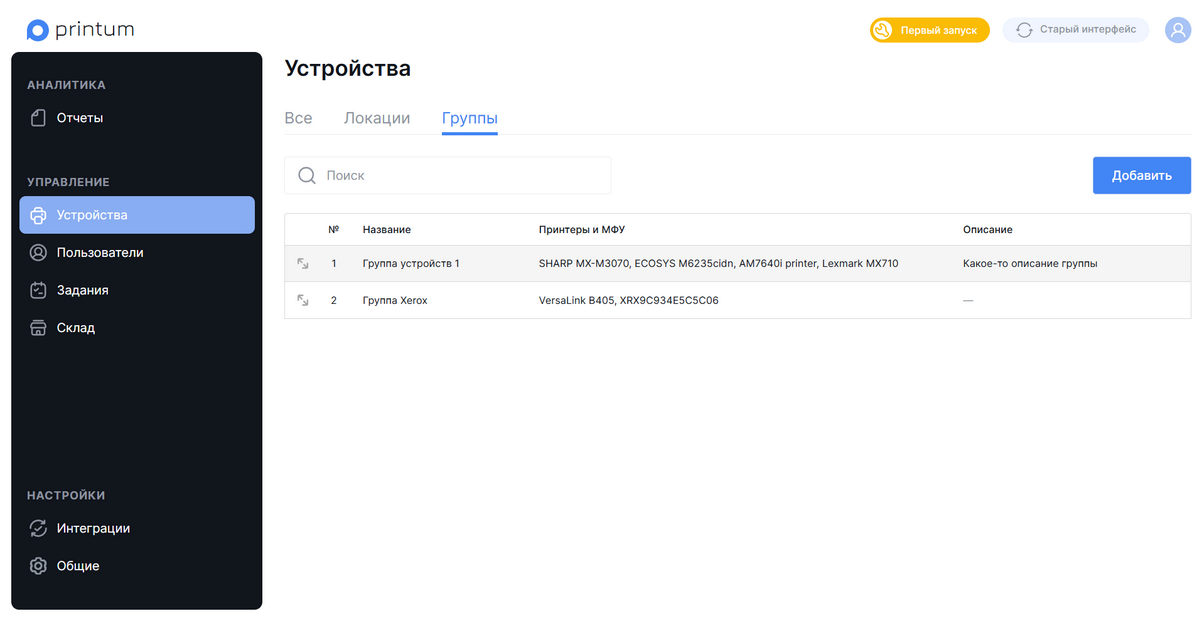
Список групп
В таблице отображаются следующие колонки:
- Название — наименование группы.
- Описание — краткая цель/комментарий.
- Принтеры и МФУ — количество устройств и краткий список (первые элементы).
- Поиск - cтрока поиска над таблицей фильтрует группы по названию и описанию.
Создание группы
- Перейдите в Управление → Устройства → Группы.
- Нажмите «Добавить группу». Откроется форма создания с полями:
- Название группы — обязательное.
- Описание — необязательное.
- Принтеры и МФУ — мультивыбор с поиском по:
- названию устройства (как в «Устройства → Все»),
- IP-адресу,
- серийному номеру. В результатах поиска рядом с названием отображаются IP для однозначной идентификации моделей.
- Заполните поля и нажмите «Сохранить». Группа появится в списке.
Редактирование и удаление группы
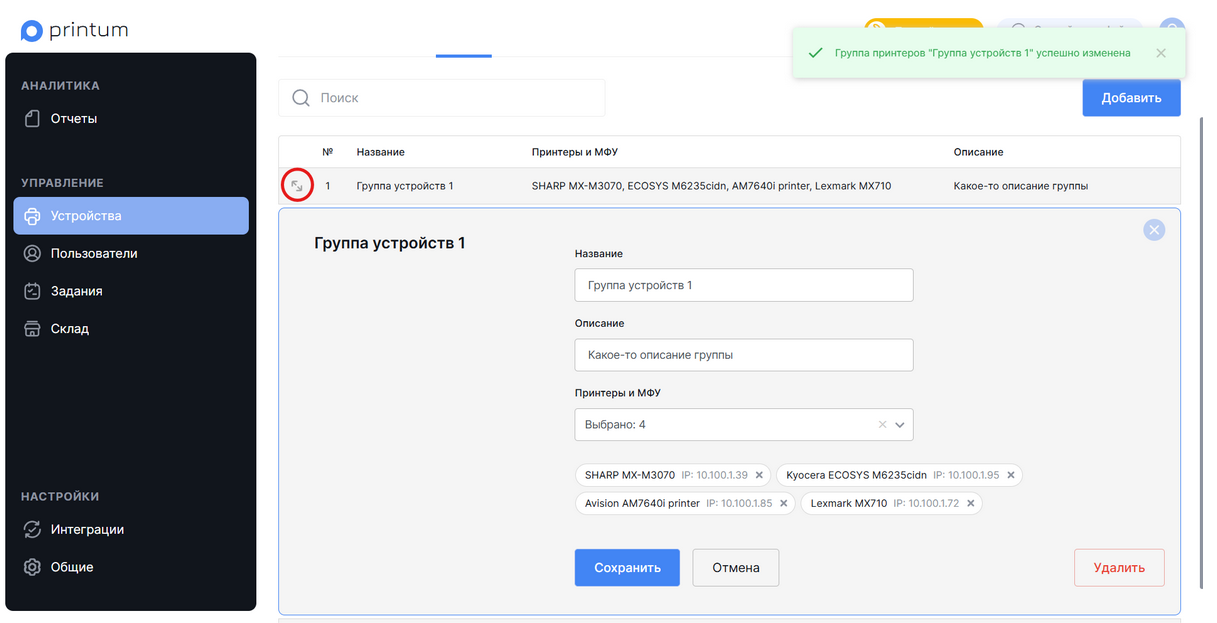
- Перейдите в раздел Управление → Устройства → Группы.
- Откройте карточку нужной группы с помощью иконки в левой части строки.
- Измените необходимые поля в карточке и нажмите «Сохранить». В верхнем правом углу появится уведомление об успешном изменении.
Для удаления группы нажмите кнопку «Удалить» в правом нижнем углу карточки. Удаление группы не удаляет устройства из системы и не влияет на их историю.
Использование групп
Созданные группы можно использовать:
- В отчётах:
- Откройте Аналитика → Отчёты → По устройствам.
- В фильтре «Группа» выберите нужную группу.
- Отчёт отобразит только устройства, входящие в выбранную группу. Можно скачать текущий отчёт (кнопка «Скачать»).
- В правилах печати:
- Перейдите в Настройки → Общие → Правила печати.
- Создайте правило и в условии выберите атрибут «Отправлено на один из принтеров в группе».
- Укажите группу и задайте действие (например, «Запретить печать» или «Принудительный дуплекс»).
- Назначьте правило пользователю/отделу. При печати на устройстве из указанной группы правило будет применено.
- В настройках синхронизации с ПринтМенеджером:
- Перейдите в Настройки → Интеграции → ПМ.
- Раскройте карточку ПринтМенеджера.
- В поле «Группа принтеров» укажите созданную группу.
- Нажмите кнопку «Сохранить». Устройства указанные в группе будут импортированы в ПринтМенеджер.
Особенности и ограничения
- Названия групп должны быть уникальными.
- Удаление группы отключает её использование в фильтрах и правилах, сами устройства и лицензии не меняются.
Связанные страницы
Управление локациями
Описание
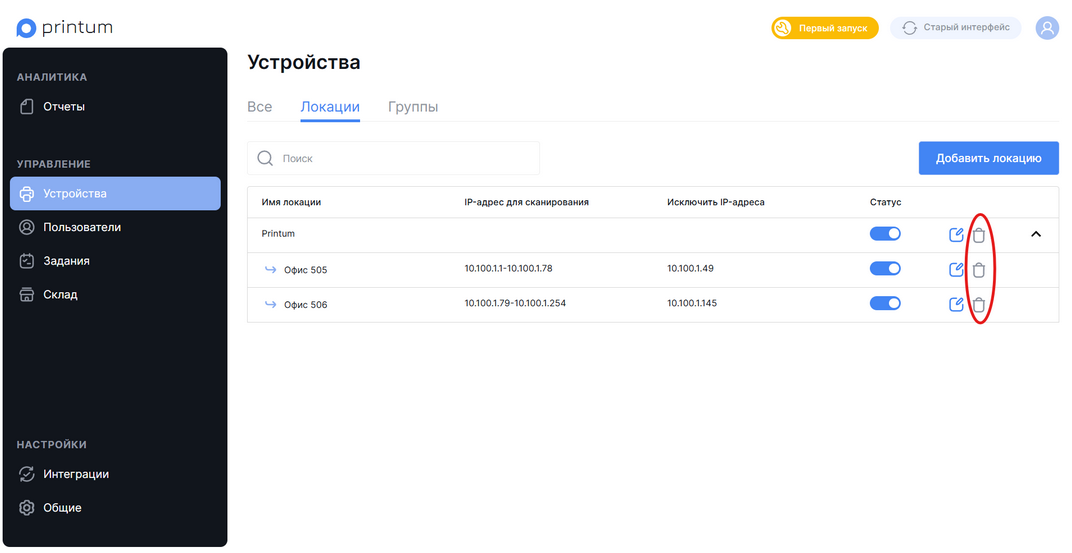
Локации определяют, какие IP-адреса сканируются для обнаружения устройств и позволяют разделить устройства по офисам, этажам или сегментам сети. Чтобы включить новые подсети, исключить лишние адреса или добавить точечный IP для обнаружения конкретного принтера, измените настройки существующей локации или создайте новую на странице Личного кабинета Управление → Устройства → Локации.
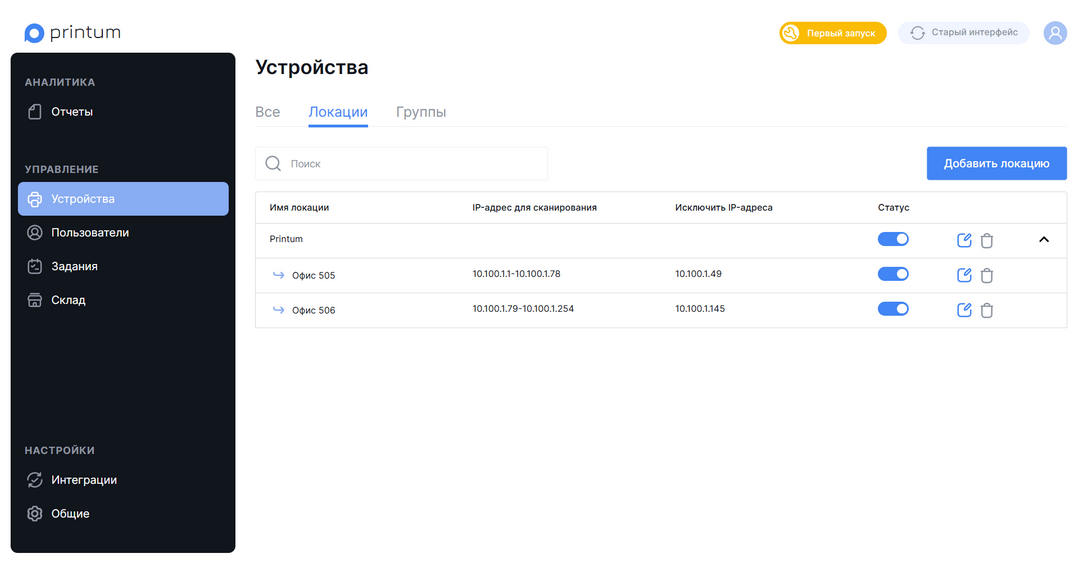
Создание или редактирование локации
-
Откройте Управление → Устройства → Локации.
-
Откройте окно редактирования нужной локации или нажмите «Добавить локацию»:
- Укажите название локации.
- Выберите родительскую локацию, чтобы корректно разместить новую локацию в иерархии.
-
Отредактируйте IP-адреса для сканирования, используя любой из форматов (их можно сочетать через запятую, без пробелов):
- Подсеть:
10.10.2.0/24 - Диапазон:
10.10.1.1–10.10.1.254 - Список IP:
10.10.3.15; 10.10.3.21 - Смешанный пример:
10.10.1.3,10.10.1.5-10.10.1.254
- Подсеть:
-
При необходимости добавьте исключения (подсети/IP, которые не нужно опрашивать).
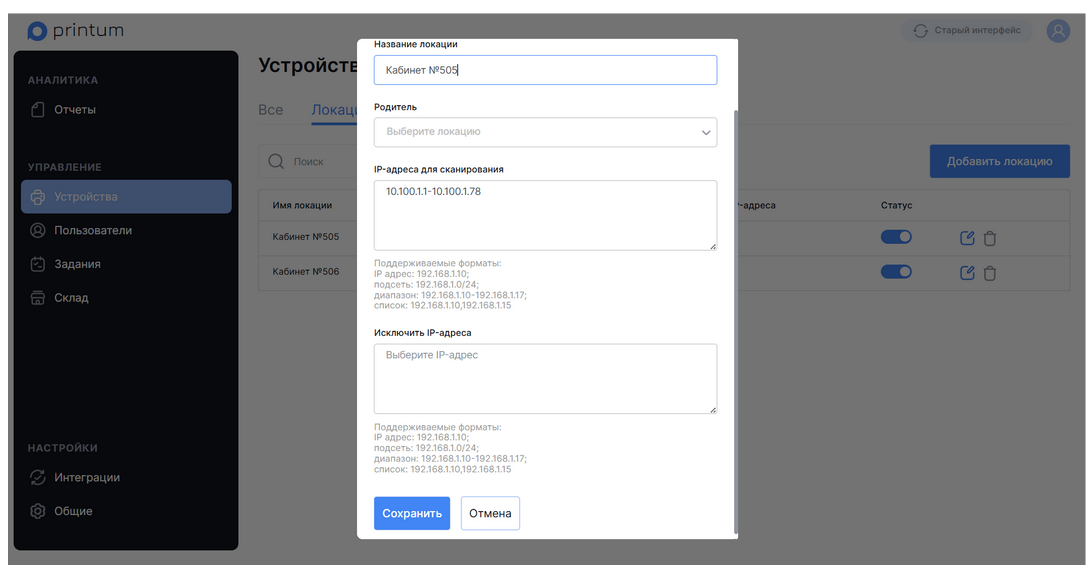
- Нажмите Сохранить.
Удаление локации
Для удаления локации нажмите на иконку «Корзины» в строке локации.
Управление сканированием и опросом
В таблице локаций доступна колонка «Статус» с переключателем напротив каждой локации. Переключатель включает или отключает сетевое сканирование и опрос устройств в выбранной локации.
Та же настройка доступна внутри карточки локации как опция «Сканировать локацию». Оба элемента эквивалентны и синхронизированы: изменение в одном месте автоматически отражается в другом.
Особенности и ограничения
- Изменения вступят в силу после следующего сканирования устройств. По умолчанию сканирование проходит с интервалом раз в 30 минут. Важно учесть, что указанный интервал отсчитывается от момента завершения предыдущего сканирования.
- Если IP-адрес указан в исключениях в одной локации, он не будет опрашиваться до тех пор, пока в явном виде не будет указан в другой локации.
- Для успешного обнаружения устройств проверьте доступность по сети и работу SNMP на целевых адресах.
Настройка интерпретации SNMP-данных
Настройка интерпретации SNMP-данных Для разных производителей, продуктовых линеек и даже отдельных моделей один и тот же параметр может иметь разные идентификаторы (OID). Чтобы система корректно определяла значения параметров, может потребоваться настройка интерпретации SNMP-данных. Сделать это можно в 2-х местах: в панели администратора и в личном кабинете.
Добавление параметра для линейки или вендора
В разделе "Конфигурация" > "SNMP параметры" панели администратора нажмите "Добавить параметр" в правом верхнем углу. В открывшейся форме необходимо заполнить одно из полей:
- Производитель — выберите производителя МФУ или МФУ, для которого хотите настроить параметр.
- Линейка МФУ — выберите линейку МФУ из списка.
- Модель — выберите модель устройства из списка.
В зависимости от того, какое поле будет заполнено (производитель, линейка или модель), настройка будет применяться ко всем устройствам указанного производителя, линейки или только для конкретной модели.Если указать модель, то вендора и продуктовую линейку указывать не нужно. Если указать продуктовую линейку, то вендора указывать не нужно.
Также заполните поля:
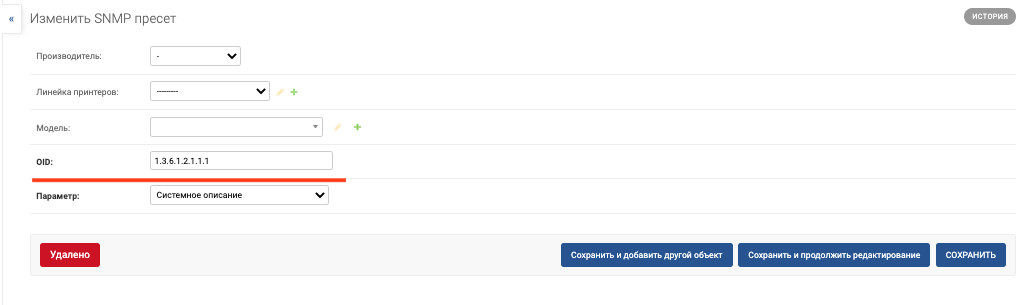
- OID — укажите нужный OID. Его можно найти, открыв полный перечень SNMP-данных, полученных от МФУ, и найдя в нем нужное значение. Например, при добавлении счетчика сканирования вы можете открыть веб-интерфейс устройства или распечатать лист статистики, посмотреть текущее значение счетчика и найти его в SNMP-данных, скопировать соответствующий OID.
- Параметр — выберите параметр из списка.
Нажмите "Сохранить". Теперь значения для выбранного параметра для модели, линейки или вендора будет определяться по указанному коду OID.
Корректировка параметра
Корректировка параметра осуществляется путем замены OID соответствующего параметра. Для этого необходимо открыть корректируемый параметр и поменять значение в поле OID.
В панели администратора в разделе "Конфигурация" > "SNMP параметры". Используя фильтры справа, найдите нужный параметр и модель, линейку или производителя МФУ. Нажмите на значение в столбце OID. В открывшейся форме укажите нужный OID и нажмите "Сохранить".
Математические операции с параметрами
В некоторых случаях для получения правильного счетчика может потребоваться составить математическую формулу, состоящую из значений нескольких параметров. Например, чтобы получить общий счетчик отпечатков МФУ. Некоторые устройства не отдают итоговый счетчик и, чтобы получить значение общего счетчика отпечатков, необходимо сложить счетчик чб печати, цветной печати, чб копирования и цветного копирования.
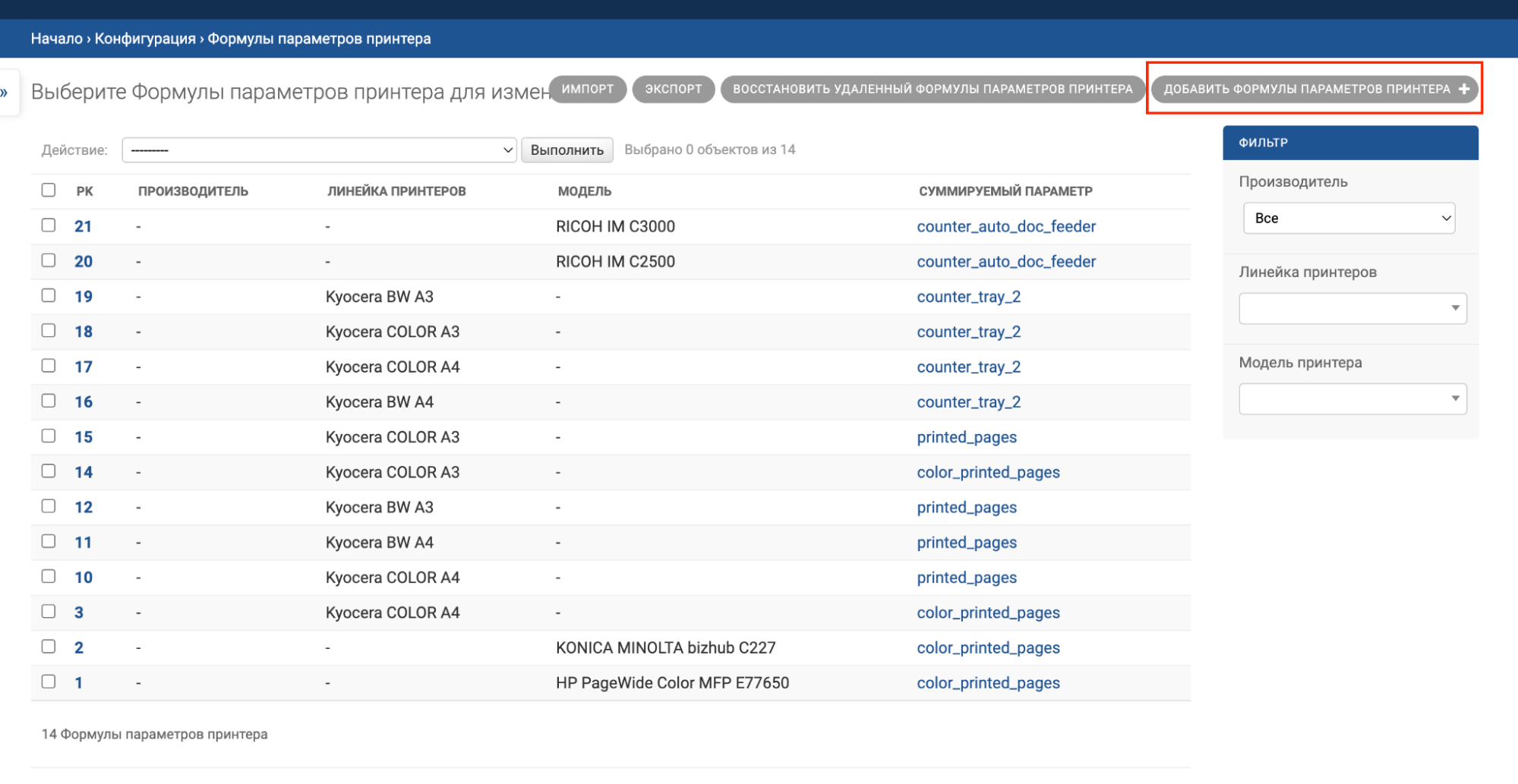
Для этого необходимо зайти в раздел "Конфигурация" панели администратора, выбрать "Формулы суммирования значений параметров" и нажать на кнопку "Добавить формулу суммирования значений параметров".
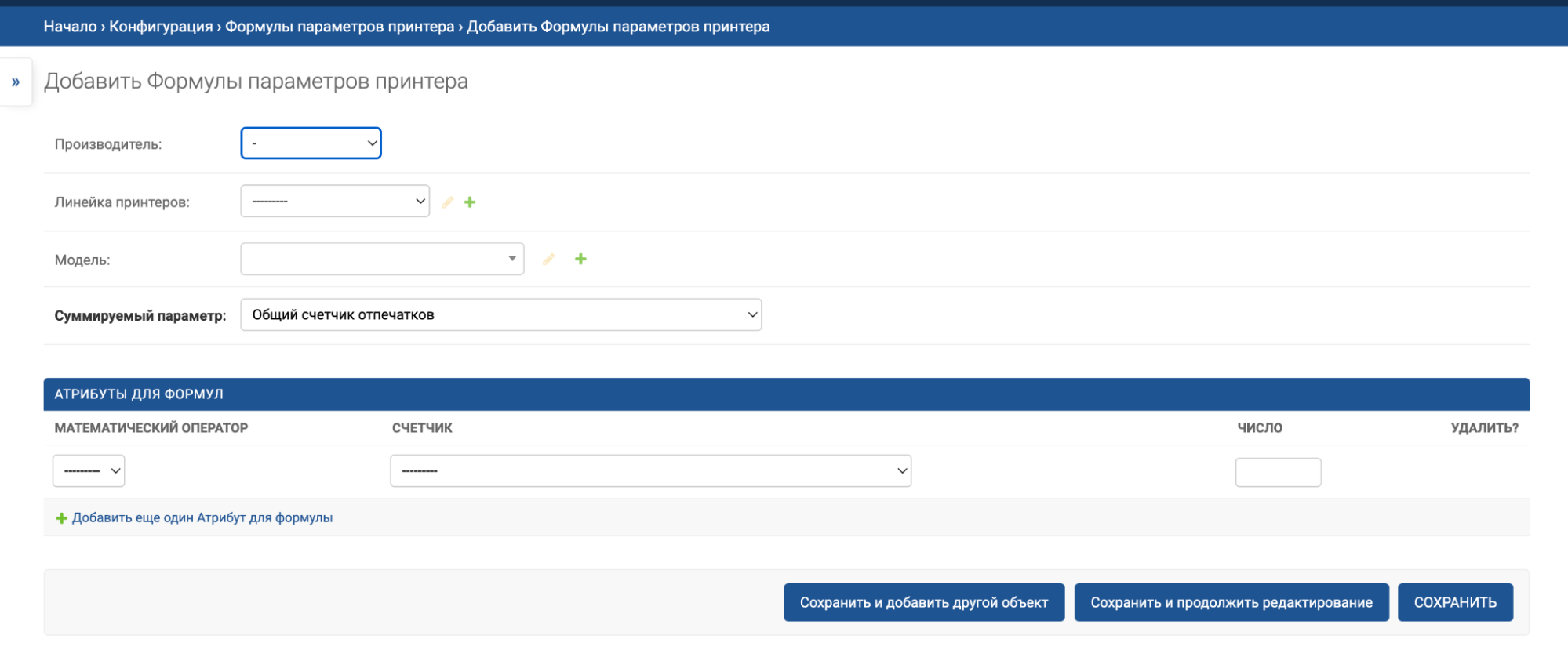
В открывшемся окне необходимо указать:
- Производитель — выбрать производителя МФУ, для которого необходимо настроить суммирование (указывается только в том случае, если формула должна быть применена для всех МФУ указанного вендора).
- Линейка МФУ — выбрать линейку МФУ, для которой необходимо настроить суммирование (указывается только в том случае, если формула должна быть применена для всех МФУ указанной линейки).
- Модель — выбрать модель МФУ, для которой необходимо настроить суммирование.
- Суммируемый параметр — выбрать параметр, значение которого должно быть получено в результате вычисления по составленной формуле.
- Атрибуты для формул — это конструктор для составления математических формул.
Если в списке параметров не указан параметр, значение которого должно быть суммировано, отправьте запрос в техподдержку.
Настройка отображения запчастей
Загрузка списка ресурсных деталей
Для начала получите шаблон ресурсных деталей. Для этого перейдите в раздел "Инвентаризация" > "Запчасти" и нажмите "Экспорт".
Заполните в файле следующие поля:
- type — тип детали. Может быть 2 варианта:
- CONSUMABLE — расходные материалы (картридж, тонер и т.п.).
- RESOURSABLE — ресурсные детали с ограниченным сроком службы.
- counter_type — счетчик, по которому будет рассчитываться износ детали. Например, printed_pages — общий счетчик, color_printed_pages — счетчик всех цветных отпечатков, counter_auto_doc_feeder — счетчик АПД.
- part_number — номер детали в каталоге запчастей или сервисной документации. Номер детали не может повторяться в рамках одной модели.
- printer_model — модель устройства. Необходимо указывать именно так, как она указана в SNMP-данных (регистр важен).
- aliases — синонимы для сопоставления данных, полученных от устройства, с запчастями в базе.
- name — наименование детали на русском.
- is_color — укажите "1", если деталь используется при печати в цветном режиме, или "0" для черно-белого.
- resource_pages — ресурс детали в страницах по сервисной документации производителя.
- estimated_resource_pages — для ресурсных деталей, точный ресурс которых не указан в документации. Значения помечаются звездочкой.
- quantity — количество детали в аппарате.
- price — цена запчасти (на данный момент не используется, необходимо указать 0).
Чтобы загрузить сформированный список, в панели администратора в разделе "Инвентаризация" выберите "Запчасти", нажмите "Импорт".
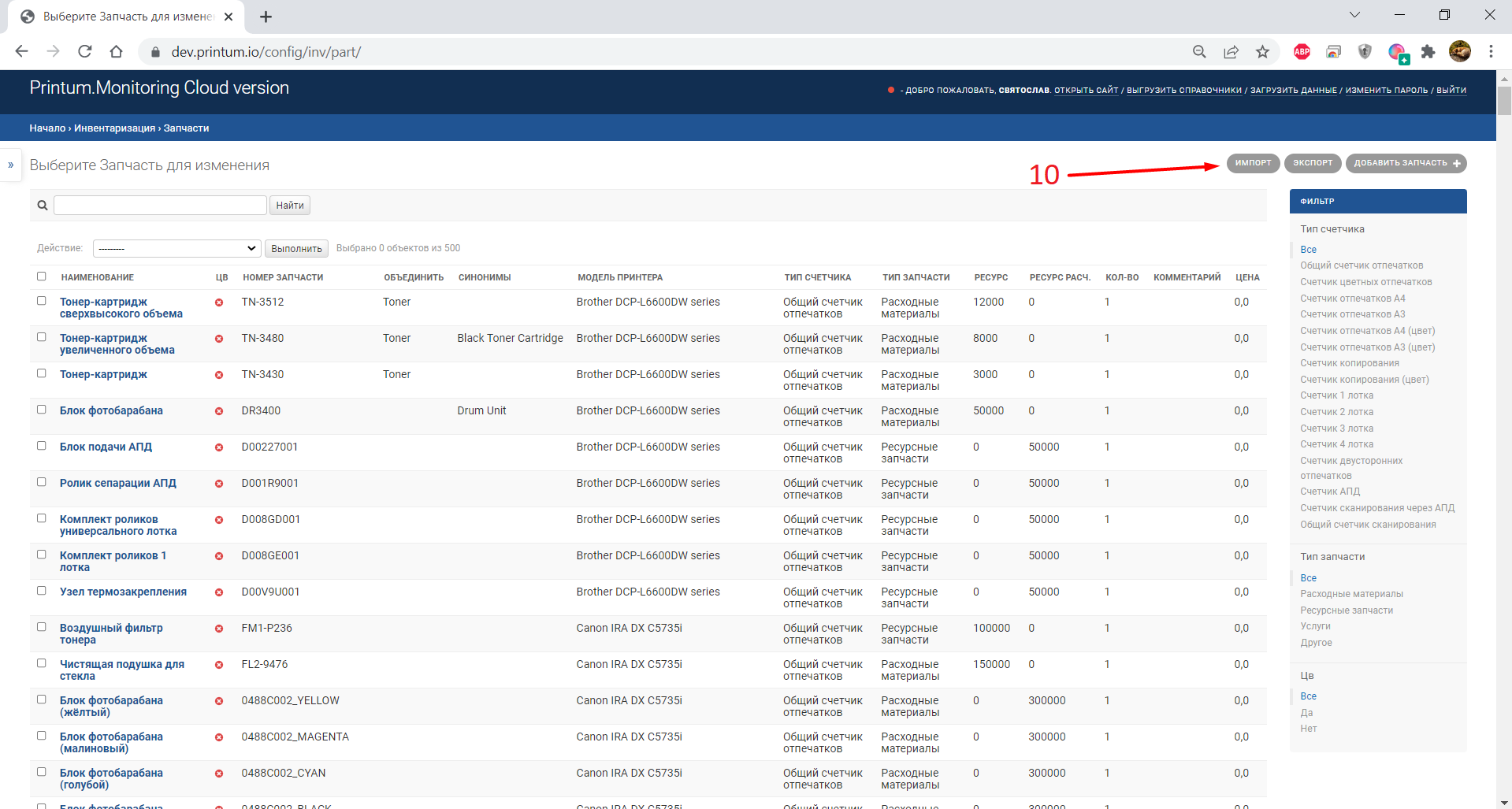
Выберите файл, укажите формат и нажмите "Отправить". На экране отобразятся загруженные данные. Если всё правильно, подтвердите импорт.
Возможные варианты результатов импорта:
- Пропущено — деталь этого аппарата уже была добавлена в базу ранее.
- Обновлено — деталь уже была добавлена, но в импортируемом файле есть изменения. Деталь определяется по полю PART_NUMBER и PRINTER_MODEL.
- Ошибка — если выйти за границы возможных символов в поле или неправильное написание, импорт выведет ошибку с указанием номера неправильной строки и причины.
Объединение деталей
Для некоторых моделей существуют расходные материалы разной ёмкости (например, картридж стандартный и повышенной ёмкости). Необходимо их объединить между собой, чтобы в каждый момент времени в списке отображалась только установленная деталь.
Для этого перейдите в раздел "Инвентаризация" > "Запчасти" и через строку поиска найдите запчасти для нужной модели. Если для данной модели указаны два или более видов расходных материалов разной ёмкости, необходимо зайти в каждую деталь.
В поле "Объединить" необходимо ввести одинаковый идентификатор, по которому система будет определять детали для объединения (например, цвет картриджа — toner_black) и нажать "Сохранить". Лишняя деталь в личном кабинете будет скрыта. Какая именно из объединенных деталей установлена в данный момент, система определяет по парт-номеру или описанию (синониму) в SNMP-данных.
В тех случаях, в которых по описанию нельзя определить, какая именно из деталей установлена, в личном кабинете можно выбрать установленную деталь вручную. Для этого нажмите на ячейку со значением оставшегося ресурса нужной детали. В поле "Приоритет из альтернативных деталей" выберите установленную деталь вручную и нажмите "Записать".
Настройка синонимов
Система сопоставляет данные по оставшемуся ресурсу детали из SNMP-данных с данными из базы запчастей по парт-номеру. Если парт-номера детали нет в SNMP-данных, может использоваться описание детали.
Для этого необходимо настроить синонимы для данной детали. Откройте окно редактирования нужной детали в разделе "Инвентаризация" > "Запчасти" и заполните поле "Синонимы". Для этого скопируйте в личном кабинете наименование детали в том виде, в котором она указана в SNMP-данных (например, "black cartridge", "fuser", "maintenance kit" и т.п.) и нажмите "Сохранить".
Если в данном поле уже указано другое значение, добавьте еще одно через запятую.
Повторите действия для всех деталей, наименования которых отображаются в личном кабинете на английском языке.
Данные по запчастям, полученные от МФУ, сохраняются в разделе "МФУ" > "Текущие состояния запчастей" панели администратора.
Если настройка синонимов не сработала, то в этой таблице можно вручную выбрать корректную запчасть из базы данных.
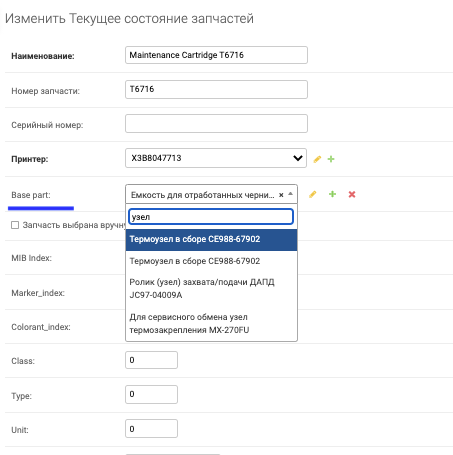
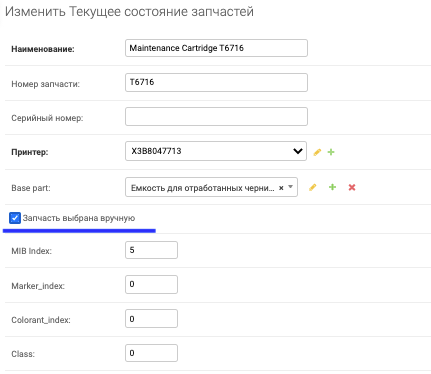
Для того чтобы выбор не был заменен системой при автоматическом обновлении, необходимо отметить галочкой настройку "Запчасть выбрана вручную".
Настройка Fast Release
Fast Release — печать всех заданий из очереди
Fast Release — это настройка, позволяющая напечатать все задания из очереди сразу после аутентификации во встроенном приложении. Её можно включить глобально для всех, для отдельных сотрудников или для некоторых отделов.
Включение глобальной настройки
Чтобы включить глобальную настройку, перейдите на страницу "Администрирование" по адресу https://<ip_PM>:8080/config, зайдите в раздел "Настройки", раскройте группу "Настройки очереди печати и архива заданий", включите галочку FAST_RELEASE и нажмите "Сохранить".
Включение для сотрудника или отдела
Чтобы включить для сотрудника или отдела, включите настройку "Печатать все задания из очереди после аутентификации" в форме редактирования пользователя или отдела в панели администратора Мониторинга.
Включение через массовые действия
- Выберите тип действия: Включить Fast Release для сотрудников.
- Отметьте сотрудников и/или отделы.
- Установите флаг Печатать все задания из очереди после аутентификации.
- Сохраните и примените действие.
Настройка отображения названий МФУ в ПринтМенеджере
Отображение названий МФУ в панели ПринтМенеджера
Система позволяет изменять отображение названий принтеров в панели ПринтМенеджера при добавлении устройств в группы или выборе МФУ для прямой печати. Для этого необходимо:
- Открыть расширенную панель Мониторинга и перейти во вкладку "настройки" (
https://адрес_мониторинга:8001/config/constance/config/). - Найти поле PRINTER_DISPLAY_NAME и ввести между двумя фигурными скобками название переменной, которая будет отображать название.
Например, если в поле Printer_Display стоят переменные {{name}} {{ip}}, то при выборе принтера для прямой печати устройства отображаются с именем и IP-адресом.
Если изменить значение на {{name}} {{serial}}, то устройства будут отображаться с именем и серийным номером.
Список переменных с обозначениями
- name — Название принтера.
- serial — Серийный номер принтера.
- model — Модель принтера.
- IP — IP-адрес принтера.
- location — локация, к которой прикреплено устройство.
- comment — комментарий к устройству, введённый в Личном кабинете.
Где отображаются настроенные названия
Названия, настроенные выше, будут отображаться:
- При добавлении принтера для прямой печати сотруднику во вкладке "Пользователи" и "Отделы и Группы" панели администратора Мониторинга.
- При создании группы принтеров в панели Мониторинга.
- При добавлении группы для правил печати в Личном кабинете.
- Во вкладке "Принтеры ПМ" панели Мониторинга.