Уведомления
- Уведомления — обзор
- Настройка подписок на события
- Настройка уведомлений о превышении квот
- Настройка уведомлений о блокировке пользователей
Уведомления — обзор
Назначение
Система уведомлений позволяет получать оповещения о системных событиях (низкий тонер, замятие, ошибки устройств) и автоматические отчёты по расписанию.
Доступные типы уведомлений
- Подписки на события — мгновенные или сводные уведомления о событиях на устройствах.
- Подписки на отчёты — автоматическая отправка сохранённых отчётов по e-mail.
Где настраивается
Профиль → Настройка уведомлений — подписки на события.
Профиль → Подписка на отчёты — подписки на отчёты.
Связанные страницы
Настройка подписок на события
Раздел
Профиль → Настройка уведомлений
Добавление подписки
- Нажмите «Добавить».
- Укажите:
- События (один или несколько типов).
- Локации (одна или несколько).
- День: Ежедневно или конкретный день недели.
- Время: Немедленно (мгновенная отправка) или конкретное время (свод событий).
- Нажмите «Сохранить».
Отмена подписки
Нажмите иконку «Корзина» в правом столбце таблицы → подтвердите.
Типовой сценарий
Мгновенные уведомления о критических событиях: События = критичные, Локация = ваша зона, День = Ежедневно, Время = Немедленно.
Настройка уведомлений о превышении квот
Уведомление администратора о превышении квот
Для настройки уведомлений о превышении квот перейдите в раздел "Администрирование" > "Системные настройки" > "Настройки уведомлений о превышении квот".
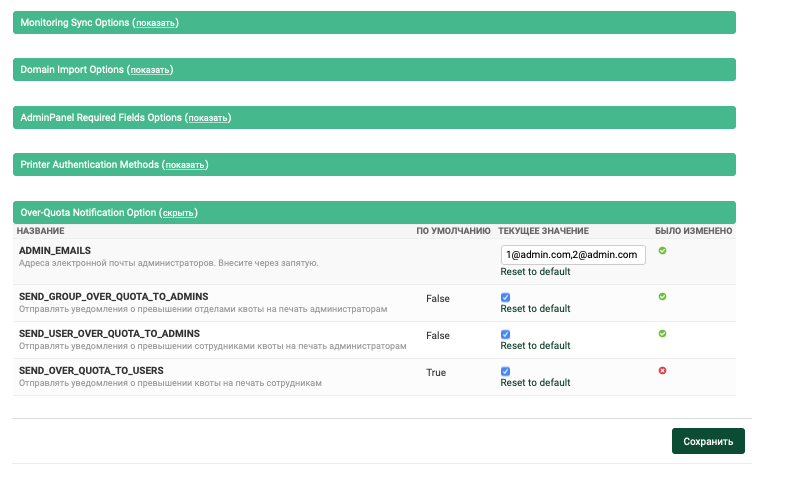
В поле ADMIN_EMAILS укажите адрес электронной почты для получения уведомлений. Если нужно отправлять уведомления на несколько адресов, укажите их через запятую.
Поставьте галочки в чек-боксы напротив нужных типов уведомлений. Доступны следующие варианты событий, при которых будет отправлено уведомление:
- превышение отделами квоты на печать;
- превышение сотрудниками квоты на печать;
- превышение сотрудниками порогового значения;
- превышение отделами порогового значения.
Если после того, как сотрудник/отдел превысил квоту, администратор системы увеличит размер квоты и сотрудник/отдел снова превысит квоту в том же месяце, уведомление отправлено не будет. То есть в течение одного месяца дважды превысить квоту нельзя — действует ограничение на одно уведомление в месяц.
Уведомление сотрудников о превышении квот и отработке правил
Для настройки уведомлений перейдите в раздел "Администрирование" > "Системные настройки" > "Настройки уведомлений о превышении квот" и поставьте галочки в чек-боксы напротив нужных типов уведомлений.
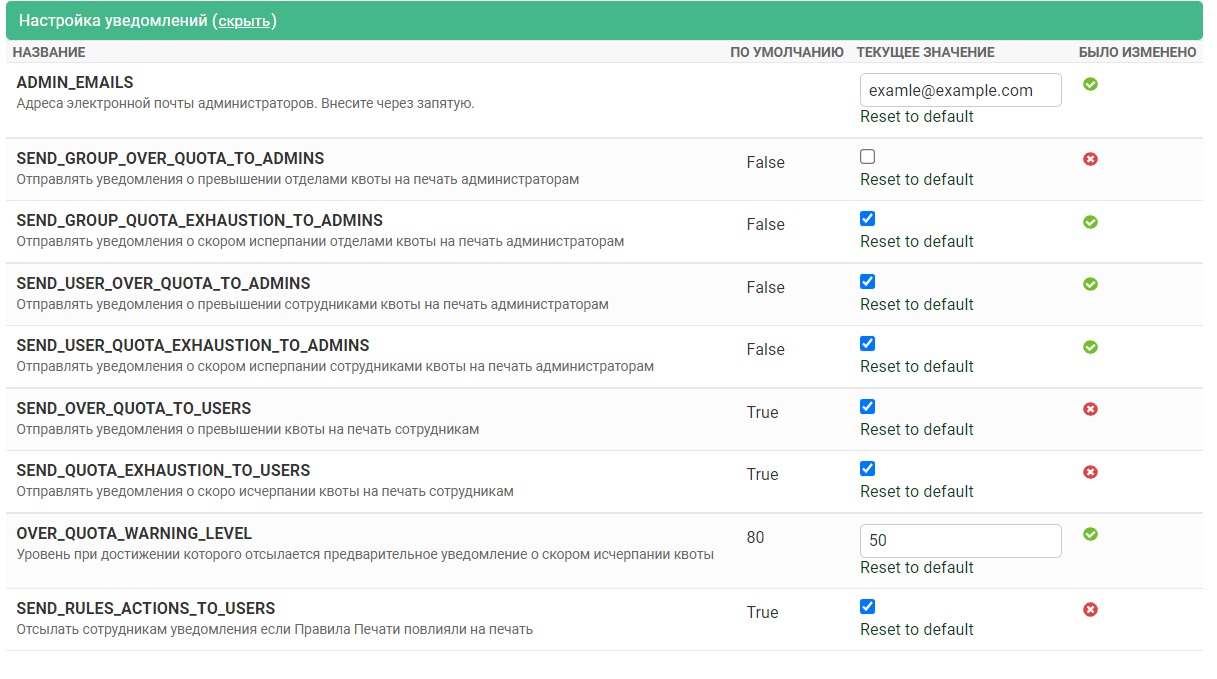
Сотрудник может получать уведомления в следующих случаях:
- Квота полностью израсходована. Чтобы включить это уведомление, поставьте галочку в чек-боксе SEND_OVER_QUOTA_TO_USERS.
- Квота израсходована на указанный процент. Например, квота на печать израсходована на 80%. Нужный процент нужно указать в поле OVER_QUOTA_WARNING_LEVEL и установить галочку SEND_QUOTA_EXHAUSTION_TO_USERS.
- Сработал запрет печати в соответствии с правилами. Например, запрещено печатать большое задание на выбранном МФУ. Чтобы включить это уведомление, поставьте галочку в чек-боксе SEND_RULES_STOP_ACTIONS_TO_USERS.
Важно: в настройках сотрудника должен быть указан адрес электронной почты для отправки уведомлений.
Настройка уведомлений о блокировке пользователей
Уведомление сотрудников о блокировке учётной записи по истечению установленного периода времени
По умолчанию система отправляет уведомления о блокировке учётной записи сотрудника по истечении установленного периода времени. Эти уведомления включены для всех сотрудников.
Отключение уведомлений для конкретного сотрудника
- Перейдите в панель администратора Мониторинга.
- Откройте раздел "Настройка", затем выберите подраздел "Пользователи".
- Найдите и выберите пользователя, для которого требуется отключить уведомления.
- В настройках пользователя найдите параметр "Уведомление о блокировке учётной записи" и отключите его.
- Нажмите "Сохранить".
После выполнения этих действий пользователь не будет получать уведомления о блокировке учётной записи.
Отключение уведомлений для группы сотрудников
Если необходимо отключить уведомления для большого количества сотрудников или для всего отдела, воспользуйтесь функционалом массового редактирования. Подробнее см. раздел "Массовые действия в мониторинге".
Управление уведомлениями о блокировке через массовые действия
Отключить уведомления о блокировке учетной записи
- Выберите тип действия: Отключить уведомления о блокировке учетной записи.
- Отметьте сотрудников и/или отделы.
- Сохраните и примените действие.
Включить уведомления о блокировке учетной записи
- Выберите тип действия: Включить уведомления о блокировке учетной записи.
- Отметьте сотрудников и/или отделы.
- Сохраните и примените действие.