Настройка интерпретации SNMP-данных
Настройка интерпретации SNMP-данных Для разных производителей, продуктовых линеек и даже отдельных моделей один и тот же параметр может иметь разные идентификаторы (OID). Чтобы система корректно определяла значения параметров, может потребоваться настройка интерпретации SNMP-данных. Сделать это можно в 2-х местах: в панели администратора и в личном кабинете.
Добавление параметра для линейки или вендора
В разделе "Конфигурация" > "SNMP параметры" панели администратора нажмите "Добавить параметр" в правом верхнем углу. В открывшейся форме необходимо заполнить одно из полей:
- Производитель — выберите производителя МФУ или МФУ, для которого хотите настроить параметр.
- Линейка МФУ — выберите линейку МФУ из списка.
- Модель — выберите модель устройства из списка.
В зависимости от того, какое поле будет заполнено (производитель, линейка или модель), настройка будет применяться ко всем устройствам указанного производителя, линейки или только для конкретной модели.Если указать модель, то вендора и продуктовую линейку указывать не нужно. Если указать продуктовую линейку, то вендора указывать не нужно.
Также заполните поля:
- OID — укажите нужный OID. Его можно найти, открыв полный перечень SNMP-данных, полученных от МФУ, и найдя в нем нужное значение. Например, при добавлении счетчика сканирования вы можете открыть веб-интерфейс устройства или распечатать лист статистики, посмотреть текущее значение счетчика и найти его в SNMP-данных, скопировать соответствующий OID.
- Параметр — выберите параметр из списка.
Нажмите "Сохранить". Теперь значения для выбранного параметра для модели, линейки или вендора будет определяться по указанному коду OID.
Корректировка параметра
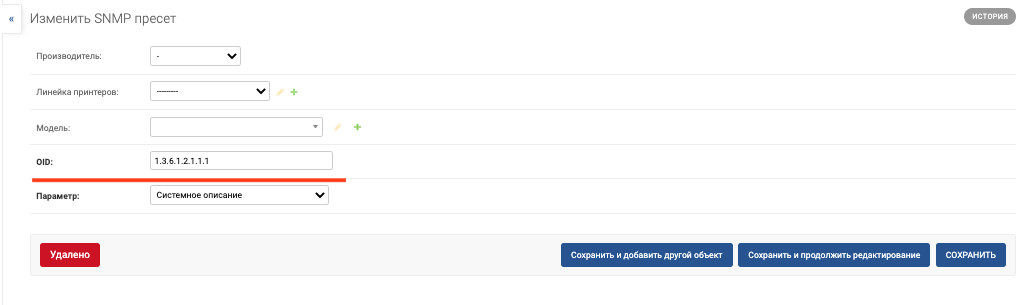
Корректировка параметра осуществляется путем замены OID соответствующего параметра. Для этого необходимо открыть корректируемый параметр и поменять значение в поле OID.
В панели администратора в разделе "Конфигурация" > "SNMP параметры". Используя фильтры справа, найдите нужный параметр и модель, линейку или производителя МФУ. Нажмите на значение в столбце OID. В открывшейся форме укажите нужный OID и нажмите "Сохранить".
Математические операции с параметрами
В некоторых случаях для получения правильного счетчика может потребоваться составить математическую формулу, состоящую из значений нескольких параметров. Например, чтобы получить общий счетчик отпечатков МФУ. Некоторые устройства не отдают итоговый счетчик и, чтобы получить значение общего счетчика отпечатков, необходимо сложить счетчик чб печати, цветной печати, чб копирования и цветного копирования.
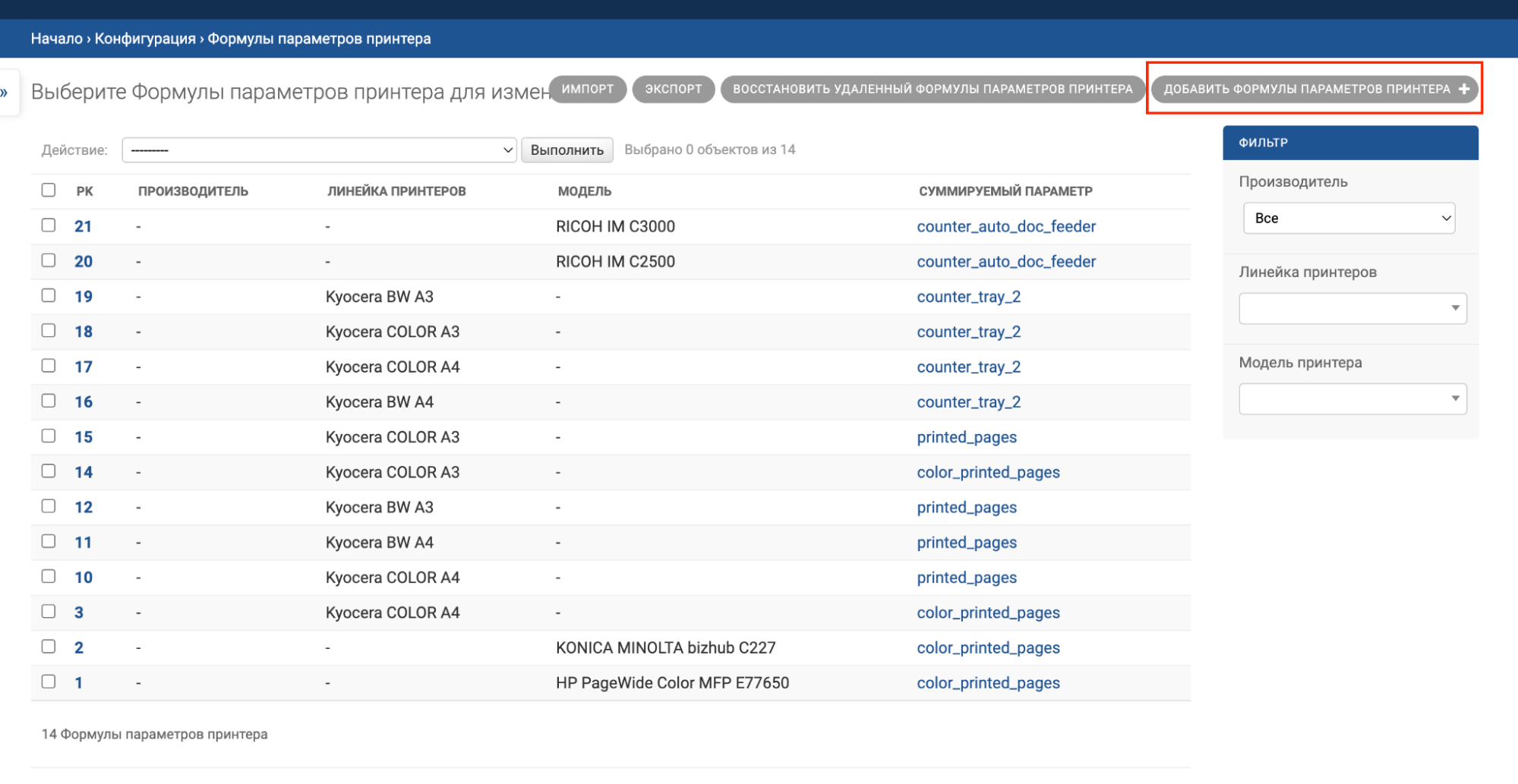
Для этого необходимо зайти в раздел "Конфигурация" панели администратора, выбрать "Формулы суммирования значений параметров" и нажать на кнопку "Добавить формулу суммирования значений параметров".
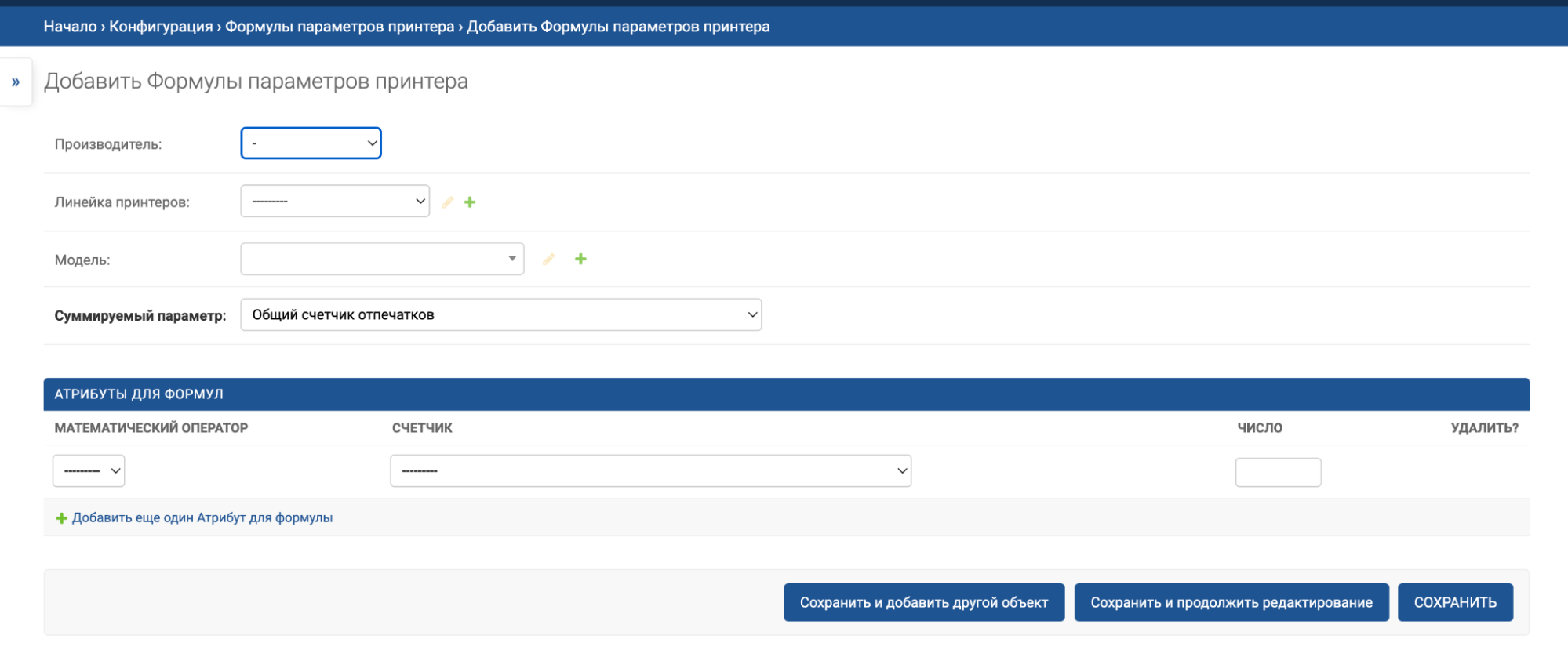
В открывшемся окне необходимо указать:
- Производитель — выбрать производителя МФУ, для которого необходимо настроить суммирование (указывается только в том случае, если формула должна быть применена для всех МФУ указанного вендора).
- Линейка МФУ — выбрать линейку МФУ, для которой необходимо настроить суммирование (указывается только в том случае, если формула должна быть применена для всех МФУ указанной линейки).
- Модель — выбрать модель МФУ, для которой необходимо настроить суммирование.
- Суммируемый параметр — выбрать параметр, значение которого должно быть получено в результате вычисления по составленной формуле.
- Атрибуты для формул — это конструктор для составления математических формул.
Если в списке параметров не указан параметр, значение которого должно быть суммировано, отправьте запрос в техподдержку.
Настройка отображения запчастей
Загрузка списка ресурсных деталей
Для начала получите шаблон ресурсных деталей. Для этого перейдите в раздел "Инвентаризация" > "Запчасти" и нажмите "Экспорт".
Заполните в файле следующие поля:
- type — тип детали. Может быть 2 варианта:
- CONSUMABLE — расходные материалы (картридж, тонер и т.п.).
- RESOURSABLE — ресурсные детали с ограниченным сроком службы.
- counter_type — счетчик, по которому будет рассчитываться износ детали. Например, printed_pages — общий счетчик, color_printed_pages — счетчик всех цветных отпечатков, counter_auto_doc_feeder — счетчик АПД.
- part_number — номер детали в каталоге запчастей или сервисной документации. Номер детали не может повторяться в рамках одной модели.
- printer_model — модель устройства. Необходимо указывать именно так, как она указана в SNMP-данных (регистр важен).
- aliases — синонимы для сопоставления данных, полученных от устройства, с запчастями в базе.
- name — наименование детали на русском.
- is_color — укажите "1", если деталь используется при печати в цветном режиме, или "0" для черно-белого.
- resource_pages — ресурс детали в страницах по сервисной документации производителя.
- estimated_resource_pages — для ресурсных деталей, точный ресурс которых не указан в документации. Значения помечаются звездочкой.
- quantity — количество детали в аппарате.
- price — цена запчасти (на данный момент не используется, необходимо указать 0).
Чтобы загрузить сформированный список, в панели администратора в разделе "Инвентаризация" выберите "Запчасти", нажмите "Импорт".
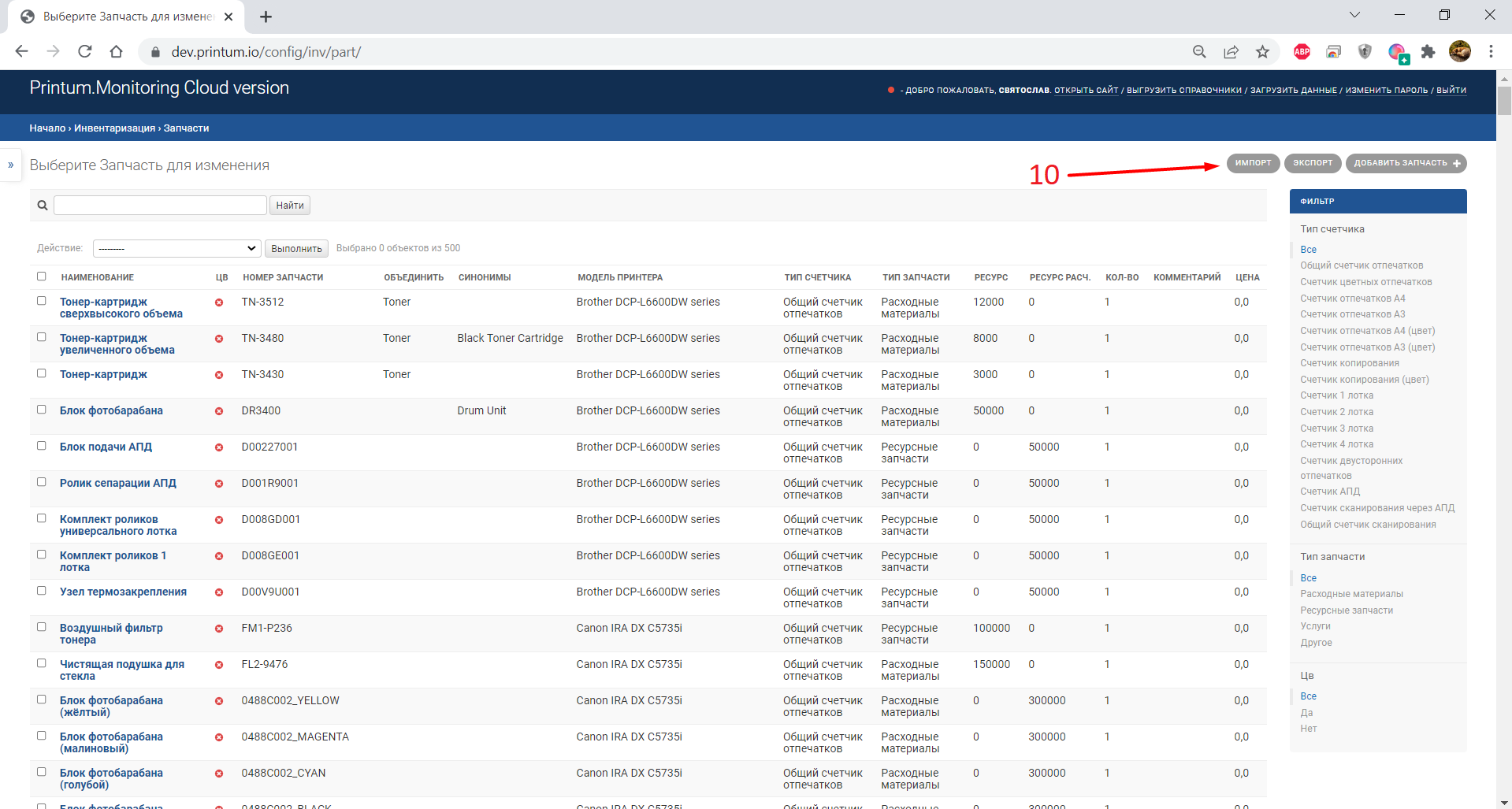
Выберите файл, укажите формат и нажмите "Отправить". На экране отобразятся загруженные данные. Если всё правильно, подтвердите импорт.
Возможные варианты результатов импорта:
- Пропущено — деталь этого аппарата уже была добавлена в базу ранее.
- Обновлено — деталь уже была добавлена, но в импортируемом файле есть изменения. Деталь определяется по полю PART_NUMBER и PRINTER_MODEL.
- Ошибка — если выйти за границы возможных символов в поле или неправильное написание, импорт выведет ошибку с указанием номера неправильной строки и причины.
Объединение деталей
Для некоторых моделей существуют расходные материалы разной ёмкости (например, картридж стандартный и повышенной ёмкости). Необходимо их объединить между собой, чтобы в каждый момент времени в списке отображалась только установленная деталь.
Для этого перейдите в раздел "Инвентаризация" > "Запчасти" и через строку поиска найдите запчасти для нужной модели. Если для данной модели указаны два или более видов расходных материалов разной ёмкости, необходимо зайти в каждую деталь.
В поле "Объединить" необходимо ввести одинаковый идентификатор, по которому система будет определять детали для объединения (например, цвет картриджа — toner_black) и нажать "Сохранить". Лишняя деталь в личном кабинете будет скрыта. Какая именно из объединенных деталей установлена в данный момент, система определяет по парт-номеру или описанию (синониму) в SNMP-данных.
В тех случаях, в которых по описанию нельзя определить, какая именно из деталей установлена, в личном кабинете можно выбрать установленную деталь вручную. Для этого нажмите на ячейку со значением оставшегося ресурса нужной детали. В поле "Приоритет из альтернативных деталей" выберите установленную деталь вручную и нажмите "Записать".
Настройка синонимов
Система сопоставляет данные по оставшемуся ресурсу детали из SNMP-данных с данными из базы запчастей по парт-номеру. Если парт-номера детали нет в SNMP-данных, может использоваться описание детали.
Для этого необходимо настроить синонимы для данной детали. Откройте окно редактирования нужной детали в разделе "Инвентаризация" > "Запчасти" и заполните поле "Синонимы". Для этого скопируйте в личном кабинете наименование детали в том виде, в котором она указана в SNMP-данных (например, "black cartridge", "fuser", "maintenance kit" и т.п.) и нажмите "Сохранить".
Если в данном поле уже указано другое значение, добавьте еще одно через запятую.
Повторите действия для всех деталей, наименования которых отображаются в личном кабинете на английском языке.
Данные по запчастям, полученные от МФУ, сохраняются в разделе "МФУ" > "Текущие состояния запчастей" панели администратора.
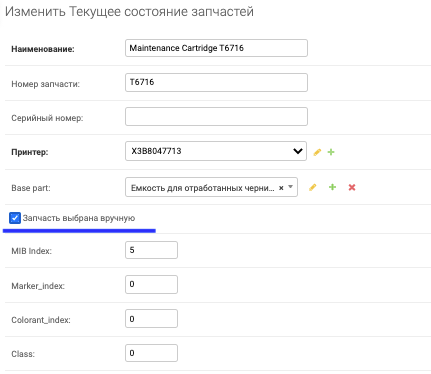
Если настройка синонимов не сработала, то в этой таблице можно вручную выбрать корректную запчасть из базы данных.
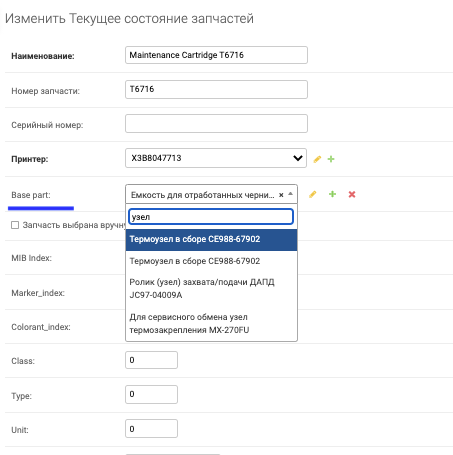
Для того чтобы выбор не был заменен системой при автоматическом обновлении, необходимо отметить галочкой настройку "Запчасть выбрана вручную".