Диагностика и сбор логов
- Модель диагностики Принтум
- Шаг 1 — Локализация: система или инфраструктура?
- Шаг 2 — Определение сценария и условий
- Классификация инцидентов и мониторинг состояния системы
- Шаг 4 — Сбор и чтение логов
- Паспорт инцидента
- Как диагностировать проблемы печати по этапам
- Диагностика отказа Мониторинга
- Диагностика проблем NFS и DNS
- Чек-лист перед обращением в техническую поддержку
- Справочник контейнеров — когда и что смотреть в логах
- Ошибка «Provided license key instead of activation key»
- Счётчики не обновляются после обновления Мониторинга
- Скан не приходит на email
- Скан не сохраняется в сетевую папку
- Белый экран или приложение не открывается на МФУ
Модель диагностики Принтум
Что такое модель диагностики
Диагностика в Printum строится по трёхшаговой модели. Цель модели — не перебирать логи наугад, а сначала сузить зону поиска, потом определить конкретное звено в цепочке компонентов, и только затем смотреть логи именно там.
Главный принцип: сначала понять, где проблема — в системе или в инфраструктуре. Потом в какой части системы. Потом смотреть логи.
Три шага модели
| Шаг | Вопрос | Результат |
|---|---|---|
| Шаг 1. Локализация | Система или инфраструктура? | Понимаем, стоит ли вообще смотреть в Printum |
| Шаг 2. Сценарий и условия | Что именно происходит, у кого, при каких условиях? | Паспорт инцидента: сценарий, масштаб, воспроизводимость |
| Шаг 3. Карта системы | Какие компоненты участвуют в этом сценарии? | Конкретный контейнер или служба, которую нужно проверить |
| Шаг 4. Логи | Что написано в логах целевого компонента? | Причина проблемы или следующая гипотеза |
Почему именно в таком порядке
Если начать с логов без локализации — потратите время на правильные логи, в которых нет ошибки, потому что проблема вообще за пределами системы. Если не определить сценарий — непонятно, в каком именно контейнере из десятка искать.
Тимур Гусев (встреча по архитектуре): «Если инженер умеет читать поток данных, он сможет диагностировать систему в любом проекте — в самом лёгком и в самом сложном».
Связанные страницы
- Шаг 1 — Локализация: система или инфраструктура?
- Шаг 2 — Определение сценария и условий
- Шаг 3 — Карта системы и где искать проблему
- Шаг 4 — Сбор и чтение логов
- Паспорт инцидента
Шаг 1 — Локализация: система или инфраструктура?
Цель шага
Понять: проблема находится внутри системы Printum или вне её — в инфраструктуре, сети, настройке принтера, драйвере.
Если проблема вне системы — дальнейшая диагностика Printum не нужна.
Методы проверки
1. Печать мимо системы
Отправьте задание печати напрямую на принтер, минуя Printum: установите принтер как обычный сетевой принтер Windows/Linux и распечатайте тестовую страницу.
- Печатает → принтер работает, проблема в системе Printum
- Не печатает → проблема в принтере, драйвере или сети
2. Другой принтер
Воспроизведите то же действие на другом устройстве того же типа или в другом подразделении.
- На другом работает → проблема связана именно с этим устройством: настройки, доступность по сети, SNMP
- На всех не работает → системная причина или инфраструктурная: сеть, домен, конфигурация
3. Другой пользователь
Попросите другого сотрудника воспроизвести проблему под своей учётной записью.
- У другого работает → проблема привязана к конкретной УЗ: права, правила печати, карта, домен
- У всех не работает → системная или групповая причина
4. snmpwalk
Выполните опрос устройства по SNMP вручную, чтобы проверить доступность и ответ принтера.
snmpwalk -v2c -c public <IP_принтера> 1.3.6.1.2.1.1
- Получен ответ → принтер доступен по SNMP, данные могут поступать в систему
- Нет ответа / timeout → проблема в сети, SNMP не настроен, community-строка не совпадает, устройство недоступно
Сетевой агент Printum опрашивает устройства по порту 161 и получает ответ по порту 162 (протокол SNMP). Если snmpwalk не отвечает — агент тоже не получит данных.
Результат шага
После проверки становится ясно:
- Проблема в инфраструктуре → передать в соответствующую команду
- Проблема в системе Printum → переходим к Шагу 2
Связанные страницы
Шаг 2 — Определение сценария и условий
Цель шага
Точно описать, при каких условиях и у кого проявляется проблема, прежде чем искать её в системе. Чем точнее паспорт инцидента, тем быстрее находится нужный компонент.
Сценарий
Определите, какой именно процесс не работает:
| Категория | Варианты |
|---|---|
| Печать | прямая / отложенная; с клиентом ПринтМенеджер / без клиента (бесклиентская) |
| Авторизация | PIN / карта / внешняя авторизация |
| Отчёты | веб / файл (Excel) / почта |
| Синхронизация | ручная / по расписанию (домен, М→ПМ) |
| Сканирование / Копирование | через встроенное приложение |
Сценарий определяет, какие компоненты участвуют в процессе и где искать разрыв.
Условия
Зафиксируйте технические характеристики окружения:
- Версия системы — версия Мониторинга и/или ПринтМенеджера
- ОС сервера — на чём развёрнута система
- Контроллер домена — используется или нет, версия AD/LDAP
- Конфигурация — single (один сервер) / cluster (с балансировкой) / филиальная сеть
Масштаб
Сколько объектов затронуто — это ключ к поиску общего знаменателя.
| Объект | Варианты | Что искать при группе |
|---|---|---|
| Устройства | одно / группа / все | локация, вендор, модель, подсеть |
| Пользователи | один / группа / все | подразделение, OU, тип авторизации, роль |
| Документы | один / группа / все | формат, размер, программа-источник |
Если проблема у группы — ищите что объединяет эту группу: одна локация, один вендор устройств, одна OU в домене.
Воспроизводимость
- Всегда — ошибка стабильная, легче диагностировать: запускаем сценарий и сразу видим в логах
- Иногда — нестабильная ошибка; нужно включить режим DEBUG и воспроизводить повторно, или смотреть частоту в логах за период
Результат шага
Заполненный Паспорт инцидента с описанием сценария, условий, масштаба и воспроизводимости. На основе этих данных строим карту системы.
Связанные страницы
- Шаг 1 — Локализация: система или инфраструктура?
- Шаг 3 — Карта системы и где искать проблему
- Паспорт инцидента
Классификация инцидентов и мониторинг состояния системы
Назначение
Инструкция описывает порядок действий дежурных администраторов при возникновении инцидентов в системе Принтум и связанных компонентах. Основана на отказоустойчивой архитектуре системы и процессах мониторинга.
Классификация инцидентов
События уровня инфраструктуры
- Нет связи с сервером Мониторинга, ПринтМенеджера, HAProxy (не удаётся зайти в Личный кабинет, панели администратора);
- События связаны с ресурсами ВМ;
- Ошибки доступа к БД;
- Недоступность NFS или stunnel;
- Ошибки сети.
События уровня сервисов Принтум
- Не работает печать;
- Отсутствуют задания в очереди;
- Постоянный перезапуск контейнеров;
- В приложении на МФУ ошибка: «Сервер ПринтМенеджера недоступен».
Обнаружение инцидента
Обнаружение инцидента происходит в панели администратора балансировщика HAProxy (https://<адрес_сервера>:7000).
Строки компонентов окрашиваются в цветные статусы в зависимости от результата проверки healthcheck:
| Цвет | Значение |
|---|---|
| Ярко-зелёный | Компонент работает стабильно, проверка healthcheck прошла успешно. |
| Светло-зелёный | Компонент уходит в отказ, проверка healthcheck прошла успешно. |
| Жёлтый | Компонент восстанавливается из отказа, проверка healthcheck прошла успешно. |
| Красный | Компонент находится в отказе, либо проверка healthcheck прошла не успешно. |
При ярко-зелёном статусе компонентов дополнительное внимание не требуется. При светло-зелёном, жёлтом и красном статусе рекомендуется проверить состояние конкретного компонента на соответствующем сервере ПринтМенеджера.
Время реакции и решения
Инфраструктурные события
События, связанные с инфраструктурой, относятся к критическим неисправностям, напрямую влияющим на сервис печати.
Признаки остановки сервиса печати ПринтМенеджера
Недоступность сервисов admin_8080, admin_8010, cups_1631 на панели администратора HAProxy:
- Недоступность на 1 сервере — некритично, требует внимания.
- Недоступность на 2 серверах — критичный отказ сервиса.
В панели администратора HAProxy существует колонка, отвечающая за мониторинг времени последнего ответа от сервиса. Лимит ответа — 10 секунд. Если за это время сервис не дал ответ, статус изменит цвет.
| Параметр | Значение |
|---|---|
| Время реакции | до 5 минут |
| Время решения | до 30 минут |
| Эскалация | сразу при обнаружении |
Сервисные события
События, связанные с сервисом Принтум, относятся к уровню предупреждение и могут быть переквалифицированы в критичные в ходе диагностики. Данные события могут напрямую не отображаться в панели администратора HAProxy.
| Параметр | Значение |
|---|---|
| Время реакции | до 15 минут |
| Время решения | до 2 часов |
| Эскалация | при ухудшении состояния |
Проверка доступности сервисов
- Подключиться по SSH.
- Перейти в каталог нужного сервера:
ПринтМенеджер:
cd /opt/printmanager/
Мониторинг:
cd /opt/printum/
Балансировщик:
cd /opt/printum_balancer/
- Проверить контейнеры:
docker ps
Шаг 4 — Сбор и чтение логов
Уровни логов
| Уровень | Значение | Что делать |
|---|---|---|
| ERROR | Произошла ошибка, операция не выполнена | Искать причину — читать сообщение и контекст вокруг |
| WARNING | Подозрительное состояние, система продолжает работать | Оценить как подозрение — может быть предвестником ошибки |
| INFO | Штатное событие, контекст происходящего | Использовать как фон для понимания последовательности |
| DEBUG | Детальные данные для диагностики | Включается вручную — даёт максимум деталей |
Как читать запись лога
Каждая строка лога имеет структуру:
[container_name] [timestamp] [LEVEL] [message]
Пример:
printum_worker-default | 2024-01-15 10:23:41,012 ERROR [apps.inv.services.sync:302]: Some snmp data missing for printer 1
- Контейнер —
printum_worker-default: в каком компоненте произошло событие - Время —
2024-01-15 10:23:41: когда произошло - Уровень —
ERROR: насколько критично - Сообщение — текст с модулем и строкой кода: что произошло
Ключевые сигналы
- ERROR → ищите причину: читайте строки до и после, проверяйте traceback
- WARNING → подозрение: само по себе не критично, но указывает направление поиска
- traceback (Python) → ошибка уровня разработки, передавать в разработку вместе с логами
- Частота — одна ошибка или тысячи? Массовые ошибки за короткий период говорят об иной природе проблемы
- Периодичность — ошибка возникает каждые N минут? Скорее всего связана с планировщиком (Celery scheduler)
Режимы логирования
Два типа логов:
- Логи работы — описывают процессы и операции в системе в реальном времени
- Логи установки — фиксируют этапы установки и настройки
Два режима:
- Стандартный — базовые записи (LOG_LEVEL=WARNING по умолчанию)
- DEBUG — детальные записи для диагностики, включается вручную
Команды сбора логов
Архивный сбор логов (рекомендуется при обращении в поддержку)
Если установлен Мониторинг и ПринтМенеджер, или только Мониторинг:
bash /opt/printum/logs.sh
Если установлен только ПринтМенеджер:
bash /opt/printmanager/logs.sh
Если файл .env зашифрован:
sudo -E ENV_VAULT_PASSWORD=<password> bash /opt/printum/logs.sh
Архив сохраняется в /opt/.../ALL_LOGS/logs-<YYYY-MM-DD-HH-MM-SS>.tar.gz
Просмотр логов в реальном времени
Все контейнеры сразу:
cd /opt/printum
sudo docker-compose logs -f --tail=1
Или для ПМ:
cd /opt/printmanager
sudo docker-compose logs -f --tail=1
Узнать названия контейнеров:
sudo docker-compose ps --services
Логи конкретного контейнера:
sudo docker-compose logs -f converter_server
Включение режима DEBUG
Перейдите в директорию продукта:
cd /opt/printum/
# или
cd /opt/printmanager/
Откройте файл конфигурации:
sudo nano .env
Измените параметры:
DEBUG=True
LOG_LEVEL=DEBUG
Перезапустите контейнеры:
sudo docker-compose down
sudo docker-compose up -d
После сбора логов обязательно верните параметры в исходное состояние (DEBUG=False, LOG_LEVEL=WARNING) и перезапустите контейнеры, чтобы избежать снижения производительности.
Сетевой агент
Текущий лог:
cat /opt/printum-agent/agent.log
Включение DEBUG для агента:
sudo nano /opt/printum-agent/config.env
# Установите: LOG_LEVEL=DEBUG
sudo systemctl restart printum-agent.service
Архивные логи агента:
/opt/printum-agent/agent-<datetime>.log.gz
Локальный агент Linux
sudo journalctl -u printum-jtm.service
Клиент ПМ для Linux
sudo journalctl -u printum-printmanager-client.service
Файлы логов клиента:
/var/log/printum/printmanager_client.log
Клиент ПМ для Windows и локальный агент Windows
Откройте Просмотр событий: Win+R → eventvwr. В левой панели: «Журналы Windows» → «Приложение». Источник для клиента ПМ: ПринтМенеджер Client. Источник для локального агента: ServicePrintum.
Связанные страницы
Паспорт инцидента
Назначение
Паспорт инцидента — шаблон для сбора всей необходимой информации до начала диагностики. Заполняется на Шаге 2 модели диагностики. Позволяет быстро передать инцидент коллеге или в поддержку без потери контекста.
Шаблон паспорта инцидента
| Поле | Что указать | Пример |
|---|---|---|
| Сценарий | Что не работает и в каком режиме | Отложенная печать с клиентом ПринтМенеджер |
| Версия системы | Версия Мониторинга и/или ПринтМенеджера | Мониторинг 4.5.1, ПринтМенеджер 3.2.0 |
| ОС сервера | Операционная система, на которой развёрнута система | Ubuntu 22.04 |
| Конфигурация | Тип развёртывания | single / cluster / филиал |
| Контроллер домена | Используется или нет, тип и версия | Active Directory, Windows Server 2019 |
| Масштаб — устройства | Одно / группа / все. Если группа — что объединяет | Два принтера Kyocera в офисе №3 |
| Масштаб — пользователи | Один / группа / все. Если группа — что объединяет | Все пользователи из OU=Бухгалтерия |
| Масштаб — документы | Один / группа / все. Если группа — что объединяет | Только PDF-файлы из Adobe Reader |
| Воспроизводимость | Всегда / иногда. Если иногда — при каких условиях | Иногда, обычно после 17:00 |
| Симптомы | Что именно видит пользователь, сообщение об ошибке | «Задание отправлено, но не печатается», ошибки нет |
| Уже проверено | Какие шаги диагностики уже выполнены | Печать мимо системы работает, другой пользователь — та же ошибка |
| Логи приложены | Какие логи собраны и приложены | logs-2024-01-15-10-30-00.tar.gz (архив /opt/printum/logs.sh) |
Как использовать
- Заполните шаблон до начала диагностики — это займёт 5 минут и сэкономит часы
- Используйте как чек-лист: все поля заполнены → можно переходить к Шагу 3
- При передаче в поддержку — приложите заполненный паспорт и архив логов
Связанные страницы
Как диагностировать проблемы печати по этапам
Кратко
Проблемы печати нужно диагностировать не по общему описанию «не печатает», а по этапу, на котором остановилось задание. Правильная диагностика начинается с определения сценария и поиска точки отказа в цепочке обработки.
Первичные вопросы для локализации
| Вопрос | Зачем нужен |
|---|---|
| Клиент ПМ или бесклиентская печать? | Разные точки входа и места диагностики |
| Прямая или отложенная печать? | Разный путь после обработки задания |
| Какой пользователь и на какое устройство? | Проверка прав, правил, лицензий, PIN/карты |
| Проблема у одного или у всех? | Помогает понять: системная проблема или локальная |
| Проблема стабильно воспроизводится? | Отличить системный сбой от случайного |
Шаг 1. Определить, появилось ли задание в Принтум
Откройте раздел Управление → Задания.
Если задания нет
Искать проблему до попадания задания в ПринтМенеджер:
| Сценарий | Где искать |
|---|---|
| Клиент ПМ | Локальная очередь, служба Клиента ПМ, подключение к ПринтМенеджеру |
| Бесклиентская печать | Виртуальный принтер, универсальный драйвер, доступность CUPS ПринтМенеджера |
Если задание есть
Искать проблему после попадания в ПринтМенеджер: правила, лицензии, CUPS, драйвер устройства, протокол, Встроенное приложение, физическое устройство.
Шаг 2. Для Клиента ПринтМенеджер — проверить рабочую станцию
Windows
- Откройте
eventvwr. - Перейдите в Журналы Windows → Приложение.
- Найдите события с источником ПринтМенеджер Client.
- Проверьте красные и жёлтые ошибки.
Дополнительно проверьте:
- служба Клиента ПринтМенеджер запущена;
- виртуальный принтер Принтум существует;
- пользователь существует в Принтум;
- Клиент ПМ достигает сервер ПринтМенеджера;
- access token указан корректно.
Linux
sudo systemctl status printum-printmanager-client.service
sudo journalctl -u printum-printmanager-client.service
Шаг 3. Для бесклиентской печати — проверить CUPS
Проверьте:
- виртуальный принтер на рабочей станции;
- универсальный PostScript-драйвер;
- адрес сервера Принтум в настройках принтера;
- поступление задания в CUPS ПринтМенеджера.
Шаг 4. Если задание появилось, но не печатается
Проверьте CUPS ПринтМенеджера:
- Откройте:
https://<ip_сервера>:1631 - Перейдите на вкладку Задания.
- Найдите задание и проверьте его статус.
Если статус не «напечатано» — проблема может быть в сетевой доступности принтера, протоколе подключения, драйвере, настройках CUPS или самом устройстве.
Шаг 5. Для отложенной печати — дополнительные проверки
- Пользователь авторизуется на МФУ.
- Встроенное приложение установлено и активировано.
- У устройства есть лицензия EMB.
- Пользователь видит свою очередь.
- Задание принадлежит этому пользователю.
- Правила печати не запрещают выпуск.
Шаг 6. Проверить правила печати
Проверьте персональные и групповые правила пользователя:
- правила по цветности;
- правила по количеству страниц;
- правила автоудаления после печати;
- квоты пользователя.
Важно для бесклиентской печати: настройка USE_PS_PRINTING влияет на конвертацию. Если есть правила по страницам, цветности или автоудалению — задание принудительно конвертируется в PDF.
Шаг 7. Проверить лицензии
| Сценарий | Лицензия |
|---|---|
| Мониторинг устройства | M |
| Управление печатью | PM |
| Встроенное приложение | EMB |
| Внешняя авторизация | EXT |
Шаг 8. Проверить синхронизацию с Мониторингом
Изменения в пользователях, правилах, лицензиях или устройствах вступают в силу только после синхронизации Мониторинга и ПринтМенеджера. При необходимости выполните ручную синхронизацию.
Типовые развилки диагностики
| Наблюдение | Вероятная зона проблемы |
|---|---|
| Задания нет в Принтум | Рабочая станция, Клиент ПМ, виртуальный принтер, CUPS входящего задания |
| Задание есть, но не печатается | CUPS, драйвер, протокол, устройство |
| Задание есть, пользователь не видит его на МФУ | Авторизация, принадлежность задания, Встроенное приложение |
| Работает у одного, не работает у другого | Пользователь, права, правила, карта, PIN |
| Работает на одном принтере, не работает на другом | Устройство, лицензии, драйвер, протокол |
| Не работает ни у кого | Сервер, сеть, ПринтМенеджер, CUPS, синхронизация |
Что собрать перед эскалацией
- Сценарий: Клиент ПМ или бесклиентская печать.
- Тип печати: прямая или отложенная.
- Пользователь и устройство.
- Время воспроизведения.
- Появилось ли задание в разделе Управление → Задания.
- Статус службы Клиента ПринтМенеджер (если применимо).
- Статус задания в CUPS.
- Логи Клиента ПринтМенеджер или ПринтМенеджера.
- Применённые правила и наличие лицензий.
- Результат ручной синхронизации (если менялась конфигурация).
Связанные страницы
- Путь задания при печати через Клиент ПМ
- Путь задания при бесклиентской печати
- Как работает отложенная печать
- Как Принтум использует CUPS
- Как работают правила печати
Диагностика отказа Мониторинга
Назначение
Инструкция описывает диагностику отказа Мониторинга в Принтум. Мониторинг отвечает за: управление системой, SNMP-мониторинг, пользователей, синхронизацию, статистику и отчеты.
Признаки проблемы
- Недоступен веб-интерфейс;
- Ошибки синхронизации;
- Не обновляется статистика;
- Недоступна панель администратора.
Последовательность диагностики SSH → гипервизор → перезагрузка → backup
Шаг 1. Проверка SSH-доступа
Попробуйте подключиться к серверу по SSH. Если подключение успешно, проверьте состояние контейнеров:
sudo docker ps -a
Шаг 2. SSH недоступен — подключение через гипервизор
Подключитесь к виртуальной машине через гипервизор. Если вход выполнен:
- Проверьте сетевой стек.
- Проверьте DNS-настройки.
- Исправьте найденные ошибки.
Шаг 3. В терминал войти не удалось — перезагрузка ВМ
- Выполните перезапуск виртуальной машины.
- Дождитесь загрузки ОС.
- Проверьте контейнеры:
sudo docker ps -a
Шаг 4. ОС не загрузилась — восстановление из резервной копии
- Выполните попытки связи с ответственным инженером.
- При отсутствии результата восстановите ВМ из резервной копии.
Диагностика при успешном SSH-доступе
Проверка логов контейнеров
cd /opt/printum
docker-compose logs -f --tail=100
Проверить: ошибки PostgreSQL, ошибки DNS, SSL errors, traceback, connection refused.
Проверка ресурсов
htop
df -h
Проверка DNS
ping monitoring.local
cat /etc/resolv.conf
Перезапуск контейнеров Мониторинга
Если ошибок инфраструктуры нет:
cd /opt/printum
docker-compose down
docker-compose up -d
Если проблема сохраняется — перезагрузите ОС. Если проблема сохраняется после перезагрузки — обратитесь к Руководству администратора, раздел «Работа с логами».
Высокая загрузка CPU / RAM
- Подключиться по SSH.
- Определить процесс с высокой нагрузкой:
htop
Если нагружает вспомогательный сервис (например, антивирус):
systemctl stop <имя_сервиса>
Если остановка не выполнена, найти PID:
ps aux | grep <имя_сервиса>
Завершить принудительно:
kill -9 <PID>
Проверить, что статусы сервисов в HAProxy зелёные.
Типовые проблемы
| Симптом | Возможная причина |
|---|---|
| restart loop | DNS/NFS |
| Нет UI | Контейнер API не работает |
| Ошибки sync | PostgreSQL |
| SSL errors | Сертификаты |
| timeout | Network issue |
Что важно помнить
- Мониторинг не участвует напрямую в обработке печати.
- ПринтМенеджер может продолжать локальную работу.
- Большинство проблем связано с инфраструктурой.
- DNS является критически важной зависимостью.
Диагностика проблем NFS и DNS
Назначение
DNS и NFS являются критическими зависимостями Принтум. Проблемы с ними могут вызывать: restart loop контейнеров, отказ ПринтМенеджера, ошибки синхронизации, недоступность очередей, проблемы Встроенного приложения.
Диагностика проблем DNS
Проверка resolv.conf
cat /etc/resolv.conf
Убедиться: DNS-серверы доступны, нет ошибочных записей. При необходимости скорректировать файл /etc/resolv.conf.
Проверка hostname resolution
Проверить: hostname резолвится, IP корректный.
Типовые признаки DNS-проблем
| Симптом | Возможная причина |
|---|---|
| restart loop | hostname не резолвится |
| timeout | DNS unavailable |
| sync errors | неверный hostname |
| SSL errors | mismatch hostname |
Диагностика проблем NFS
Проверка доступности порта
telnet <hostname_nfs> 2049
Проверка stunnel:
telnet <hostname_nfs> 20490
Проверка mount
df -h
Проверить точку монтирования:
ls /var/lib/docker/volumes/printmanager_media/_data
Убедиться: volume mounted, нет stale mount, нет readonly mode.
Проверка volumes
ls /var/lib/docker/volumes/
Проверка сервисов на сервере NFS
Подключиться по SSH к серверу NFS.
Проверить место:
df -h
Проверить сервисы:
systemctl status nfs-server.service
systemctl status stunnel.service
Перезапуск сервисов NFS
systemctl restart nfs-server.service
systemctl restart stunnel.service
Проверить зелёный статус сервисов в HAProxy.
Что делать при restart loop контейнеров
Проверить: DNS, NFS и stunnel, точки монтирования, сетевую связность.
После исправления:
sudo docker-compose down
sudo docker-compose up -d
Если проблема на нескольких серверах ПринтМенеджера — остановку и запуск выполнить на всех нодах. Убедиться, что статусы в HAProxy зелёные. Если проблема сохраняется — восстановить сервер из резервной копии.
Нехватка места на диске
Очистка журналов ОС
sudo journalctl --vacuum-size 1M
sudo rm -rf /var/log/messages-*
df -h
Поиск больших логов Docker
sudo du -ch /var/lib/docker/containers/*/*-json.log
sudo truncate -s 0 <путь_к_файлу>
sudo df -h
Что важно помнить
- DNS — одна из самых частых причин отказов.
- NFS критичен для работы ПринтМенеджера.
- Большинство restart loop связано с инфраструктурными зависимостями.
- Проверка DNS и NFS должна быть первым шагом диагностики.
Чек-лист перед обращением в техническую поддержку
Описание
Для получения качественной и быстрой помощи в обращении необходимо указать версии всех компонентов системы и собрать логи. Ниже описаны проверки работоспособности системы. Рекомендуется использовать после установки системы, крупных обновлений и при исправлении ошибок.
Чек-лист корректности настройки системы мониторинга
- Найдены все устройства в сети.
- У всех принтеров и МФУ корректно отображаются модели.
- По всем принтерам и МФУ корректно отображаются серийные номера.
- По всем цветным принтерам и МФУ отображаются показания цветного счётчика.
- По всем принтерам подгружаются запчасти из базы (корректные русские названия, тип — «расходные материалы» или «ресурсные запчасти»).
- По всем принтерам есть данные по оставшемуся ресурсу расходных материалов, полученных от устройства (в столбце «Оставшийся ресурс» для деталей с типом «Расходные материалы» отображается иконка «принтер»).
- Нет запчастей с типом «Другое».
- Не отображаются одновременно несколько картриджей одного цвета и разной ёмкости.
Как определить версии компонентов
Мониторинг и ПринтМенеджер
В терминале сервера введите команды:
cat /opt/printum/.version
cat /opt/printmanager/.version
Клиент ПМ (Windows)
- Перейдите в папку с Клиентом ПМ:
C:\Program Files\printum\printmanager_client\ - Откройте свойства файла
as_service.exe. - Перейдите во вкладку «Подробно». В графе «Версия файла» указана версия программы.
Сбор логов
Мониторинг и ПМ
Если установлен Мониторинг и ПринтМенеджер или только Мониторинг:
bash /opt/printum/logs.sh
Если установлен только ПринтМенеджер:
bash /opt/printmanager/logs.sh
Если Мониторинг или ПринтМенеджер установлен с включённым шифрованием .env:
sudo -E ENV_VAULT_PASSWORD=<password> bash /opt/printum/logs.sh
или
sudo -E ENV_VAULT_PASSWORD=<password> bash /opt/printmanager/logs.sh
После завершения выводится сообщение вида:
Логи успешно собраны и сохранены в /путь_к_каталогу/ALL_LOGS/logs-2023-12-06-17-14-44.tar.gz
Собранные логи сохраняются в папке ALL_LOGS в виде архивов. При повторном запуске команды создаются новые архивы — ранее сформированные файлы не перезаписываются.
Включение режима DEBUG
- Перейдите в директорию нужного продукта:
- Мониторинг:
cd /opt/printum/ - ПринтМенеджер:
cd /opt/printmanager/
- Мониторинг:
- Откройте файл
.env:sudo nano .env - Измените параметры:
DEBUG=True
LOG_LEVEL=DEBUG
- Перезапустите контейнеры:
sudo docker-compose down
sudo docker-compose up -d
- После снятия логов верните параметры в исходное состояние (
DEBUG=False, LOG_LEVEL=WARNING), чтобы избежать снижения производительности. - Перезагрузите систему.
- Проанализируйте логи. Для этого распакуйте полученный архив и получите ряд лог-файлов:
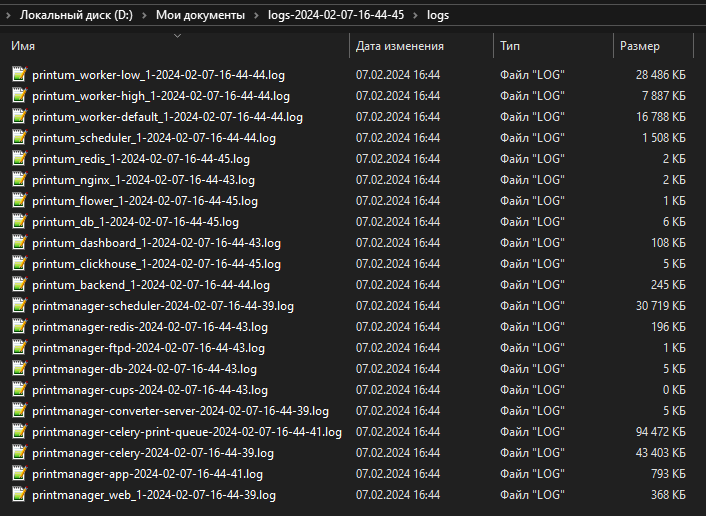
Что указать в обращении
- Версии всех компонентов: Мониторинг, ПринтМенеджер, Клиент ПМ.
- Архив с логами.
- Описание симптомов и шагов для воспроизведения.
- Модель и IP-адрес устройства (при проблемах с конкретным МФУ).
- Ошибки идентификации из столбца «Ошибки идентификации» (при проблемах с обнаружением).
Справочник контейнеров — когда и что смотреть в логах
Контейнеры Мониторинга
Команды выполняются из директории /opt/printum.
| Контейнер | Описание | Когда анализировать (симптомы) | Цель анализа | Команда |
|---|---|---|---|---|
| printum_nginx | HTTP-сервер и обратный прокси-сервер. Проксирует все HTTP-соединения от/до приложения, отдаёт статику. | - Ошибки при загрузке Личного кабинета или он не загружается. - Ошибки при загрузке панели администратора Мониторинга или она не загружается. - Принтеры не добавляются в Мониторинг или не обновляют данные. - Не происходит синхронизация между Мониторингом и ПринтМенеджером. |
- Выявить какие именно URL вызывают ошибки. - Выявить коды ошибок. - Выявить коды ошибок при запросах от сетевого агента. - Выявить коды ошибок при запросах от ПринтМенеджера. |
cd /opt/printum docker-compose logs -f --tail=200 printum_nginx |
| printum_dashboard | Логи Личного кабинета. | - При загрузке Личного кабинета происходят ошибки. - Пользователь не может открыть страницу ЛК в браузере. |
- Выявить какие именно URL вызывают ошибки. - Выявить коды ошибок. - Выявить какой IP-адрес пытается получить данные. |
cd /opt/printum docker-compose logs -f --tail=200 printum_dashboard |
| printum_worker-default printum_worker-high printum_worker-low |
Воркеры мониторинга. Три очереди Celery для выполнения фоновых задач: отправка писем, обработка данных от принтеров. | - Проблемы с отправкой писем. - Проблемы с обработкой данных от принтеров. - Не обновляется статус принтера. - Не обновляется история замен. - Проблемы с синхронизацией Мониторинга и ПринтМенеджера. - Не обновляется информация по принтерам. - Не загружаются справочники. - Не приходят уведомления на почту. - Данные в Мониторинге появляются с большой задержкой. - Фоновые операции выполняются нестабильно или не завершаются. |
- Выявить в какое время была запущена очередная задача. - Выявить в какое время была завершена очередная задача. - Выявить время выполнения задачи. - Выявить наличие ошибок по периодическим задачам. |
cd /opt/printum docker-compose logs -f --tail=200 printum_worker-default docker-compose logs -f --tail=200 printum_worker-high docker-compose logs -f --tail=200 printum_worker-low |
| printum_scheduler | Планировщик задач для Celery. Выполняет задачи мониторинга по расписанию. | - Не выполняются задачи по расписанию (например, не запускается синхронизация с доменом). - Не приходят уведомления на почту. - Не обновляются данные, которые должны обновляться по расписанию. |
- Выявить, запускается ли задача по расписанию. - Выявить ошибки планировщика при постановке задач в очередь. |
cd /opt/printum docker-compose logs -f --tail=200 printum_scheduler |
| printum_backend | API мониторинга. Все не фоновые задачи. | - Не работает отправка писем. - Проблемы с созданием локаций. - Проверка обмена данными с Локальным агентом. - Ошибки при работе Личного кабинета (действия не выполняются). |
- Выявить ошибки обработки API-запросов. - Определить причины возврата кодов 4xx/5xx. - Выявить некорректные входные данные запросов. - Определить, на каком этапе происходит ошибка (валидация / логика / БД). |
cd /opt/printum docker-compose logs -f --tail=200 printum_backend |
| printum_clickhouse | Столбцовая система управления базами данных. Обычно смотреть не нужно. | - Проверка запуска сервиса. - Наличие ошибок запуска БД. |
- Проверить наличие ошибок запуска БД. | cd /opt/printum docker-compose logs -f --tail=200 printum_clickhouse |
| printum_redis | Брокер сообщений мониторинга. | - Проверка запуска сервиса. - Наличие ошибок запуска сервиса. |
- Проверить наличие ошибок запуска сервиса. | cd /opt/printum docker-compose logs -f --tail=200 printum_redis |
| printum_postgres | База данных мониторинга. | - Проверка запуска сервиса. - Наличие ошибок запуска БД. |
- Проверить наличие ошибок запуска БД. | cd /opt/printum docker-compose logs -f --tail=200 printum_postgres |
Контейнеры ПринтМенеджера
Команды выполняются из директории /opt/printmanager.
| Контейнер | Описание | Когда анализировать (симптомы) | Цель анализа | Команда |
|---|---|---|---|---|
| printmanager_web | Админка ПМ, nginx. Проксирует все HTTP-соединения для ПринтМенеджера. | - Не происходит синхронизация между Мониторингом и ПринтМенеджером. | - Выявить какие именно URL вызывают ошибки. - Выявить коды ошибок. |
cd /opt/printmanager docker-compose logs -f --tail=200 printmanager_web |
| printmanager-celery | Все фоновые задачи ПМ. Обрабатывает интеграцию с Мониторингом, задания печати, встроенные приложения. | - Не импортируются принтеры из Мониторинга. - Не отправляется статистика печати в Мониторинг. - Задания печатаются с большой задержкой или не печатаются вовсе. - Печатается только часть задания. - Ошибки установки или деинсталляции встроенного приложения. |
- Выявить ошибки при интеграции с Мониторингом. - Выявить ошибки при печати заданий. - Выявить ошибки при установке встроенного приложения. - Выявить ошибки при соединении с CUPS. |
cd /opt/printmanager docker-compose logs -f --tail=200 printmanager-celery |
| printmanager-celery-print-queue | Очередь бесклиентской печати. Проверяет CUPS на наличие новых заданий и отправляет их на обработку и печать. | - Задания не попадают в очередь печати или попадают с большой задержкой. | - Выявить ошибки соединения с CUPS. - Выявить ошибки при обработке заданий из CUPS. - Выявить ошибки соединения с принтерами. |
cd /opt/printmanager docker-compose logs -f --tail=200 printmanager-celery-print-queue |
| printmanager-scheduler | Планировщик задач для Celery ПМ. Механизм отправки задач по расписанию. | - Задания перестали приходить в очередь печати. - Задания гостевой печати перестали приходить в очередь. - Задания печати через почту перестали приходить в очередь. - У заданий образы документов не появляются. |
- Выявить, запускается ли задача по расписанию. - Выявить ошибки планировщика при постановке задач в очередь. |
cd /opt/printmanager docker-compose logs -f --tail=200 printmanager-scheduler |
| printmanager-app | Основной контейнер ПМ. Django-приложение административной панели. Обрабатывает все HTTP-обращения, принтеры, клиентов. | - Проблемы с печатью / копированием / сканированием. - Проблемы с авторизацией. - Задания не приходят на устройство, хотя в ПринтМенеджере есть. - Проверка обмена данными с Клиентом ПМ. |
- Выявить ошибки обработки API-запросов. - Определить причины возврата кодов 4xx/5xx. - Выявить некорректные входные данные запросов. - Определить, на каком этапе происходит ошибка (валидация / логика / БД). |
cd /opt/printmanager docker-compose logs -f --tail=200 printmanager-app |
| printmanager-converter-server | TCP-конвертер-сервер. Принимает запросы по TCP и передаёт их в app по HTTP. | - Проблемы с авторизацией по TCP. | - Выявить, приходит ли сообщение от конвертера. - Выявить какой номер карты приходит от конвертера. |
cd /opt/printmanager docker-compose logs -f --tail=200 printmanager-converter-server |
| printmanager-ftpd | Временное хранилище для обмена файлами сканирования/копирования с принтерами. | - Проблема с заданием копирования (сканирование выполнялось, но документ не распечатался). - Задание сканирования не появилось в ПМ или нет его образа. |
- Выявить ошибки при выполнении процесса обработки образа документа заданий сканирования и копирования. | cd /opt/printmanager docker-compose logs -f --tail=200 printmanager-ftpd |
| printmanager-db | База данных ПринтМенеджера. | - Проверка запуска сервиса. - Наличие ошибок запуска БД. |
- Проверить наличие ошибок запуска БД. | cd /opt/printmanager docker-compose logs -f --tail=200 printmanager-db |
| printmanager-cups | Контейнер сервера печати. Обрабатывает всю отложенную печать (клиентская, бесклиентская, через почту). | - Задания не распечатываются. - Недоступна панель CUPS по порту 1631. |
- Выявить ошибки работы сервиса. - Выявить ошибки принтеров в CUPS. Примечание: Unable to encrypt connection: A TLS fatal alert has been received. — не является ошибкой системы. |
cd /opt/printmanager docker-compose logs -f --tail=200 printmanager-cups |
| printmanager-redis | Redis ПринтМенеджера. Брокер сообщений. | - Сингл: проверка запуска сервиса. - Отказоустойчивая конфигурация: ноды ПринтМенеджера недоступны. |
- Сингл: наличие ошибок запуска сервиса. - Отказоустойчивая конфигурация: ошибки при переключении с master на slave. |
cd /opt/printmanager docker-compose logs -f --tail=200 printmanager-redis |
| printmanager-redis-sentinel | Redis Sentinel ПМ. Существует только в схеме с балансировкой нагрузки. | - Ноды ПринтМенеджера недоступны. | - Выявить наличие ошибок при переключении с master на slave. | cd /opt/printmanager docker-compose logs -f --tail=200 printmanager-redis-sentinel |
Агенты и Клиент ПМ
Агенты и клиенты ПМ не являются Docker-контейнерами. Логи доступны через системный журнал или файлы логов.
| Компонент | Описание | Когда анализировать (симптомы) | Цель анализа | Команда / расположение логов |
|---|---|---|---|---|
| Сетевой агент | Сканирование сети и сбор данных с сетевых устройств. | - Устройство не появляется в разделе «Инвентаризация — Устройства». | - Выявить ошибки запуска сервиса. - Выявить ошибки опроса устройства. - Выявить ошибки сканирования сети. |
cat /opt/printum-agent/agent.log |
| Локальный агент Windows | Мониторинг заданий печати на ОС Windows. | - Устройство не появляется в Личном кабинете. - Не передаётся статистика по устройству. |
- Выявить ошибки запуска сервиса. - Выявить ошибки передачи данных. |
eventvwr → Журналы Windows → Приложение → источник ServicePrintum |
| Локальный агент Linux | Мониторинг заданий печати на ОС Linux. | - Устройство не появляется в Личном кабинете. - Не передаётся статистика по устройству. |
- Выявить ошибки запуска сервиса. - Выявить ошибки передачи данных. |
sudo journalctl -u printum-jtm.service |
| Клиент ПМ Windows | Отправка заданий на печать на ОС Windows. | - Задание не появляется в очереди или не печатается на принтере для прямой печати. - Принтеры не появляются на АРМ. |
- Выявить ошибки запуска сервиса. - Выявить ошибки передачи данных. |
eventvwr → Журналы Windows → Приложение → источник Print Manager Client |
| Клиент ПМ Linux | Отправка заданий на печать на ОС Linux. | - Задание не появляется в очереди или не печатается на принтере для прямой печати. - Принтеры не появляются на АРМ. |
- Выявить ошибки запуска сервиса. - Выявить ошибки передачи данных. |
sudo journalctl -u printum-printmanager-client.service |
Ошибка «Provided license key instead of activation key»
Симптомы
При попытке активировать лицензию в Личный кабинет → Настройки → Общие → Организации система или в Личный кабинет → Первый запуск → Активация лицензии показывает ошибку:
Provided license key instead of activation key
Или в письме от Технической поддержки приходит лицензионнвй ключ, но при вводе система его не принимает.
Причина
Перепутаны два разных значения:
- Токен активации — генерируется в Личном кабинете, отправляется в ТП. Выглядит как строка UUID.
- Лицензионный ключ — выдаётся ТП в ответ на токен. Вводится в поле «Указать лицензионный ключ». Выклядит как длинная строка Base64/JWT.
Ошибка возникает когда в поле лицензионного ключа вводится токен активации (или наоборот), либо когда вводится токен активации из другой системы или организации.
Решение
Шаг 1. В Личный кабинет → Настройки → Общие → Организации нажать «Токен активации» и скопировать актуальный токен именно этой системы.
Шаг 2. Отправить этот токен в Техническую поддержку (support@printum.io) с названием организации.
Шаг 3. Полученный от Технической поддержки ключ ввести в поле «Указать лицензионный ключ» → «Сохранить».
Как проверить результат
В списке лицензий карточки организации отображаются типы лицензий, количество и срок действия.
Когда эскалировать
- Ключ введён корректно (получен от ТП в ответ на токен этой системы), но ошибка сохраняется.
- Система не позволяет открыть раздел «Организации».
Связанные страницы
Счётчики не обновляются после обновления Мониторинга
Симптомы
- После обновления Мониторинга счётчики принтеров заморожены на дате обновления.
- В Личном Кабинете → "Отчёты по устройствам" - дата последнего опроса не меняется.
- Агент мониторинга работает, ошибок в админке Мониторинга нет.
Причина
Две наиболее частые:
- Агент не перезапустился корректно после обновления — продолжает работать старая версия или агент завис.
- Ошибка чтения данных в ClickHouse — при крупном обновлении (например, 4.1 → 4.3) формат хранения данных изменился, агент получает ошибку при записи или чтении.
Диагностика
Проверить статус контейнера агента:
sudo systemctl status printum-agent.service
Проверить логи агента в интерактивном режиме:
cd /opt/printum-agent/
tail agent.log -f
Признак проблемы 1 (агент завис):
# Ошибки по запуску периодических задач на опрос и сканирование:
level=error msg="get /agent/poll_tasks failed
level=error msg="get /agent/scan_tasks failed
Проверить работу периодической задачи по обработке регистров принтеров (periodic_update_register_of_printers_in_snmp):
cd /opt/printum/
sudo docker-compose logs -f --tail=5 worker-low
Признак проблемы 2 (ClickHouse):
[<date_time>: ERROR/ForkPoolWorker-26] Task apps.printer.tasks.periodic_update_register_of_printers_in_snmp[<UUID>] raised unexpected: ServerException('DB::Exception: Unknown codec family code: 0...
Решение
Агент не перезапустился
sudo systemctl restart printum-agent.service
Подождать 2–3 минуты, проверить счётчики в ЛК.
Ошибка ClickHouse
Не устраняется самостоятельно. Требует вмешательства на уровне БД.
Передать в ТП:
- Логи агента системы Мониторинга.
- Версию Мониторинга до и после обновления.
- Вывод
sudo docker-compose ps.
Как проверить результат
- В ЛК → Отчёты по устройствам: дата последнего опроса обновилась.
- Отправить тестовое задание на печать — счётчик вырос.
Когда эскалировать
- В логах ошибка ClickHouse (
Unknown codec family codeилиServerException). - Агент запускается, но данные не поступают более 30 минут.
Связанные страницы
Скан не приходит на email
Симптомы
- Пользователь выполнил сканирование на email во встроенном приложении — операция завершилась без ошибок на экране МФУ.
- Письмо со сканом не пришло.
- Или кнопка отправки в приложении неактивна.
Диагностика
Шаг 1. Проверить SMTP-настройки ПринтМенеджера
Панель администратора ПринтМенеджера → Constance → Настройки → Настройки электронной почты(илиhttps://<ip_pm>:8080/config/constance/config/).- Проверить правильность данных в полях:
- EMAIL_HOST
- EMAIL_PORT
- EMAIL_FROM
- EMAIL_HOST_USER
- EMAIL_HOST_PASSWORD
- EMAIL_USE_TLS
- EMAIL_USE_SSL
- EMAIL_SUPPORT
- Если данные введены не верно, то выполнить настройку в
Личном кабинете → Настройки → Интеграции → Почта. - Провести синхронизацию между Мониторингом и ПринтМенеджером в
Личном кабинете → Настройки → Интеграции → ПМ. - Отправить тестовое письмо. Если тестовое письмо не приходит — проблема в SMTP-настройках, а не в сканировании.
Примечание Типичные ошибки в логах при неверных SMTP-настройках:
Email message to <адрес> was not sent: authentication error
Шаг 2. Проверить email пользователя
Личный кабинет → Управление → Пользователи → карточка пользователя → поле «E-mail».- Если email не заполнен — кнопка отправки в приложении будет неактивна или при сканировании ничего не произайдёт.
- Проверьте, что в домене у пользователя существует почта.
- Проверьте, что при выгрузке из домена был сопоставлен атрибут, например: для AD: mail = email
- Проверьте, что адрес почты пользователя попал в карточку пользователя в ПринтМенеджере:
Панель администратора ПринтМенеджера → Управление печатью → Сотрудники → карточка пользователя
Шаг 3. Проверить задание в ПринтМенеджере
Панель администратора ПринтМенеджера → Управление печатью → Задания печати: найти задание сканирования. Если задания нет — файл не дошёл с МФУ до ПринтМенеджера (проблема в приложении или сети, а не в email).
Шаг 4. Проверить логи
- Запустить логирование в интерактивном режиме:
cd /opt/printmanager
sudo docker-compose logs -f --tail=100
- Выполнить сканирование и посмотреть какие данные отправляет приложение в ПринтМенеджер.
Шаг 5. Проверить логи FTP-контейнера
cd /opt/printmanager
sudo docker-compose logs printmanager-ftpd --tail=100
Контейнер printmanager-ftpd отвечает за временное хранилище файлов сканирования. Ошибки здесь означают, что файл не был сохранён перед отправкой на email.
Шаг 6. Проверить правила пользователя
Личный кабинет → Управление → Пользователи → карточка пользователя → Принтеры и правила. Правило «Запретить сканирование в почту» блокирует отправку.
Шаг 7. Проверить параметр сканирования на email другого сотрудника
Если сканирование выполняется на email другого сотрудника (Xerox, Sharp, Konica Minolta) — проверить, включён ли параметр SCAN_TO_ANOTHER_MAIL в https://<ip_pm>:8080/config/constance/config/ → раздел «Настройки сканирования».
Шаг 8. Проверка ограничения на размер вложений на SMTP-сервере
Проверьте отправку письма со сканом одного листа в чёрно-белом режиме и с низким DPI. Если такое письмо доставляется, а письмо с более «тяжёлым» вложением — нет, то, вероятно, на SMTP-сервере установлено ограничение на размер файлов или писем.
Решение
По результатам диагностики:
- SMTP-настройки неверные → исправить в Личном кабинете, проверить тестовым письмом.
- Email пользователя не заполнен → добавить в карточку, запустить синхронизацию Мониторинга и ПринтМенеджера.
- Задания нет в ПринтМенеджере → диагностировать встроенное приложение.
- Ошибки в логах FTP-контейнера → проверить доступность и работоспособность контейнера
printmanager-ftpdили его портов (TCP 20/21 и пр.). - Есть запрещающее правило → изменить или удалить правило.
- Сканирование на email другого сотрудника не работает → включить
SCAN_TO_ANOTHER_MAILв настройках сканирования.
Как проверить результат
Выполнить сканирование на email тестового пользователя с корректно заполненным email. Письмо приходит в течение 1-2 минут.
Когда эскалировать
- SMTP настроен корректно (тестовое письмо доходит), email пользователя заполнен, правил нет — скан не приходит.
- В логах ошибки, которые не относятся к SMTP или правам.
Приложить: логи printmanager-app, настройки SMTP (без пароля), версии Мониторинга и ПринтМенеджера, вывод команды bash /opt/printmanager/logs.sh и версию cat /opt/printmanager/.version.
Связанные страницы
Скан не сохраняется в сетевую папку
Симптомы
- Пользователь выполнил сканирование в папку — операция завершилась без ошибок на МФУ.
- Файл в сетевой папке не появился.
- Или кнопка «Сканировать в папку» в приложении неактивна.
Диагностика
Шаг 1. Проверить SMB-настройки в ПринтМенеджере
Панель администратора ПринтМенеджера → https://<ip_pm>:8080/config/constance/config/ → раздел «Настройки сканирования»:
SMB_HOSTNAME— hostname или IP сервера с папкой.SMB_USERNAME— пользователь с правами записи в папку.SMB_PASSWORD— пароль этого пользователя.
Если hostname не резолвится — попробовать заменить на IP-адрес.
Шаг 2. Проверить путь к папке пользователя
Панель администратора Мониторинга → Настройка → Пользователи → карточка пользователя → поле «Путь к папке».
Если путь не заполнен — то система не будет понимать куда отправить файл после сканирования.
Путь указывается в формате \\ИмяСервера\Папка или с шаблонными переменными. Поддерживаемые переменные:
$DEPARTMENT$— отдел пользователя.$USERNAME$— имя пользователя.$LOGIN$— логин пользователя домена.
Пример: \\ИмяСервера\$DEPARTMENT$\$USERNAME$.
Шаг 3. Проверить права доступа
Пользователь SMB_USERNAME должен иметь права на запись в папку пользователя. Проверить: попробовать записать файл в папку от имени SMB_USERNAME с другого компьютера.
Шаг 4. Проверить задание в ПринтМенеджере
Панель администратора ПринтМенеджера → Управление печатью → Задания печати: задание сканирования должно появиться. Если его нет — файл не дошёл с МФУ до ПринтМенеджера.
Шаг 5. Проверить логи
Заупстить логи в интерактивном режиме
cd /opt/printmanager
sudo docker-compose logs -f --tail=100"
Выполнить задание сканирования и проверить логи.
Шаг 6. Проверить правила
Личный кабинет → Управление → Пользователи → карточка пользователя → Принтеры и правила. Правило «Запретить сканирование в папку» блокирует операцию.
Частые ситуации
Hostname SMB-сервера не резолвится с сервера ПринтМенеджера
Заменить SMB_HOSTNAME на IP-адрес в настройках ПринтМенеджера.
Ошибка прав доступа
В логах: Permission denied или Access denied.
Проверить: пользователь SMB_USERNAME должен иметь права на запись именно в ту папку, которая указана в карточке пользователя. Права на родительскую папку без прав на дочернюю — не работает.
Шифрование SMB несовместимо
Если включён SCAN_SMB_ENCRYPT, SMB-сервер должен поддерживать SMBv3 или выше. На старых серверах (Windows Server 2008, Samba старых версий) шифрование может не работать. Отключить SCAN_SMB_ENCRYPT для проверки.
Сканирование на папку другого сотрудника (Konica Minolta)
Проверить, включён ли параметр SCAN_TO_ANOTHER_SMB в Настройках сканирования ПринтМенеджера (https://<ip_pm>:8080/config/constance/config/ → раздел «Настройки сканирования»).
Как проверить результат
Выполнить сканирование в папку тестового пользователя. Файл появляется в указанной сетевой папке в течение 1-2 минут.
Когда эскалировать
- SMB-настройки верные, путь заполнен, права есть — файл не появляется.
- В логах ошибки, не связанные с правами или hostname.
Приложить: логи системы Printum (bash /opt/printmanager/logs.sh), настройки SMB (без пароля), путь к папке пользователя, версии Мониторинга и ПринтМенеджера (cat /opt/print*/.version).
Связанные страницы
Белый экран или приложение не открывается на МФУ
Симптомы
- После нажатия иконки приложения на панели МФУ — белый экран или пустой экран без интерфейса.
- Приложение открывается, но экран авторизации не появляется.
- После ввода PIN-кода — белый экран вместо списка заданий.
Причины и решения
МФУ не может подключиться к серверу ПринтМенеджер
Белый экран — наиболее частый признак того, что приложение не получает ответ от ПринтМенеджера.
Проверить сетевой доступ МФУ к ПринтМенеджеру:
- МФУ должен иметь доступ к серверу ПринтМенеджер по порту 8080 (или 1631 для CUPS) - если есть функция на МФУ.
- Если функции icmp нет на МФУ, то проверить с рабочего места в той же подсети:
curl -k https://<ip_пм>:8080/. - Проверить статус контейнеров ПринтМенеджер:
Все контейнеры должны бытьcd /opt/printmanager sudo docker-compose psUp. - Проверить доступность административной панели ПринтМенеджера:
https://<ip_пм>:8080/config
Несовместимая версия прошивки
На некоторых моделях (особенно Pantum) после обновления прошивки приложение перестаёт открываться. Или, наоборот, устаревшая прошивка несовместима с текущей версией приложения.
Решение: запросить у ТП информацию о поддерживаемой и совместимой версии прошивки для конкретной модели. Пригласить сервисного инженера для прошивки.
Приложение не переустановлено после смены прошивки
После обновления прошивки МФУ встроенное приложение необходимо переустановить.
Решение:
- Личный кабинет → Управление → Устройства → МФУ → «Удалить приложение».
- Перезагрузить МФУ.
- Установить приложение заново.
Конфликт со сторонним ПО на МФУ
Белый экран при авторизации по PIN-коду может быть вызван сторонними приложениями, установленными на МФУ (например, Device Software Manager).
Решение:
- Открыть веб-интерфейс МФУ → раздел установленных приложений.
- Удалить сторонние приложения, не связанные с Printum.
- Перезагрузить МФУ.
Как проверить результат
После перезагрузки МФУ открыть приложение — экран авторизации отображается корректно. Авторизация по PIN или карте выполняется успешно.
Когда эскалировать
- МФУ доступен по сети, контейнеры ПринтМенеджер работают, прошивка совместимая — белый экран сохраняется.
- Проблема воспроизводится только на одной модели МФУ.
Приложить к заявке: вендор, модель, версия прошивки, версии М и ПринтМенеджер, версия приложения, логи системы Printum.