Проблемы печати
- Задание не появляется в очереди печати
- Документы печатаются с обрезанными краями
- Медленная печать или долгая обработка документов
- Не печатаются схемы в PDF при отложенной печати
- Ошибка printer.py при обработке задания
- Постоянный запрос токена на МФУ Ricoh
- Проблемы с печатью из Office 2010
- Проблемы с печатью из LibreOffice
- Встала печать после обновления — Bad response from monitoring 500
- Пользователь авторизовался, но задания не отображаются
Задание не появляется в очереди печати
Симптом
Пользователь отправил документ на печать, но задание не появляется в разделе Управление → Задания и на МФУ.
Условия возникновения
- Используется клиент ПринтМенеджер на Windows или Linux
- Печать выполняется через принтер Printum
Диагностика
Шаг 1. Проверить статус службы клиента ПМ
Windows: Win+R → eventvwr → Журналы Windows → Приложение → источник Print Manager Client. Найти ошибки (красные/жёлтые записи).
Linux:
sudo systemctl status printum-printmanager-client.service
sudo journalctl -u printum-printmanager-client.service
Шаг 2. Типовые ошибки в логах
- No user {'i.sokolov'} is authorized, removing all printers.
Эта ошибка означает, что сотрудник с именем i.sokolov, авторизованный в операционной системе Windows, не авторизован в системе управления печатью.
Откройте раздел “Сотрудники” на сервере, убедитесь, что сотрудник с именем i.sokolov существует и имеет правильный SID. Также проверьте, что токен доступа access_token введен правильно.
- Error in VirtualPrintersUpdater: HTTPSConnectionPool(host='192.168.1.1, port=8080): Max retries exceeded with url: /direct_printers/
Ошибка означает, что программа не смогла подключиться к серверу c адресом 192.168.1.1 и портом 8080. Проверьте, что сервер доступен по этому адресу с этого компьютера.
- Error in VirtualPrintersUpdater: (1789, 'LookupAccountName', 'Не удалось установить доверительные отношения между этой рабочей станцией и основным доменом.')
Ошибка означает, что программа не смогла подключиться к домену, для получения необходимых данных. Проверьте соединение с доменом.
Если ошибка возникает при отправке документа от локальной учётной записи пользователя, убедитесь, что этот пользователь входит в рабочую группу WORKGROUP, а не в какую-либо другую.
- Job 00021 for VersaLink_B405_XXXXXXXXX failed: Error: 401
Ошибка означает, что программа не смогла подключиться к CUPS из-за неправильных логина-пароля или настроек шифрования. Проверьте настройки Сервера печати, куда добавлен принтер для прямой печати. Так же проверьте, что включена настройка ALLOW_BYPASS_PRINTING в Настройках печати.
- AssertionError: Adding printer Printum means critical error. Reinstall this printer manually or application entirely.
Ошибка означает, что при старте службы, программа не нашла принтер Printum с драйвером Printum XPS. Т.е. либо самого принтера с таким именем нет, либо у него установлен неверный драйвер. Удалите такой принтер вручную, и переустановите программу.
- http.client.RemoteDisconnected: Remote end closed connection without response
Ошибка встречается в отказоустойчивой конфигурации. Происходит, если в конфигурационном файле клиента ПМ стоит флаг use_cups_ssl: false
Для исправления ошибки поменяйте значение.
Шаг 3. Проверить наличие принтера
Убедитесь, что в системе присутствует виртуальный принтер с именем Printum и он использует драйвер Printum XPS.
Что проверить перед эскалацией
- Логи клиента ПринтМенеджер без ошибок
- Служба клиента запущена
- Принтер Printum присутствует на АРМ
- Пользователь существует в Printum
Логи и диагностические данные
Где смотреть логи
- Клиент ПМ Windows — Отправка заданий на печать на ОС Windows
Откройтеeventvwr→ Журналы Windows → Приложение → источник Print Manager Client - Клиент ПМ Linux — Отправка заданий на печать на ОС Linux
sudo journalctl -u printum-printmanager-client.service - printmanager-app — Основной контейнер ПМ — обработка HTTP-запросов, приём заданий от клиентов
sudo docker logs printmanager-app
Что искать в логах
- Выявить ошибки запуска сервиса клиента ПМ.
- Выявить ошибки передачи данных от клиента на сервер.
- Выявить ошибки обработки API-запросов в printmanager-app.
- Определить причины возврата кодов 4xx/5xx.
Что приложить к обращению в поддержку
- Логи клиента ПМ: Windows — Просмотр событий (
eventvwr) → Журналы Windows → Приложение → источник Print Manager Client; Linux —sudo journalctl -u printum-printmanager-client.service - Версию ПринтМенеджера:
cat /opt/printmanager/.version - Описание сценария и шагов воспроизведения
- ОС рабочей станции и сервера
Связанные страницы
Документы печатаются с обрезанными краями
Симптом
При печати или копировании края документа обрезаются.
Причина
Поскольку принтеры имеют непечатаемые поля, то стандартным поведением при копировании является печать с обрезанием краев.
Решение
- Откройте панель ПринтМененджера и перейдите в “Настройки”.
- Откройте подраздел “Настройки печати” и установите галочку у переменной FIT_TO_PAGE.
Теперь изображения будут масштабироваться по размерам печатаемого листа.
Медленная печать или долгая обработка документов
Симптом
Большие документы долго обрабатываются системой, отправка задания на устройство занимает значительное время.
Диагностика и решение
Шаг 1. Переключить формат на PostScript (для печати без клиента ПМ)
В панели администратора ПМ: Системные настройки → Настройки → Настройки печати включить параметр USE_PS_PRINTING.
Ограничения PostScript-режима: не применяется при правилах по количеству страниц/цветности и при автоудалении документа. На Konica Minolta и Kyocera может печататься дополнительная техническая страница.
Шаг 2. Заменить драйвер в CUPS
Если переключение на PostScript не помогло — замените драйвер Generic PostScript на родной драйвер модели или Generic PCL.
Шаг 3. Проверить нагрузку на сервер
- Проверьте загрузку CPU и памяти на сервере ПМ.
- В кластерной конфигурации — добавьте серверы ПринтМенеджер (1 сервер до 100 заданий/мин).
Связанные страницы
Не печатаются схемы в PDF при отложенной печати
Симптом
PDF-документы со схемами или чертежами не печатаются или отображаются некорректно при отложенной печати без клиента ПМ.
Решения
Шаг 1. Попробовать другой браузер/приложение
Если печать идёт из Chrome или Yandex Browser — попробуйте Firefox. Разные приложения по-разному растеризуют PDF.
Шаг 2. Отключить пересылку PostScript в драйвере (Windows 10)
- Пуск → Параметры → Устройства → Принтеры и сканеры.
- Выберите принтер Printum → Управление → Настройки печати → вкладка «Дополнительно».
- Откройте Драйвер (+) → Пересылка PostScript → Выключено → ОК.
Предупреждение: это может ухудшить качество печати других документов.
Связанные страницы
Ошибка printer.py при обработке задания
Описание
Консольное приложение printer_scan.py используется для диагностики обнаружения устройств в сети — проверяет доступность принтеров и наличие SNMP. Это инструмент диагностики, а не компонент основного потока печати.
Симптомы
- Скрипт
printer_scan.pyзавершается с ошибкой или не выводит ожидаемых результатов. - Устройства не обнаруживаются при сканировании.
Возможные причины
- Не установлены зависимости: библиотеки nmap и pandas.
- Файл
Devices.xlsxотсутствует или назван некорректно. - Указан некорректный диапазон IP-адресов.
- Файл
printer_scan.pyне был получен от службы технической поддержки.
Диагностика и решение
-
Убедитесь, что установлены необходимые библиотеки (
nmapиpandas). -
Убедитесь, что файл корректно перенесён на сервер и запускается из своей папки:
python3 printer_scan.py -
Убедитесь, что файл
Devices.xlsx(экспорт из ЛК → раздел «Устройства» → кнопка «Excel») переименован корректно и находится в доступном месте. -
При запросе IP-адресов убедитесь в корректности диапазона (формат: подсеть или диапазон).
-
Если файл
printer_scan.pyотсутствует — запросите его у службы технической поддержки.
Что проверить перед эскалацией
- Зависимости установлены.
- Файл
Devices.xlsxполучен из ЛК текущей установки и переименован вDevices.xlsx. - Диапазон IP-адресов корректен и соответствует сети с принтерами.
Постоянный запрос токена на МФУ Ricoh
Симптомы
Встроенное приложение на МФУ Ricoh постоянно запрашивает получение токена. Авторизация пользователей не завершается.
Возможная причина
Проблема может быть вызвана сторонними приложениями, установленными на принтере, которые взаимодействуют с устройством и конфликтуют с системой Принтум. Например, это могут быть утилиты управления, такие как Device Software Manager.
Решение
- Проверьте установленные приложения:
- Откройте интерфейс управления принтером.
- Войдите в систему под логином и паролем администратора.
- Перейдите в раздел, где перечислены все установленные приложения.
- Удалите сторонние приложения:
- Найдите приложения, не связанные с системой Принтум, но имеющие доступ к принтеру.
- Удалите их. Особое внимание уделите утилитам, которые могут управлять настройками устройства.
- Перезагрузите принтер: после внесённых изменений выполните перезагрузку устройства, чтобы убедиться в устранении проблемы.
Если проблема сохраняется, обратитесь в службу поддержки с указанием модели устройства и подробным описанием возникшей ситуации.
Логи и диагностические данные
Где смотреть логи
- printmanager-app — Основной контейнер ПМ — обработка запросов авторизации от встроенного приложения
cd /opt/printmanager && docker-compose logs -f --tail=200 printmanager-app - printmanager-converter-server — TCP-конвертер — приём запросов авторизации по TCP от устройства
cd /opt/printmanager && docker-compose logs -f --tail=200 printmanager-converter-server
Что искать в логах
- Выявить, приходит ли сообщение от конвертера.
- Выявить ошибки авторизации по TCP.
- Выявить ошибки обработки API-запросов от встроенного приложения МФУ.
Что приложить к обращению в поддержку
- Вывод команды
bash /opt/printmanager/logs.sh - Версию:
cat /opt/printmanager/.version - Описание сценария и шагов воспроизведения
- ОС сервера
Что проверить перед эскалацией
- Все сторонние приложения удалены.
- Принтер перезагружен после удаления приложений.
- В обращении указана модель устройства и подробное описание ситуации.
Проблемы с печатью из Office 2010
Симптомы
Цветные документы, распечатанные из Microsoft Office 2010 через Клиент ПМ, выходят в чёрно-белом виде.
Решение
- Перейдите в папку с установленным Клиентом ПМ:
C:\Program Files\printum\printmanager_client
- Откройте файл
settings.yml. - Измените следующие строки:
use_gs_conversion: true
use_pdf_color_analysis: true
- Сохраните файл и перезапустите службу Printum Optimize Service (через компонент
services).
Что проверить перед эскалацией
- Параметры
use_gs_conversionиuse_pdf_color_analysisустановлены вtrue. - Служба Printum Optimize Service перезапущена.
- Проверена печать цветного документа после изменений.
Проблемы с печатью из LibreOffice
Симптомы
При отправке задания печати из LibreOffice через Клиент ПМ в очереди печати появляется дополнительная копия задания (задание отправляется дважды).
Решение
- Откройте LibreOffice и перейдите в настройки (Alt+F12).
- В разделе «LibreOffice» откройте подраздел «Печать».
- Включите галочку «Задания печати в формате PDF».
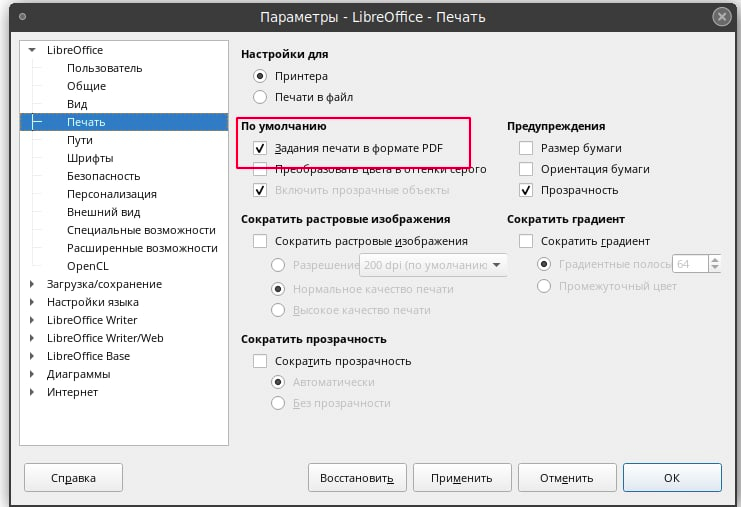
Что проверить перед эскалацией
- Галочка «Задания печати в формате PDF» установлена в настройках LibreOffice.
- Проверена печать после изменения настройки.
Встала печать после обновления — Bad response from monitoring 500
title: Встала печать после обновления — Bad response from monitoring 500 slug: ts-bad-response-500-posle-obnovleniya tags: [обновление, bad response, 500, синхронизация, печать] domain: Troubleshooting type: Troubleshooting audience: partner-engineer product_versions: "4.x" status: ready related_components: [Мониторинг, ПринтМенеджер] related_pages:
- kak-obnovit-printum
- kak-rabotaet-sinhronizaciya-monitoring-i-printmanager
Встала печать после обновления — Bad response from monitoring 500
Симптомы
- После обновления М или ПринтМенеджер печать перестала работать на всех или части устройств.
- В логах ПринтМенеджер или на почту администраторов приходят ошибки вида:
Bad response from monitoring 500 - Синхронизация Мониторинг–ПринтМенеджер завершается с ошибкой.
Причина
После обновления М изменился адрес, порт или протокол синхронизации. ПринтМенеджер продолжает обращаться по старым параметрам — получает 500 вместо корректного ответа.
Диагностика
Проверить логи ПринтМенеджер:
cd /opt/printmanager
sudo docker-compose logs printum_worker-high --tail=100 | grep -i "bad response\|monitoring"
Проверить доступность М с сервера ПринтМенеджер:
curl -k https://<адрес_М>:8001/api/health/
Норма: ответ 200. Ошибка: connection refused, timeout, 500.
Решение
1. Проверить настройки синхронизации в ЛК
ЛК → Настройки → Интеграции → ПринтМенеджеры: убедиться, что адрес М и порт указаны корректно.
2. Проверить .env ПринтМенеджер
grep MONITORING_ADDRESS /opt/printmanager/.env
Адрес должен совпадать с актуальным адресом сервера М.
3. Перезапустить ПринтМенеджер
cd /opt/printmanager
sudo docker-compose down && sudo docker-compose up -d
4. Запустить синхронизацию вручную
В панели администратора М → ПринтМенеджеры → кнопка «Синхронизировать».
Как проверить результат
- Синхронизация завершается без ошибок.
- Задания уходят на МФУ.
- Логи не содержат
Bad response from monitoring.
Когда эскалировать
- После всех шагов ошибка сохраняется.
- Адрес М в
.envкорректный, но ответ всё равно 500. - М недоступен с сервера ПринтМенеджер — сетевая проблема.
Приложить к заявке: версии М и ПринтМенеджер, вывод docker-compose ps, логи printum_worker-high.
Связанные страницы
Пользователь авторизовался, но задания не отображаются
Симптомы
- Авторизация на МФУ прошла успешно.
- Экран очереди пуст — нет ни одного задания.
- Задания были отправлены с АРМ, но до МФУ не дошли.
Диагностика
Шаг 1. Проверить, есть ли задание в очереди ПринтМенеджер
Панель администратора ПринтМенеджер → Администрирование → Очередь. Задание должно быть там.
Если задания нет в ПринтМенеджер — проблема на стороне формирования задания или обработки задания в ПринтМенеджере. См. Как диагностировать проблемы печати.
Если задание есть в ПринтМенеджер, но не отображается на МФУ — идём дальше.
Шаг 2. Проверить, кому принадлежит задание
Задание должно принадлежать тому же пользователю, под которым выполнена авторизация. Логин пользователя на АРМ и логин пользователя в Printum должны совпадать вплоть до регистра. Более подробно см. Задание отправлено но не появилось на сервере
Шаг 3. Проверить синхронизацию Мониторинг–ПринтМенеджер
Настройки пользователя (в том числе привязка карты, PIN-код) передаются из М в ПринтМенеджер при синхронизации. Если пользователь был добавлен или изменён недавно — синхронизация могла не выполниться.
Запустить синхронизацию вручную: Личный кабинет → Настройка → Интеграции → ПМ → «Синхронизировать».
Шаг 4. Проверить лицензии устройства
Личный кабинет → Управление → Устройства → колонка «Лицензии». Должны быть активны M, PM, EMB.
Шаг 5. Проверить правила печати
Если у пользователя есть правило «Запретить печать» или «Запретить авторизацию в приложении» — задания будут заблокированы.
Личный кабинет → Управление → Пользователи → карточка пользователя → Принтеры и правила.
Решение
По результатам диагностики:
- Нет задания в ПринтМенеджер → диагностировать путь задания от АРМ.
- Задание принадлежит другому пользователю → проверить УЗ на АРМ и в Printum.
- Не прошла синхронизация → запустить вручную.
- Нет лицензии EMB → активировать.
- Правило запрещает → изменить правило или проконсультировать пользователя.
Как проверить результат
Отправить тестовое задание от пользователя. Авторизоваться на МФУ — задание отображается и уходит на печать.
Когда эскалировать
- Задание есть в ПринтМенеджер, принадлежит правильному пользователю, лицензии активны, правил нет — задание не отображается.
- После синхронизации ситуация не изменилась.
Приложить к заявке: вендор, модель МФУ, версии Мониторинга и ПринтМенеджера, логи системы Printum, скриншот карточки задания в ПринтМенеджер.