9. Руководство пользователя
Руководство пользователя системы мониторинга и управления печатью Принтум
- Общая компоновка страницы
- Навигация и уровни меню
- Блоки меню и назначение
- Единые элементы интерфейса
- Базовые операции
- Первый запуск
- Работа с отчётами
- Управление устройствами
- Управление пользователями
- Управление отделами
- Управление заданиями печати
- Управление складом
- Правила печати
- Интеграции
- Управление настройками организации
- Профиль
- Типовые сценарии
- Как заменить устройство
- Как посмотреть журнал ошибок по устройству
- Как создать группу устройств
- Как сбросить PIN пользователю
- Как настроить персонализированный отчёт
- Как настроить мониторинг по SNMP v3
- Как установить встроенное приложение на МФУ
- Как подключить принтер к филиальному ПринтМенеджеру
- Как добавить принтер для прямой печати
- Как настроить удаление невостребованных заданий из очереди
- Как настроить очистку архива
- Как исключить определённых пользователей из архива заданий
- Как посмотреть самые нагруженные устройства в локации
- Как исключить устройство из мониторинга
- Как скрыть устройства без данных
- Как перейти в веб-интерфейс устройства из Личного кабинета
- Как настроить драйвер для конкретного принтера
Общая компоновка страницы
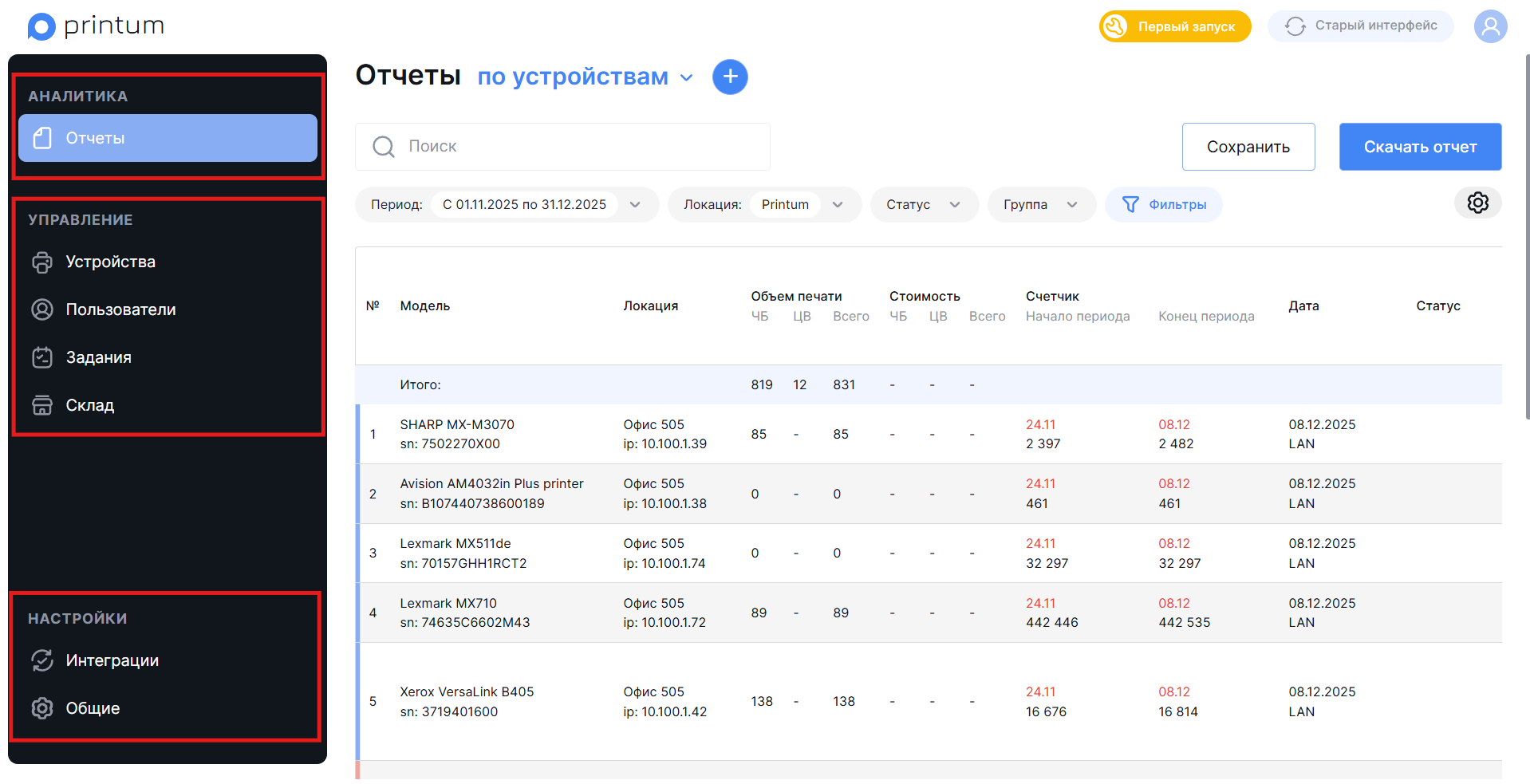
- Слева расположено вертикальное меню, разделенное на блоки: Аналитика, Управление, Настройки. Это 1-й уровень навигации.
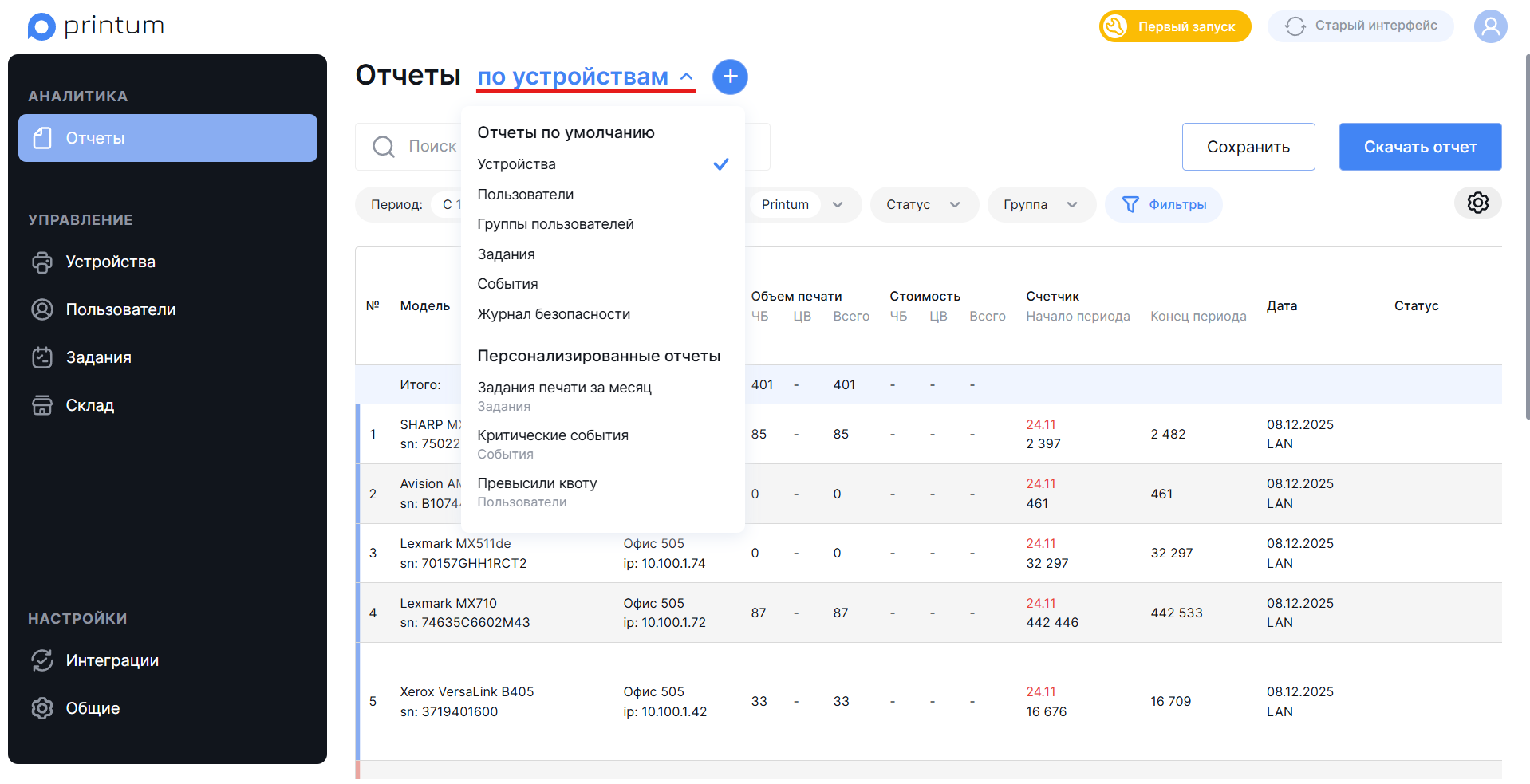
- В верхней части основной области отображается заголовок текущего раздела.
- В «Отчётах» рядом с заголовком выбирается тип отчёта.
-
- В «Управлении» под заголовком находятся вкладки — второй уровень навигации
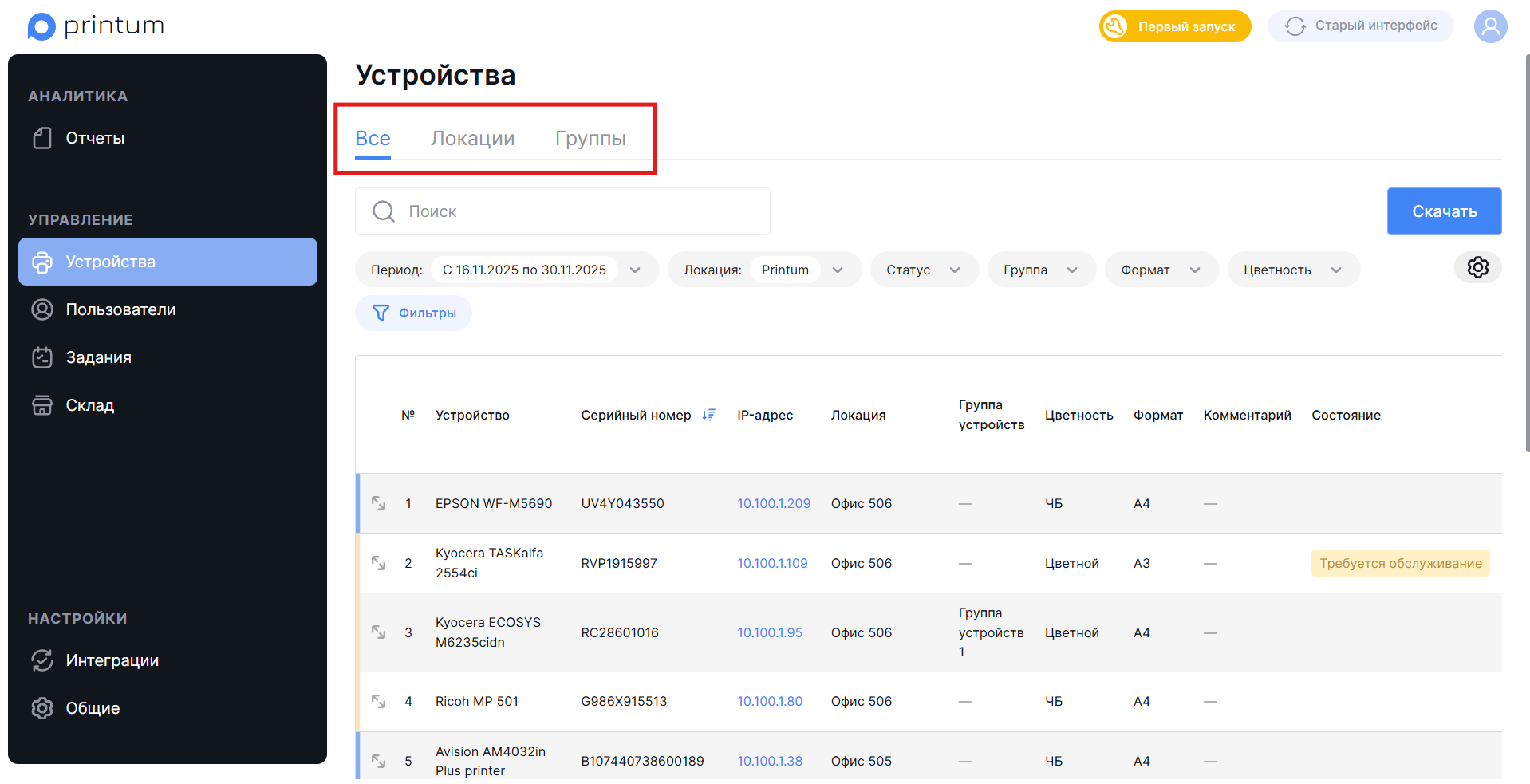
Ниже вкладок располагаются фильтры и таблицы данных, карточки объектов и доступные действия.
После входа в систему отображаются только те разделы и действия, доступ к которым разрешён текущей роли пользователя.
Навигация и уровни меню
ЛК поддерживает до четырёх уровней вложенности навигации:
-
Первый уровень — вертикальное меню слева.
-
Второй уровень — вкладки внутри раздела (например, в
«Устройствах»: Все, Локации, Группы).
-
Третий уровень — элементы внутри вкладки (карточки, раскрывающиеся
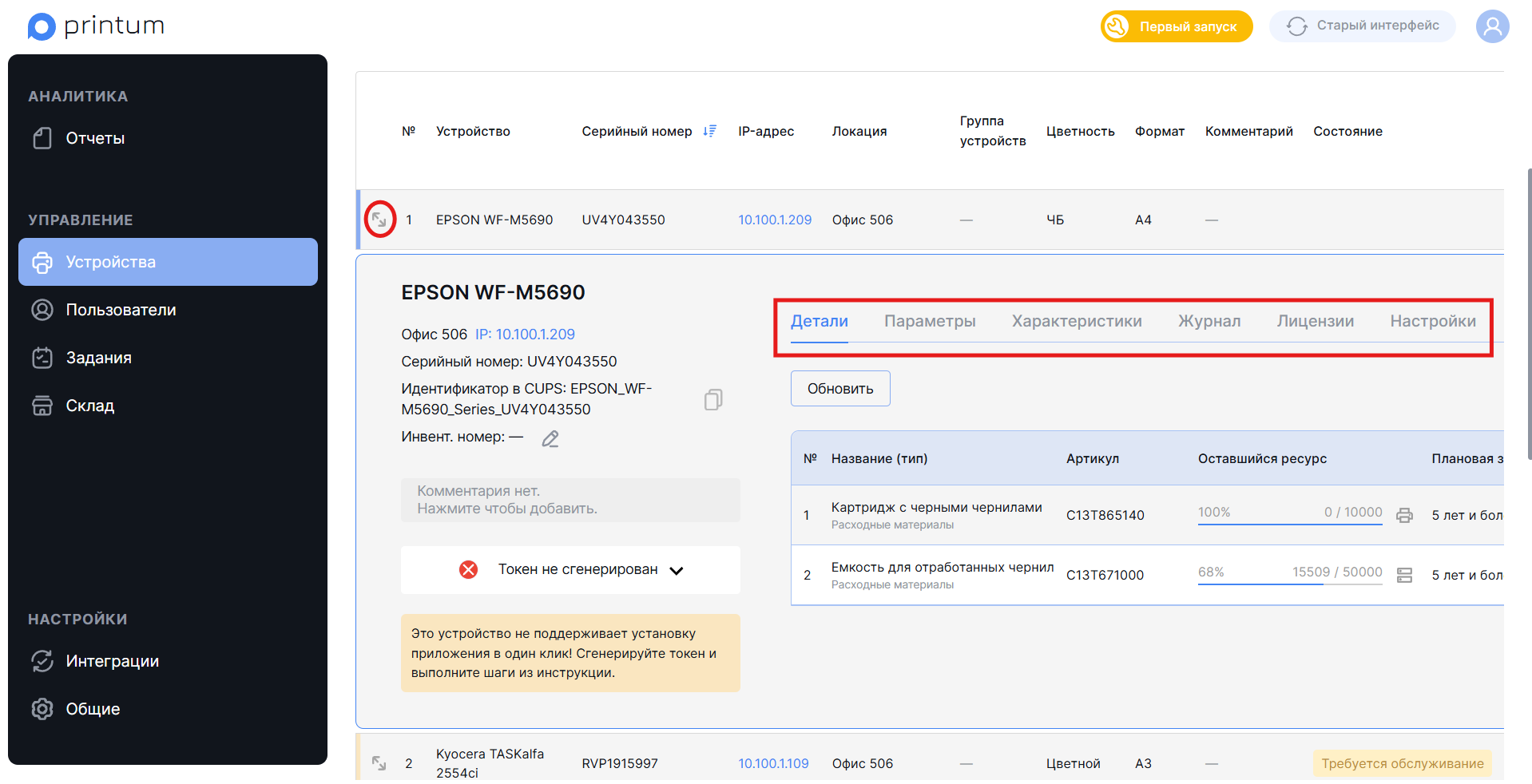
строки таблиц). Например, внутри раздела «Управление - Устройства» доступны раскрывающиеся строки с детальной информацией по устройству.
-
Четвёртый уровень — вложенные вкладки или секции в карточке
объекта (раскрывающейся строке в таблице). Например, в раскрывающейся строке конкретного устройства есть вкладки Детали, Параметры, Характеристика, Журнал и пр.
Блоки меню и назначение
Аналитика
- Отчёты (по устройствам, пользователям, группам, заданиям, событиям и пр.). Раздел предназначен для построения отчётов и выгрузки данных.
Управление
-
Устройства — просмотр, фильтрация и управление парком принтеров и МФУ, статусы и параметры.
-
Пользователи — просмотр, фильтрация и управление сотрудниками, подразделениями, группами.
-
Задания — управление заданиями печати/копирования/сканирования.
-
Склад — управление складом и планированием закупок.
Настройки
-
Интеграции — настройки интеграций с доменами, почтовыми серверами, сетевые/локальные агенты, ПринтМенеджеры (ПМ), внешние системы.
-
Общие — настройки организации и управление лицензиями, правила печати и параметры событий.
Единые элементы интерфейса
-
Фильтры: располагаются над таблицей, включают параметры раздела (пример для «Устройств»: статус, локация, группа, формат, цветность).
-
Таблицы: содержат ключевые атрибуты объектов системы (например, имя, серийный номер, IP, локация, статус и др.). Доступна настройка колонок.
-
Детальный просмотр: открывается в раскрывающейся строке таблицы или в карточке (в зависимости от раздела) и содержит подробную информацию по текущему объекту.
-
Кнопки над таблицей:
-
«Скачать» — экспорт текущего набора данных (с учётом фильтров и поиска).
-
«Добавить» — создание нового объекта текущего раздела.
-
Иконка «Шестерёнка» — настройка отображения столбцов и их порядка. Сохраняет настройки для пользователя, который их произвел.
-
- Действия в строках таблицы
-
-
Иконка «Корзина» — удаление объекта. Требует подтверждения. Недоступна, если у пользователя нет прав или объект системный.
-
Иконка «Развернуть» — открывает детальный просмотр в раскрывающейся строке (или карточку — в зависимости от раздела).
-
Переключатели (тоггл) — включает/выключает настройку или статус объекта. При критичных изменениях отображается подтверждение.
-
Базовые операции
Вход в систему
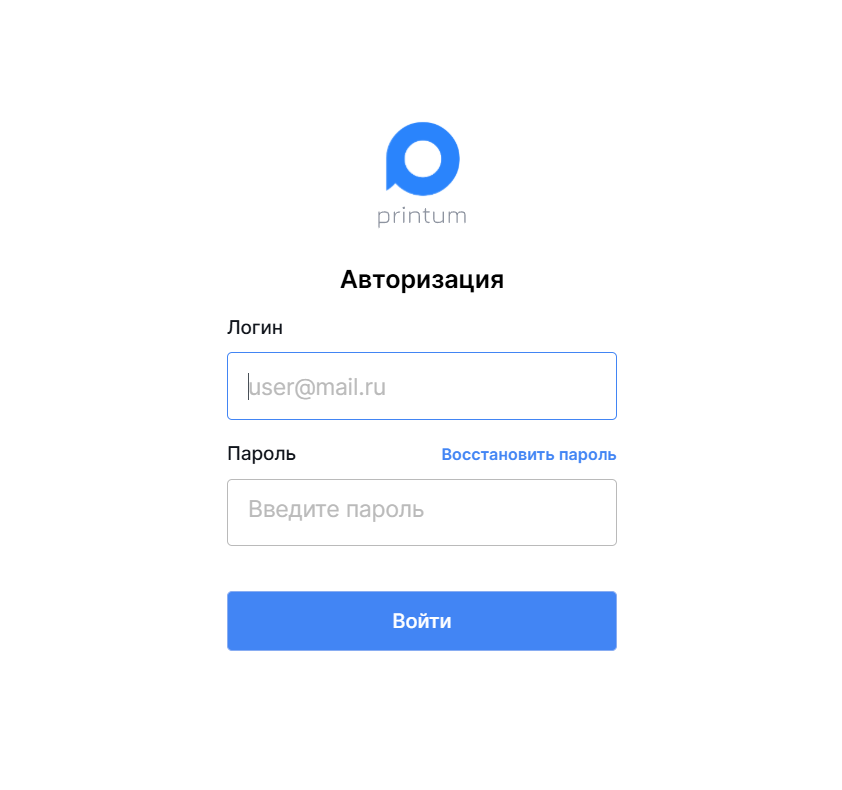
При первом входе отобразится окно авторизации. Введите логин и пароль и нажмите «Войти».
Смена и восстановление пароля
Изменить или восстановить пароль может быть необходимо в следующих случаях:
-
Первый вход — задать пароль для новой учётной записи.
-
Забыт/утерян пароль — заменить на новый.
-
Обязательная смена — по требованию политик безопасности вашей организации.
Как восстановить или изменить пароль:
-
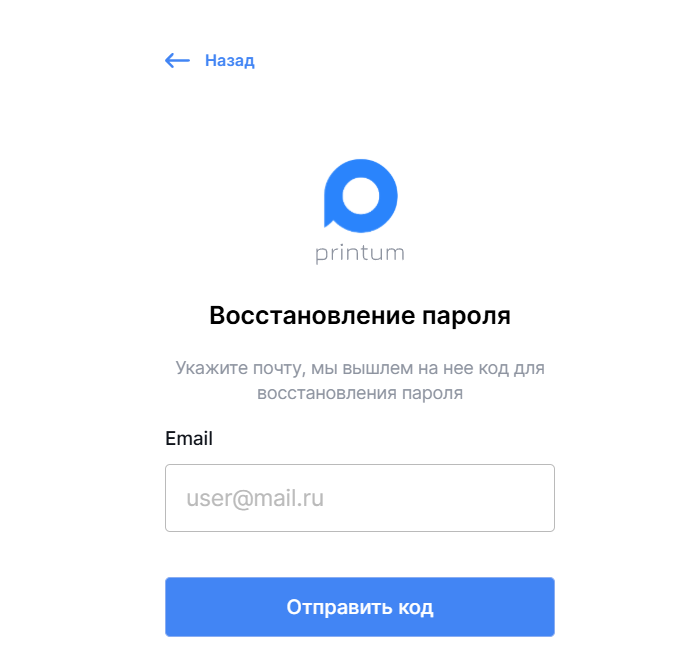
На странице авторизации нажмите «Восстановить пароль».
-
Введите адрес электронной почты, привязанный к вашей учётной записи, и нажмите «Отправить код».
-
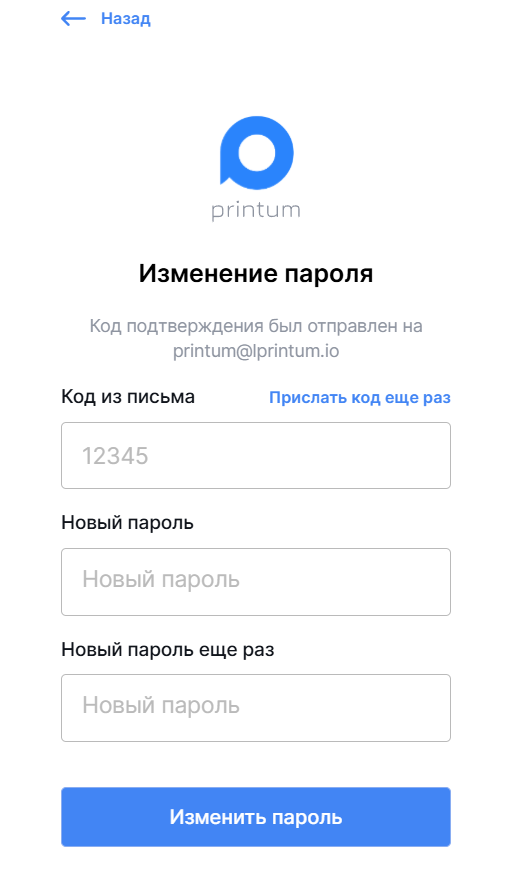
Откройте письмо и скопируйте код подтверждения.
-
В открывшемся окне введите код подтверждения из письма, укажите новый пароль и нажмите «Изменить пароль»:
Настройка таблиц
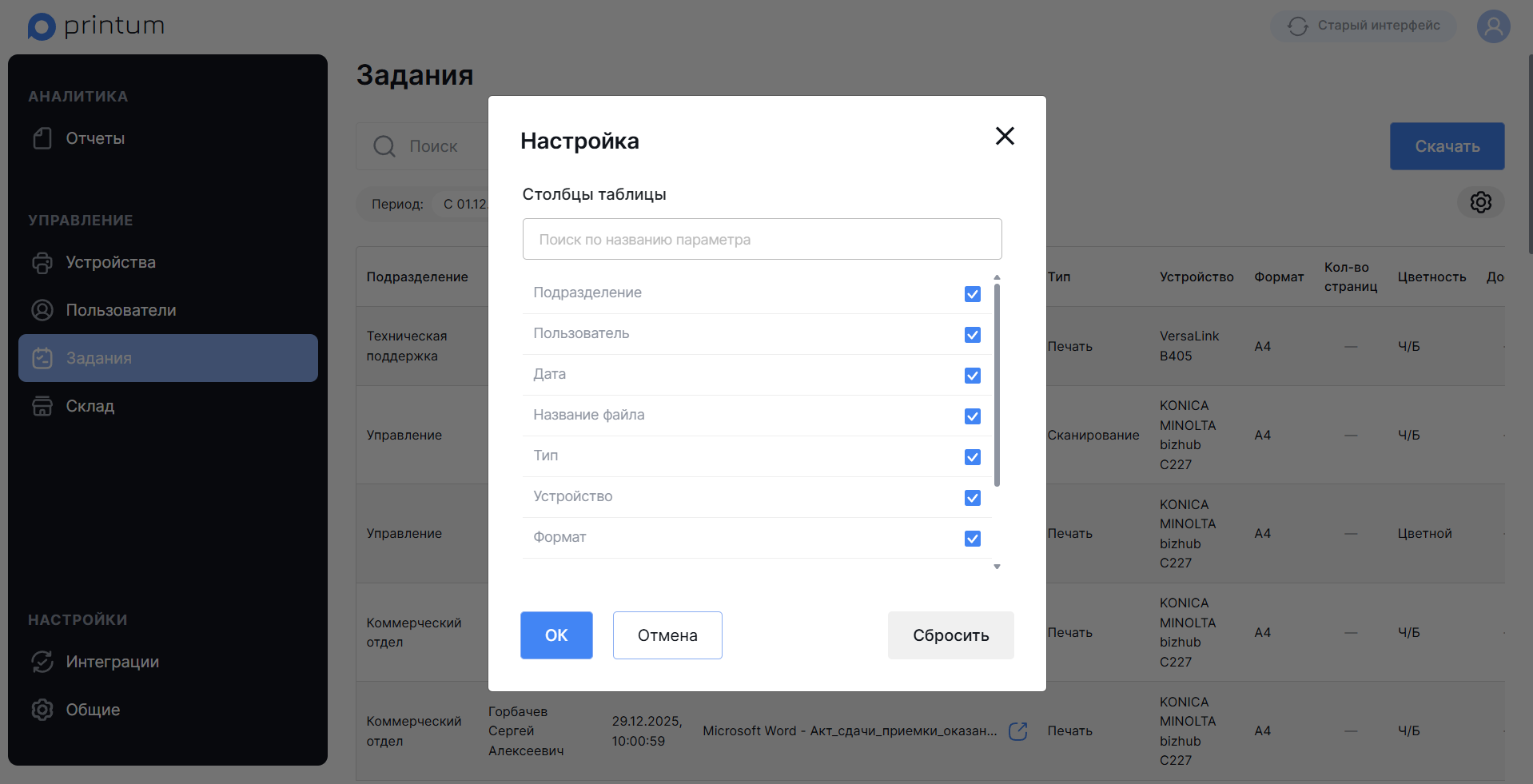
На большинстве страниц с таблицами в правом углу над таблицей есть иконка «Шестеренка». При ее нажатии откроется окно для редактирования таблицы. Окно предоставляет возможность изменять порядок столбцов, а также убирать отображение ненужных столбцов.
На странице Управление → Пользователи → Все и Отчеты → Отчеты по устройствам в окне настройки таблицы также есть возможность добавлять дополнительные столбцы с параметрами.
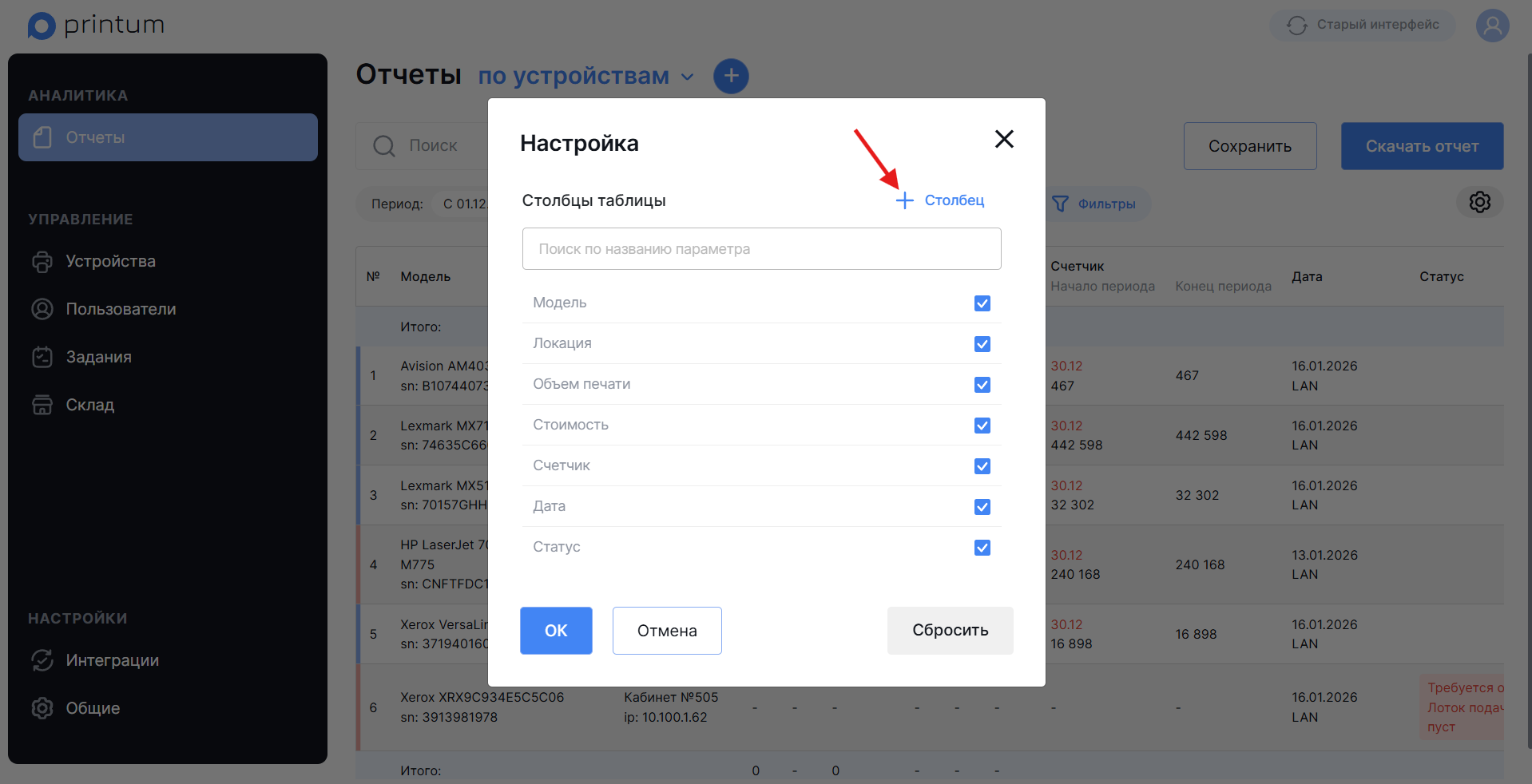
Добавление столбца:
-
Нажмите «+ Столбец».
-
Введите название столбца. Если строка будет не заполнена будет применено стандартное название параметра.
-
Выберите параметр/поле, значение которого должно выводиться выводиться в столбце. Если параметр - числовой счетчик, то после выбора параметра также укажите какое значение нужно выводить в таблицу: значение на начало периода, на конец периода или изменение за период.
-
В правом углу над полем с названием столбца нажмите синюю галочку. Столбец появится в конец списка с остальными столбцами.
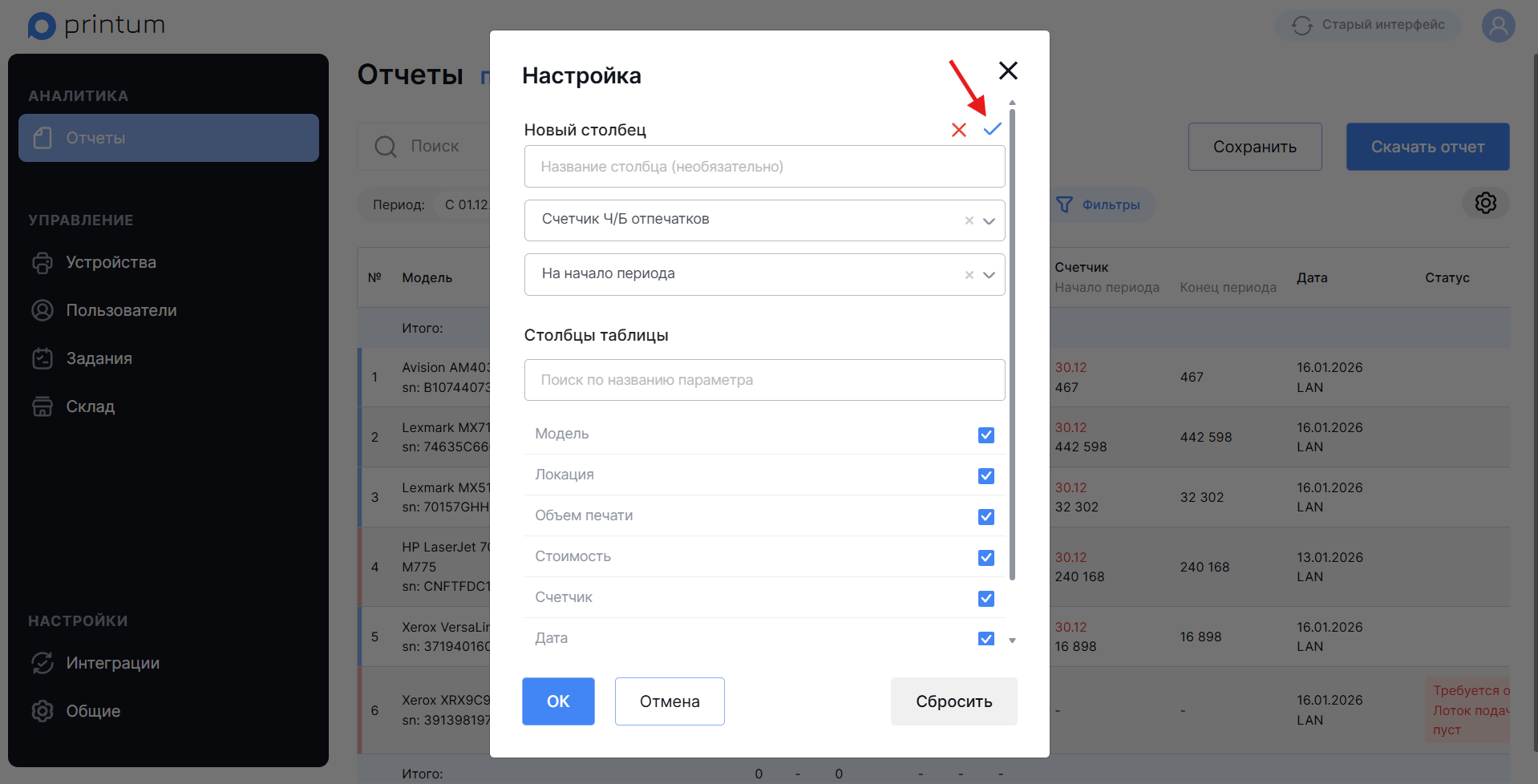
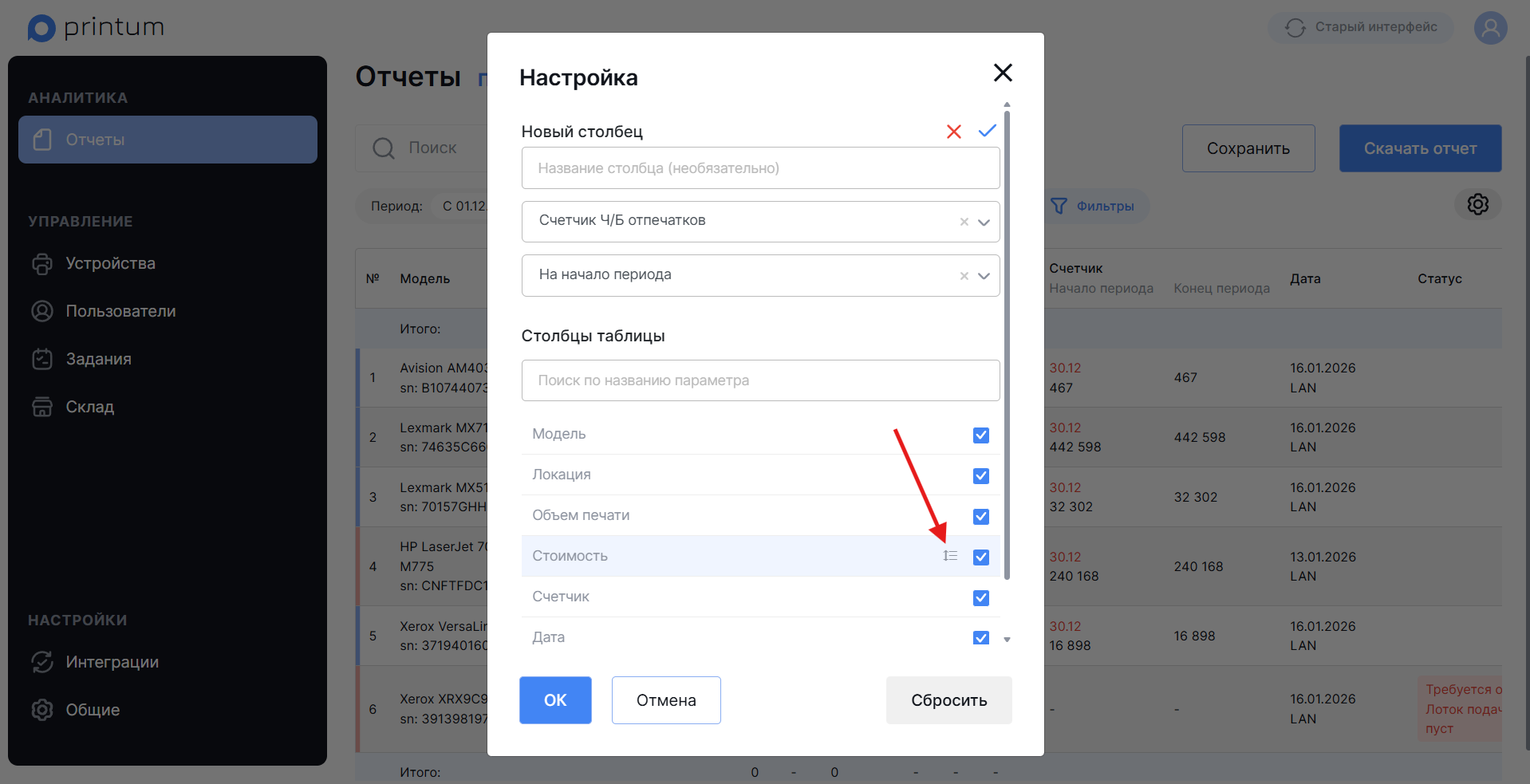
Настройка отображения и порядка столбцов:
-
Наведите курсор на строку нужного столбца.
-
Нажмите на появившуюся иконку перетаскивания справа от чекбокса и перетащите столбец в требуемое положение.
-
Чтобы скрыть столбец, снимите чекбокс слева от его названия. Чтобы вернуть отображение — установите чекбокс.
-
Для возврата состава и порядка столбцов к значениям по умолчанию нажмите «Сбросить». Настройки вернутся к стандартному виду, но изменения не вступят в силу, пока вы не сохраните их.
Нажмите «Сохранить», чтобы применить текущие настройки.
Первый запуск
Активация лицензии
После авторизации в системе откроется экран начальной настройки системы. Первый шаг — активация лицензии.
Бывает два вида лицензий:
-
Демо. Предназначенная для ознакомления с системой
-
Постоянная. Предназначена для полноценной эксплуатации.
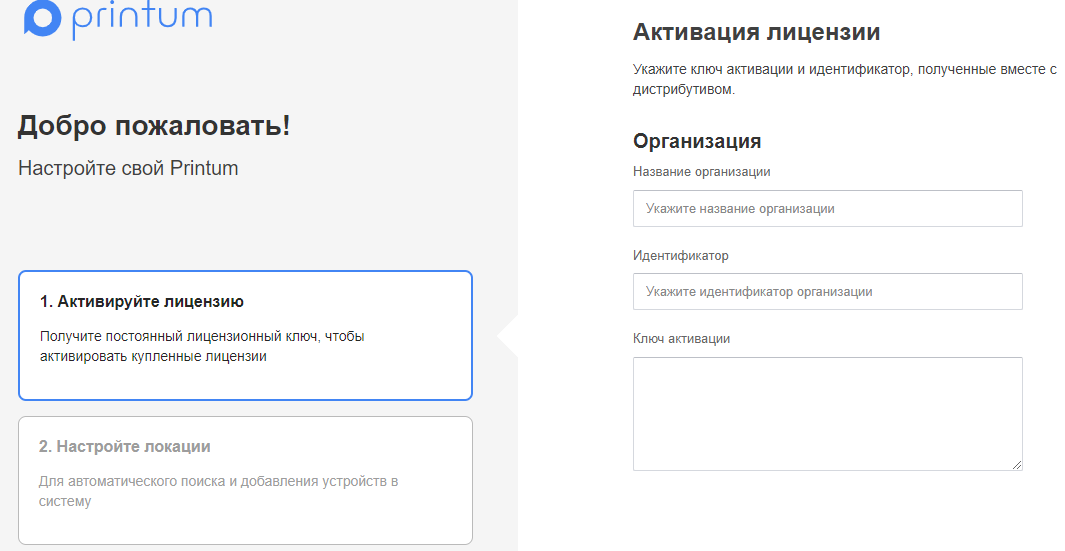
Заполните поля:
-
Название организации — здесь необходимо написать наименование вашей компании, но также подойдет любое удобное название.
-
Идентификатор — выдается отделом технической поддержки.
-
Лицензионный ключ — выдается отделом технической поддержки.
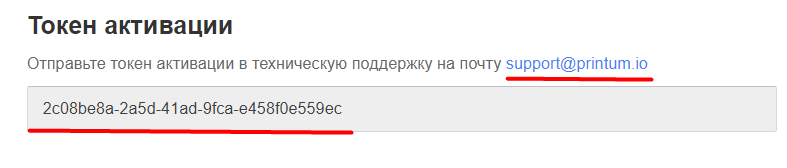
При корректном заполнении, появится токен. На этом этапе, если вам достаточно демо-лицензии, прокрутите страницу вниз и нажмите "Продолжить".
Для активации полноценной лицензии отправьте сгенерированный токен активации и название вашей организации на почту технической поддержки: support@printum.io
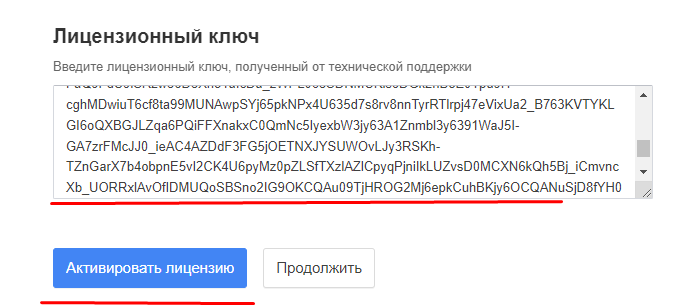
Далее вы получите сообщение с лицензионным ключом. Введите его и нажмите "Активировать лицензию".
Настройка локаций
После раздела активации лицензии появится раздел с настройками локаций.
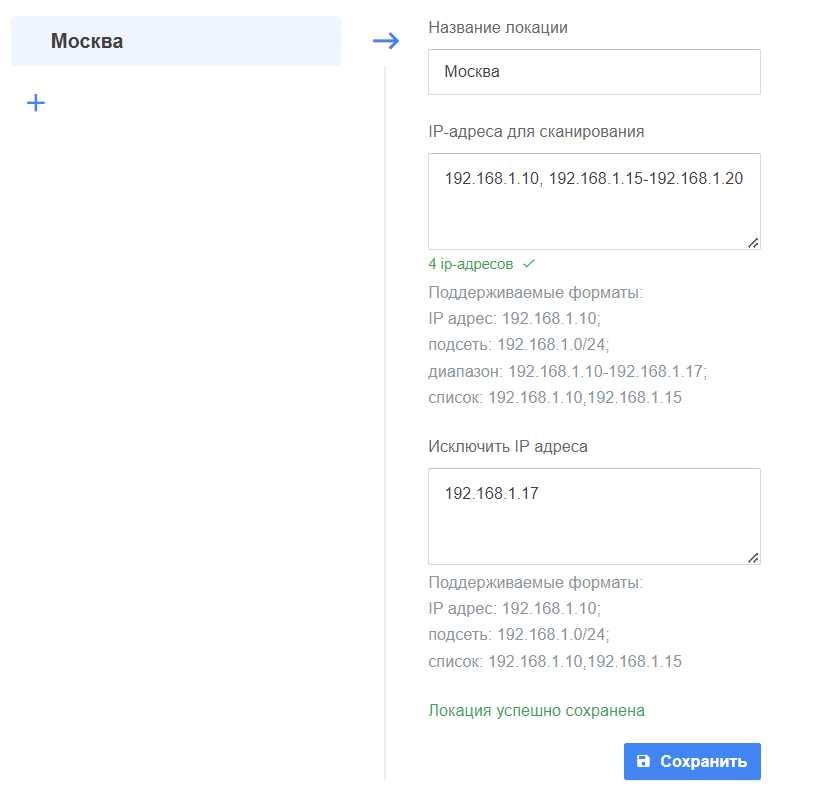
Для создания и настройки локаций заполните следующие поля:
-
Название локации — укажите любое наименование. К примеру, "Москва", "Офис на Ховрино", "принтеры HP".
-
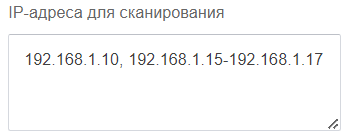
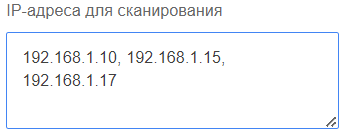
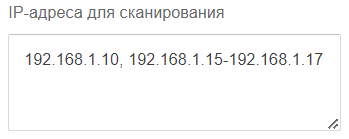
IP-адреса для сканирования — введите адреса устройств печати. Указать их можно списками, подсетью, диапазонами. К примеру:
Их также можно комбинировать, вводя список и диапазон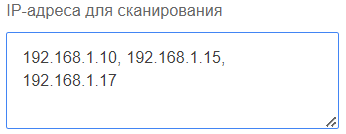
- Исключить IP-адреса — заполняется при необходимости исключить IP-адреса из локации.
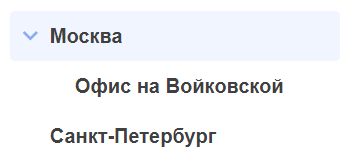
Нажмите "Сохранить". Настроенная локация будет выглядеть так:
Добавление новой локации
Для добавления других локаций нажмите на иконку плюса под локацией.

В открывшемся меню выберите: добавить новую локацию как самостоятельную локацию или подлокацию к выбранной локации:
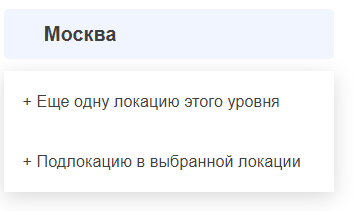
Получится подобная структура
Удаление локации
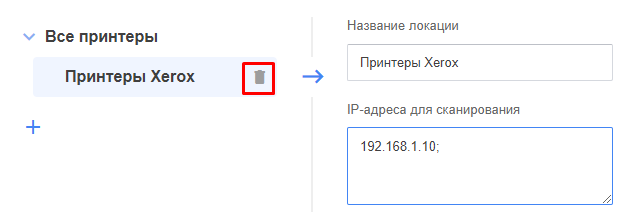
Для удаления ненужной локации наведите на ее название курсом. Напротив названия появится значок корзины, нажмите на него.
По завершению всех настроек нажмите "Запустить мониторинг" в самом низу страницы.
Интеграция с почтовым сервером
После настройки локаций появится раздел настройки интеграции с почтовым сервером.
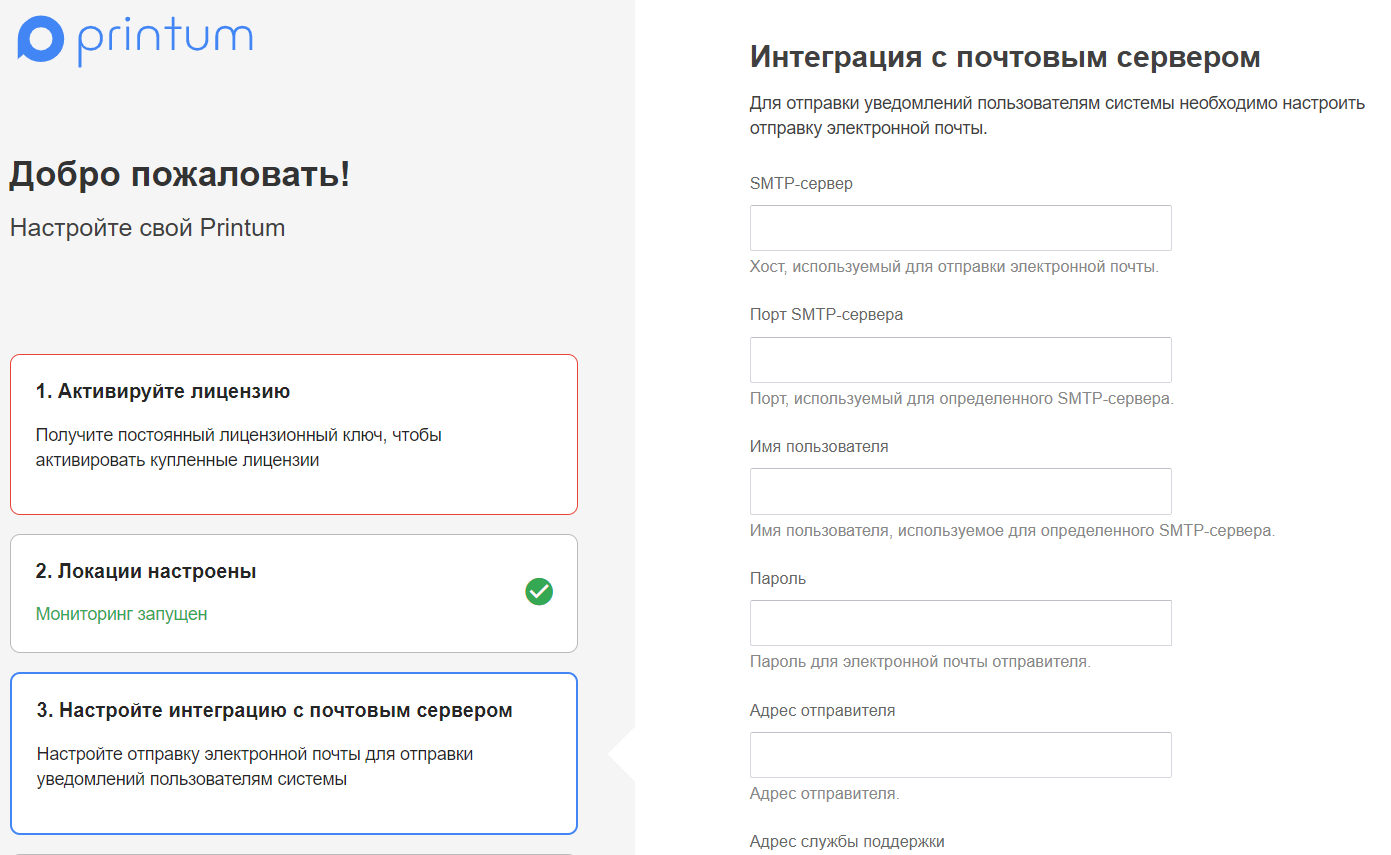
Заполните следующие поля:
-
SMTP-сервер — адрес SMTP-сервера, по имени или IP-адресу.
-
Порт SMTP-сервера — порт для подключения к SMTP-серверу.
-
Имя пользователя — логин для аутентификации на SMTP-сервере.
-
Пароль — пароль для аутентификации на SMTP-сервере.
-
Адрес отправителя — адрес почты, от имени которого будут приходить письма. Обычно SMTP серверы требуют, чтобы этот адрес совпадал с адресом, который используется для авторизации, в таком случае он должен совпадать с параметром "Имя пользователя".
-
Адрес службы поддержки — адрес используемый по умолчанию, на него будут приходить уведомления.
-
Использовать TLS — флаг, задающий шифрование по протоколу TLS.
-
Использовать SSL — флаг, задающий шифрование по протоколу SSL.
-
Почта для тестового письма — почта на которую придет тестовое письмо, обязательно укажите ее и проверьте работоспособность системы.
Нажмите на кнопку "отправка тестового письма". На указанную почту придет письмо с темой "[Printum] Тестовое сообщение" от имени почты указанной в "адрес отправителя".
Если вы получили такое письмо, интеграция настроена корректно, далее нажмите "Продолжить". Если вы не получили письмо, то проверьте введенные данные и попробуйте отправить тестовое письмо еще раз.
Настройку интеграции с почтовым сервером можно пропустить, нажав на кнопку "Продолжить" и настроить позднее в личном кабинете с помощью подраздела ниже. Рекомендуем провести настроить сразу, иначе:
-
Не будут работать уведомления.
-
Вы не узнаете об окончании лицензии и система "внезапно" перестанет работать (подробнее в разделе "Уведомление о сроках окончания лицензии").
-
Вы не сможете сменить или восстановить пароль от учетной записи.
Интеграция с доменом
После настройки интеграции с почтовым клиентом появится раздел интеграции с доменом. Заполните следующие поля:
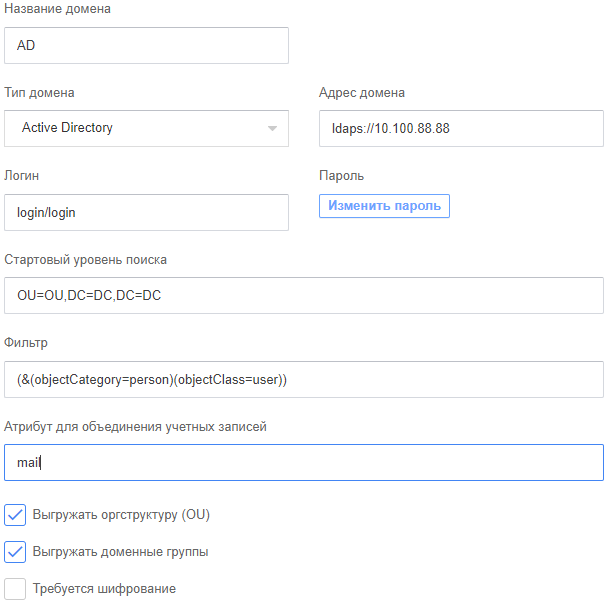
- Название домена — любое удобное название.
- Тип домена — выберите необходимый тип.
- Адрес — хост и порт домена.
- Логин и пароль в домене — логин и пароль учетной записи с правами на чтение доменной структуры. Обычно это учетная запись с правами администратора.
- Стартовый уровень поиска — определяет, на каком уровне в домене осуществлять импорт. Обычно, это самый верхний уровень, для импорта сотрудников из всего домена.
- Фильтр — укажите фильтр поиска сотрудников. Если оставить поле пустым, то будет произведен импорт объектов классов Person и User.
- Атрибут для объединения учетных записей — позволяет объединить несколько учетных записей одного пользователя в разных доменах. Например, вы можете указать атрибут, указывающий на табельный номер сотрудника, у которого есть учетные записи в разных доменах. По табельному номеру они будут привязаны к одному пользователю в системе Printum.
- Выгружать оргструктуру — чек-бокс управляющий импортом доменной иерархии. Если она включена, то будет импортирована иерархическая оргструктура на основании OU домена. В ином случае, произойдет импорт пользователей без разделения на отделы.
- Выгружать доменные группы — отвечает за выгрузку групп безопасности из домена.
- Требуется шифрование — поставьте галочку, если домен принимает только шифрованные запросы.
Тестовый импорт
Проверьте корректность настройки с помощью кнопки "провести тестовый импорт". В случае неудачи появится ошибка, описывающая проблему. Так она выглядит, если неправильно указан пароль:
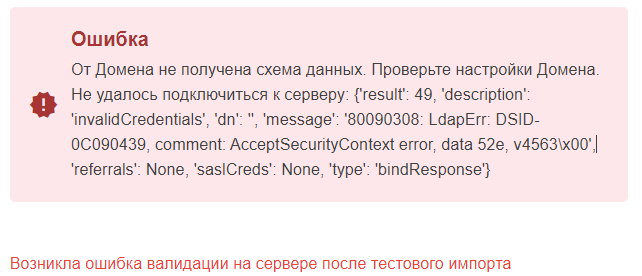
В случае удачного подключения будет написано количество отделов, сотрудников и групп.
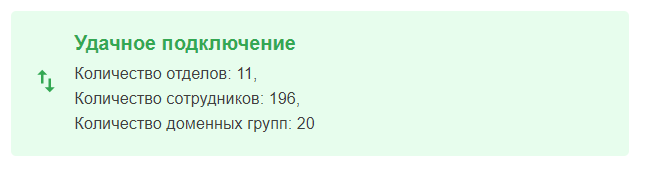
Для продолжения настройки, нажмите "Посмотреть атрибуты".
Сопоставление атрибутов домена
Проанализируйте значения атрибутов.
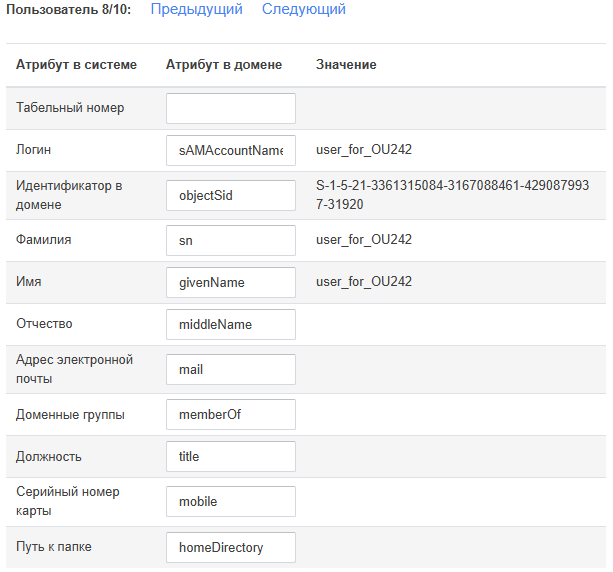
Для успешной интеграции должны быть заполнены обязательные атрибуты:
-
Логин.
-
Фамилия.
-
Имя.
-
Идентификатор в домене.
-
Адрес электронной почты.
Рекомендуемые настройки сопоставления атрибутов указаны в разделе "Интеграция с доменами".
Работа с отчётами
Раздел Аналитика → Отчёты позволяет формировать отчёты на основе типовых шаблонов, настраивать пользовательские варианты, скачивать и оформлять подписку на автоматическую отправку.
Работа с типовыми отчётами
-
На странице Аналитика → Отчёты выберите один из стандартных отчётов, работающих с нужным типом данных:
a. Устройства
b. Пользователи
c. Задания
d. События
-
Укажите период. При необходимости примените фильтры.
-
На странице отобразятся данные выбранного типа, соответствующие выбранным фильтрам.
Скачивание отчёта
Вы можете скачать отчёт, нажав на кнопку «Скачать». Экспортируется ровно текущий вид отчёта с учётом выбранного типа, периода, фильтров и состава столбцов.
Создание пользовательских отчётов
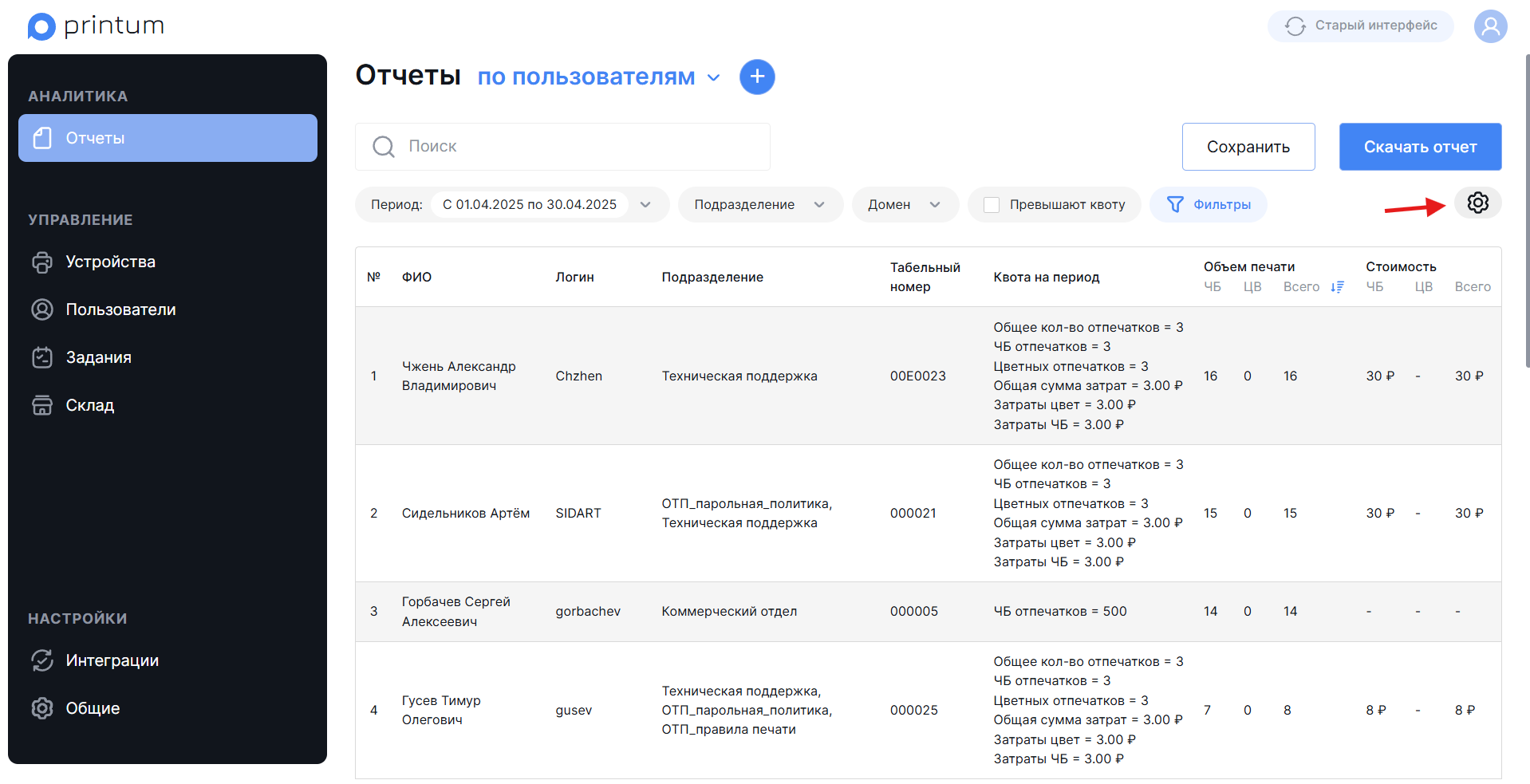
-
Отредактируйте отчет через иконку «Шестеренка» по описанию из раздела «Настройка таблиц».
-
Применить при необходимости нужные фильтры.
-
Нажмите «Сохранить» и укажите название отчёта.
Отчет будет сохранен и появится в списке пользовательских отчетов. В списке отобразится тип отчета (на базе какого типового отчёта создан вариант: по устройствам, по пользователям и т.п.).
Также можно создать пользовательский отчет, нажав кнопку «Плюс» справа от заголовка страницы. Укажите название и тип отчета и настройте столбцы аналогично настройке через «Шестеренки».
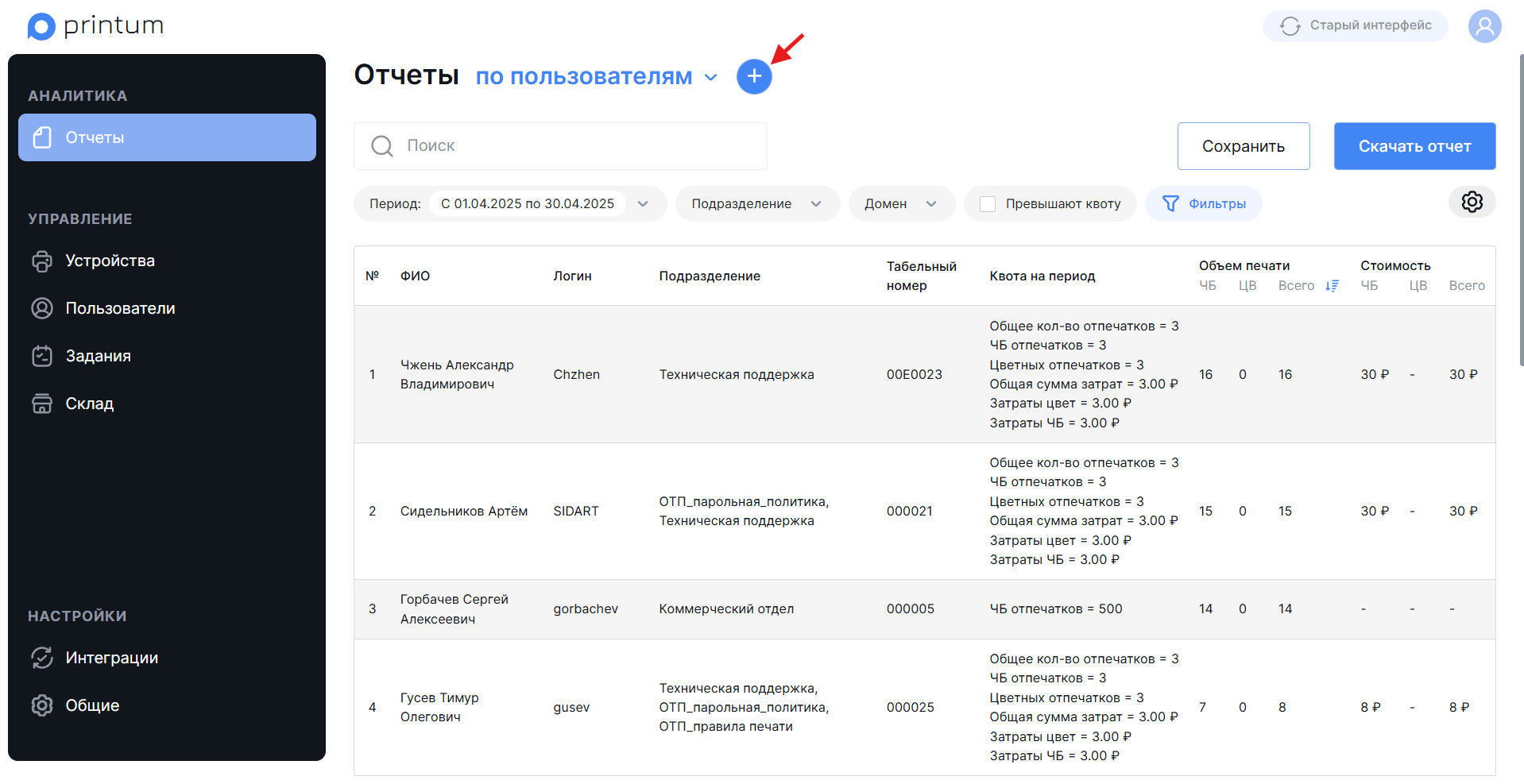
Подписка на отчёты
-
Нажмите Подписаться на отчёт.
-
Укажите:
a. Периодичность формирования (за какой период формируется > отчёт).
b. День и время отправки.
В указанное время на электронную почту приходит письмо, во вложении --- файл Excel с отчётом в текущей сохранённой конфигурации.
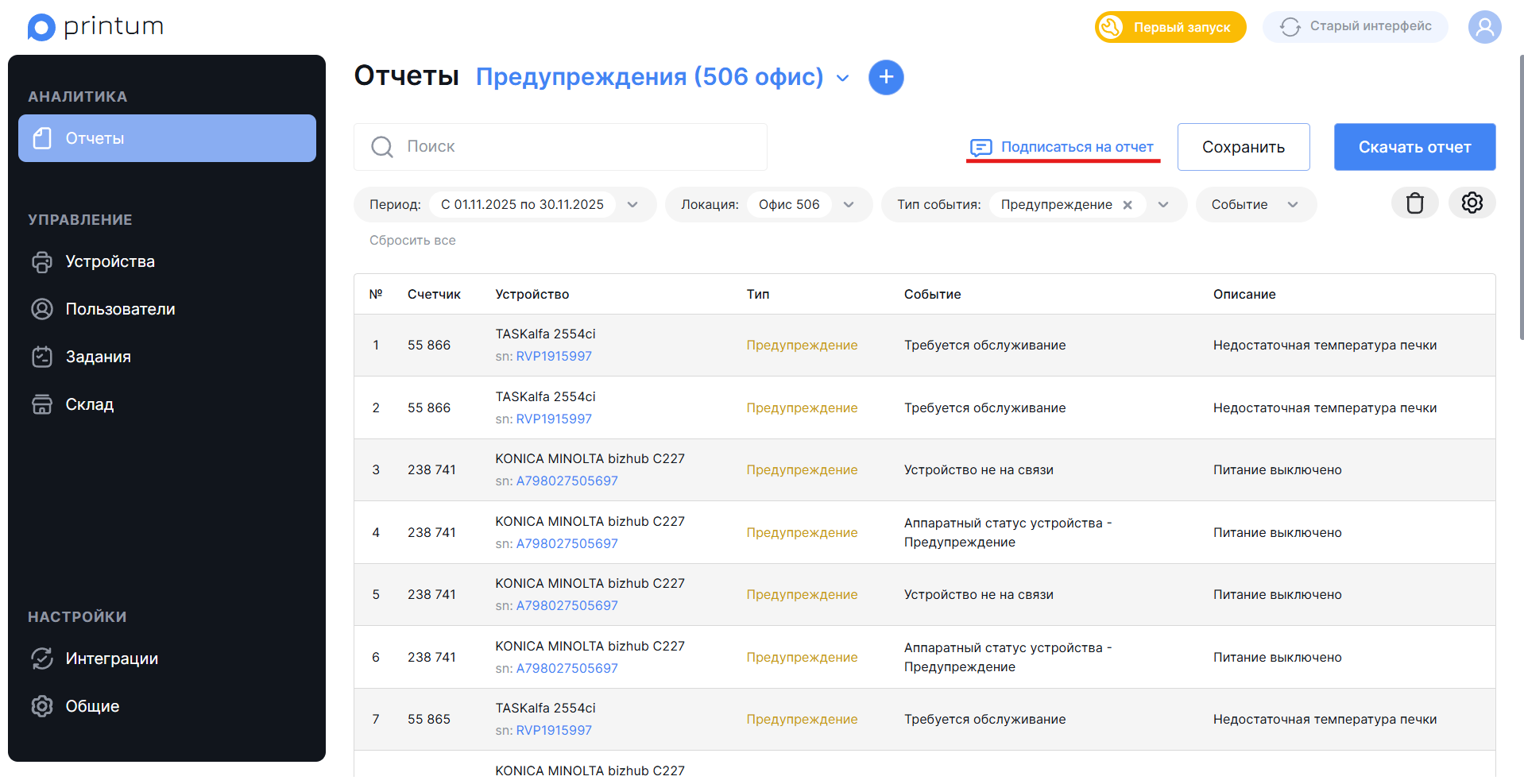
Особенности и ограничения
-
Доступность типов отчётов определяется ролью текущего пользователя.
-
При редактировании сохранённого отчёта изменения перезаписывают его конфигурацию (новый отчёт не создаётся).
-
Подписку можно оформить только для сохранённого отчёта (после сохранения появляется кнопка «Подписаться на отчёт»).
-
Все подписки и уведомления доступны в профиле пользователя.
-
Если пользовательский отчёт изменить после того, как на него подписались, по подписке будет приходить обновлённая версия (в новом составе столбцов и с новыми фильтрами).
Управление устройствами
Раздел Управление → Устройства позволяет просматривать текущее состояние устройств, управлять лицензиями, драйверами и встроенными приложениями, настраивать параметры мониторинга и указывать характеристики моделей.
Работа со списком устройств
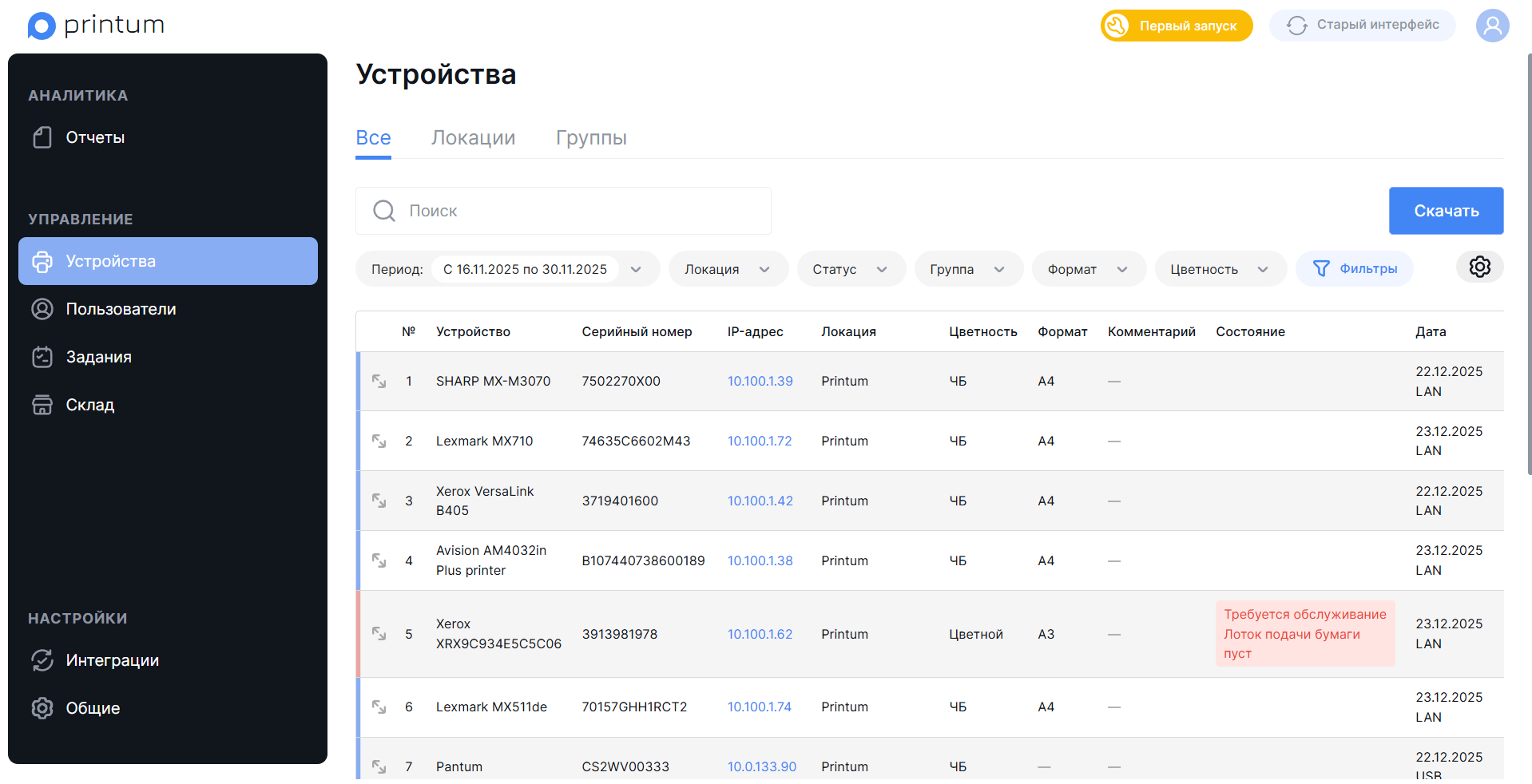
Перейдите в Управление → Устройства → вкладка «Все».
В таблице отображаются следующие данные:
-
Статус (цветовая метка)
-
Синий — устройство работает штатно.
-
Жёлтый — есть рекомендации (получен статус Предупреждение, зафиксировано некритичное событие или достигнут порог ресурса детали).
-
Красный — критичный статус (зафиксировано критичное событие).
-
Серый — нет данных более 72 часов (интервал настраиваемый).
-
- Устройство — модель устройства.
- Серийный номер — уникальный идентификатор; по нему сохраняется история независимо от смены IP.
- IP-адрес — текущий адрес, полученный мониторингом.
- Локация — местоположение в иерархии локаций.
- Цветность — цветное / монохромное.
- Формат — максимальный формат (A4, A3 и т.п.).
- Комментарий — произвольный текст, указанный пользователем.
- Состояние — текстовый статус, полученный по SNMP от устройства.
- Дата — время последнего обновления данных.
Фильтрация и поиск
Используйте фильтры (статус, локация, группа, формат и т.д.) и строку поиска, чтобы отфильтровать нужные устройства.
Просмотр данных по устройству
В строке устройства нажмите иконку «Развернуть» (стрелки слева от модели).
Откроется панель с общей информацией (модель, локация, IP, серийный номер, инвентарный номер) и вкладками управления.
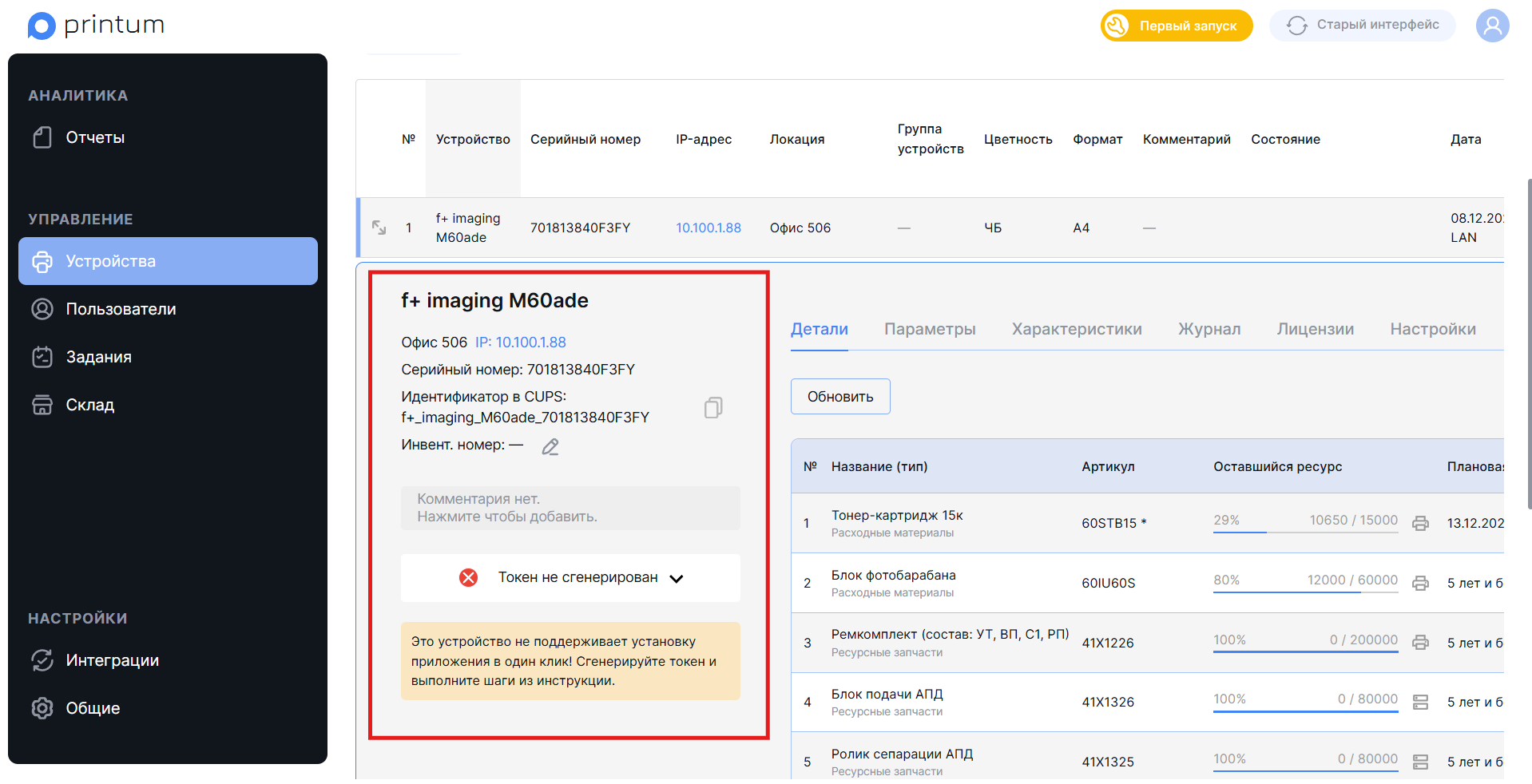
Также в этой части экрана расположены кнопки управления встроенными приложениями:
-
Автоматическая установка поддерживается
-
Установить приложение
Действие: активируется лицензия «Встроенное приложение», приложение устанавливается на устройство.
После успешной установки кнопка меняется на «Удалить приложение». -
Удалить приложение
Действие: лицензия «Встроенное приложение» деактивируется, встроенное приложение удаляется.
-
-
Автоматическая установка недоступна
-
Сгенерировать токен
Действие: активируется лицензия «Встроенное приложение», создаётся токен для ручной установки.
Использование: выполните установку на МФУ по инструкции вендора, указав сгенерированный токен.
После генерации кнопка меняется на «Удалить токен». -
Удалить токен
Действие: лицензия «Встроенное приложение» деактивируется, токен аннулируется.
Результат: приложение, установленное с этим токеном, перестанет работать.
-
Состояние расходных материалов и запчастей
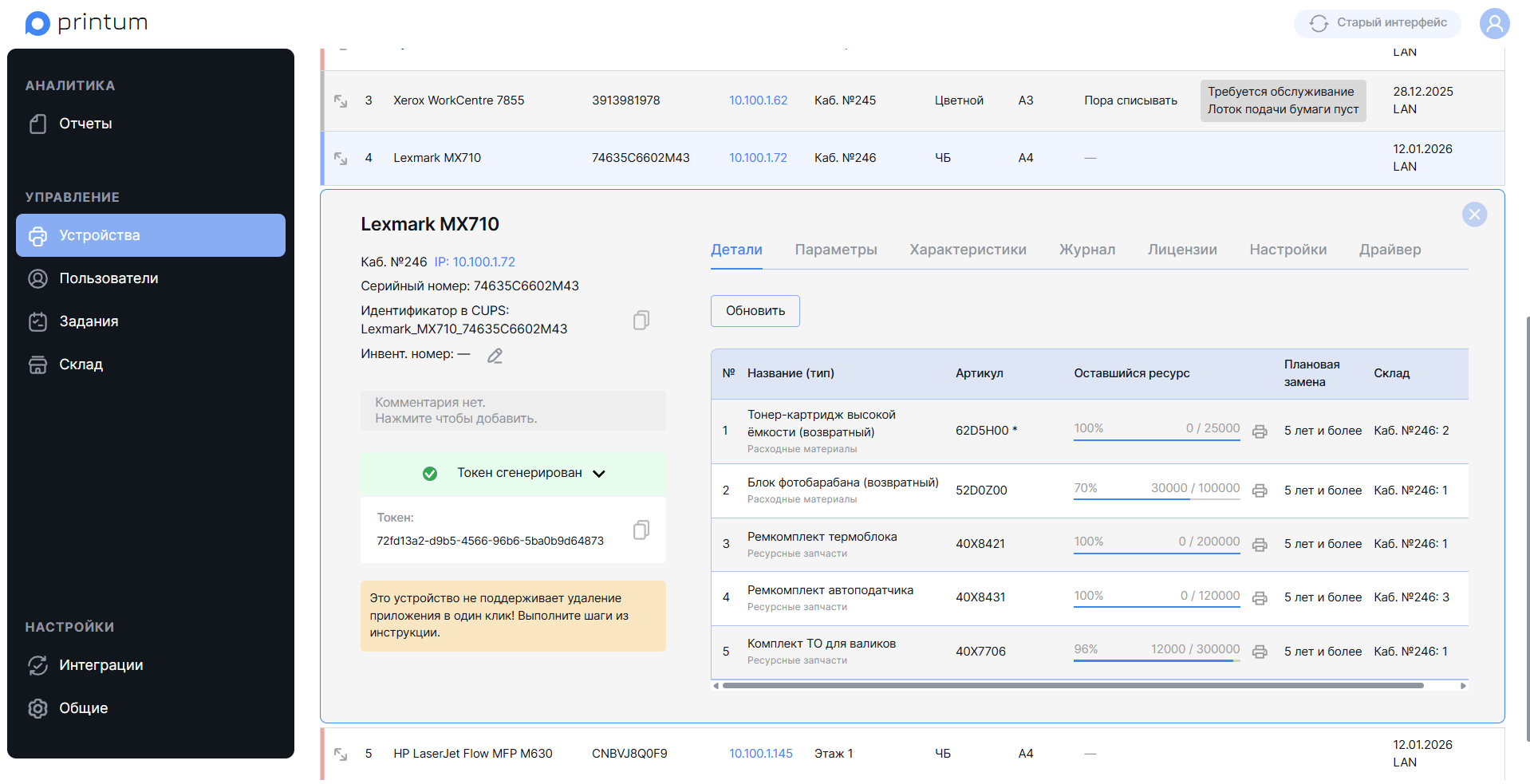
Вкладка «Детали» показывает расходные материалы и ресурсные запчасти и их текущее состояние:
-
Показатели, полученные по SNMP, помечены иконкой принтера (в столбце «Оставшийся ресурс»).
-
Показатели, рассчитанные по объёму печати и ресурсу детали, помечены иконкой базы.
-
По текущему ресурсу и объемам печати рассчитывается плановая дата замены.
-
В столбце «Склад» отображается наличие деталей (если заполнен раздел Управление → Склад).
Настройка параметров мониторинга
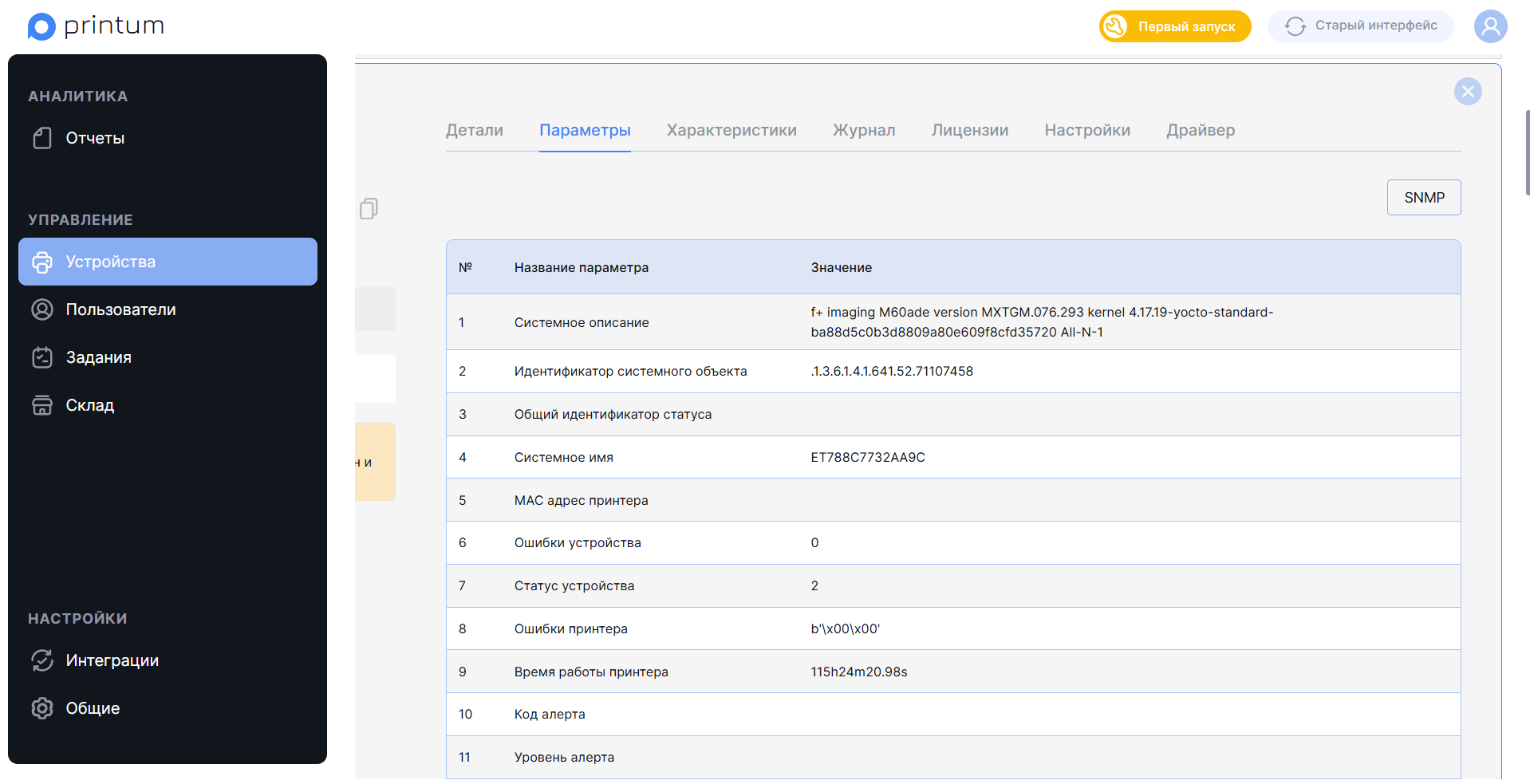
Вкладка «Параметры» позволяет управлять параметрами SNMP-опроса по модели:
-
Откройте вкладку «Параметры» в детальном просмотре.
-
В таблице параметров укажите OID в столбце «Значение» для нужных строк.
-
Сохраните изменения.
Чтобы посмотреть все SNMP-данные данного устройства, нажмите на кнопку SNMP, они откроются в соседней вкладке.
Характеристики модели
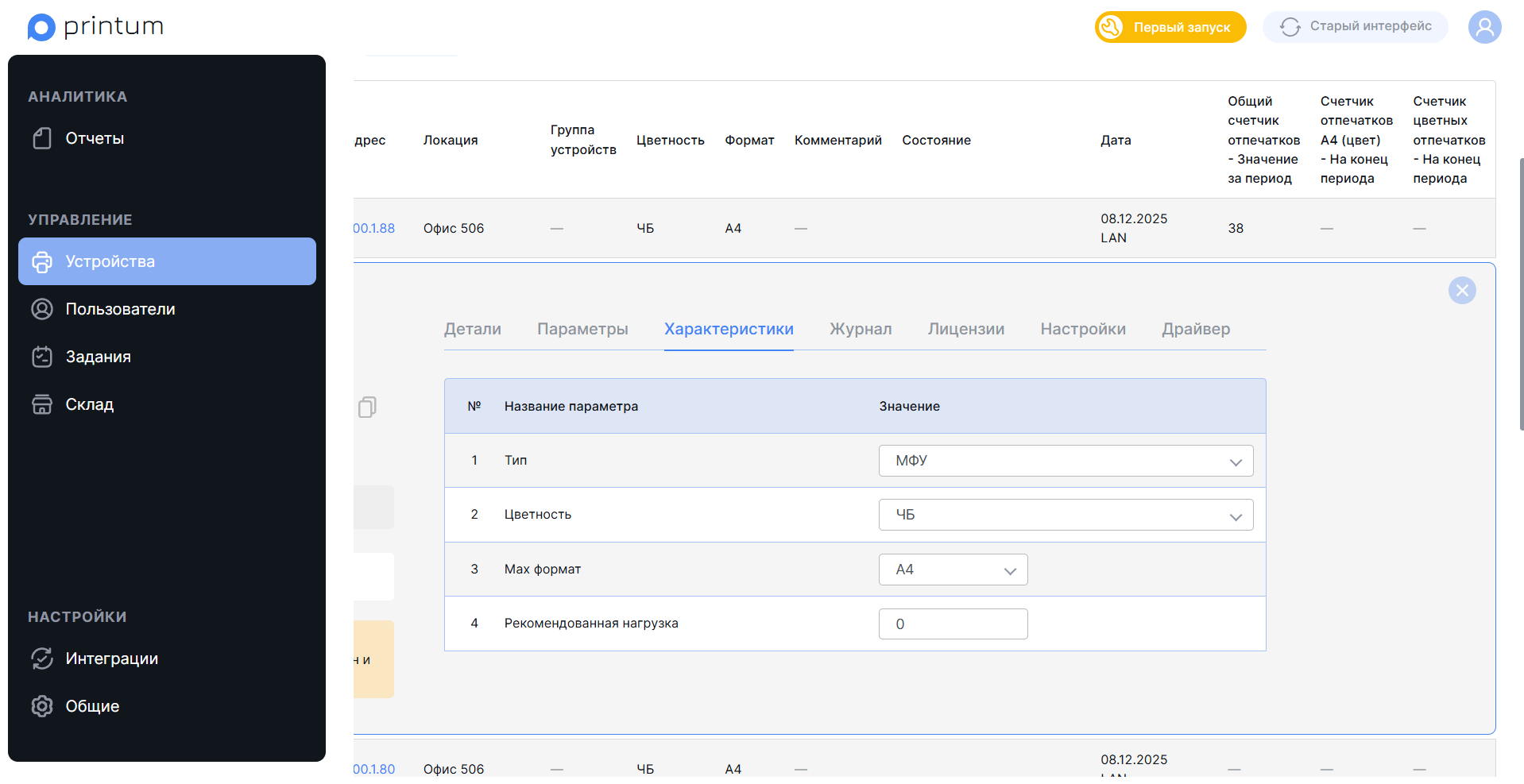
Вкладка «Характеристики» позволяет указать свойства устройства: тип устройства, цветность, максимальный формат, рекомендованная нагрузка.
Просмотр событий конкретного устройства
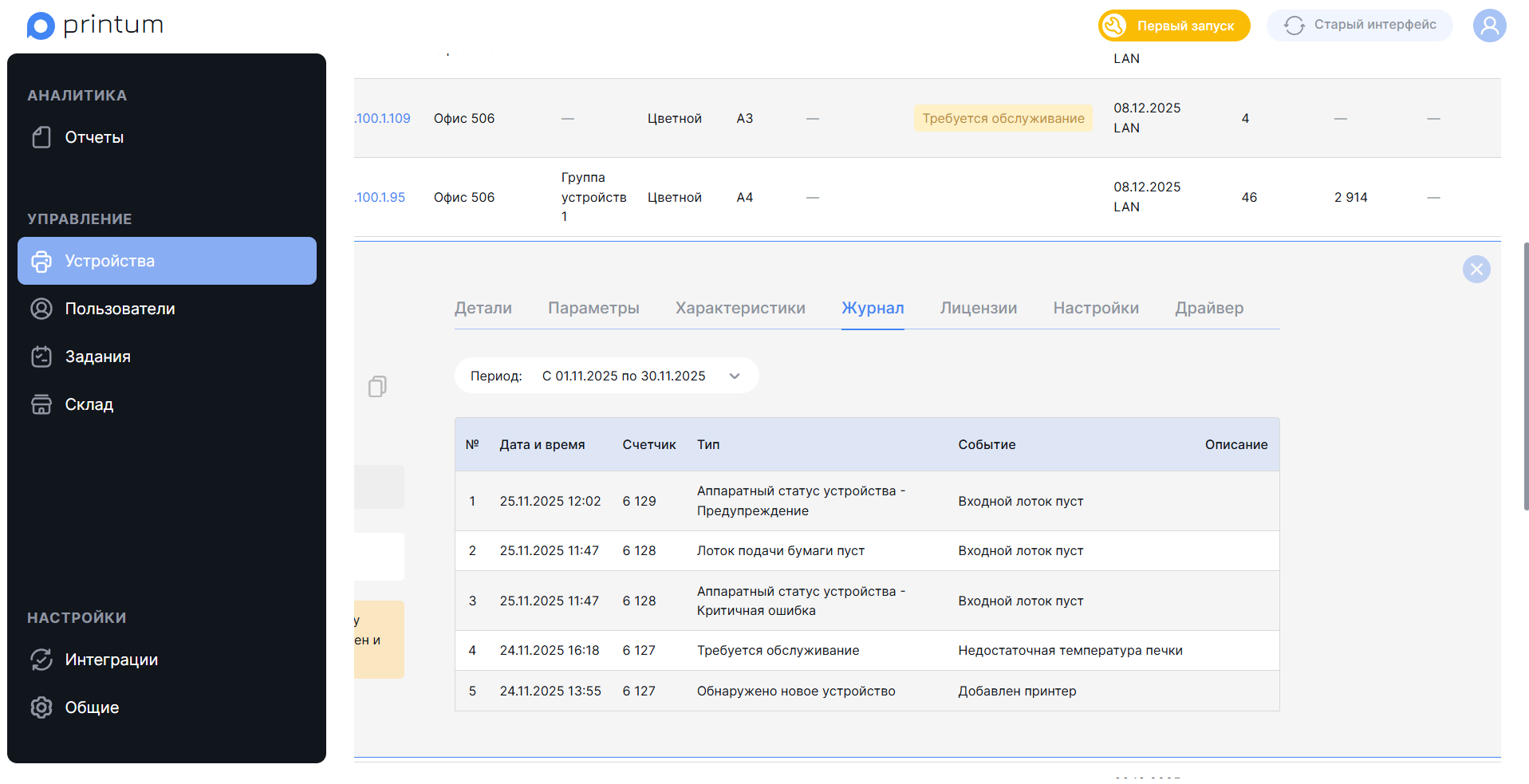
Вкладка «Журнал» позволяет просматривать события конкретного устройства. Над таблицей есть фильтр по датам, в котором можно выбрать период.
Управление лицензиями
Вкладка «Лицензии» в детальном просмотре устройства позволяет подключать устройство к лицензиям и освобождать лицензии без удаления устройства из системы.
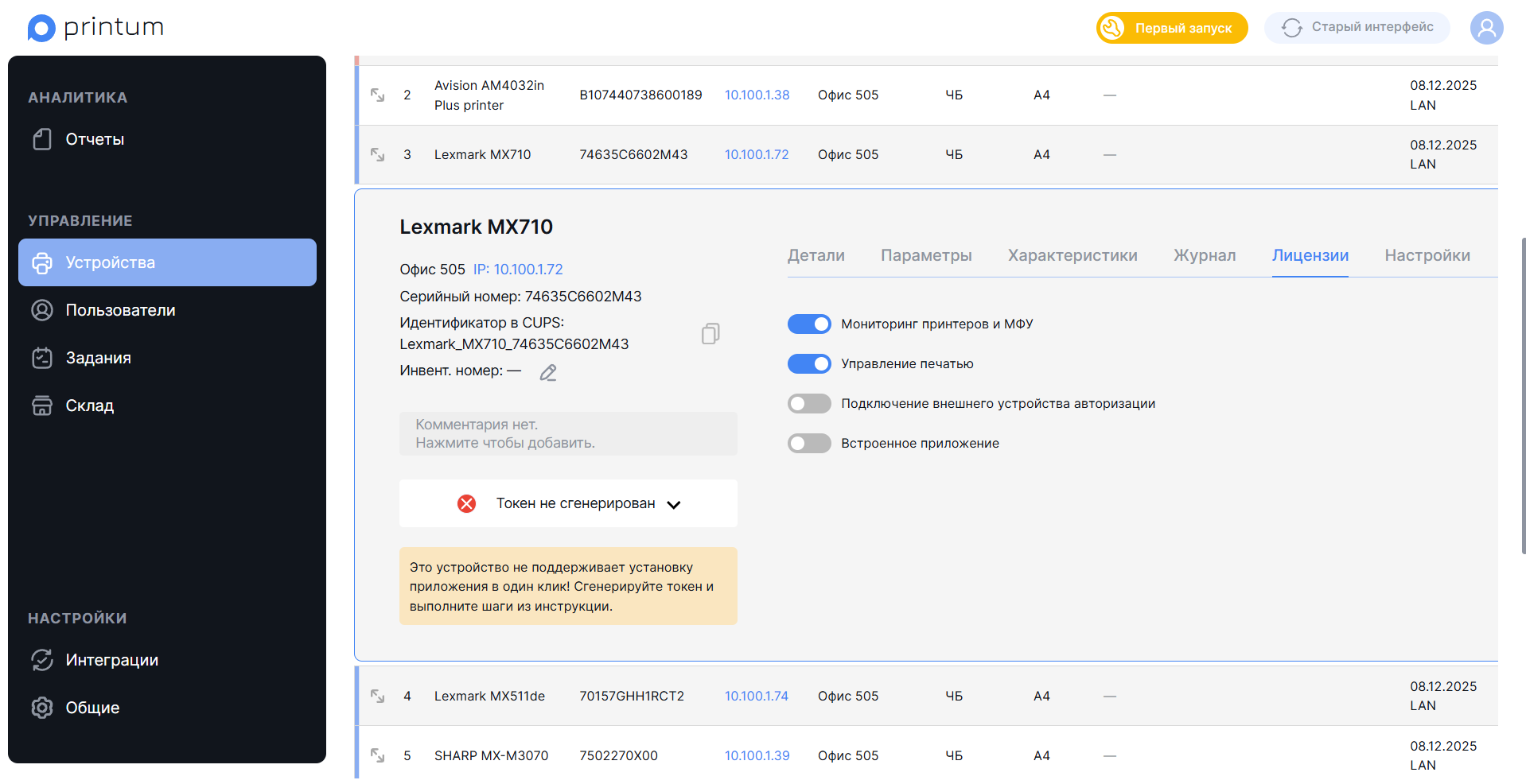
Термины
Лицензия — это «слот», который даёт право на конкретный функционал для конкретного устройства. Например, 100 лицензий PM (Управление печатью) = до 100 устройств с функцией управления печатью.
Подключить к лицензии — занять слот для текущего устройства.
Отключить от лицензии — освободить слот (устройство остаётся в системе, в истории и отчётах, но функционал по этой лицензии отключается).
Типы лицензий
-
M — мониторинг принтеров и МФУ (сбор и анализ SNMP-данных).
-
PM — управление печатью (статистика по пользователям/подразделениям, квоты, правила, архив).
-
EXT — подключение внешних терминалов/средств авторизации.
-
EMB — встроенное приложение.
Подробнее — в документе «Руководство по лицензированию».
Как подключить/отключить устройство от лицензии
-
Откройте Управление → Устройства, найдите устройство и раскройте детальный просмотр.
-
Перейдите на вкладку «Лицензии».
-
Напротив нужного типа лицензии переключите тоггл:
-
Включено — устройство подключено к лицензии, слот занят.
-
Выключено — устройство отключено от лицензии, слот свободен.
-
Результат
-
При включении --- активируется соответствующий функционал.
-
При выключении --- функционал по этой лицензии отключается, но устройство и его история остаются в системе.
Сценарий освобождения слота (замена устройства)
Если старый принтер больше не используется, вместо него подключается новый:
-
На старом устройстве на вкладке «Лицензии» выключите соответствующие лицензии (освободите слоты).
-
На новом устройстве включите нужные лицензии (займите слоты).
Старое устройство останется в статистике и отчётах, но лицензии потреблять не будет.
Настройки подключения к устройству
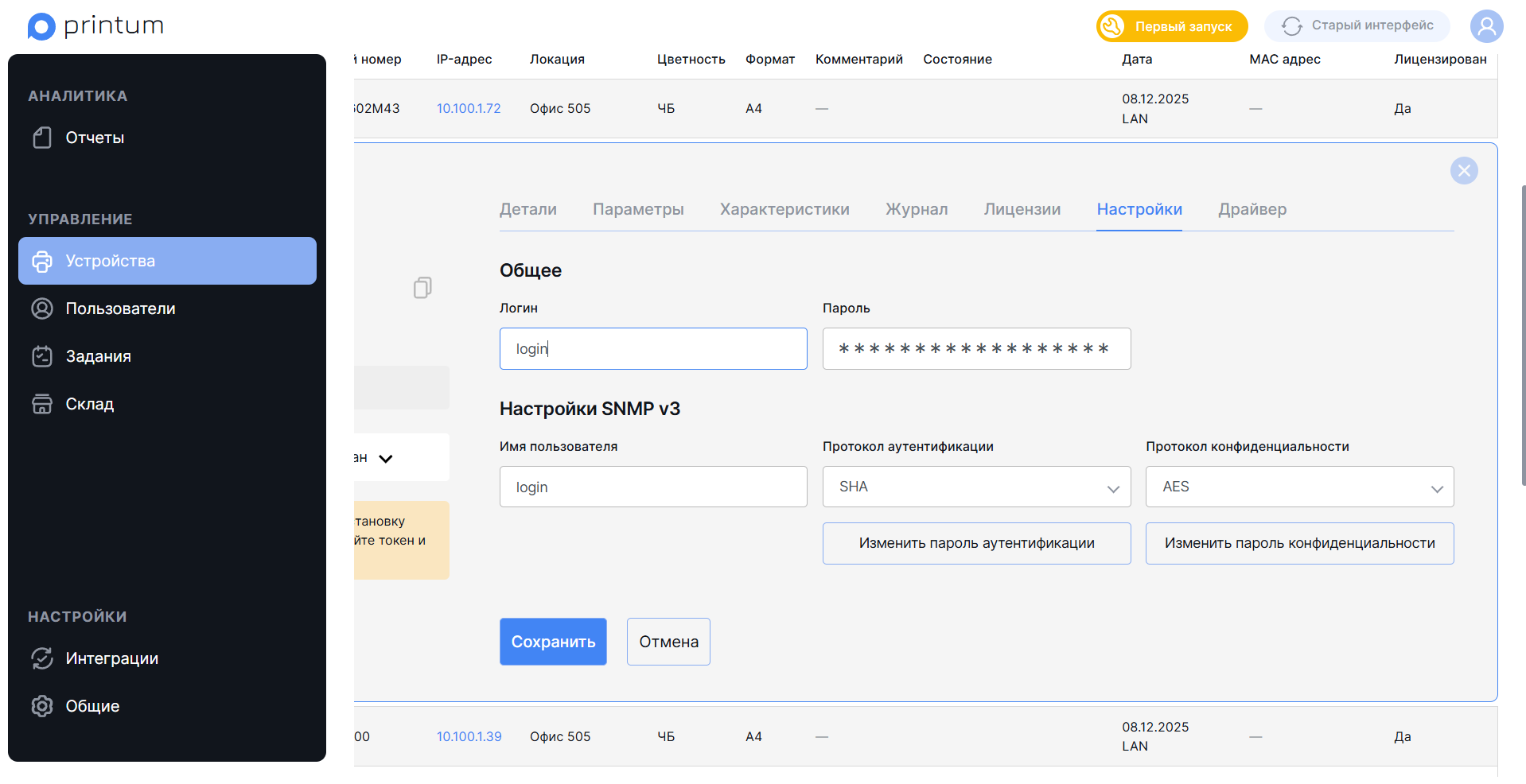
На вкладке «Настройки» доступны два раздела:
В разделе «Общее» доступны поля «Логин» и «Пароль», которые необходимо указать для установки встроенного приложения на устройство
Для подключения по SNMP v3 в разделе «Настройки SNMP v3» доступны поля:
-
Имя пользователя - логин для аутентификации SNMP v3.
-
Протокол аутентификации - выпадающий список для выбора протокола аутентификации. Доступные значения: SHA (по умолчанию), MD5.
-
Кнопка для указания пароля аутентификации:
-
Изменить пароль аутентификации — если пароль уже задан;
-
Указать пароль аутентификации — если пароль ещё не задан.
-
-
Протокол конфиденциальности выпадающий список для выбора протокола конфиденциальности. Доступные значения: AES (по умолчанию), DES.
-
Кнопка для указания пароля конфиденциальности:
-
Изменить пароль конфиденциальности — если пароль уже задан;
-
Указать пароль конфиденциальности — если пароль ещё не задан.
-
Зачем это нужно
-
Аутентификация — подтверждает, что запрос к устройству исходит от доверенной стороны и не был изменён по пути.
-
Протокол аутентификации (SHA/MD5) --- алгоритм расчёта хеша для проверки подлинности.
-
Пароль аутентификации — секрет, общий для системы и устройства, используется при проверке подлинности.
-
-
Конфиденциальность — шифрует трафик SNMP, чтобы скрыть содержимое (OID/значения) от посторонних.
-
Протокол конфиденциальности (AES/DES) — алгоритм шифрования передаваемых данных.
-
Пароль конфиденциальности — ключ для шифрования/дешифрования SNMP-сообщений.
-
Итог:
-
Аутентификация = «кто вы?» и «не изменилось ли сообщение?»
-
Конфиденциальность = «никто лишний не прочитает».
Управление драйверами и протоколами подключения
Вкладка «Драйвер» в карточке устройства предназначена для управления драйвером, применяемым при отправке задания на конкретное устройство, и протоколом подключения сервера печати к МФУ.
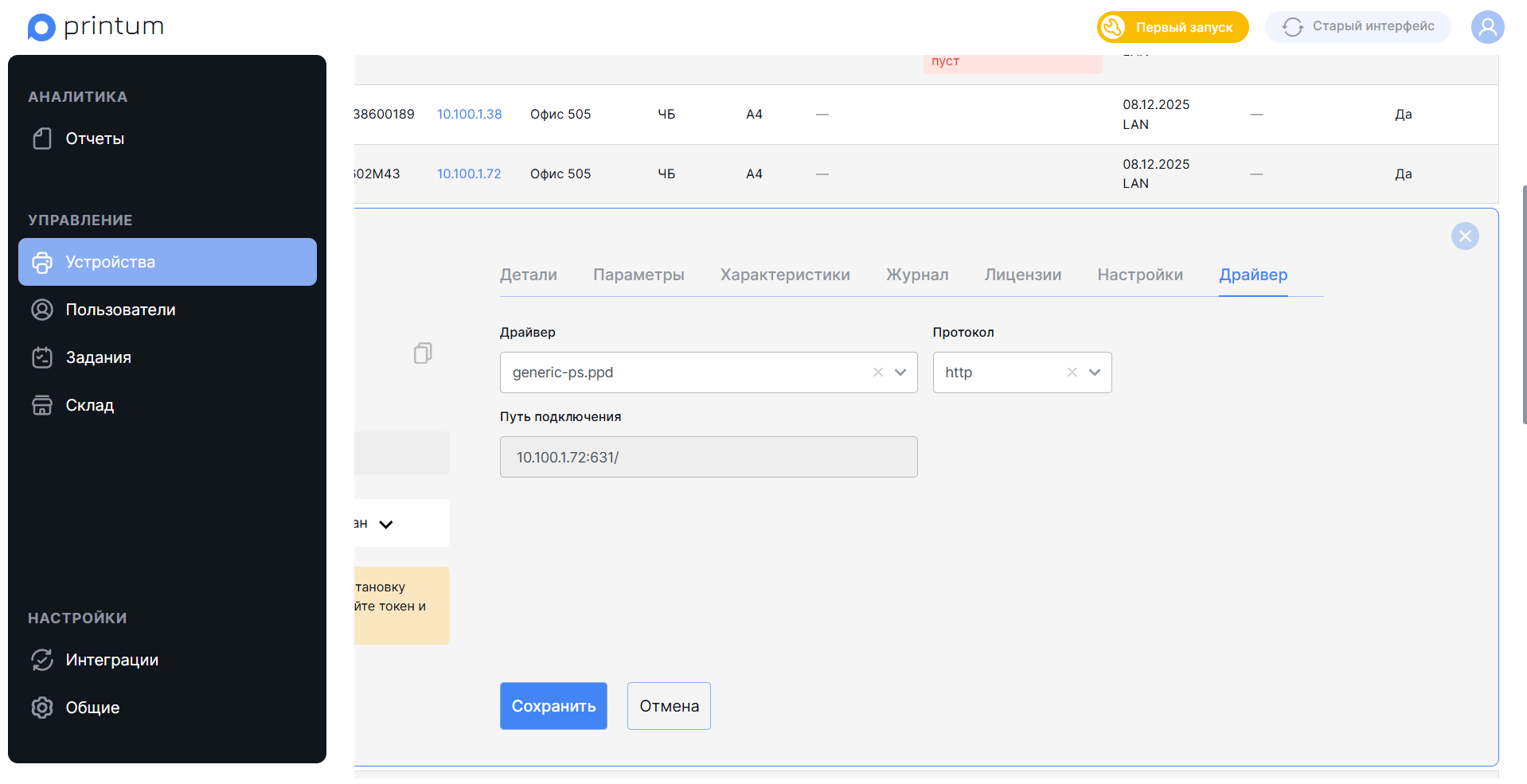
Доступные поля:
-
Драйвер — выпадающий список с перечнем доступных драйверов и динамическим поиском (начиная с 3-го символа).
-
Протокол — выпадающий список протоколов, которые поддерживаются для данного вендора.
Примеры поддерживаемых протоколов по вендорам:-
HP, Kyocera, Pantum, Sharp, Sindoh — socket
-
Konica Minolta, Xerox — socket, ipp
-
Avison, Brother, Epson, f+imaging, Lexmark, Ricoh — socket, http
-
-
Путь подключения — текстовое нередактируемое поле, отображающее адрес подключения. Обновляется автоматически при изменении протокола.
Изменения не сохраняются автоматически. Применяются только после нажатия кнопки «Сохранить».
Чтобы изменить драйвер, применяемый при отправке задания на конкретное устройств:
-
Откройте Управление → Устройства, раскройте нужное сетевое устройство.
-
Перейдите на вкладку «Драйвер».
-
Нажмите поле «Драйвер» и начните ввод названия.
-
Выберите драйвер из списка.
-
Нажмите «Сохранить».
После синхронизации М и ПМ устройству будет назначен выбранный драйвер.
Аналогичным образом может быть изменен протокол.
Особенности и ограничения
-
Параметры мониторинга и характеристики устройства настраиваются для конкретного устройства, но применяются для всех устройств данной модели.
-
Для лицензии на «встроенное приложение» или на «внешнюю авторизацию» обязательно нужна лицензия на «Управление печатью».
-
Для лицензии на «Управление печатью» обязательно нужна лицензия на «Мониторинг принтеров и МФУ».
-
При установке встроенного приложения автоматически активируется лицензия на «Встроенное приложение», при удалении - деактивируется.
-
Управление драйверами доступно только для сетевых устройств.
-
Для некоторых операций (например, установка встроенного приложения на отдельные модели Xerox) задание настроек SNMP v3 является обязательным предварительным шагом.
Управление пользователями
Раздел Управление → Пользователи позволяет выполнять следующие настройки: правила печати, квоты, принтеры для прямой печати, папки для сканов, PIN-коды и т.д.
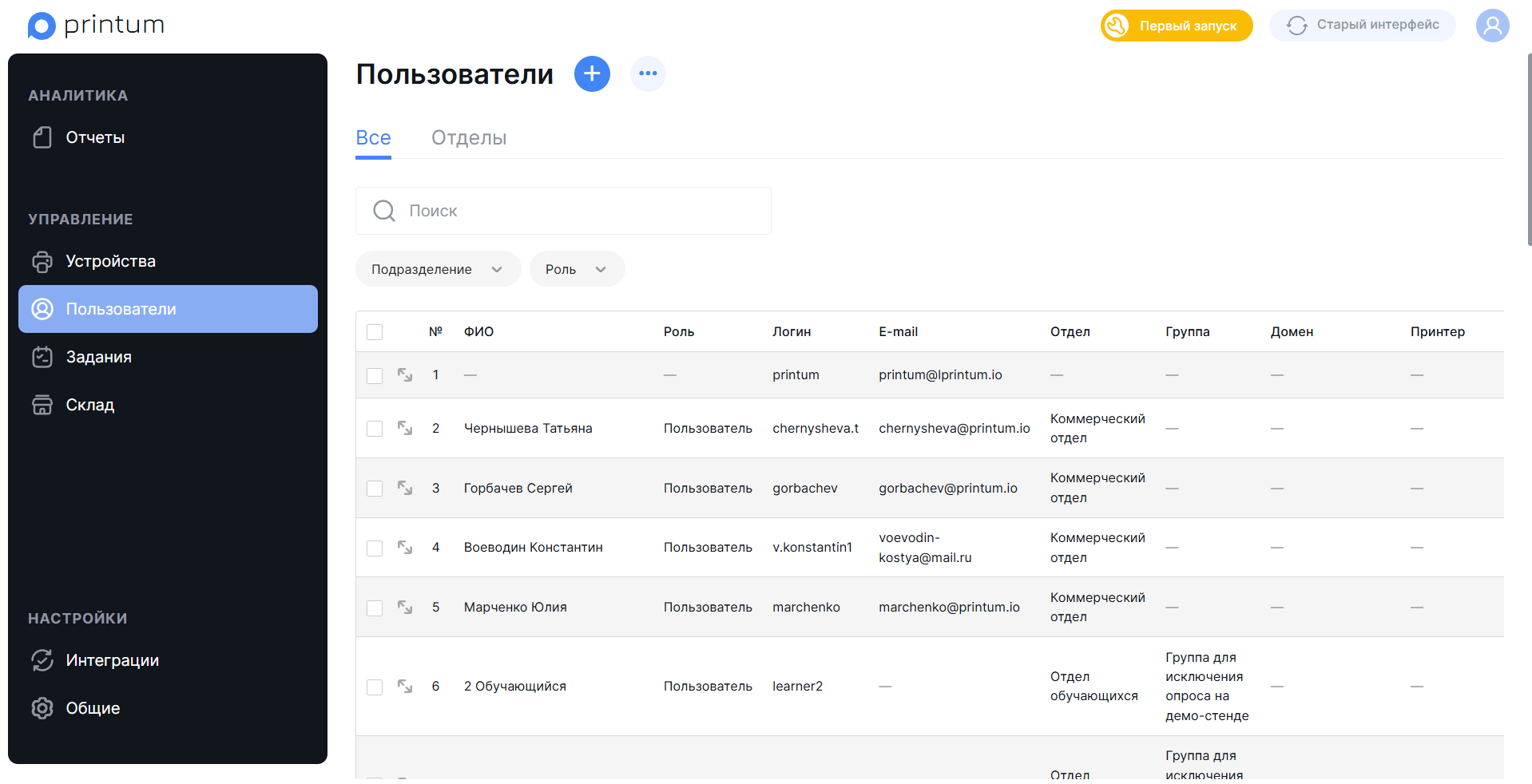
Работа со списком пользователей
Перейдите в раздел Управление → Пользователи→ вкладка «Все». В таблице отображаются следующие данные:
-
ФИО — ФИО пользователя.
-
Роль — роль пользователя в системе.
-
Логин — логин пользователя.
-
E-mail — электронная почта пользователя.
-
Отдел — отдел, в котором находится пользователь.
-
Группа — группа, в которой находится пользователь.
-
Домен — домен, в котором находится пользователь.
-
Принтер — принтер, назначенный на пользователя.
-
Квота — квоты, установленные пользователю.
Фильтрация и поиск
Используйте фильтры и строку поиска, чтобы отфильтровать/найти нужных пользователей.
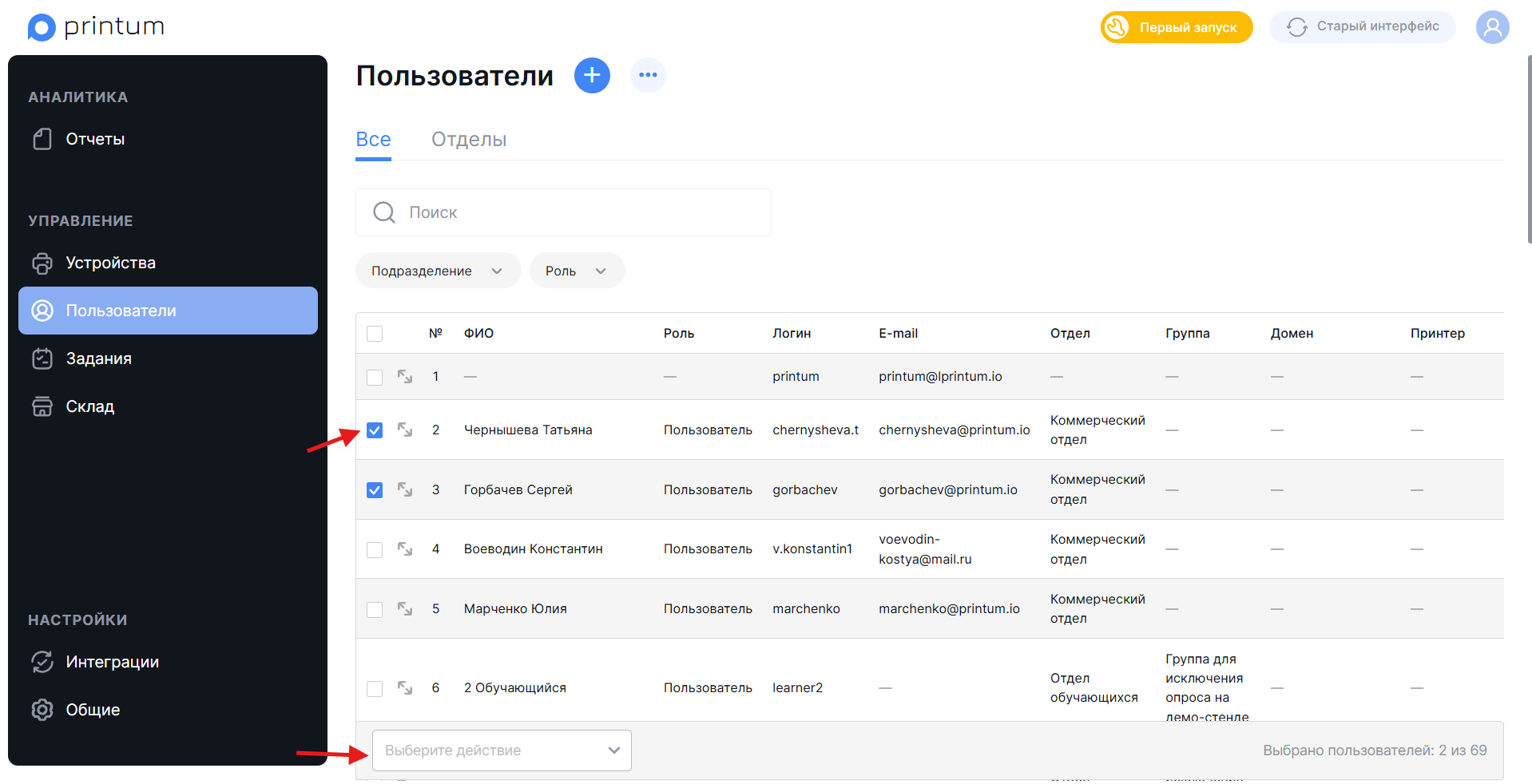
Генерация пин-кодов для выбранных пользователей
-
Откройте раздел Управление → Пользователи → вкладка «Все»
-
Выберите необходимых пользователей с помощью чекбоксов в левой части строк таблицы.
-
В левом нижнем углу таблицы выберите действие «Сгенерировать PIN-коды» и нажмите «Применить»
-
В появившемся модальном окне отобразиться более подробная информация. Для генерации нажмите кнопку «Сгенерировать».
Массовая генерация пин-кодов для всех пользователей
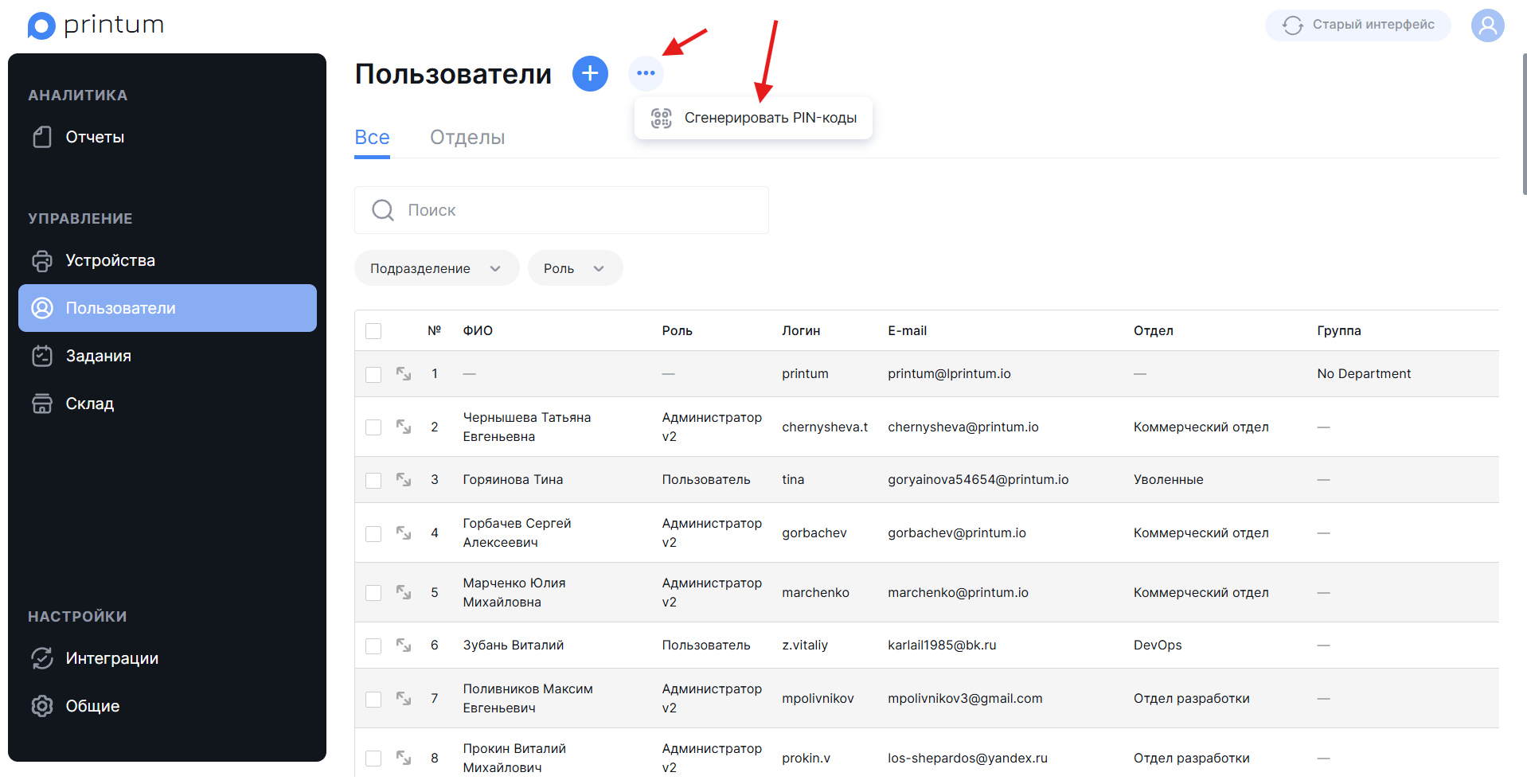
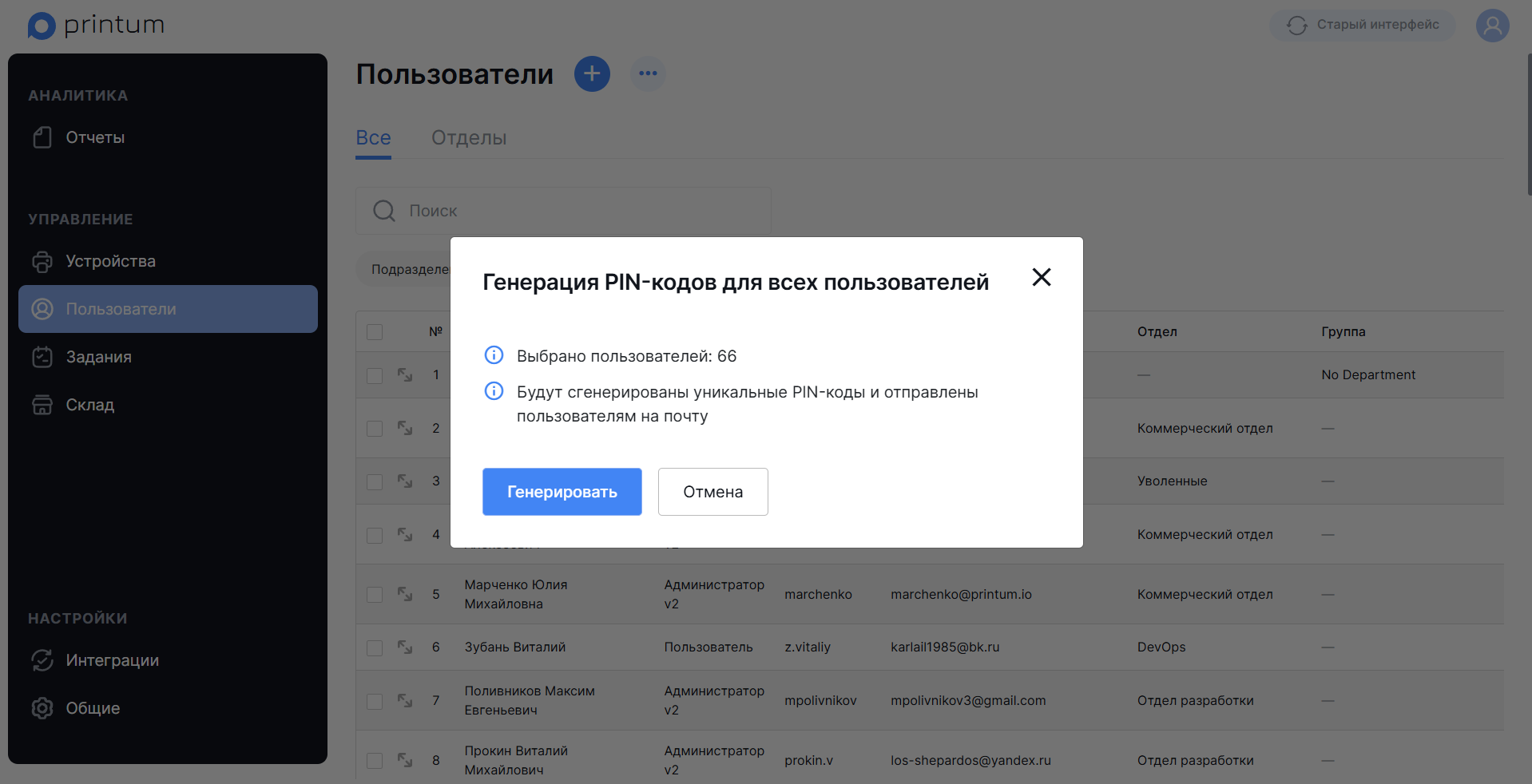
Чтобы сгенерировать пин-коды всем пользователям в системе нажмите на многоточие рядом с заголовком «Пользователи» на странице. Выберите «Сгенерировать PIN-коды», в открывшемся модальном окне нажмите «Генерировать».
Просмотр данных пользователя
-
Откройте Управление → Пользователи.
-
Найдите пользователя по ФИО / логину.
-
Раскройте строку пользователя (иконка «Развернуть»).
Вкладки и доступные действия
-
Общее
-
Изменить часовой пояс пользователя.
-
Указать папку для сканов.
-
Просмотреть базовые атрибуты (ФИО, логин и т.д.).
-
-
Авторизация
-
Сгенерировать PIN-код.
-
Добавить/удалить карту.
-
-
Отделы и группы
-
Добавить пользователя в локальную группу или удалите из неё.
-
Просмотреть членство в доменных группах (только чтение).
-
-
Принтеры и правила
-
Назначить правило печати персонально.
-
Добавить принтер для прямой печати.
-
Просмотреть применённые групповые правила (только чтение).
-
Персонально активировать функцию Fast Release, которая позволяет
напечатать все задания сразу после аутентификации на устройстве.
-
-
Квоты
- Установить или измените квоты.
Создание локальных пользователей
-
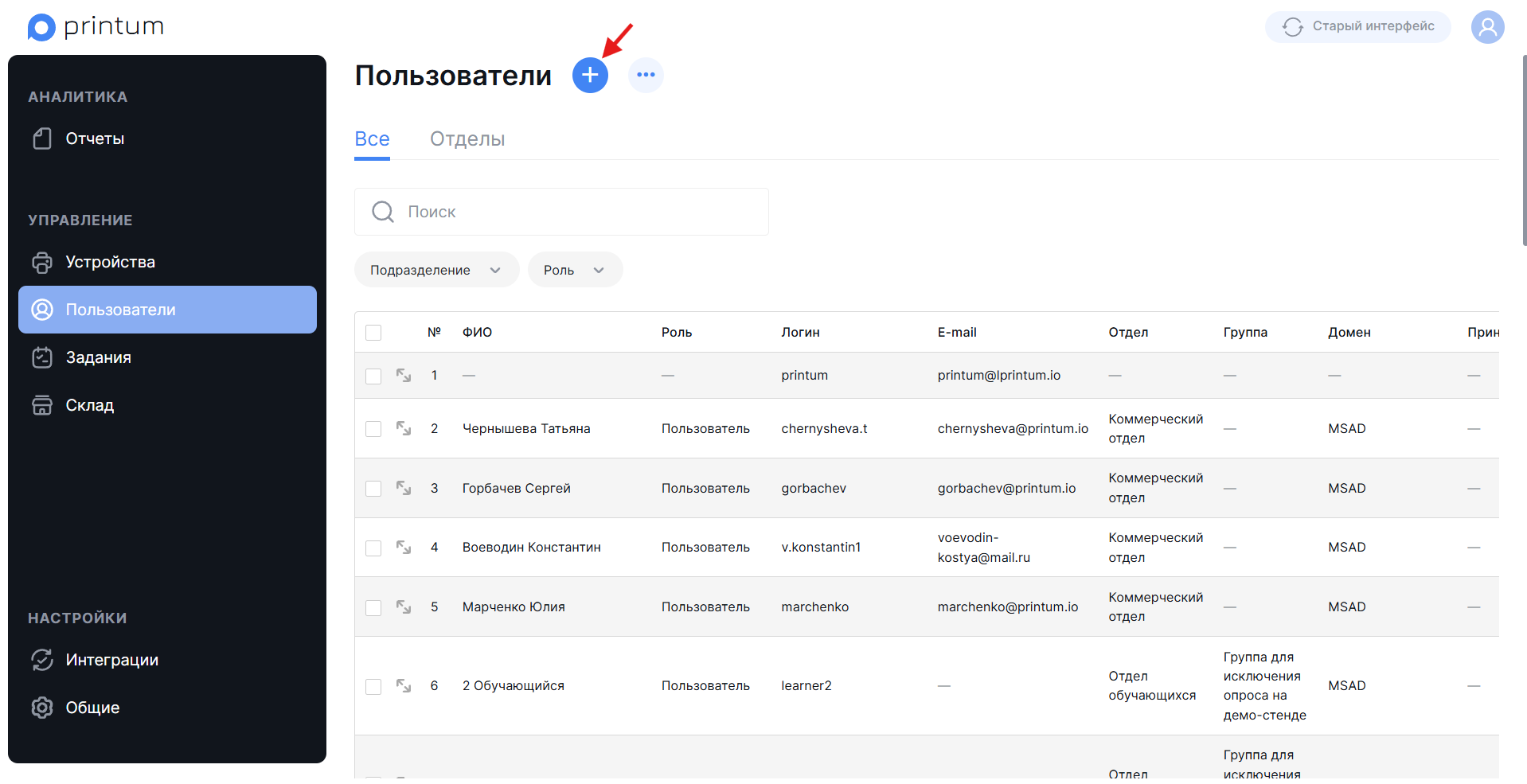
Откройте Управление → Пользователи.
-
Нажмите на иконку "Плюс" рядом с заголовком страницы.
-
Выберите объект создания "Пользователь" - Откроется модальное окно "Добавить пользователя".
-
Заполните обязательные поля (ФИО,E-mail, логин) и другие необходимые для вас данные.
-
Нажмите кнопку «Сохранить».
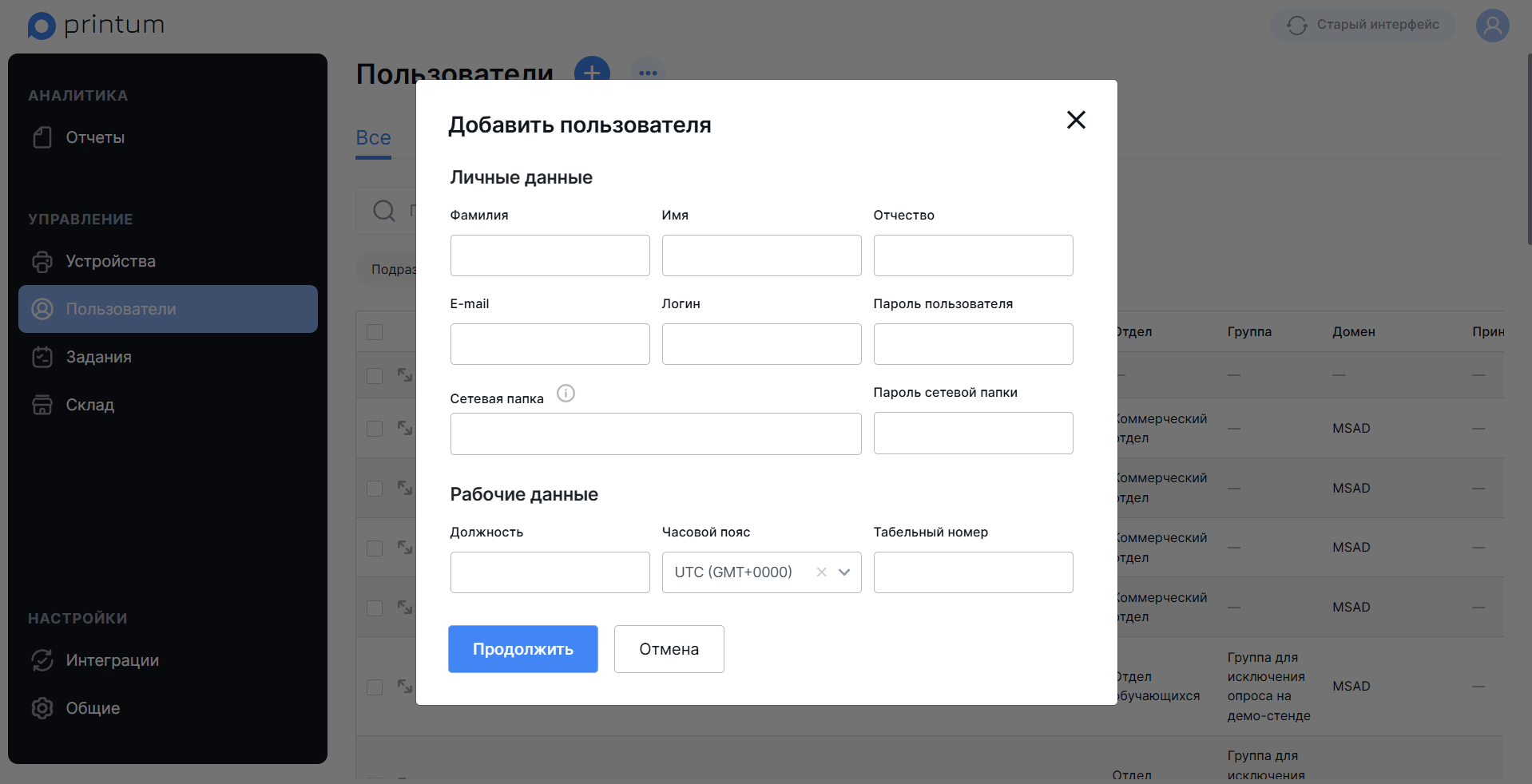
Пользователи, созданные вручную в личном кабинете, не могут выполнять печать, поскольку для них не создана учётная запись, используемая для аутентификации.
Для настройки печати для таких пользователей необходимо создать учётную запись в соответствии с инструкцией, приведённой в Руководстве администратора в разделе «Создание учётной записи для пользователя, созданного вручную».
Особенности и ограничения
-
Атрибуты, выгруженные из домена, нельзя редактировать вручную (ФИО, логин, почта и т.д.).
-
Членство доменных групп не редактируется из ЛК — изменения выполняются в домене.
-
Приоритеты персональных и групповых назначений (правила, квоты) определяются политикой конфликтов: персональные назначения обычно перекрывают групповые.
-
Правила печати: персональные и групповые назначения суммируются. Конфликтующих правил в системе нет.
-
При наличии одинаковых правил с разными сроками в условиях «Задание находится в архиве» будет использоваться наименьший срок. Аналогично для условия «Задание находится в очереди».
-
При наличии разных квот на уровне группы и персонально у пользователя, приоритет у персональных квот.
Управление отделами
Раздел Управление → Пользователи → Отделы позволяет просматривать отделы, выгруженные из домена, сгенерировать пин-коды, настроить принтеры, правила и квоты для отделов.
Просмотр данных отделов
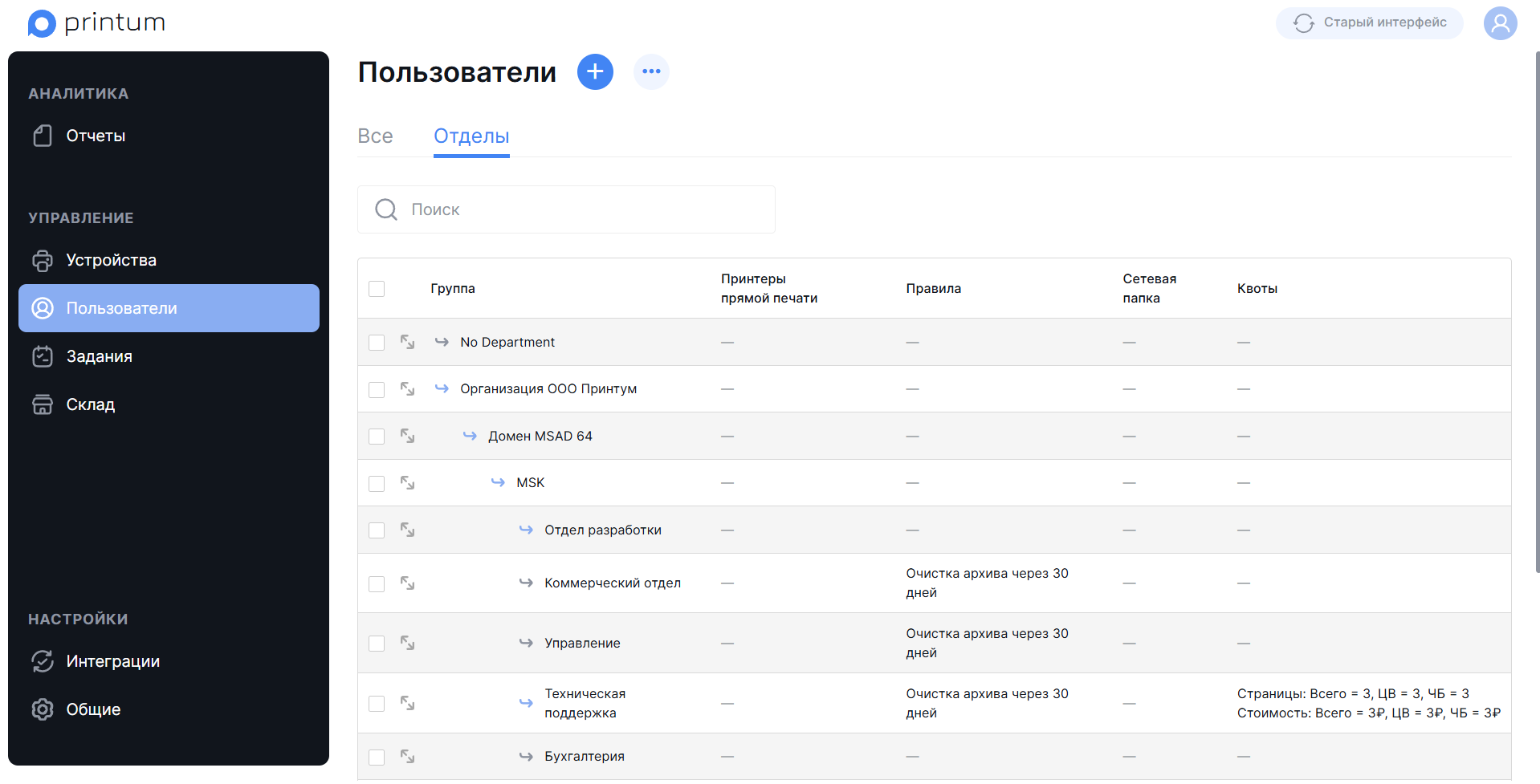
На странице с отделами отображена таблица, в которой можно найти любой отдел, выгруженный в систему из домена. В таблице отображаются следующие поля:
-
Группа — отдел или группа, которые есть в системе
-
Принтеры прямой печати — принтеры, которые установлены для отдела для прямой печати.
- Правила — правила установленные на отдел
- Сетевая папка — сетевая папка отдела
- Квоты — квоты установленные на отдел
Изначально при открытии страницы вся иерархия отделов отображается в свернутом виде. Для просмотра вложенных отделов используйте иконку синей «стрелки» в строке отдела. Если иконка серого цвета, то это значит, что вложенные отделы отсутствуют.
Создание локальных групп
-
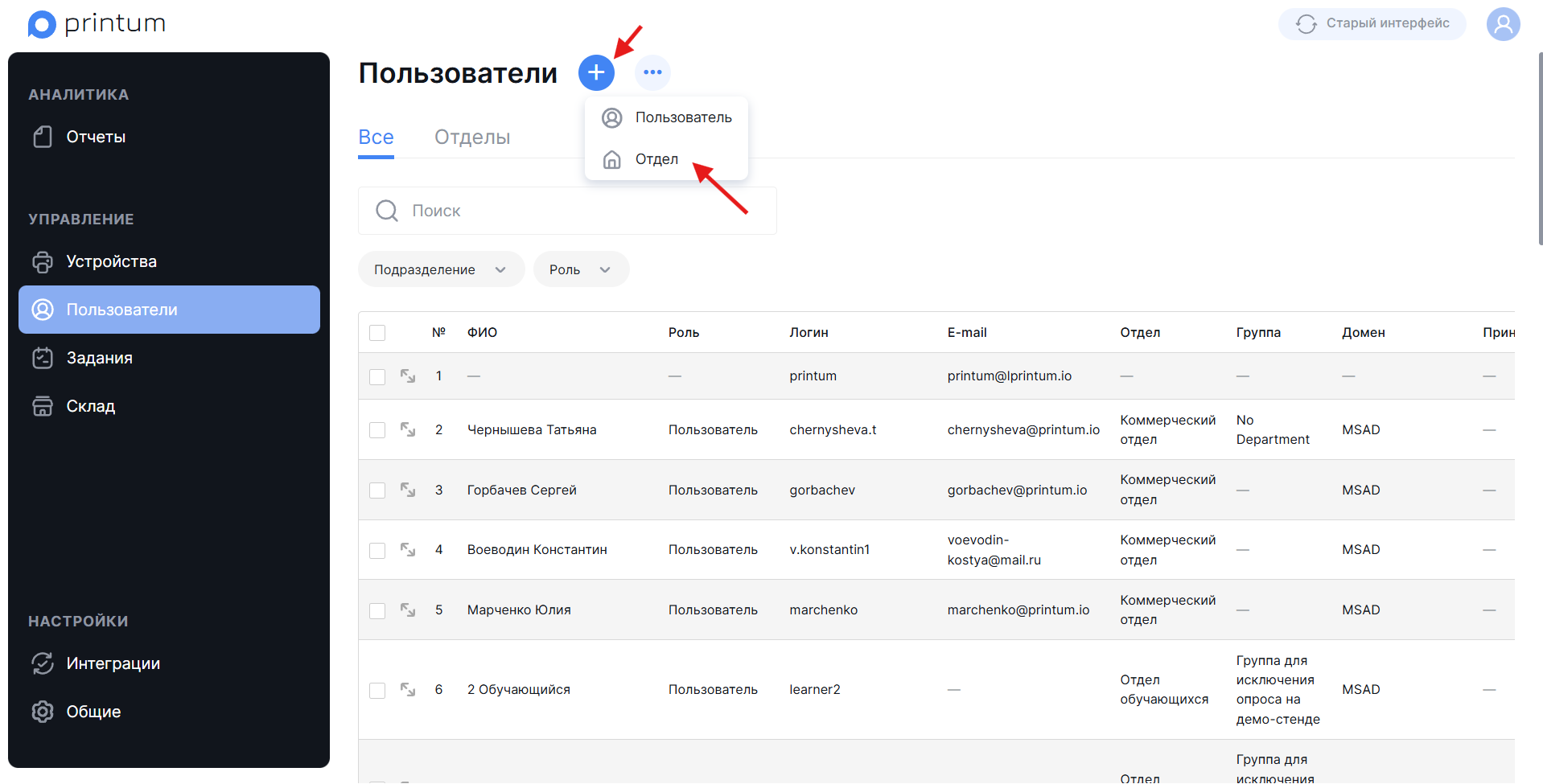
Откройте Управление → Пользователи.
-
Нажмите на иконку «Плюс» рядом с заголовком страницы.
-
Выберите объект создания «Группа» - Откроется модальное окно «Добавить группу».
-
Заполните название группы и другие необходимые вам поля.
-
Нажмите кнопку «Сохранить».
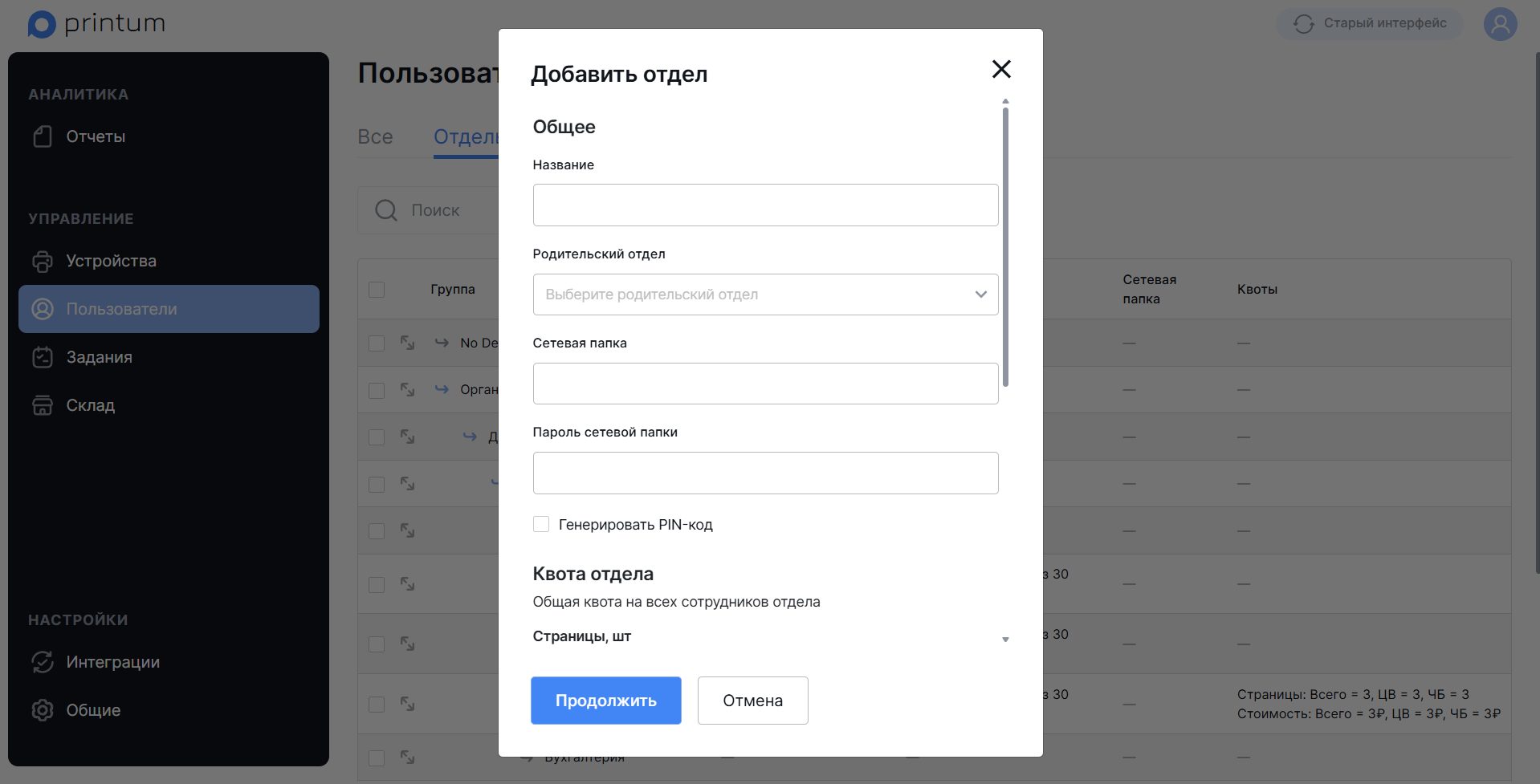
Настройка отделов
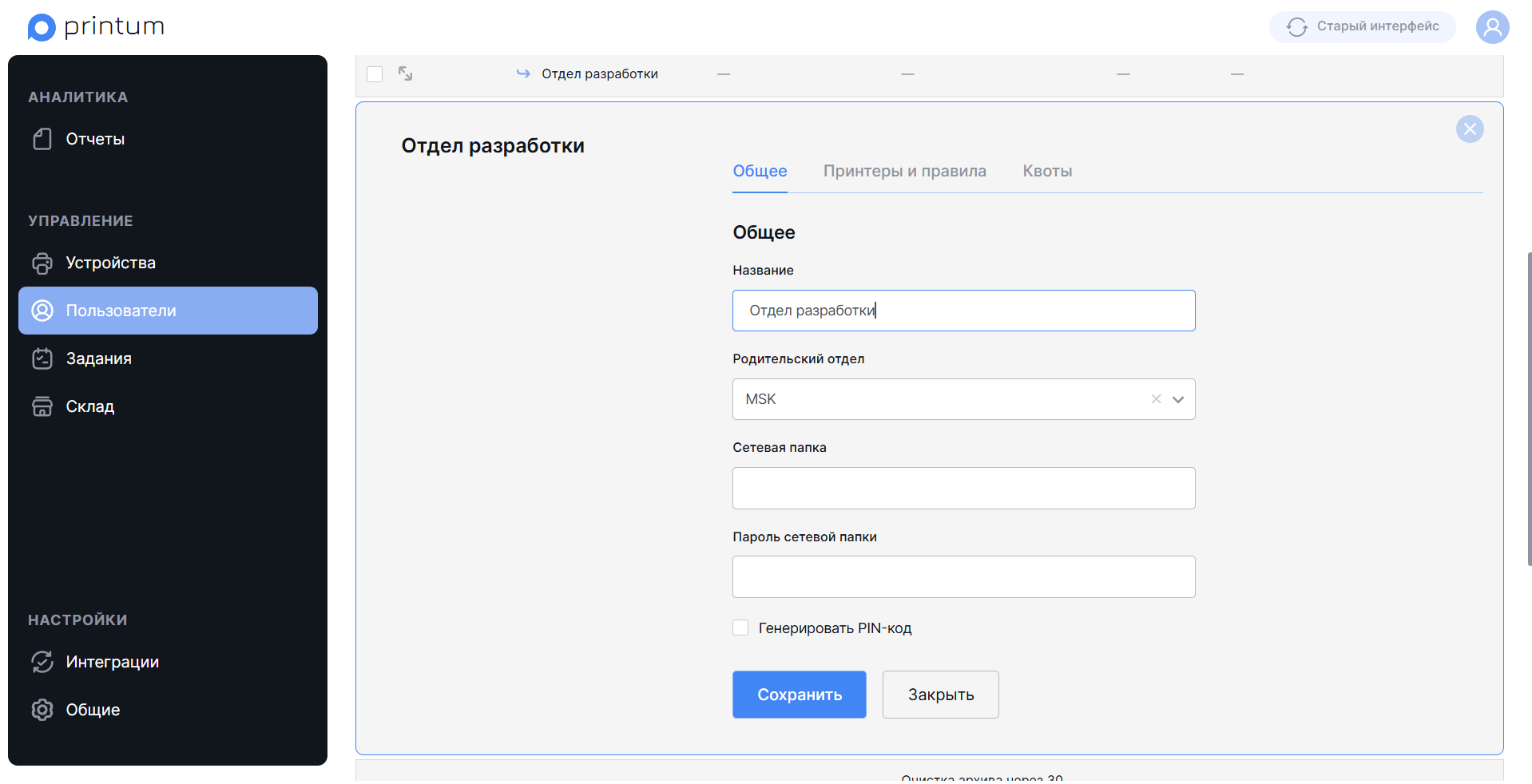
Для настройки отдела нажмите на иконку раскрытия карточки, которая находится рядом с чекбоксом в левой части строки.
В раскрытой карточки есть 3 раздела:
-
Общие — раздел с общими настройками отдела. Важно отметить, что в ЛК можно изменить структуру в том числе доменного отдела, но система не вносит изменения в домен, то есть в таком случае после очередной синхронизации с доменом изменения откатятся. Поэтому изменения нужно вносить только в локальные отделы. В разделе можно поменять:
a. Название
b. Родительский отдел
c. Сетевую папку
d. Пароль к сетевой папке
e. Включить генерацию пин-кодов пользователям из отдела.
-
Принтеры и правила — раздел, в котором можно установить принтеры для прямой печати, а также правила печати на отдел.
-
Квоты — раздел для установки квот на отдел.
Управление заданиями печати
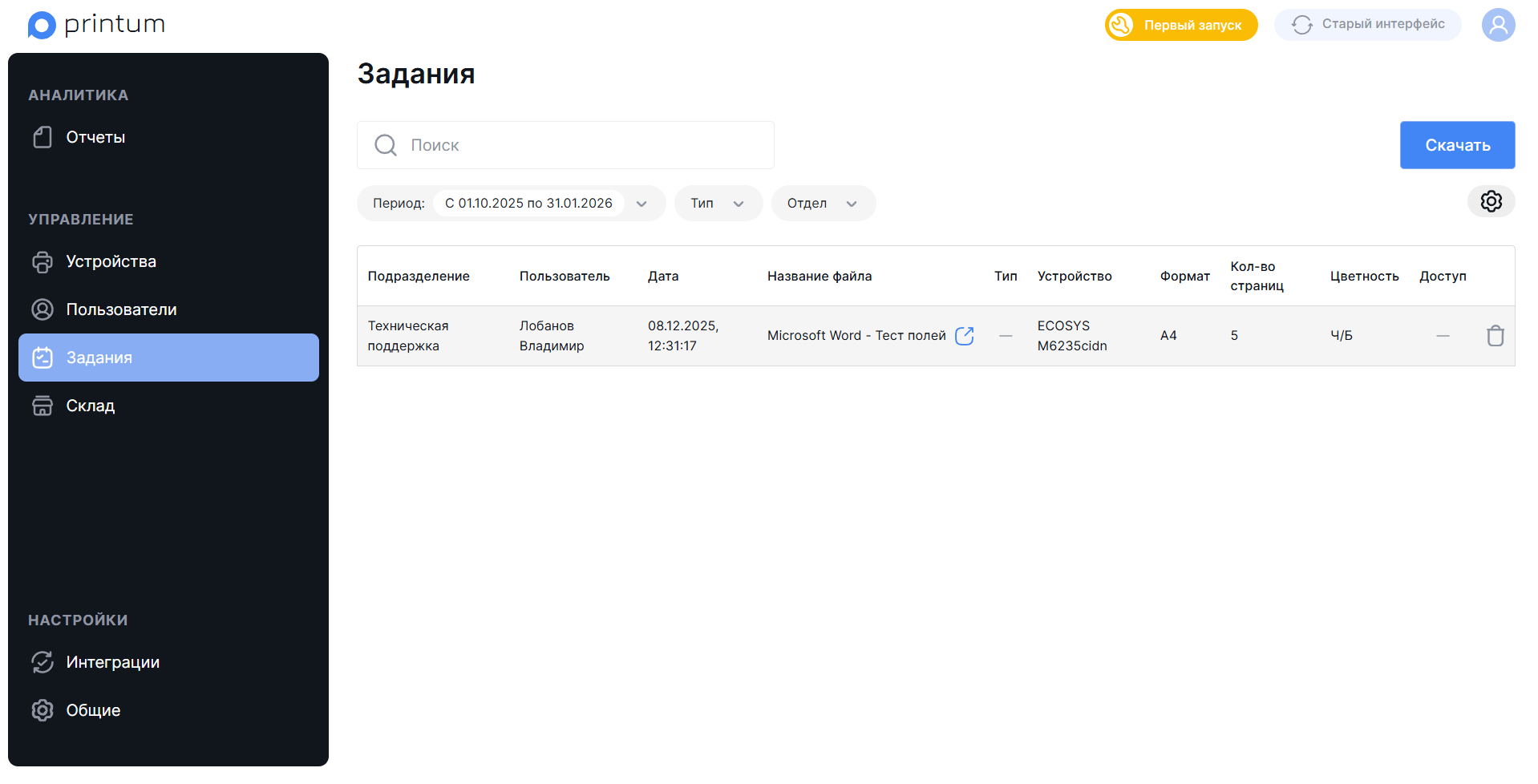
Раздел Управление → Задания позволяет просматривать задания печати, копирования и сканирования, делегировать или удалять задания печати из очереди.
-
Перейдите в Управление → Задания.
-
Уточните период и примените фильтры (тип задания, подразделение или группа). Вы можете найти конкретное задание или отфильтровать задания конкретного пользователя, воспользовавшись поиском.
Просмотр архива заданий
Для просмотра документа нажмите на иконку в таблице в столбце "Название файла" справа от названия документа.
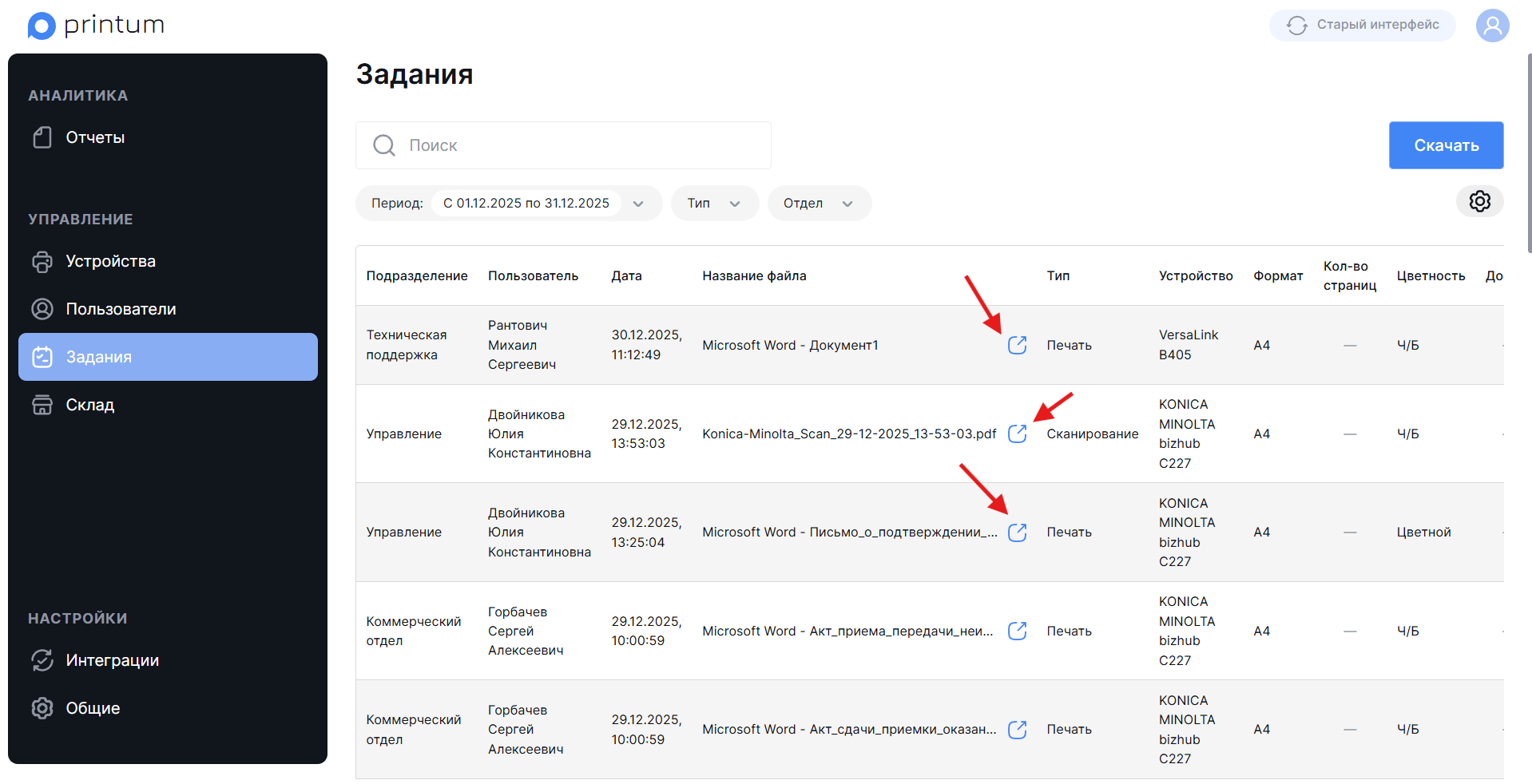
Удаление задания
Вы можете удалить задание из очереди, нажав на иконку «Корзина» в правом столбце.
Делегирование задания
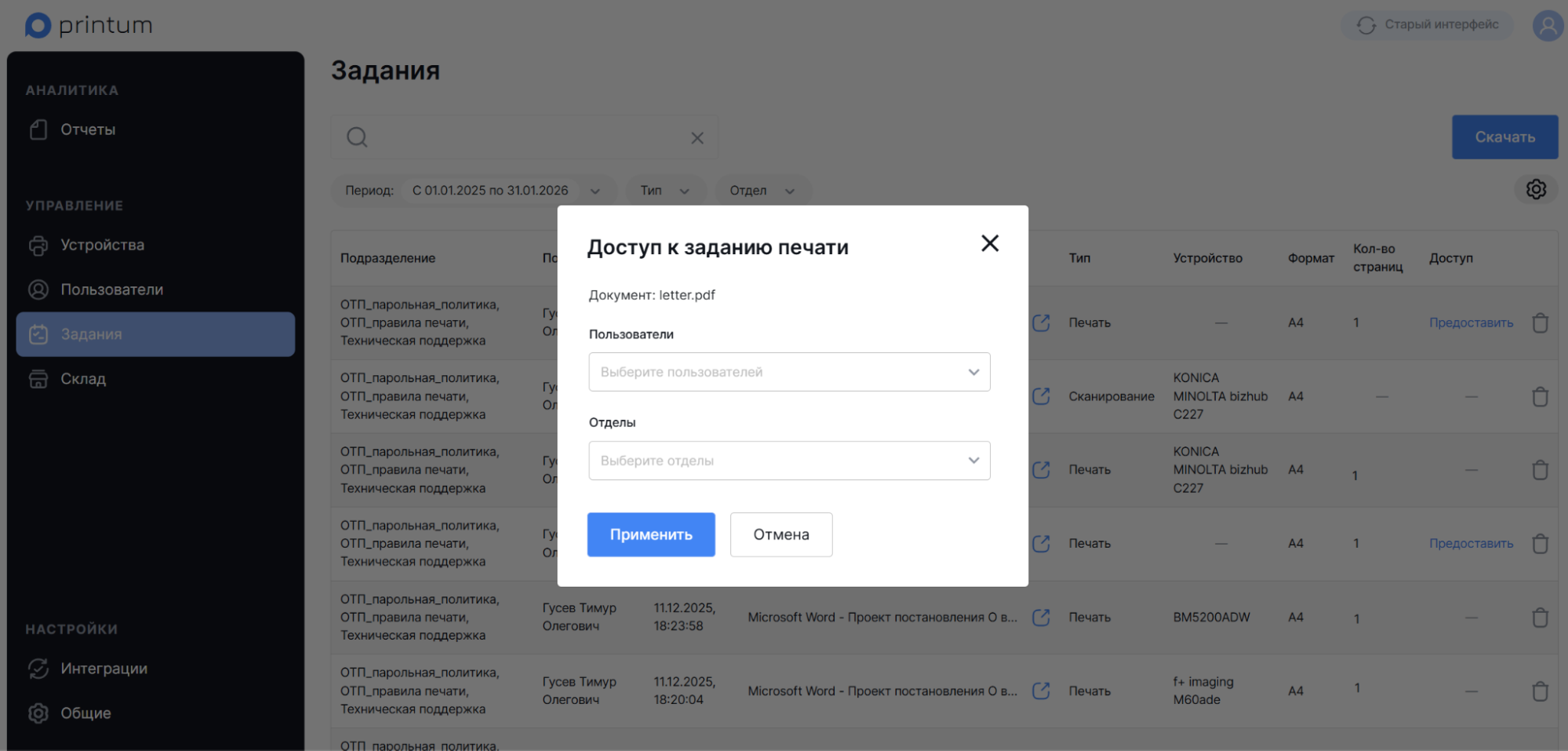
Вы можете дать доступ к заданию другому пользователю (или группе), чтобы он мог получить его после авторизации на устройстве. При этом в статистике задание остаётся за исходным отправителем.
-
Выберите нужно задание в списке.
-
В правой части строки нажмите на иконку «Делегировать» (расположена слева от иконки «Корзина»).
-
В открывшемся окне выберите пользователей и/или группы, которым требуется предоставить доступ.
-
Нажмите кнопку «Применить».
Результат: задание будет доступно выбранным адресатам; в столбце «Доступ» отобразится перечень пользователей и/или групп, которым задание делегировано.
После авторизации на устройстве выбранные пользователи увидят задание в своей очереди и смогут его распечатать.
-
Выберите нужное задание в списке.
-
В правой части строки нажмите иконку «Делегировать» (расположена слева от иконки «Корзина»).
-
В открывшемся окне выберите пользователей и/или группы, которым требуется предоставить доступ.
-
Нажмите «Применить».
Результат: задание будет доступно выбранным адресатам; в столбце «Доступ» отобразится перечень пользователей и/или групп, которым задание делегировано.
Особенности и ограничения
-
Делегировать можно только свои задания.
-
Пользователь с ролью «Пользователь» по умолчанию видит только свои задания.
-
Для делегирования задания конкретным пользователям/отделам у пользователя должен быть доступ к ним.
-
При делегировании в статистике задание останется на том пользователе, который отправил документ на печать, а не на том, кто его получил.
Управление складом
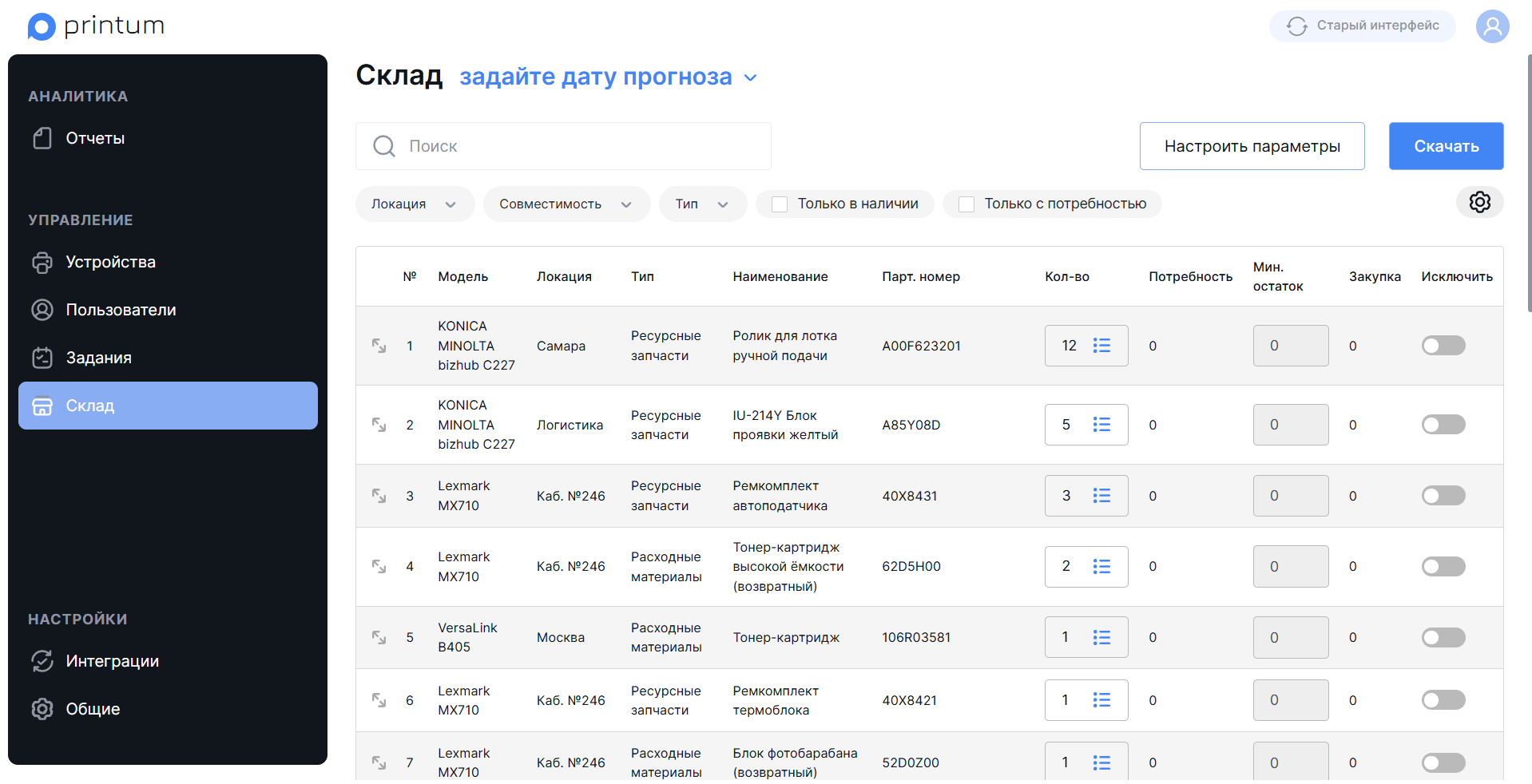
Раздел Управление → Склад позволяет учитывать наличие и рассчитывать потребность в расходных материалах, ресурсных запчастях и бумаге.
Работа со списком деталей
По умолчанию отображается список всех расходных материалов и ресурсных запчастей для моделей, находящихся в мониторинге.
Для сужения выборки используйте фильтры в верхней части страницы:
-
Локация (с учетом иерархии)
-
Тип (расходные материалы, ресурсные запчасти или бумага)
-
Только в наличие (показывать только позиции с остатком),
-
Только с потребностью (показывать только позиции с рассчитанной потребностью).
Детальный просмотр позиции
-
Нажмите иконку «Развернуть» в строке нужной позиции.
-
Отобразится список устройств и локаций, где установлена эта деталь, а также:
-
Оставшийся ресурс по каждому устройству,
-
Планируемая дата замены.
-
Учёт бумаги
Система может учитывать потребление бумаги по форматам A4 и A3 для расчёта текущей потребности в бумаге и контроля остатков.
Как включить учёт бумаги
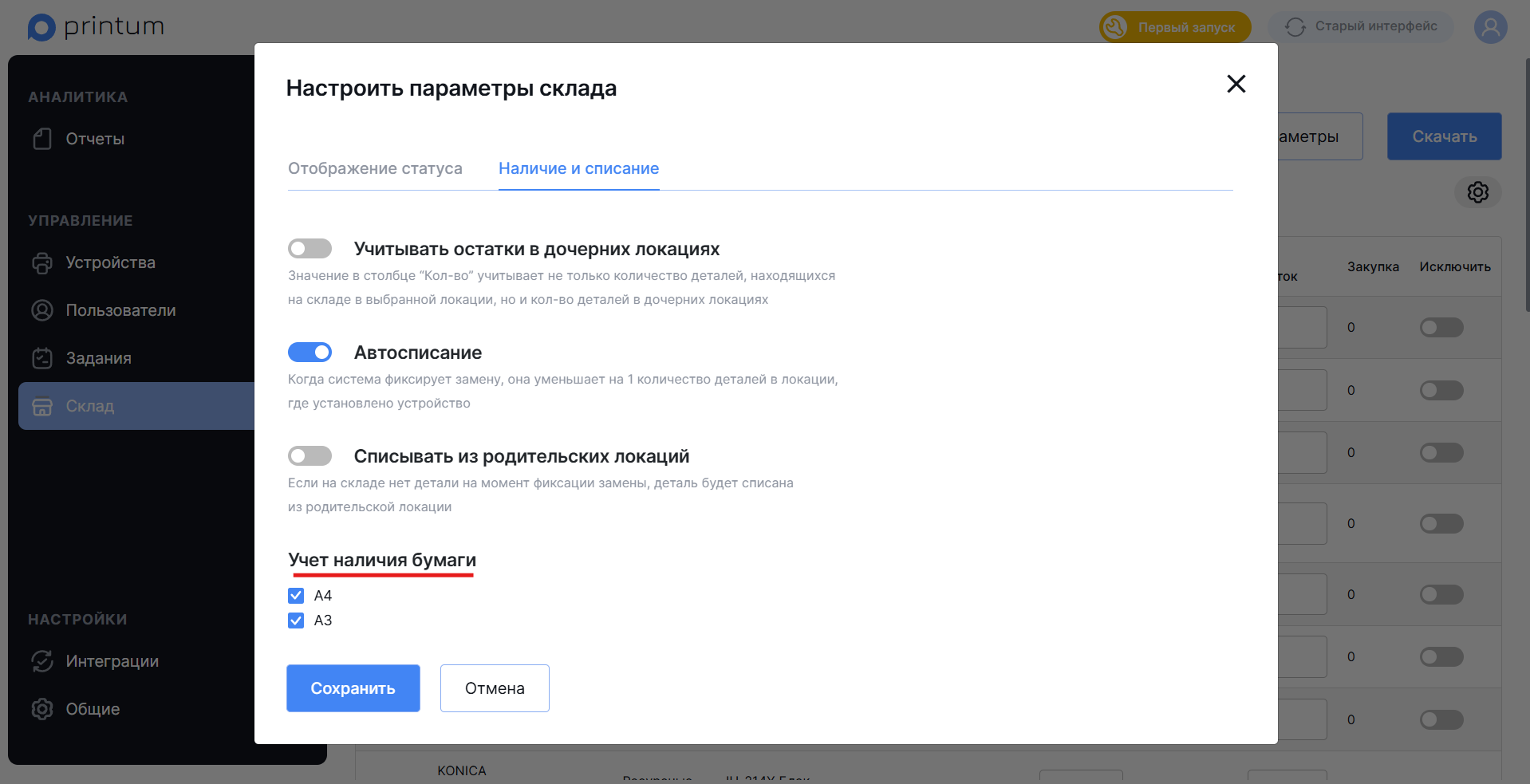
-
Нажмите «Настроить параметры».
-
Откройте вкладку «Наличие и списание».
-
В блоке «Учёт бумаги» отметьте форматы, по которым требуется учитывать бумагу: A4 и/или A3.
-
Нажмите «Сохранить».
Требования к настройке параметров мониторинга
Для корректного учета бумаги необходимо настроить параметр мониторинга «Счетчик бумаги А4» и/или «Счетчик бумаги А3».
Если эти параметры не настроены у устройств, то учет будет вестись по параметрам «Счетчик отпечатков А4» и/или «Счетчик отпечатков А3», однако стоит учитывать, что эти параметры не учитывают двустороннюю печать и учет будет иметь отклонение от фактического расхода бумаги.
Если не настроен ни один из указанных ранее параметров, то учет будет вестись только по бумаге А4 по параметру «Общий счетчик отпечатков». В данном случае отклонение от фактического расхода бумаги будет еще выше, так как не будет учитываться разделение между форматами А3 и А4.
Указание остатков и цветовые индикаторы наличия деталей
Ввод остатков
Для указания текущего количества деталей на складе, введите в столбце «Кол-во» актуальное значение вручную для каждой позиции. Изменения сохраняются автоматически после ввода значения.
Цветовая индикация уровня остатков
Система визуально отображает состояние запасов с помощью цветовой подсветки столбца «Кол-во», в зависимости от пороговых значений:
-
Нет подсветки — остаток достаточный;
-
Жёлтая подсветка — уровень ниже порога предупреждения;
-
Красная подсветка — критический уровень, требуется пополнение.
Настройка пороговых значений
-
Нажмите «Настроить параметры».
-
Перейдите на вкладку «Отображение статуса».
-
Установите пороговые значения для комбинаций Локация × Тип детали.
-
Нажмите «Сохранить».
После сохранения значения подсветки в таблице обновятся в соответствии с указанными порогами.
Учёт остатков в дочерних локациях
По умолчанию в столбце «Кол-во» отображаются только остатки по выбранной локации. При необходимости вы можете включить учёт остатков с учётом дочерних локаций.
Как включить учёт остатков из дочерних локаций:
-
Нажмите «Настроить параметры» в разделе «Склад».
-
Перейдите на вкладку «Наличие и списание».
-
Активируйте переключатель «Учитывать остатки в дочерних локациях».
-
Нажмите «Сохранить».
После сохранения в столбце «Кол-во» будет отображаться суммарное значение остатков по текущей и всем дочерним локациям.
Автоматическое списание деталей
Система может автоматически списывать деталь при обнаружении её замены на устройстве. Это позволяет поддерживать актуальные остатки без необходимости ручного обновления.
Как включить автосписание
-
Нажмите «Настроить параметры».
-
Откройте вкладку «Наличие и списание».
-
Включите переключатель «Автосписание».
-
(Опционально) Включите параметр «Списывать из родительских локаций», если допускается списание из вышестоящих складов при отсутствии детали в текущей локации.
-
Нажмите «Сохранить».
Логика работы автосписания
-
Деталь списывается со склада локации устройства, где зафиксирована замена.
-
Если остаток в данной локации равен нулю и включена опция «Списывать из родительских локаций», списание будет выполнено из ближайшей родительской локации с положительным остатком.
Расчёт потребности
-
В правой части заголовка страницы нажмите на ссылку «Задайте дату прогноза».
-
Выберите дату, на которую строится прогноз, и подтвердите.
Как считается «Потребность»
-
Система анализирует объёмы печати на каждом устройстве за последние 30/90 дней (в зависимости от настройки),
-
Сопоставляет текущий оставшийся ресурс деталей с объемом печати на устройстве, в котором они установлены,
-
Прогнозирует количество замен до выбранной даты при условии неизменной нагрузки,
-
Складывает результаты по устройствам и локациям.
Итоговое значение выводится в столбце «Потребность».
Расчет потребности в бумаге
Потребность в бумаге рассчитывается по суммарному объему печати всех устройств в локации с учетом двусторонней печати, если настроены параметры «Счетчик листов А3»/«Счетчик листов А4».
Если эти параметры не настроены, прогноз строится по параметрам «Счётчик отпечатков A3» и/или «Счётчик отпечатков A4». Эти параметры учитывают отпечатки, а не листы, поэтому двусторонняя печать не учитывается и возможна погрешность прогноза.
Если не настроен ни один из указанных ранее параметров, расчёт выполняется только по бумаге A4 на основании «Общего счётчика отпечатков». В этом случае погрешность выше, так как не учитываются ни дуплекс, ни разделение по форматам A3 и A4.
Рекомендация: для точного прогноза используйте счётчики листов (A3/A4).
Исключение детали из прогноза
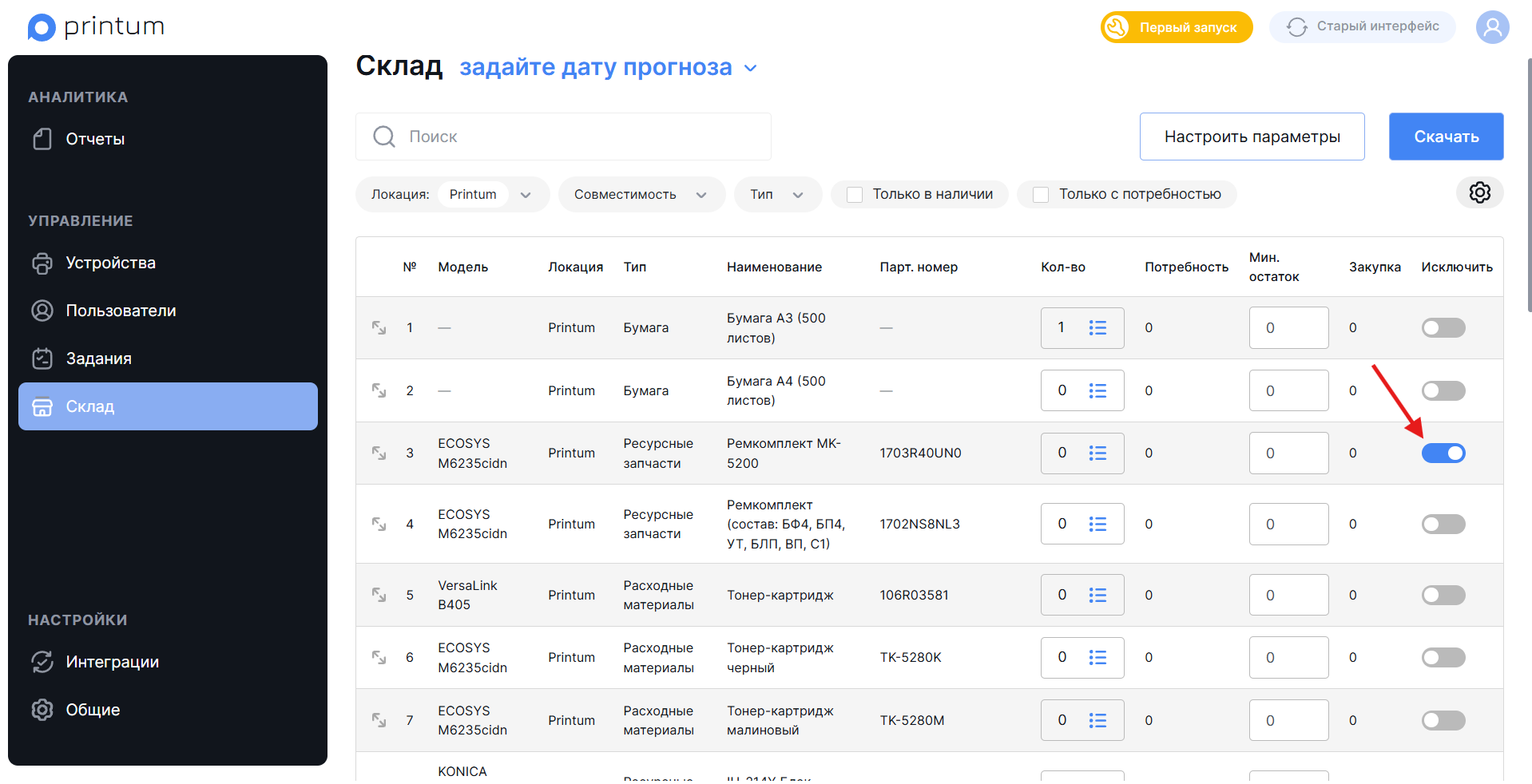
⚠️При расчёте потребности система учитывает все ресурсные детали. Для одного и того же принтера одновременно учитывать картриджи разной ёмкости (стартовые, стандартные, повышенной ёмкости) нельзя: по каждому типу ведётся отдельный расчёт, и суммирование даст завышенный прогноз (задвоение/затроение потребности). Чтобы избежать искажения, для каждого принтера следует оставлять в расчёте только один тип картриджа по ёмкости. Ненужные типы исключите из прогноза, установив переключатель «Исключить».
По умолчанию система исключает картриджи стандартной и стартовой ёмкости, и включает картриджи повышенной ёмкости. Вы можете изменить это вручную.
Правила печати
Раздел Настройки → Общие → Правила печати позволяет просматривать, создавать, редактировать и удалять правила печати, а также активировать их для пользователей и/или подразделений.
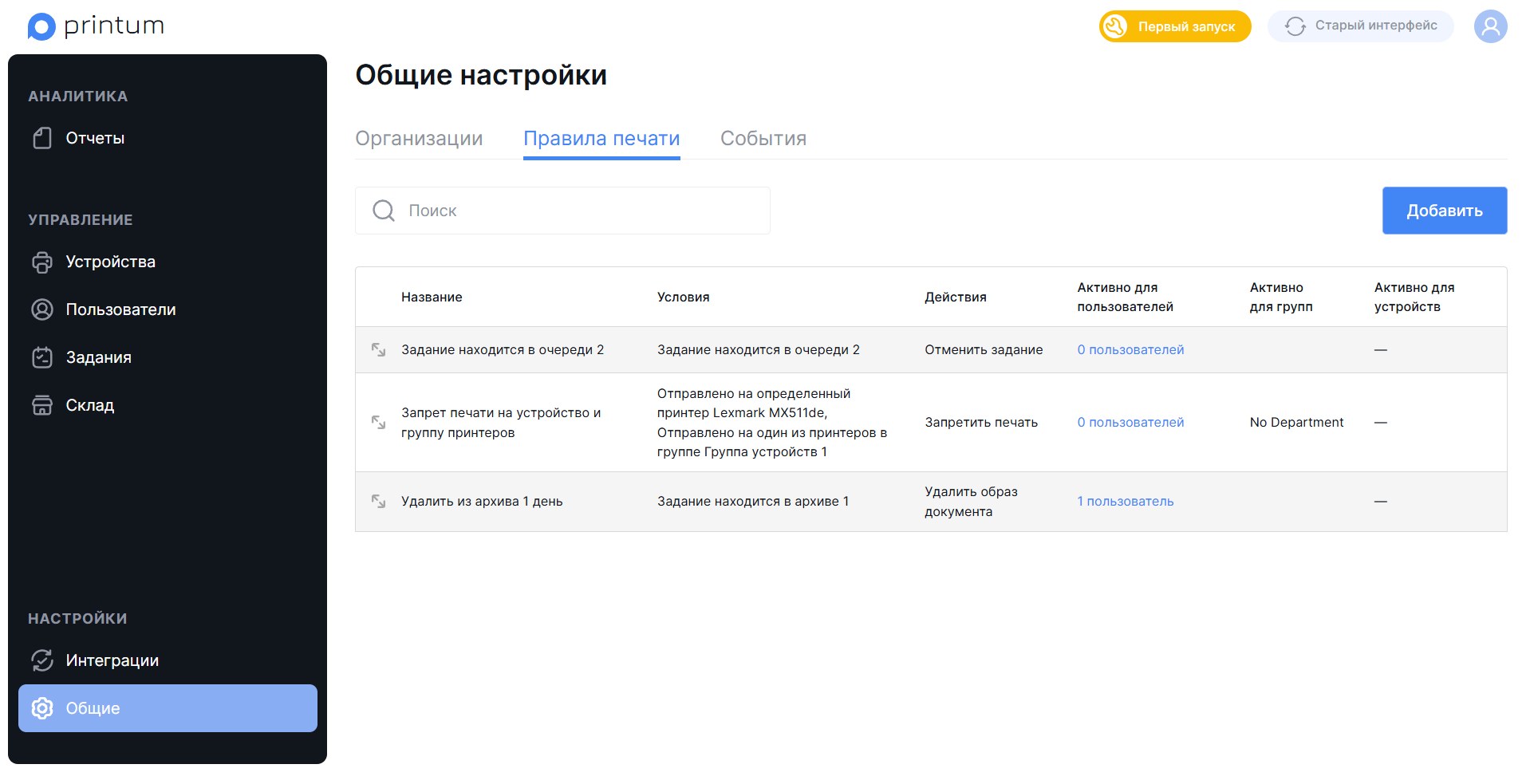
Создание правил печати
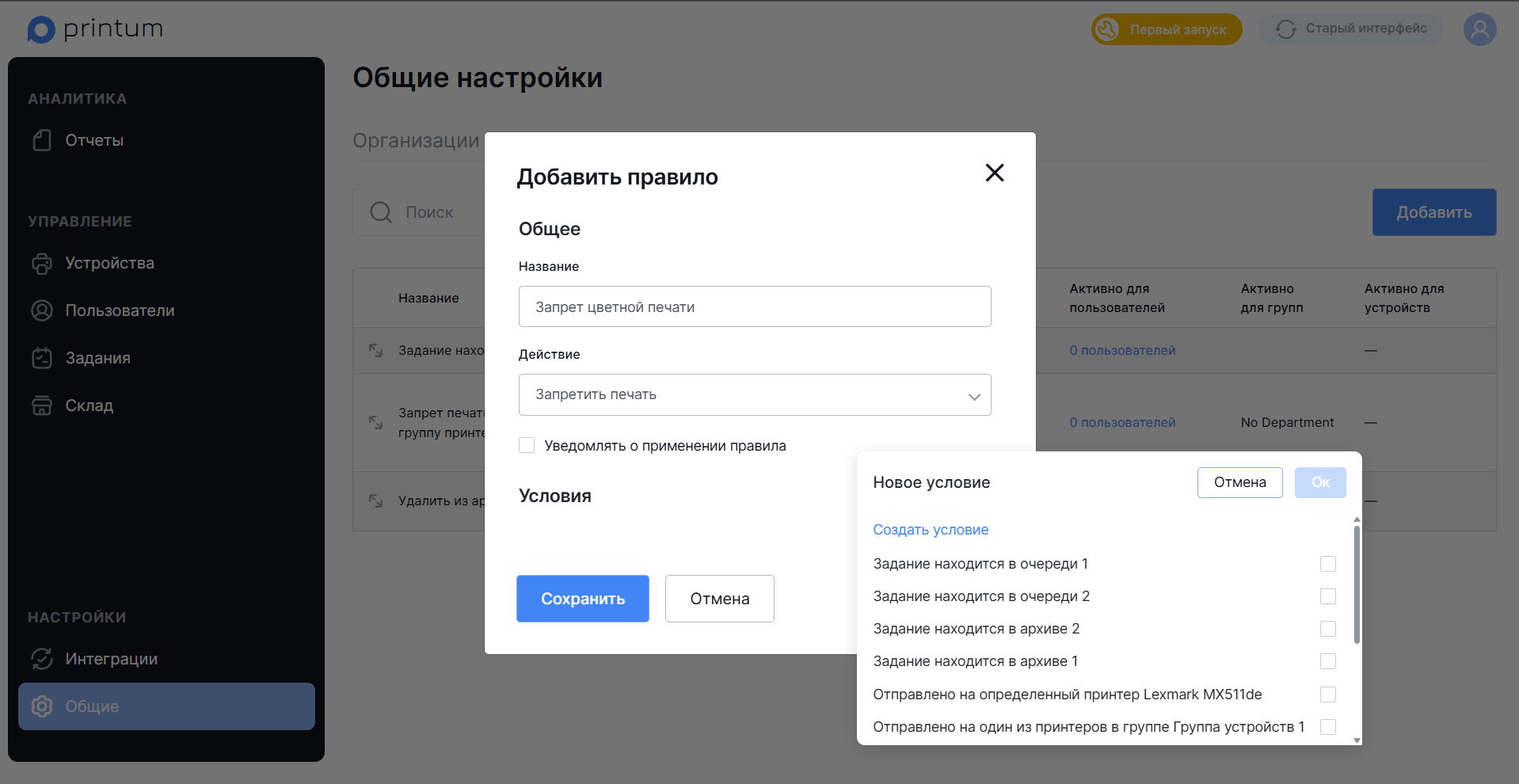
Для создания правила печати:
-
Перейдите в Настройки → Общие → вкладка «Правила печати».
-
Нажмите кнопку «Добавить»
-
В открывшемся модальном окне укажите название правила и выберите действие.
-
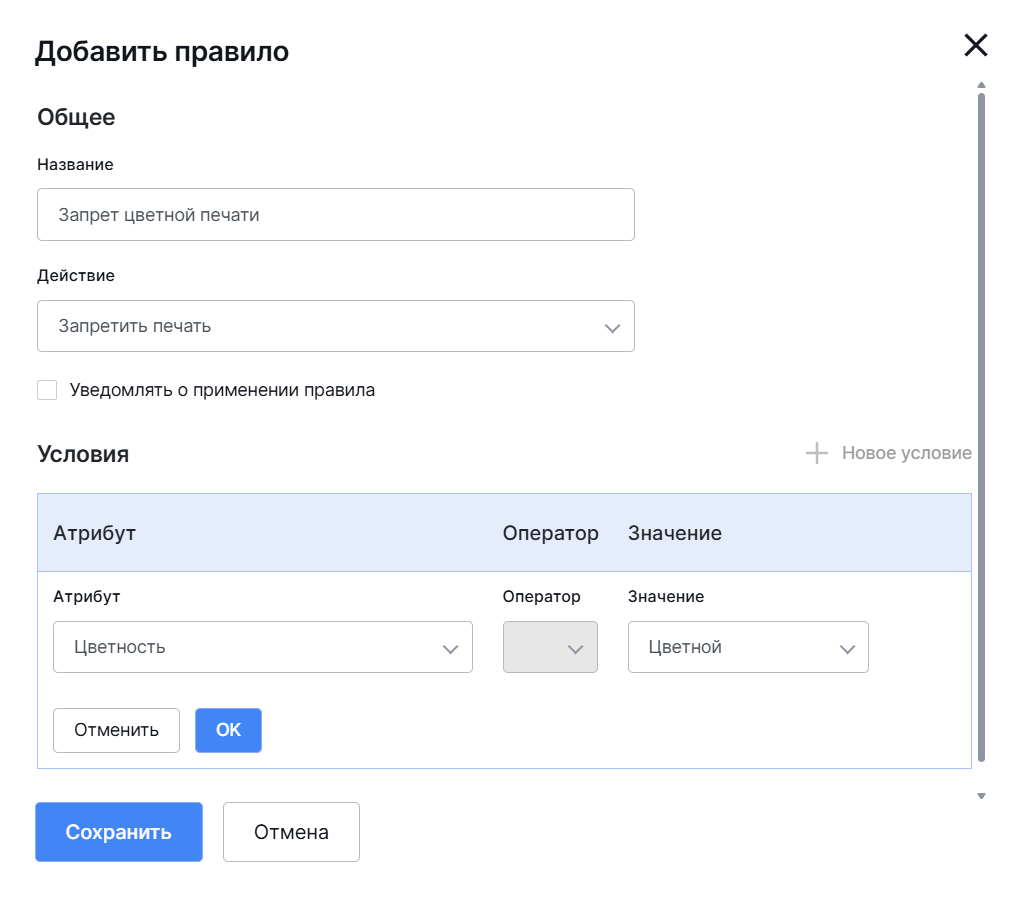
В правилах можно указывать условия. Для добавления условия нажмите «+ Новое условие». Можно добавить как условие из списка так и создать свое условие.
-
При добавлении нового условия в окне появится раздел с настройкой условия. Выберите условие из списка и укажите атрибуты и значения.
-
Для сохранения условия нажмите кнопку «Ок».
-
Для сохранения правила нажмите кнопку «Сохранить». Модальное окно закроется и правило появится в таблице.
Редактирование/удаление правил печати
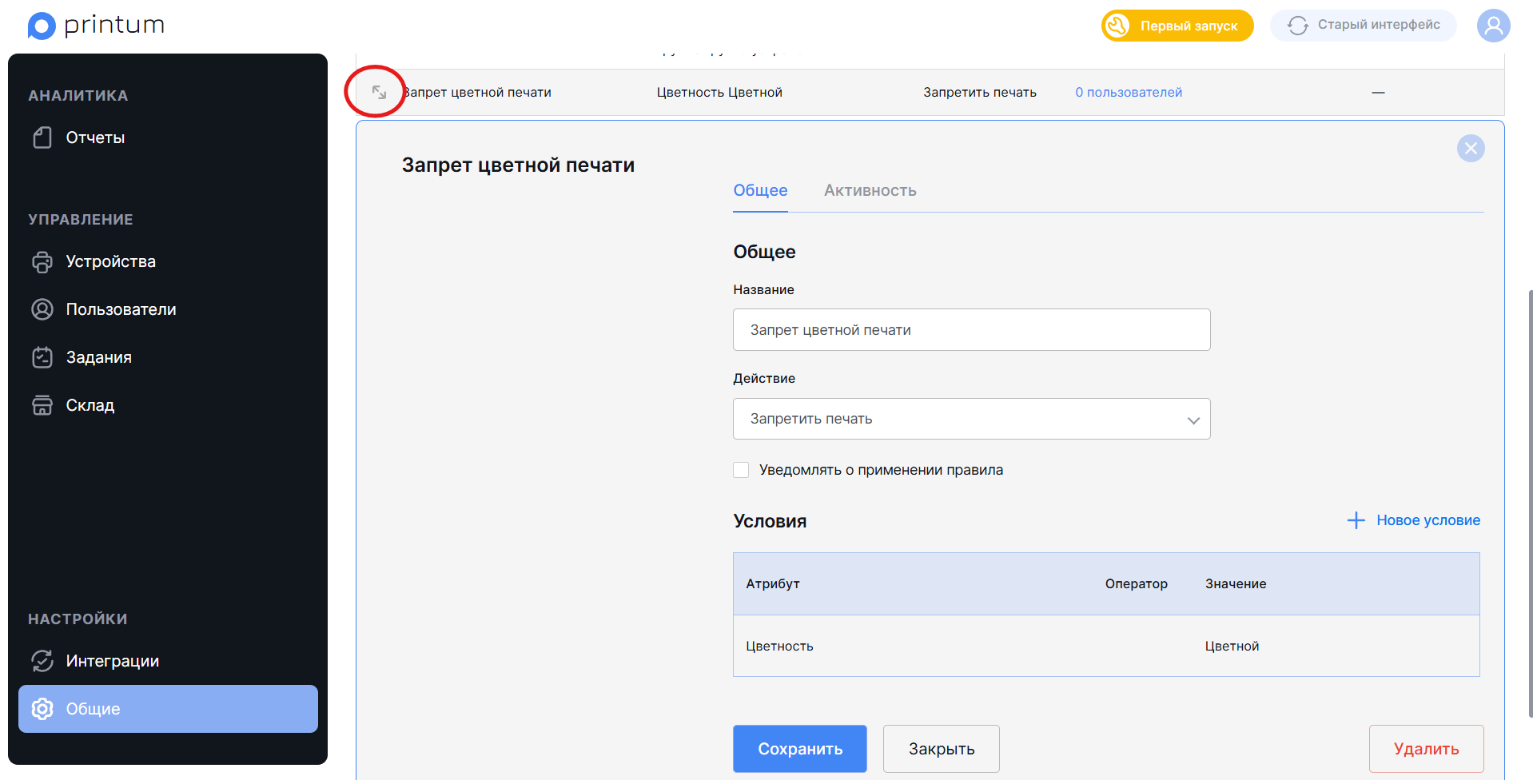
Для редактирования/удаления правила печати:
-
Откройте карточку нужного правила нажав на иконку в левой части строки правила.
-
В открывшейся карточке есть 2 вкладки:
a. На вкладке «Общее» отображаются настройки самого правила. На > этой вкладке можно поменять, название, действие, условия. Для > редактирования/удаления условия наведите на строку с условием > и нажмите соответствующую иконку.
b. На вкладке «Активность» можно назначить правило на > пользователей и/или отделы.
-
В обоих вкладках для сохранения внесенных изменений необходимо нажать кнопку «Сохранить».
-
Для удаления правила нажмите кнопку «Удалить» в левом нижнем углу карточки.
Интеграции
Раздел Настройки → Интеграции позволяет настраивать работу сетевых и локальных агентов, интеграцию с почтовым сервером, доменами, ПринтМенеджерами.
Сетевые агенты
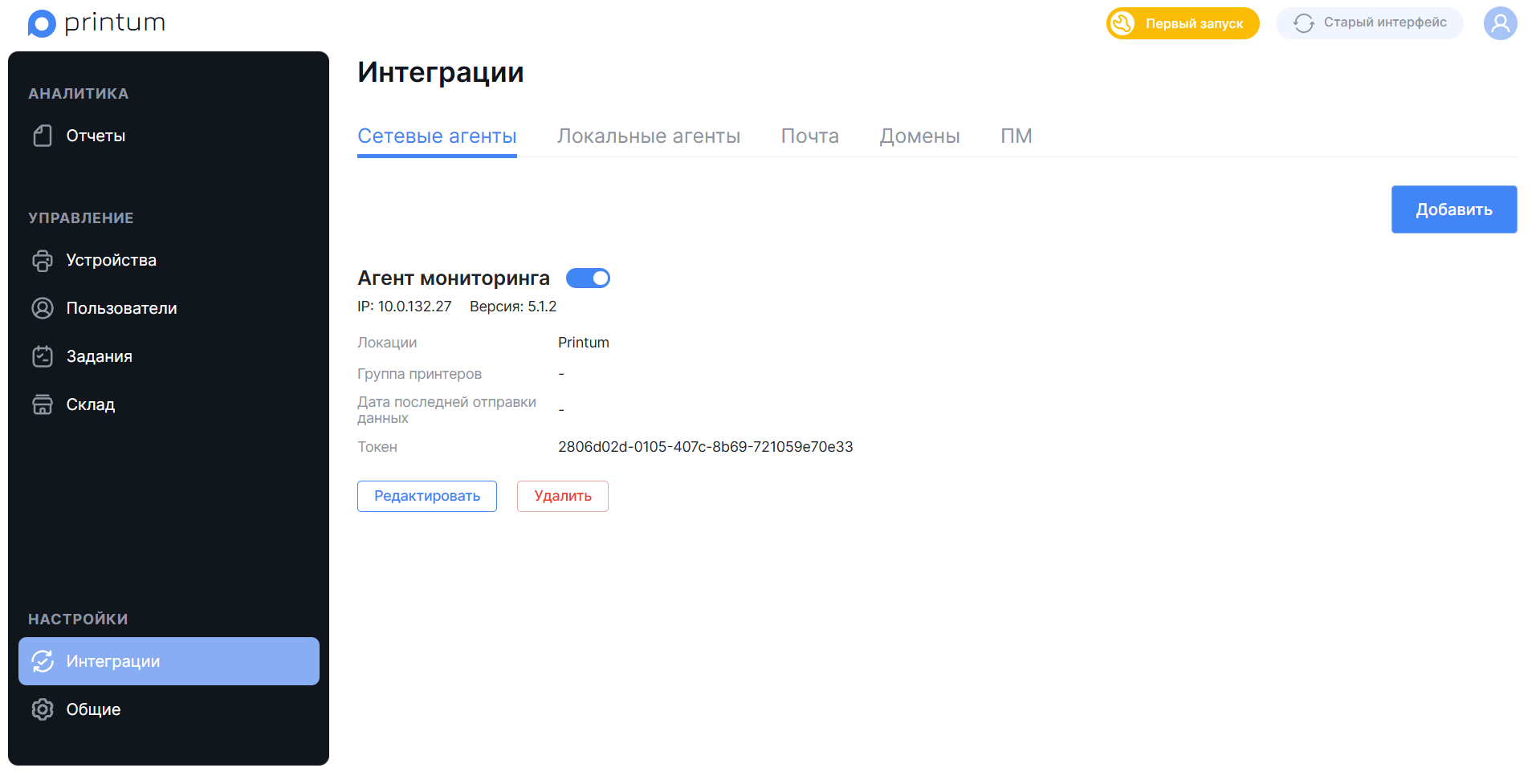
В разделе Настройки → Интеграции → Сетевые агенты отображаются все сетевые агенты.
Для добавления нового агента:
-
Нажмите кнопку «Добавить».
-
В открывшемся окне введите название сетевого агента и нажмите «Продолжить».
-
Появиться запись с сетевым агентом. У агента отобразиться сгенерированный токен.
-
Скопируйте токен и вставьте в команду установки агента, указанную в разделе "Установка дополнительных сетевых агентов" в Руководстве Администратора.
-
После завершения установки обновите страницу и убедитесь, что у ранее созданного агента заполнены поля IP-адрес и Версия. Заполнение данных полей означает, что агент установлен и корректно взаимодействует с системой.
После добавления сетевого агента нужно также настроить локации и/или группы принтеров, которые должен будет опрашивать агент.
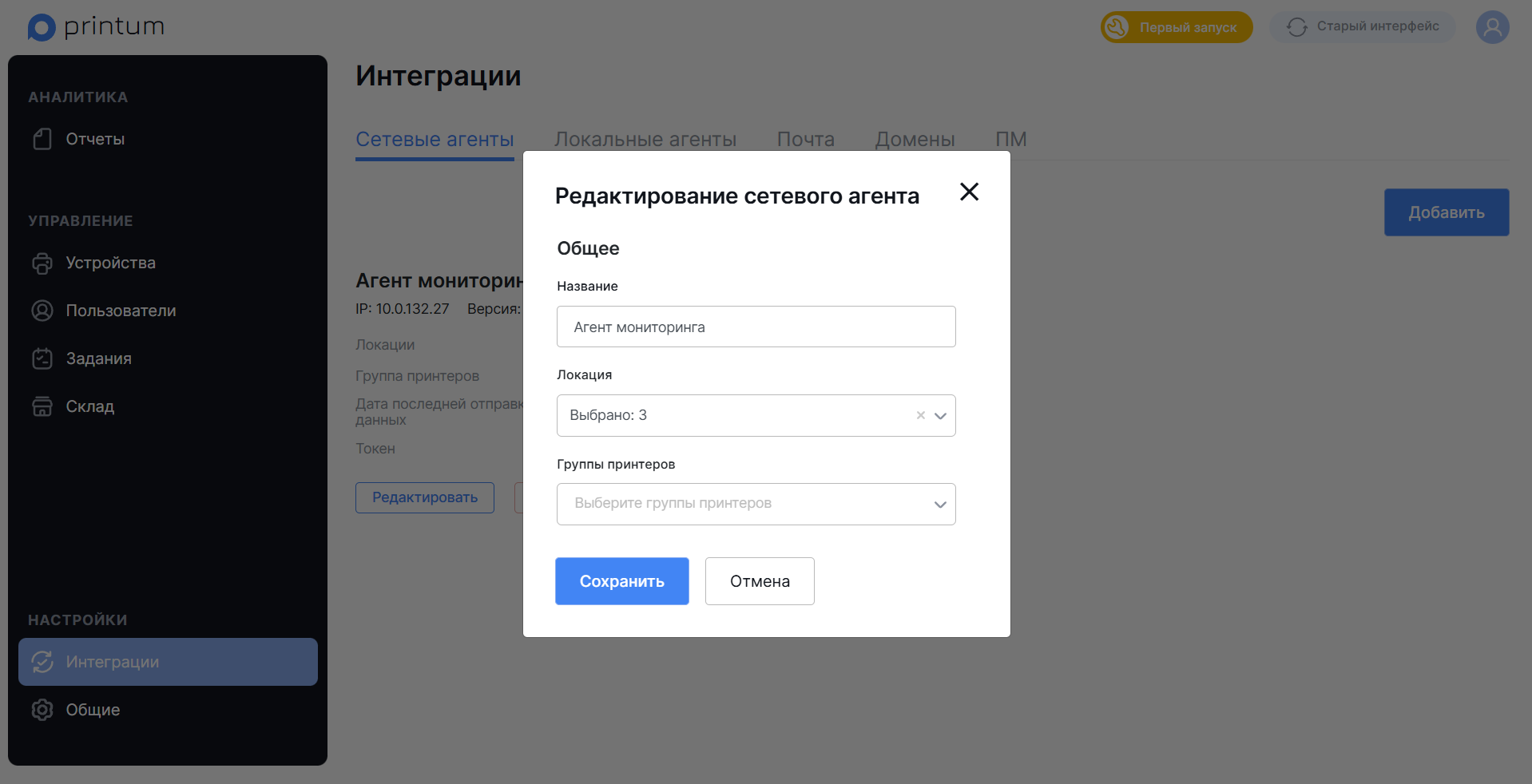
Настройка сетевого агента:
-
Нажмите кнопку «Редактировать» в режиме карточек или раскройте карточку сетевого агента при отображении в виде таблицы.
-
Измените необходимые вам поля:
a. Название агента
b. Локации, которые будут опрашиваться агентом.
c. Группы принтеров, которые будут опрашиваться агентом.
-
Нажмите кнопку «Сохранить»
Отключение сетевого агента:
-
В режиме таблицы: в строке нужного агента в колонке «Статус» переключите тоггл в положение «Выкл».
-
В режиме карточек: откройте карточку нужного сетевого агента и переключите тоггл рядом с названием агента в положение «Выкл».
Результат: агент прекратит сканирование сети и опрос устройств.
Интеграция с почтовым сервером
Раздел Настройки → Интеграции → Почта предоставляет возможность настройки интеграции с почтовым сервером.
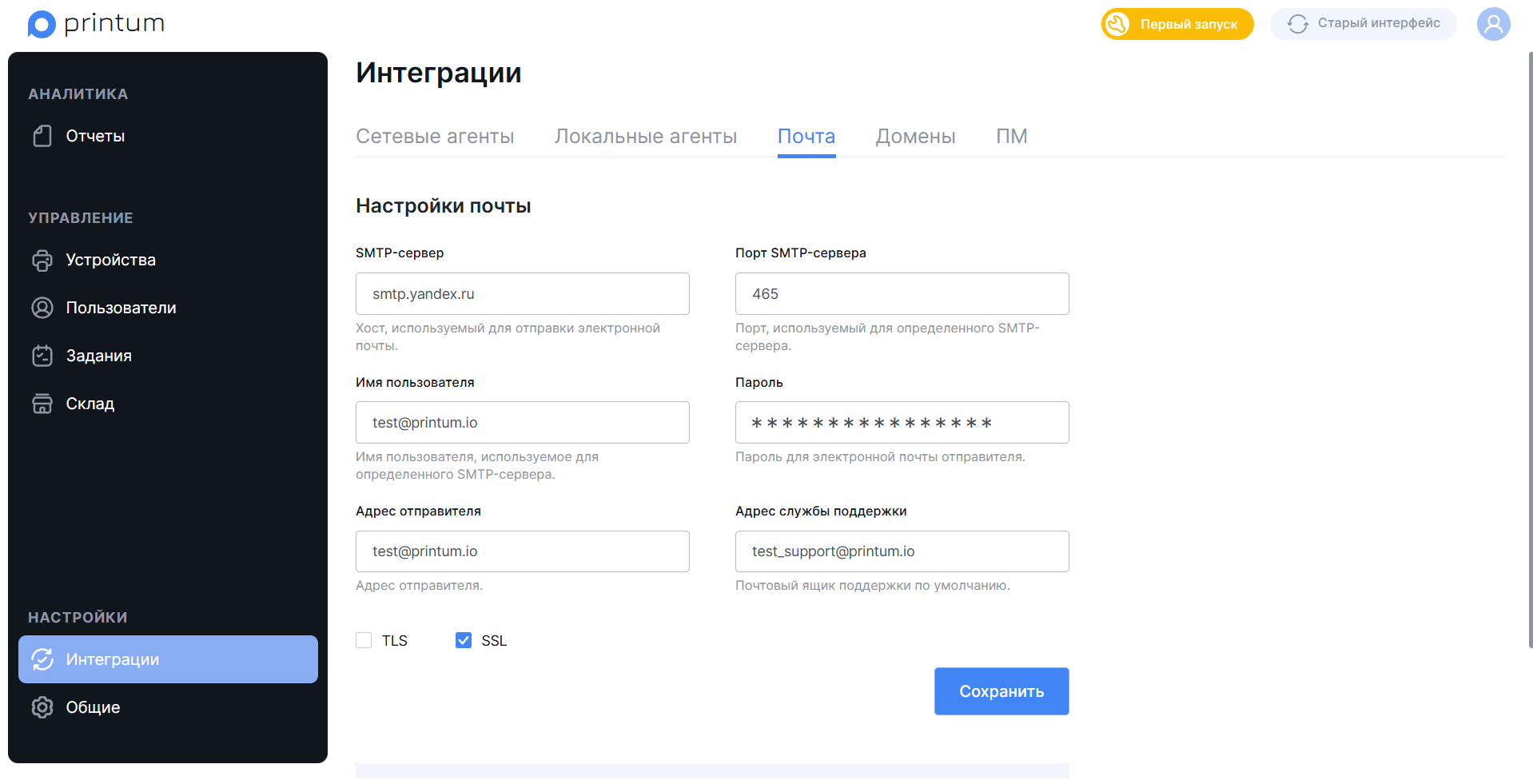
Для настройки интеграции с почтовым сервером на странице есть следующие поля:
-
SMTP-сервер — адрес SMTP-сервера, по имени или IP-адресу.
-
Порт SMTP-сервера — порт для подключения к SMTP-серверу.
-
Имя пользователя — логин для аутентификации на SMTP-сервере.
-
Пароль — пароль для аутентификации на SMTP-сервере.
-
Адрес отправителя — адрес почты, от имени которого будут приходить письма. Обычно SMTP серверы требуют, чтобы этот адрес совпадал с адресом, который используется для авторизации, в таком случае он должен совпадать с параметром «Имя пользователя».
-
Адрес службы поддержки — адрес используемый по умолчанию, на
него будут приходить уведомления.
-
Использовать TLS — флаг, задающий шифрование по протоколу TLS.
-
Использовать SSL — флаг, задающий шифрование по протоколу SSL.
Для сохранения введенных изменений нажмите кнопку «Сохранить».
Проверка внесённых изменений
Под разделом "Настройки почты" находится поле "Почта для тестового письма", которое позволяет корректность внесенных изменений и правильную работу почтового сервера.
Введите в поле почтовый адрес для проверки (ваш собственный или любой другой) и нажмите кнопку "Отправить тестовое письмо". Письмо должно поступить на указанную почту, если настройки выполнены верно.
Интеграция с доменами
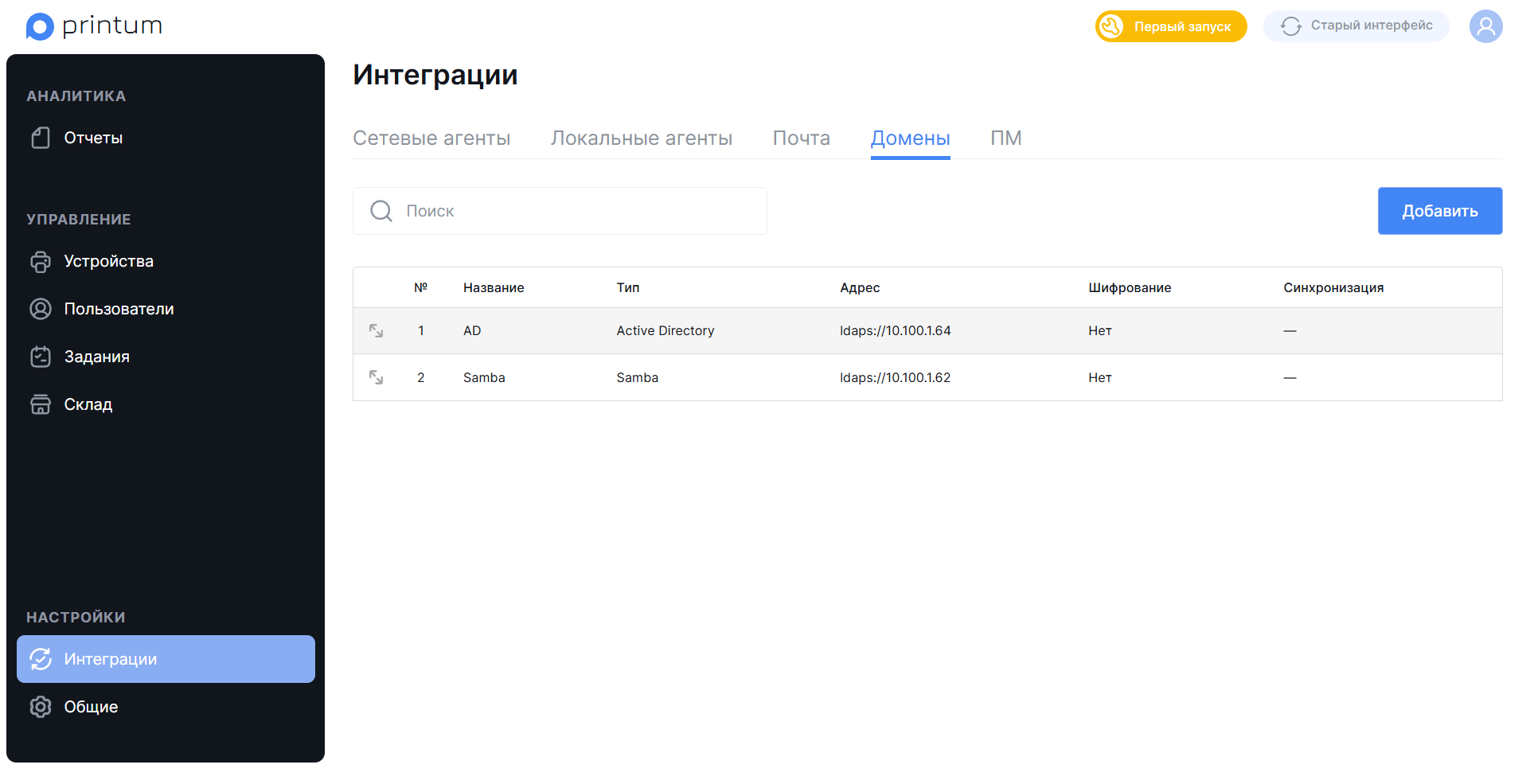
Раздел Настройки → Интеграции → Домены предоставляет возможность настройки интеграции с доменами.
Добавление нового домена
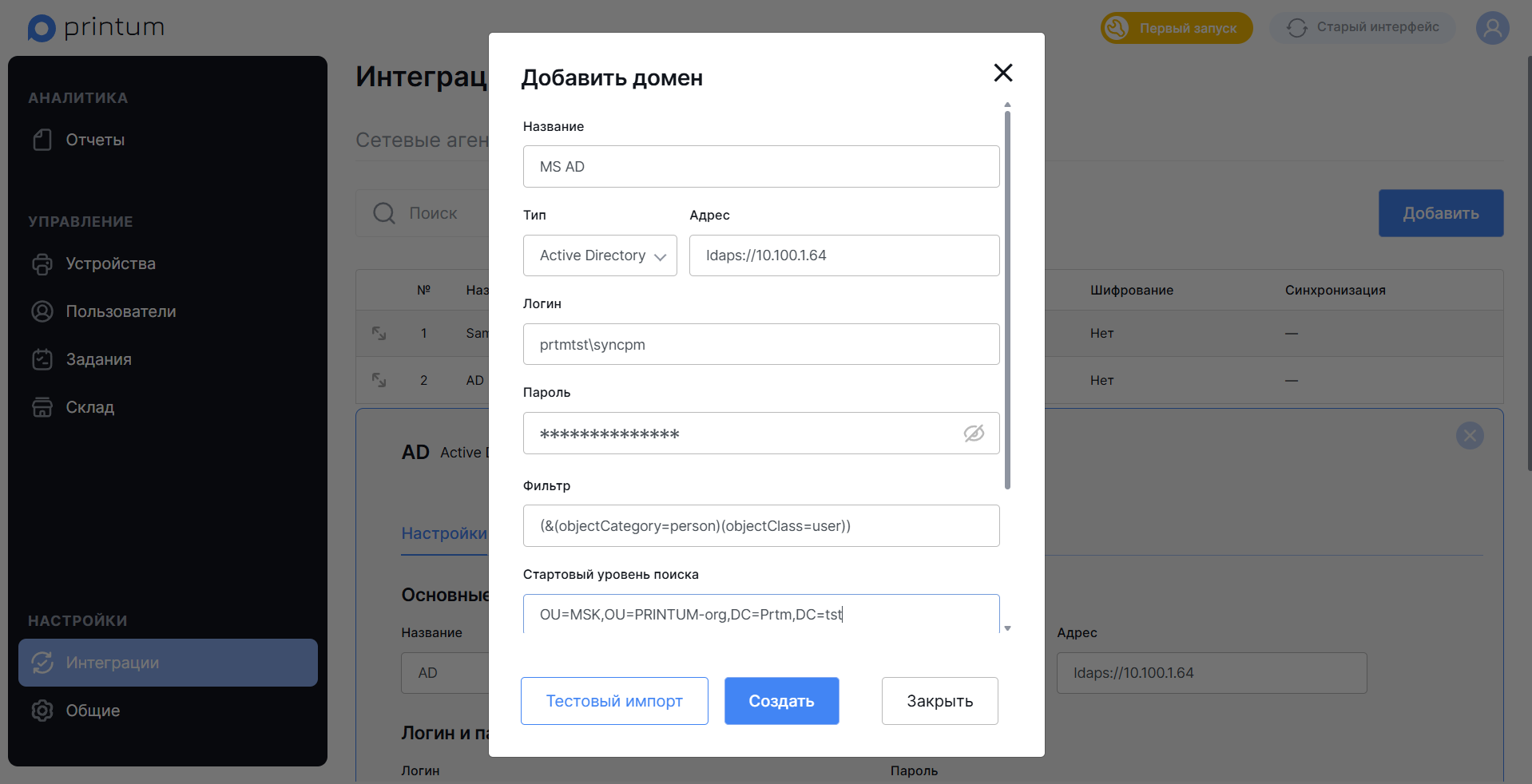
Для интеграции с новым доменом нажмите кнопку «Добавить». В открывшемся окне заполните следующие поля:
- Название — любое удобное название для домена.
- Тип — выберите необходимый тип домена.
- Адрес — протокол, хост и порт домена.
- Логин и пароль в домене — логин и пароль учетной записи с правами на чтение доменной структуры.
- Фильтр — укажите фильтр поиска сотрудников. Если оставить поле пустым, то будет произведен импорт объектов классов Person и User.
- Стартовый уровень поиска — определяет, на каком уровне в домене осуществлять импорт. Обычно, это самый верхний уровень, для импорта сотрудников из всего домена.
- Атрибут для объединения учетных записей — позволяет объединить несколько учетных записей одного пользователя в разных доменах. Например, вы можете указать атрибут, указывающий на табельный номер сотрудника, у которого есть учетные записи в разных доменах. По табельному номеру они будут привязаны к одному пользователю в системе Printum.
- Выгружать оргструктуру — чек-бокс управляющий импортом доменной иерархии. Если она включена, то будет импортирована иерархическая оргструктура на основании OU домена. В ином случае, произойдет импорт пользователей без разделения на отделы.
- Выгружать группы — отвечает за выгрузку групп безопасности из домена.
- Требуется шифрование — поставьте галочку, если домен принимает только шифрованные запросы.
Проверьте корректность настройки с помощью кнопки «Тестовый импорт». В случае неудачи появится ошибка, описывающая проблему.
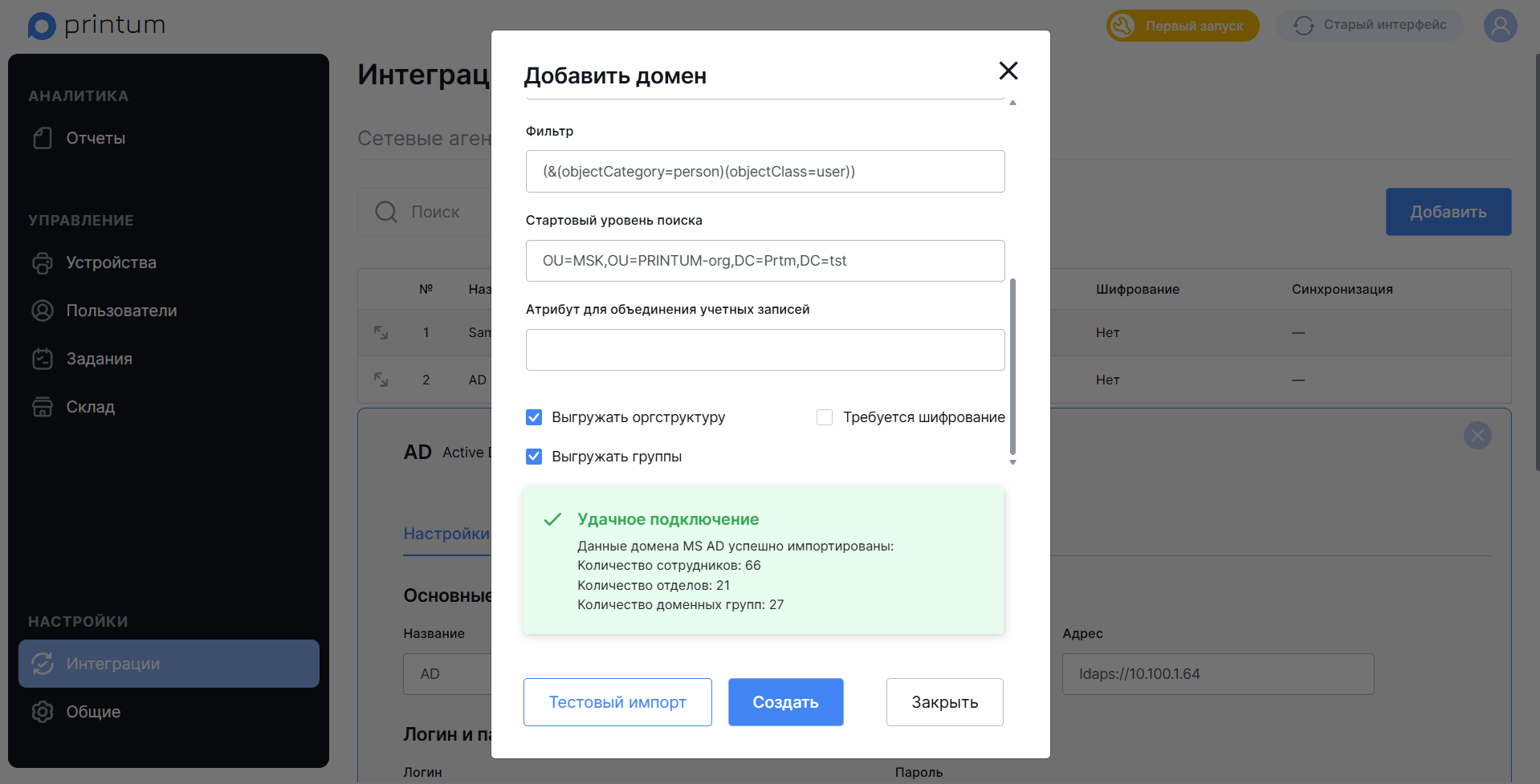
Для того, чтобы сохранить домен нажмите «Сохранить».
Настройка интеграции с доменом
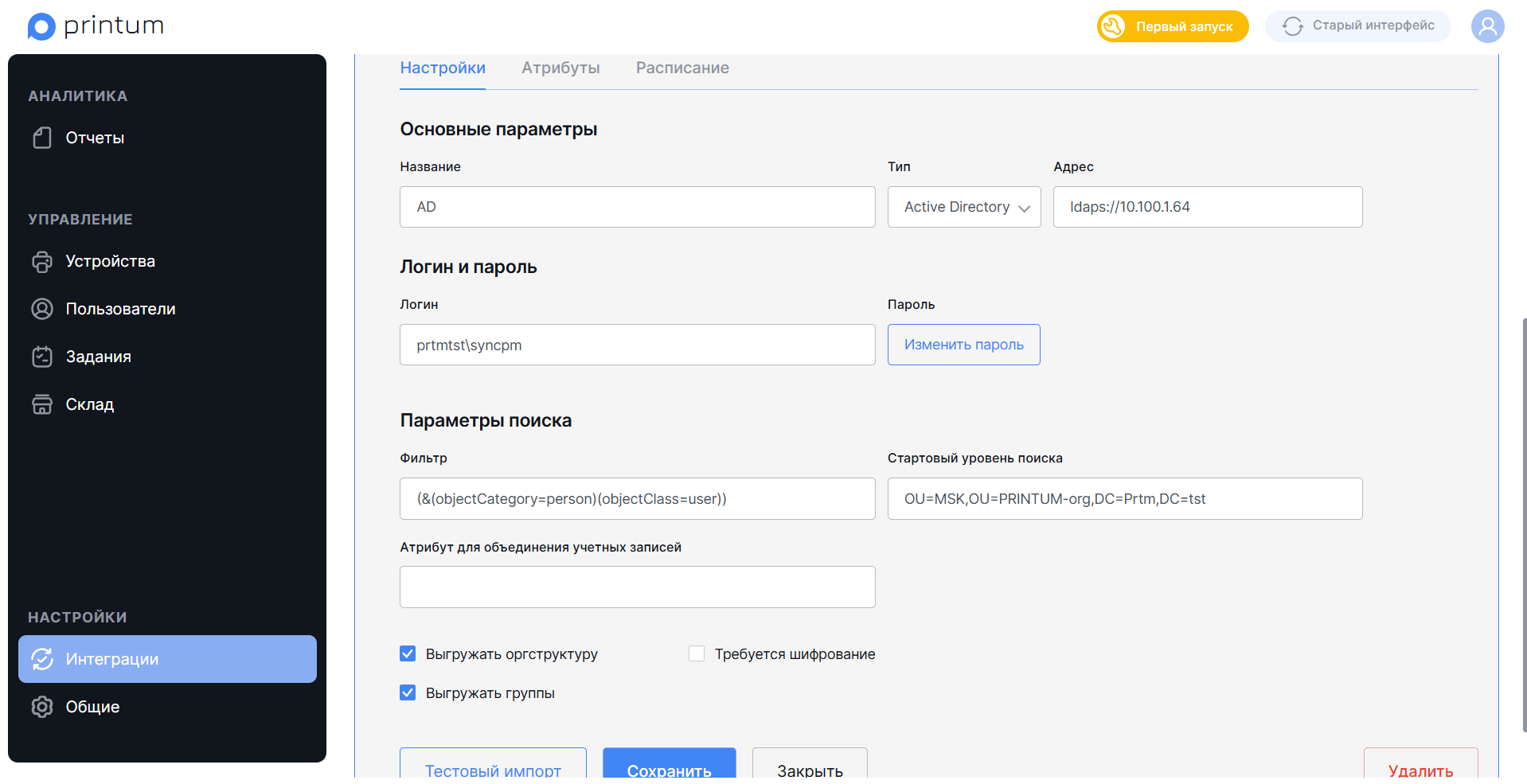
В таблице отображаются все домены подключенные к системе. В строке каждого домена в самом левом столбце есть иконка для раскрытия карточки домена, которая содержит:
-
Раздел «Настройки», в котором можно изменить настройки полей, которые указывались при его создании.
-
Раздел «Атрибуты» для сопоставления атрибутов в системе с атрибутами в домене. Раздел «Атрибуты» в карточке домена позволяет сопоставить следующие атрибуты:
- Табельный номер;
- Логин;
- Идентификатор в домене;
- Фамилия;
- Имя;
- Отчество;
- Адрес электронной почты;
- Доменные группы;
- Должность;
- Серийный номер карты;
- Путь к папке.
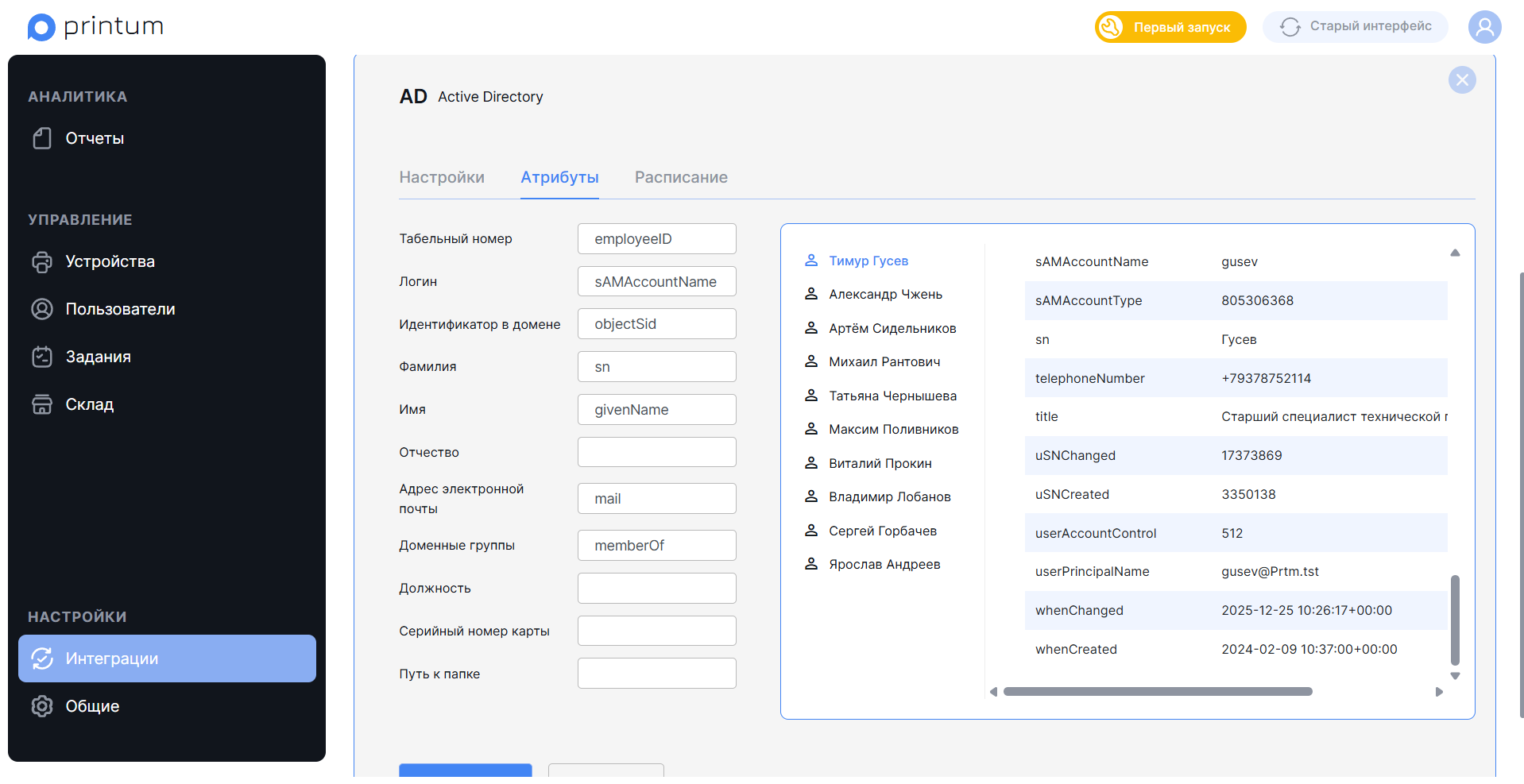
Для успешной интеграции должны быть заполнены обязательные атрибуты:
-
Логин.
-
Фамилия.
-
Имя.
-
Идентификатор в домене.
-
Адрес электронной почты.
Ниже указан список популярных атрибутов в поддерживаемых доменах.
Microsoft Active Directory
-
Логин (username) = sAMAccountName
-
Идентификатор в домене (unique_id) = objectSid
-
Фамилия (last_name) = sn
-
Имя (first_name) = givenName
-
Отчество (patronymic) = personalTitle
-
Адрес электронной почты (email) = mail
-
Доменные группы (domain_groups) = memberOf
-
Должность (position) = title
-
Путь к папке (smb_path) = homeDirectory
-
Срок действия аккаунта (account_expires_at) = accountExpires
-
Параметры учетной записи (user_account_control) = UserAccountControl
FreeIPA/Samba/РЕД АДМ
-
Логин (username) = uid
-
Идентификатор в домене (unique_id) = uidNumber
-
Фамилия (last_name) = sn
-
Имя (first_name) = givenName
-
Отчество (patronymic) = personalTitle
-
Адрес электронной почты (email) = mail
-
Доменные группы (domain_groups)= memberOf
-
Должность (position) = title
-
Путь к папке (smb_path) = homeDirectory
-
Срок действия аккаунта (account_expires_at) = krbPrincipalExpiration
-
Аккаунт заблокирован (account_lock) = nsAccountLock
ALD Pro
-
Логин (username) = uid
-
Идентификатор в домене (unique_id) = uidNumber
-
Фамилия (last_name) = sn
-
Имя (first_name) = givenName
-
Отчество (patronymic) = rbtamiddlename
-
Адрес электронной почты (email) = mail
-
Доменные группы (domain_groups) = memberOf
-
Должность (position) = title
-
Путь к папке (smb_path) = homeDirectory
-
Срок действия аккаунта (account_expires_at) = krbPasswordExpiration
-
Аккаунт заблокирован (account_lock) = nsAccountLock\
В ALD Pro нет разделения между группами и отделами, поэтому все отделы будут импортированы из него как группы.
- Раздел «Расписание», в котором можно настроить автоматическую регулярную синхронизацию по расписанию, а также провести ручную синхронизацию с доменом. Важно, что расписание общее для всех доменов, то есть изменение расписания у одного домена изменит расписание у всех остальных.
Интеграция с ПМами
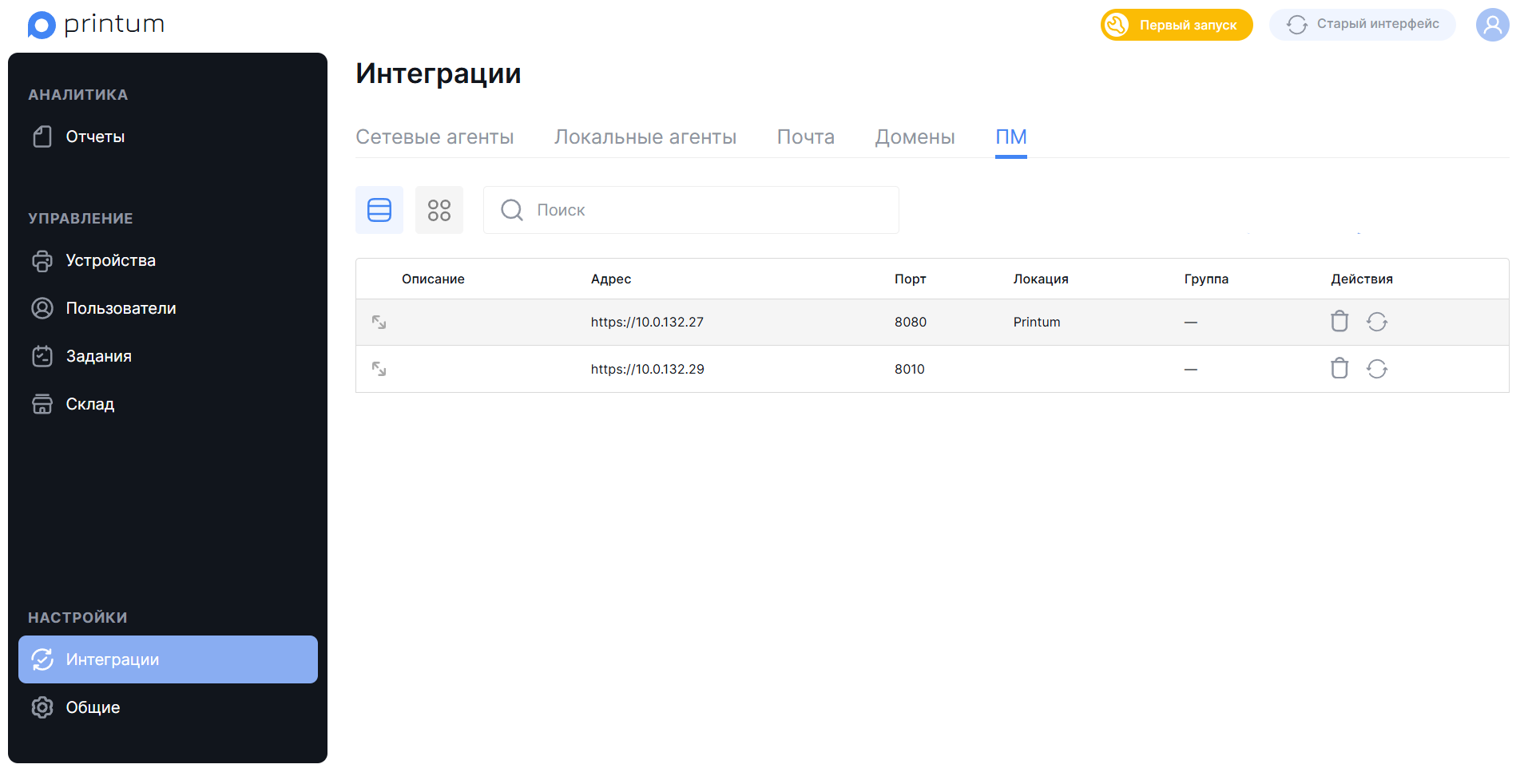
Раздел Настройки → Интеграции → ПМ предоставляет возможность настройки интеграции с ПМами.
Все подключённые ПМы отображаются на странице. При установке ПМа он автоматически появляется в таблице. После установки необходимо настроить синхронизацию данных между модулем мониторинга и каждым ПМом.
По умолчанию все пользователи добавляются во все ПМы, дополнительные настройки для этого не требуются. Выборочно синхронизируются только принтеры и МФУ, которые должны быть подключены к конкретному ПМу.
⚠️ Важно: не изменяйте данные по сотрудникам и не удаляйте пользователей непосредственно в ПринтМенеджере.
Настройка интеграции
Для редактирования настроек ПМа откройте его строку в табличном представлении либо нажмите кнопку «Редактировать» при отображении информации в виде карточек и укажите следующие параметры:
-
Локация — выберите из списка локацию, принтеры из которой будут подключены к ПринтМенеджеру.
-
Группа принтеров --- выберите группу принтеров, которые будут подключены к ПринтМенеджеру. Данный параметр может использоваться:
- совместно с локацией (принтеры из выбранной локации плюс выбранная группа);
- вместо локации (только принтеры из выбранной группы).
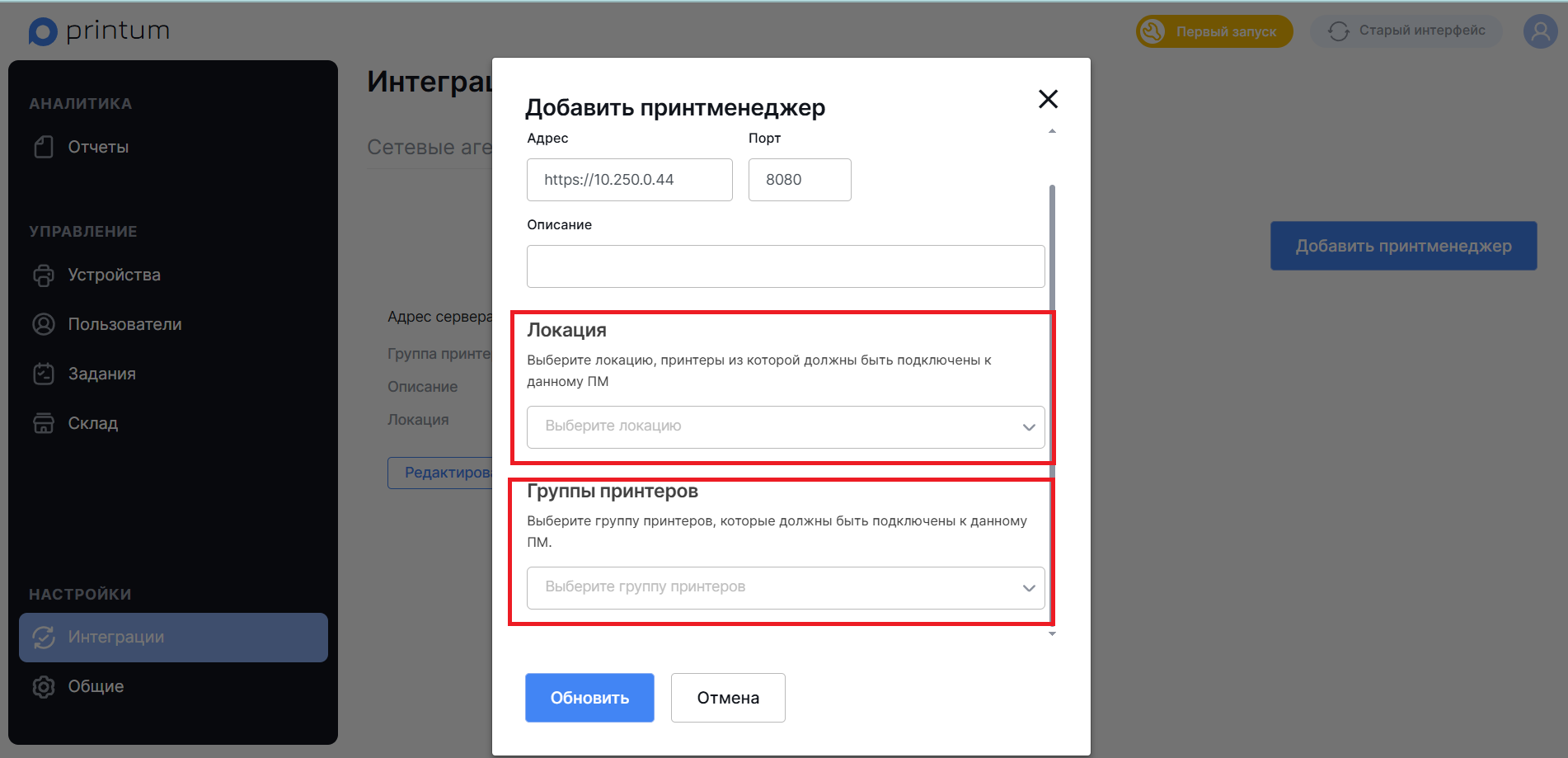
После внесения изменений сохраните настройки.
Синхронизация выполняется автоматически с заданной периодичностью. По умолчанию установлена периодичность синхронизации --- 1 раз в час. При необходимости вы можете изменить периодичность или запустить синхронизацию вручную.
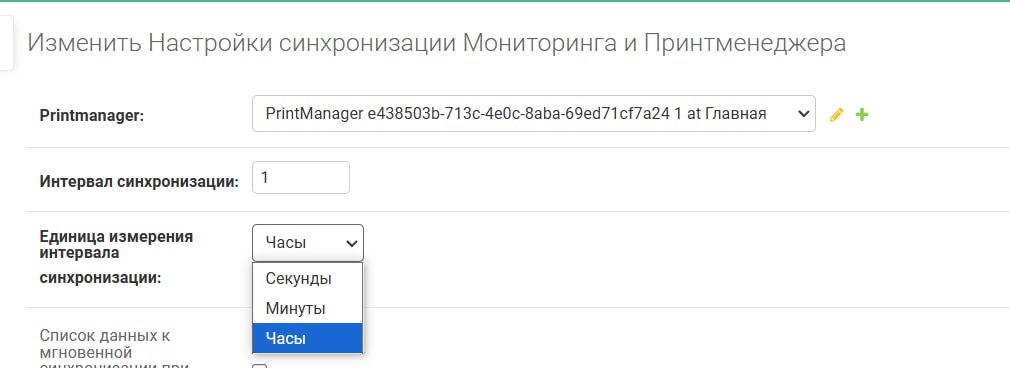
Если для применения внесённых настроек требуется немедленная синхронизация, не дожидаясь плановой, нажмите кнопку «Синхронизировать» при отображении в виде карточек либо иконку синхронизации (справа от иконки удаления) при отображении в виде таблицы.
Настройка параметров, синхронизируемых мгновенно, описаны в разделе «Параметры и периодичность их синхронизации» в Руководстве Администратора.
Управление настройками организации
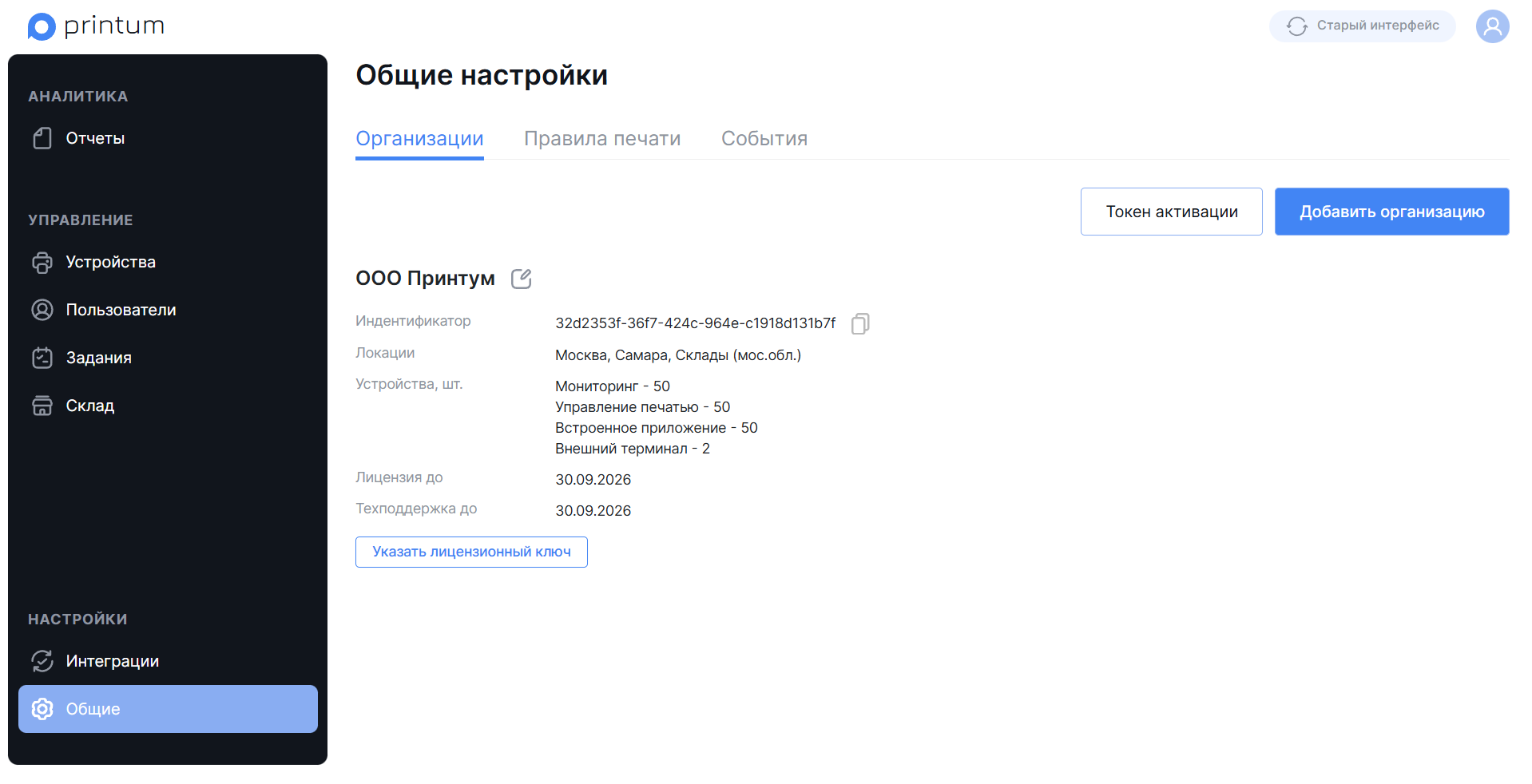
Раздел Настройки → Общие → Организации позволяет добавлять и редактировать существующие организации.
Добавление и редактирование организации
Для добавления организации нажмите кнопку «Добавить организацию». В открывшемся модальном окне заполните поля:
-
Название — здесь необходимо написать наименование вашей компании, но также подойдет любое удобное название.
-
Локации — укажите локации принадлежащие создаваемой организации.
-
Учитывать остатки в дочерних локациях — при включении количество деталей на странице «Склад» будет учитываться не только по количеству деталей, находящихся на складе в выбранной локации, но и кол-во деталей в дочерних локациях
-
Автоматическое списание со склада — при включении, когда система будет фиксировать замену, она изменит на 1 количество деталей в локации, где установлено устройство.
-
Идентификатор — выдаётся при покупке и входит в комплект поставки (используется для привязки лицензии к организации).
-
Лицензионный ключ — выдается при покупке и входит в комплект поставки. Введите ключ в ЛК2 для активации лицензии.
Для редактирования организации нажмите иконку редактирования рядом с карточкой организации. В открывшемся окне будут доступны все поля, которые были при создании организации. Для указания лицензионного ключа можно также воспользоваться кнопкой «Указать лицензионный ключ»
Получение токена активации
По нажатию кнопки «Токен активации» можно получить токен активации для отправки его в техническую поддержку для активации полноценной лицензии.
Для получения полноценной лицензии сгенерируйте токен: нажмите кнопку «Токен активации» --- система отобразит уникальное значение. Отправьте этот токен в техническую поддержку. После проверки вам будет выдан лицензионный ключ, который необходимо указать в соответствующем поле, как описано в разделе [Активация или продление лицензии]{.underline}.
Активация или продление лицензии
Для активации или продления лицензии перейдите в раздел Настройки → Общие → Организации. В карточке организации нажмите на кнопку «Указать лицензионный ключ».
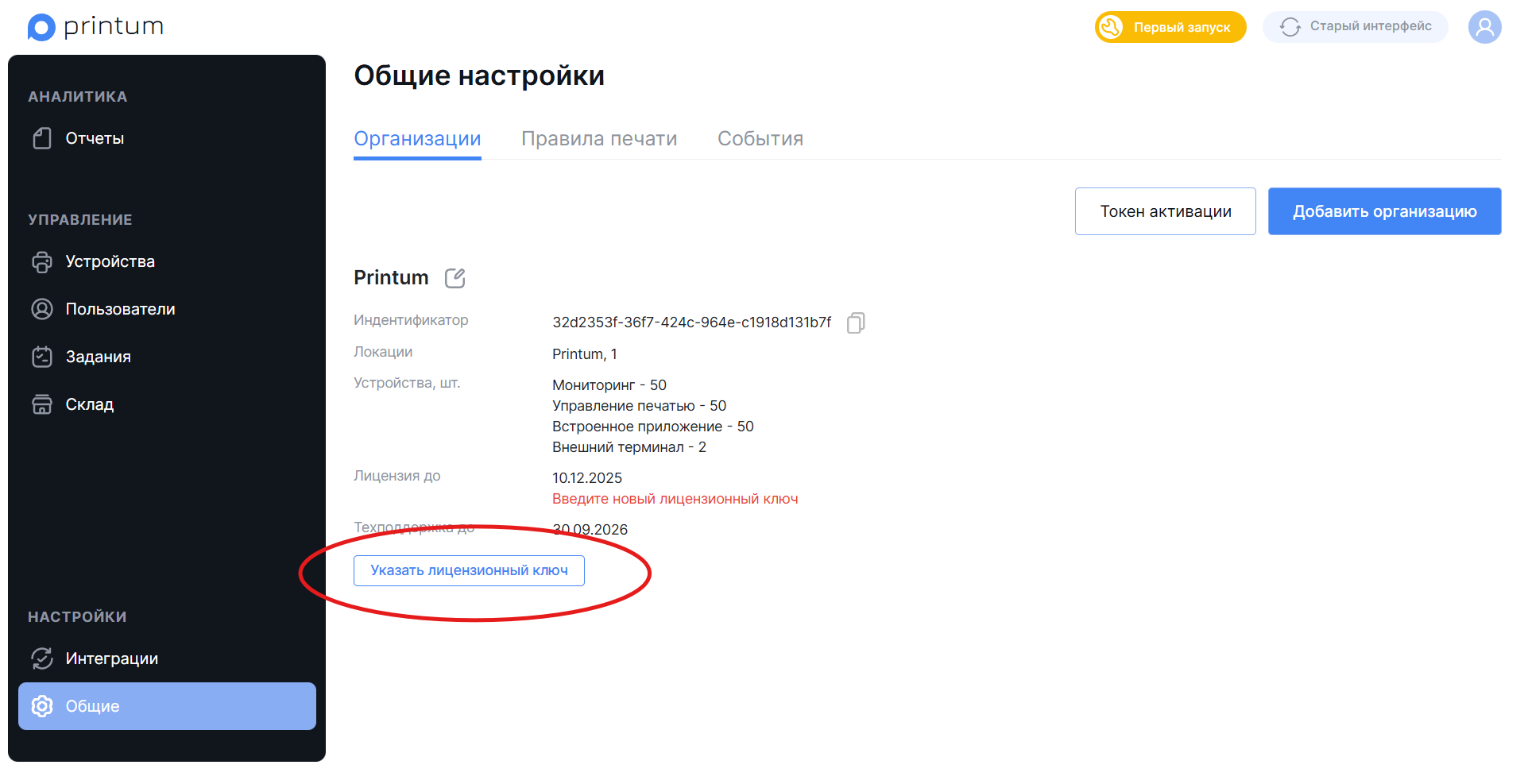
Введите лицензионный ключ и нажмите «Сохранить».
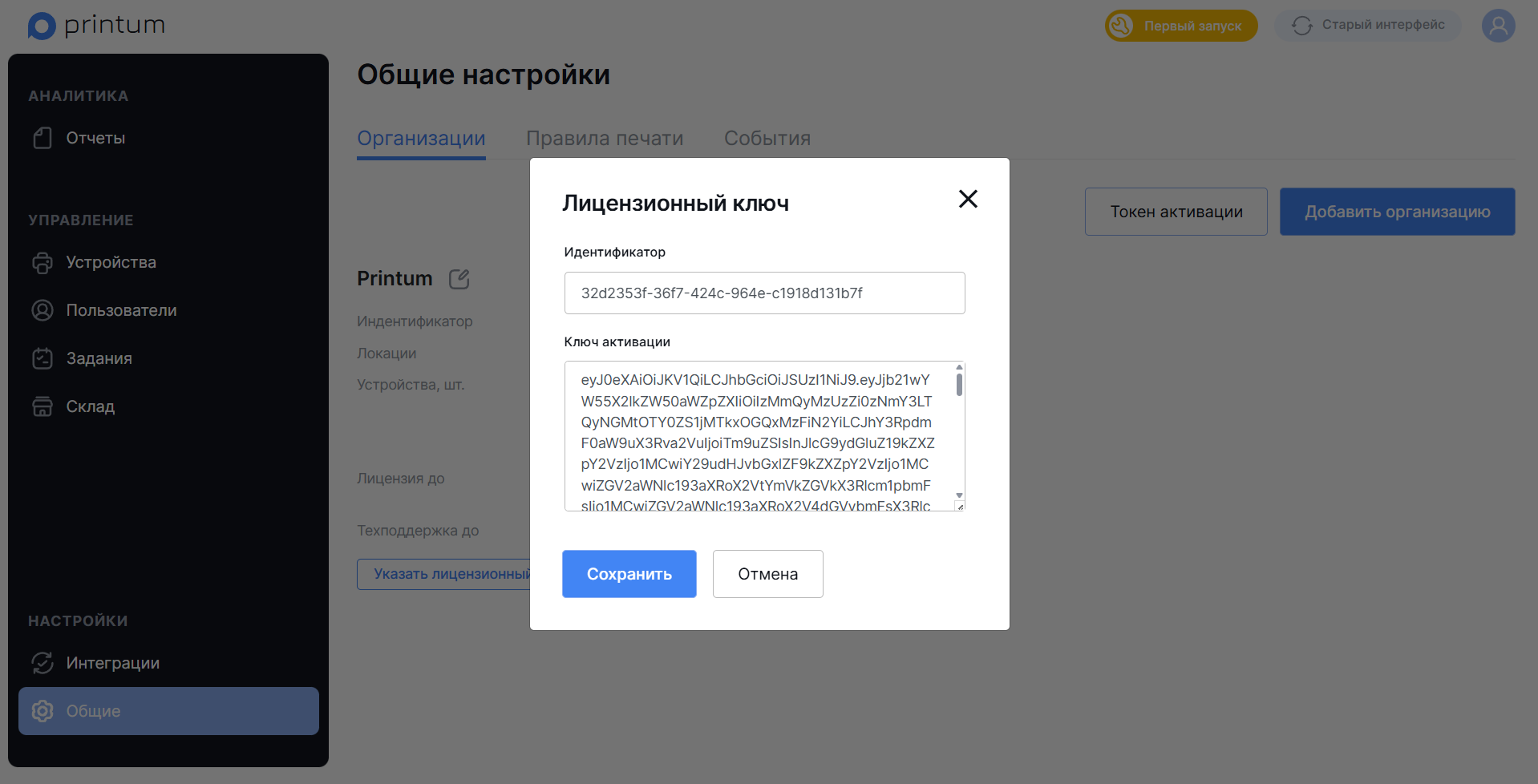
В списке лицензий отобразится доступное количество с разбивкой по типам и срок действия.
Пороговые значения событий
Раздел Настройки → Общие → События позволяет задать пороговые значения, при достижении которых система фиксирует соответствующие события и обновляет статусы устройств.
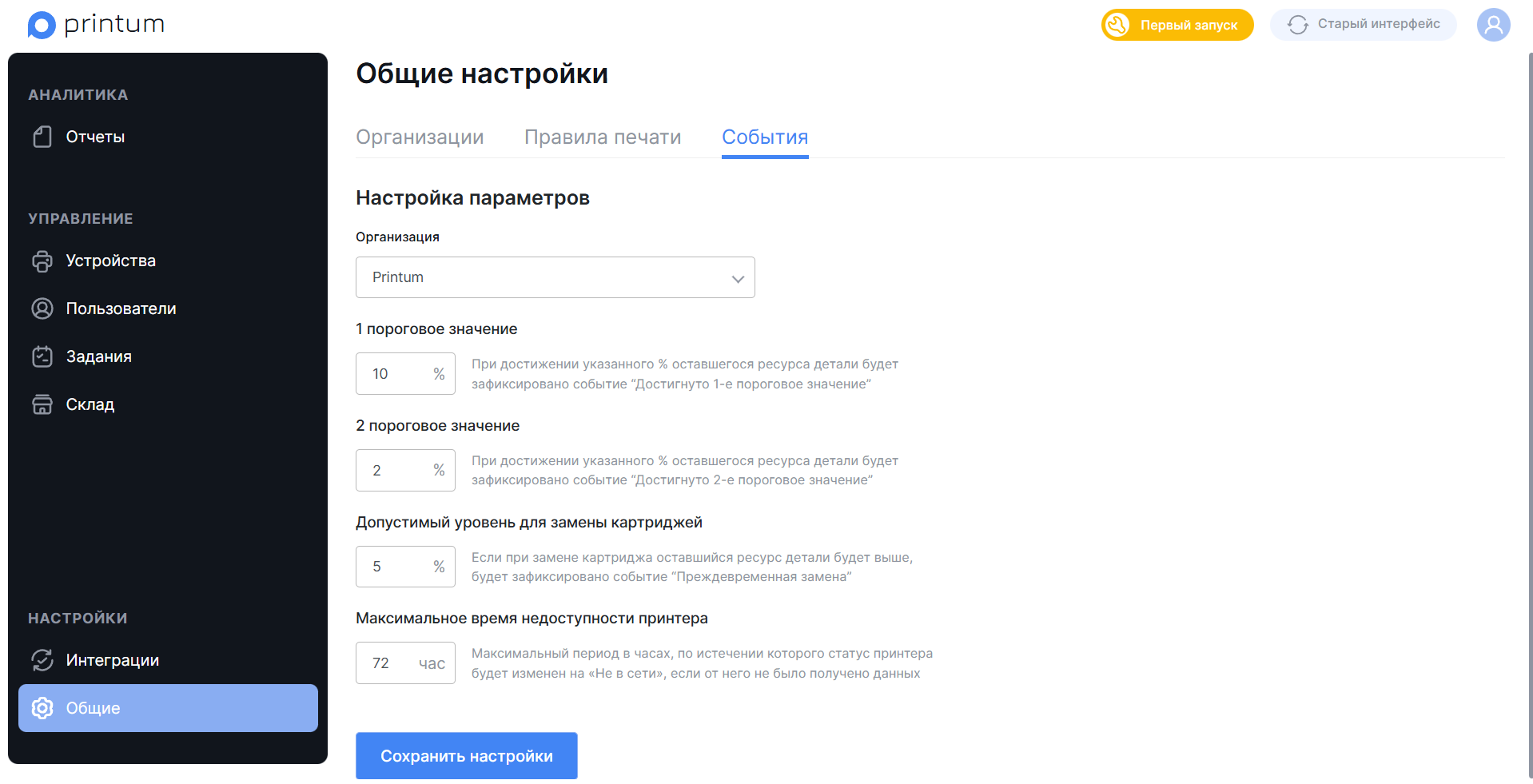
Доступные параметры:
-
1-е пороговое значение, % — при достижении указанного процента оставшегося ресурса детали фиксируется событие: «Достигнуто 1-е пороговое значение».
-
2-е пороговое значение, % — при достижении указанного процента оставшегося ресурса детали фиксируется событие: «Достигнуто 2-е пороговое значение».
-
Допустимый уровень при замене картриджа, % — если при замене картриджа оставшийся ресурс предыдущего картриджа выше заданного уровня, фиксируется событие: «Преждевременная замена».
-
Максимальное время недоступности принтера, ч — по истечении заданного времени без ответов от устройства его статус автоматически меняется на «Не в сети».
Профиль
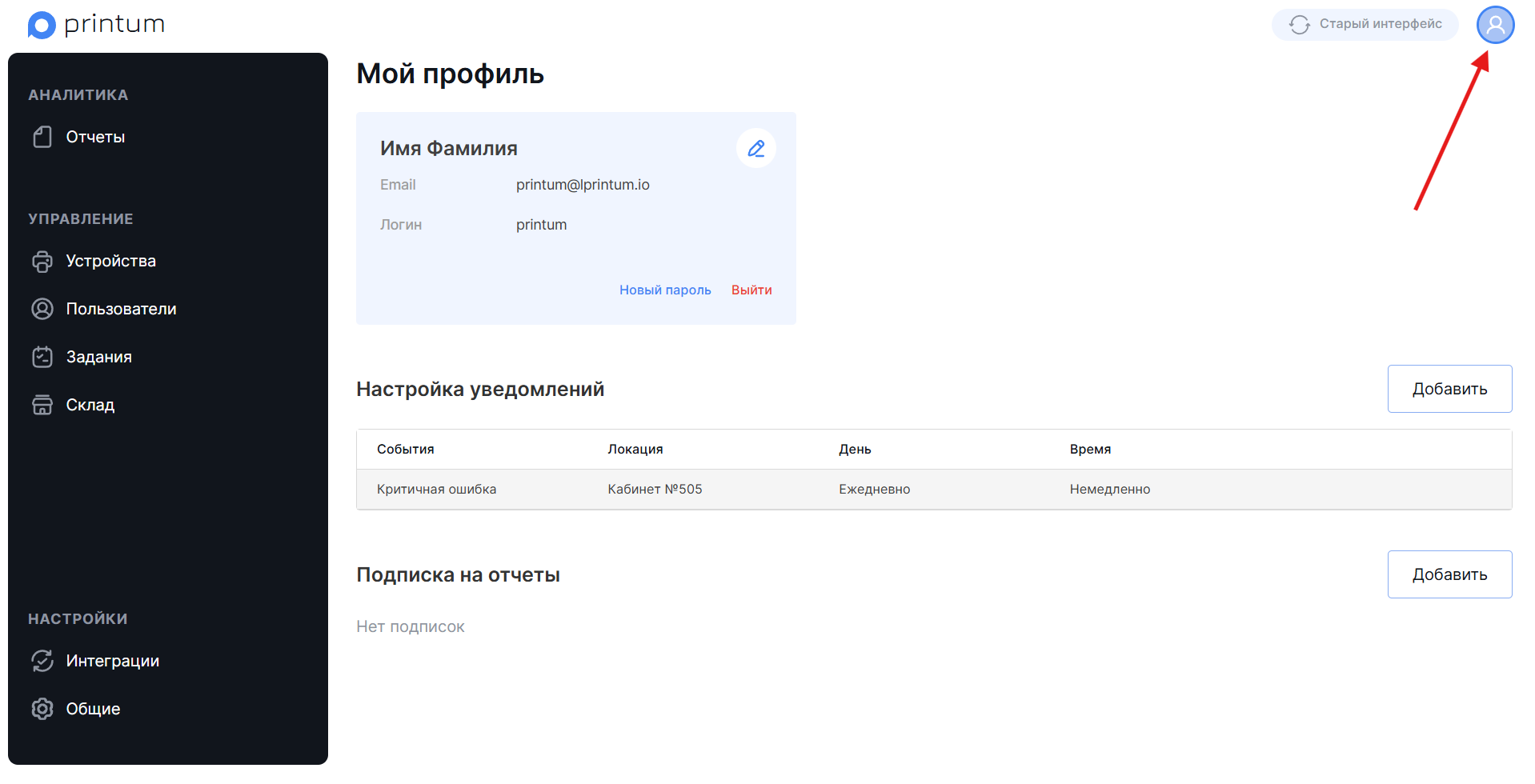
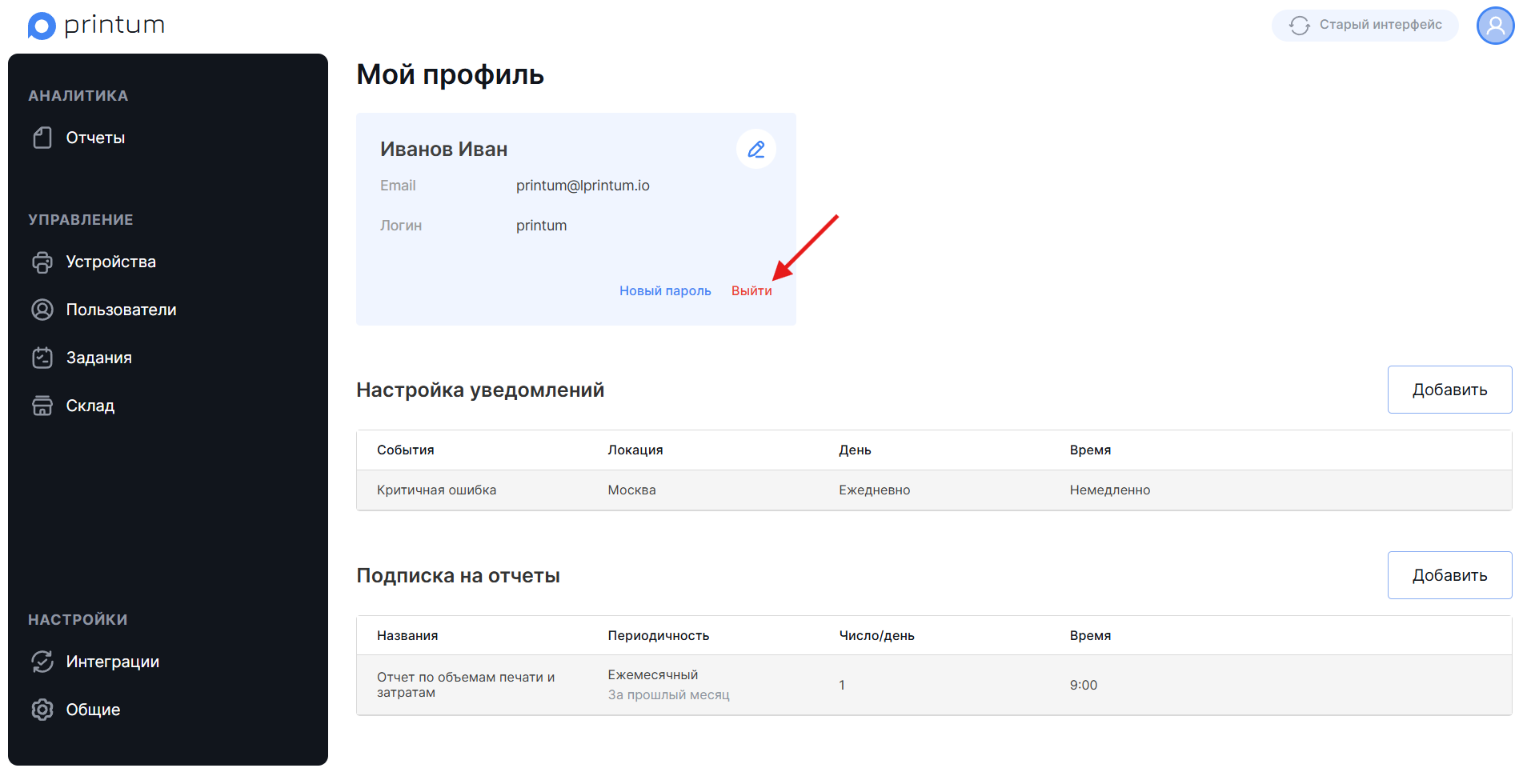
В Профиле пользователя вы можете управлять личными подписками на события и регулярные отчёты или изменить пароль для входа в систему. Для открытия профиля нажмите на иконку в правом верхнем углу.
Редактирование профиля
В Профиле пользователя отображаются следующие данные:
-
Фамилия и имя
-
Адрес электронной почты — сюда будут приходить системные и подписанные уведомление.
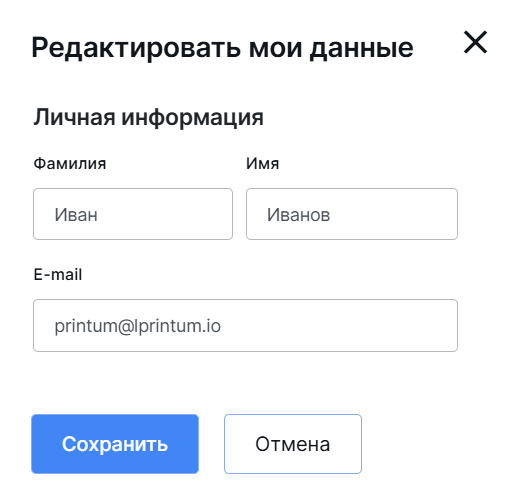
Эти данные можно изменить для локальных пользователей. Для изменения этих данных у пользователей, выгруженных из домена, изменения нужно производить в домене. Для внесения изменений в эти поля, нажмите на иконку редактирования. В появившемся окне введите нужные значение в соответствующие поля и нажмите кнопку «Сохранить».
Изменение пароля
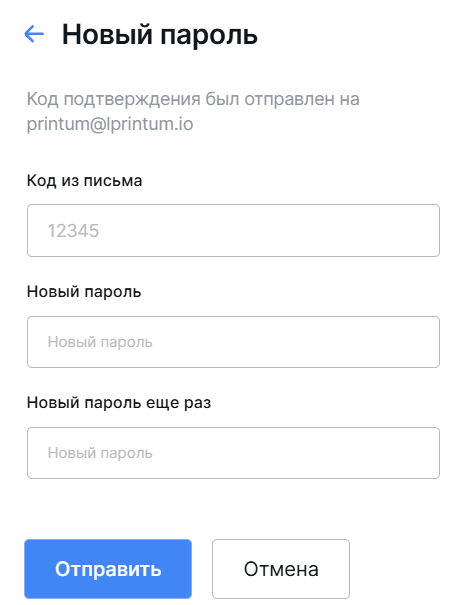
Для изменения пароля нажмите «Новый пароль» в карточке профиля. В появившемся окне укажите свою электронную почту и нажмите кнопку «Отправить». На указанную почту придет код подтверждения.
В открывшемся окне введите код подтверждения из письма, укажите новый пароль и нажмите «Отправить»:
Выход из системы
Для выхода из системы нажмите «Выйти».
Настройка уведомлений
В Профиле пользователя вы можете управлять личными подписками на системные события и регулярные отчёты.
Подписки на события
На странице Профиль → Настройка уведомлений отображается таблица:
-
Событие — тип события (низкий уровень тонера, мало бумаги, замятие бумаги и т.п.).
-
Локация — список локаций, по которым отслеживаются события.
-
День — когда отправлять уведомления: ежедневно или выбранный день недели.
-
Время — немедленно (моментальная отправка) или конкретное время суток (свод по событиям до указанного времени).
Добавление подписки на события
-
Откройте Профиль → Настройка уведомлений.
-
Нажмите Добавить (справа над таблицей).
-
В модальном окне укажите:
- Локации (одна или несколько).
- События (одно или несколько типов).
- День:
- Ежедневно — уведомления в день фиксации события;
- Конкретный день недели — еженедельно в выбранный день.
- Время:
- Немедленно — мгновенная отправка при фиксации;
- Конкретное время — свод всех событий, произошедших до указанного времени.
-
Нажмите Сохранить. Подписка появится в таблице.
Отмена подписки
Чтобы отменить подписку, нажмите иконку «Корзина» в правом столбце таблицы и подтвердите действие.
Типовые сценарии
- Получать мгновенные уведомления о критических событиях:\
Создайте подписку: События = критичные, Локация = ваша зона ответственности, День = Ежедневно, Время = Немедленно.
Подписка на отчёты
Раздел Профиль → Подписка на отчёты позволяет настроить автоматическую отправку сохранённых пользовательских отчётов по электронной почте.
Список подписок на отчёты
В разделе «Подписка на отчёты» в Профиле пользователя отображаются:
-
Название отчёта;
-
Периодичность;
-
Период данных (за какой интервал формируется отчёт);
-
День и время отправки;
Добавление подписки на отчёт
-
Откройте Профиль → Подписка на отчёты.
-
Нажмите Добавить (справа над таблицей).
-
В модальном окне укажите:
-
Отчёт — выберите сохранённый пользовательский или типовой.
-
Периодичность — ежедневно / еженедельно / ежемесячно.
-
Период данных — за какой интервал формировать (например, «за прошедший месяц», «за последние 7 дней» и т.п.).
-
День — в какой день отправлять отчёт.
-
Время — момент отправки письма.
-
-
Нажмите Сохранить. Подписка появится в списке.
Отмена подписки на отчёт
Чтобы отменить подписку, нажмите иконку «Корзина» в правом столбце таблицы и подтвердите действие.
Типовые сценарии
-
Подписка на ежемесячный отчет по устройствам за прошедший месяц в
9:00 1-го числа каждого месяца:
-
Создайте собственный отчет по инструкции из раздела «Создание пользовательских отчетов» на основе стандартного отчета по устройствам.
-
На странице Профиль → Подписка на отчеты нажмите «Добавить» (справа над таблицей).
-
Выберите созданный отчет.
-
Укажите:
-
Периодичность = За прошлый месяц
-
День = 1,
-
Время = 09:00.
-
-
Нажмите "Добавить".
-
Особенности
- Если сохраненный отчет изменить после того, как на него подписались, по подписке будет приходить обновлённая версия в новом составе столбцов и с новыми фильтрами. Стандартные отчеты невозможно изменить поэтому они всегда будут приходить с установленным порядком столбцов и фильтрами.
Типовые сценарии
Как заменить устройство
Задача
Заменить старое устройство новым — освободить лицензионный слот у старого и активировать его для нового принтера.
Предусловия
- Новое устройство уже обнаружено мониторингом (имеет серийный номер в списке устройств).
- У вас есть роль с правом управления лицензиями.
Шаги
- Откройте Управление → Устройства → вкладка «Все».
- Раскройте строку старого устройства, нажав иконку «Развернуть».
- Перейдите на вкладку «Лицензии».
- Выключите соответствующие лицензии (освободите слоты).
- Раскройте строку нового устройства.
- Перейдите на вкладку «Лицензии» нового устройства.
- Включите нужные лицензии (займите слоты).
Результат
Старое устройство остаётся в статистике и отчётах, но лицензии потреблять не будет. Новое устройство начинает работу под теми же лицензиями.
Связанные страницы
- Управление устройствами
- Управление лицензиями
Как посмотреть журнал ошибок по устройству
Задача
Просмотреть журнал событий конкретного устройства для диагностики ошибок и сбоев.
Предусловия
- Устройство добавлено в систему и опрашивается.
- Есть доступ к разделу Управление → Устройства.
Шаги
- Откройте Управление → Устройства → вкладка «Все».
- Найдите нужное устройство в таблице (используйте фильтры по статусу, локации, IP или строку поиска).
- Нажмите иконку «Развернуть» (стрелки слева от модели) — откроется панель устройства.
- Перейдите на вкладку «Журнал».
- Над таблицей выберите нужный период в фильтре по датам.
- Просмотрите список событий: тип, дата, описание.
Результат
Отображается хронологический список событий устройства за выбранный период. Критичные события выделены.
Связанные страницы
- Управление устройствами
- Пороговые значения событий
Как создать группу устройств
Задача
Создать группу устройств для использования в отчётах и правилах печати.
Предусловия
- Устройства уже добавлены в систему.
- Есть права на управление группами.
Шаги
- Перейдите в Управление → Устройства → Группы.
- Нажмите «Добавить группу» — откроется форма создания.
- Заполните поля:
- Название группы — обязательное.
- Описание — необязательное.
- Принтеры и МФУ — мультивыбор с поиском по названию устройства, IP-адресу или серийному номеру.
- В результатах поиска рядом с названием отображается IP для однозначной идентификации моделей.
- Нажмите «Сохранить» — группа появится в списке.
Результат
Группа создана и доступна в разделе «Группы». Её можно использовать в отчётах (Аналитика → Отчёты → По устройствам) и правилах печати.
Связанные страницы
- Управление группами устройств
- Правила печати
Как сбросить PIN пользователю
Задача
Сгенерировать новый PIN-код одному или нескольким пользователям.
Предусловия
- Пользователи существуют в системе.
- Есть права на управление пользователями.
Шаги
Для одного или нескольких выбранных пользователей
- Откройте раздел Управление → Пользователи → вкладка «Все».
- Выберите нужных пользователей с помощью чекбоксов в левой части строк таблицы.
- В левом нижнем углу таблицы выберите действие «Сгенерировать PIN-коды» и нажмите «Применить».
- В появившемся модальном окне нажмите кнопку «Сгенерировать».
Для всех пользователей сразу
- Откройте раздел Управление → Пользователи.
- Нажмите на многоточие рядом с заголовком «Пользователи».
- Выберите «Сгенерировать PIN-коды».
- В открывшемся модальном окне нажмите «Генерировать».
Результат
Новые PIN-коды сгенерированы. Пользователи могут использовать их для авторизации на МФУ.
Связанные страницы
- Управление пользователями
- Базовые операции
Как настроить персонализированный отчёт
Задача
Создать и сохранить пользовательский отчёт с нужными столбцами и фильтрами.
Предусловия
- Есть доступ к разделу Аналитика → Отчёты.
- Доступность типов отчётов определяется ролью текущего пользователя.
Шаги
Вариант 1 — на базе типового отчёта
- Откройте Аналитика → Отчёты и выберите нужный тип (по устройствам, по пользователям и т.п.).
- Отредактируйте отчёт через иконку «Шестерёнка»: настройте видимые столбцы и их порядок.
- При необходимости примените нужные фильтры.
- Нажмите «Сохранить» и укажите название отчёта.
Вариант 2 — создание с нуля
- Нажмите кнопку «Плюс» справа от заголовка страницы.
- Укажите название и тип отчёта.
- Настройте столбцы аналогично настройке через «Шестерёнку».
- Нажмите «Сохранить».
Результат
Отчёт сохранён и появился в списке пользовательских отчётов с указанием типа (на базе какого типового создан). Доступна подписка на автоматическую отправку по расписанию.
Связанные страницы
- Работа с отчётами
Как настроить мониторинг по SNMP v3
Задача
Настроить опрос устройств по SNMP v3 — для всей локации или для конкретного устройства.
Предусловия
- На МФУ включена приватность SNMPv3 (Security Level: auth-password/priv-password). Пароли идентификации и шифрования должны быть одинаковыми.
- Есть доступ к настройкам локации и/или параметрам устройства.
Шаги
Для конкретного устройства
- Откройте Управление → Устройства → вкладка «Все».
- Раскройте нужное устройство, нажав иконку «Развернуть».
- Перейдите на вкладку «Настройки» → раздел «Настройки SNMP v3».
- Заполните поля: Имя пользователя, Пароль аутентификации, Пароль шифрования.
- Нажмите «Сохранить».
Для всех устройств локации
- Перейдите в панель администратора Мониторинга.
- Откройте раздел «Параметры сканирования сети».
- Нажмите «Добавить параметры сканирования сети».
- Заполните поля «Логин SNMP v3» и «Пароль SNMP v3».
- Если на МФУ задано Контекстное имя — укажите его в поле «Контекстное имя». Для нескольких разных значений перечислите через запятую.
- Сохраните настройки.
Результат
Все принтеры в локации будут опрашиваться только по SNMP v3. Если логин и пароль внесены корректно, данные начнут поступать после следующего цикла опроса.
Связанные страницы
- Управление устройствами
- Настройки подключения к устройству
- Управление локациями
Как установить встроенное приложение на МФУ
Задача
Установить встроенное приложение Принтум на МФУ для авторизации пользователей и управления заданиями печати.
Предусловия
- МФУ поддерживает платформу встроенного приложения
- МФУ добавлен в Мониторинг и импортирован в ПринтМенеджер
- Есть лицензия на Встроенное приложение для данного устройства
Шаги
Шаг 1. Проверить совместимость
Перейди на страницу "Совместимость встроенного приложения с МФУ" и убедись что твоя модель поддерживает нужную платформу. Там же указан способ установки.
Шаг 2. Выбрать инструкцию по вендору
Установка по кнопке из Личного кабинета
Эти вендоры поддерживают установку напрямую из интерфейса Принтум:
- HP
- Xerox
- Konica Minolta
- Sharp
Установка через загрузку файла на МФУ
Для этих вендоров нужно скачать файл приложения и загрузить его через веб-интерфейс МФУ:
- Ricoh
- Lexmark / Fplus
- Avision
- Brother
- Epson
- Pantum
- Гравитон
Установка с флешки
- Kyocera — приложение устанавливается через USB-флешку
Шаг 3. Выполнить предварительную настройку МФУ
Перед установкой приложения необходимо настроить само устройство. Подробные шаги — в инструкции по вашему вендору.
Шаг 4. Установить приложение
Следуйте инструкции для вашего вендора:
- HP → "Установка встроенного приложения на HP"
- Xerox → "Установка встроенного приложения на Xerox"
- Kyocera → "Установка встроенного приложения на Kyocera"
- Ricoh → "Установка встроенного приложения на Ricoh"
- Konica Minolta → "Установка встроенного приложения на Konica Minolta"
- Sharp → "Установка встроенного приложения на Sharp"
- Lexmark / Fplus → "Установка встроенного приложения на Lexmark и Fplus"
- Brother → "Установка встроенного приложения на Brother"
- Epson → "Установка встроенного приложения на Epson"
- Avision → "Установка встроенного приложения на Avision"
- Pantum → "Установка встроенного приложения на Pantum"
Шаг 5. Проверить результат
После установки пользователь должен видеть экран авторизации Принтум при подходе к МФУ.
Связанные страницы
- Совместимость встроенного приложения с МФУ
- Встроенное приложение — справка по компоненту
- Лицензирование в Принтум
Как подключить принтер к филиальному ПринтМенеджеру
Задача
Установить и подключить филиальный ПринтМенеджер к центральному серверу Мониторинга.
Предусловия
- Центральный сервер Мониторинга уже установлен и доступен.
- Подготовлены собственные SSL-сертификаты (client.crt, client.key, ca.crt) — филиальные ПМы требуют собственных сертификатов.
- Известен IP-адрес центрального Мониторинга (
<ip_M>) и будущего филиального ПМ (<ip_PM>).
Шаги
- Выполните команду онлайн-установки на сервере филиального ПМ:
sudo curl -L https://s3.printum.io/distrib/printum-printmanager/install.sh | sudo -E PM_HOSTNAME=<ip_PM> MONITORING_ADDRESS=<ip_M> SSL_CERT=client.crt SSL_KEY=client.key SSL_CERT_CA=ca.crt bash
- Дождитесь завершения установки.
- Перейдите в Личный кабинет → Настройки → Интеграции → ПринтМенеджеры.
- Настройте синхронизацию с новым филиальным ПМ согласно разделу «Интеграция с ПМами».
Результат
Филиальный ПМ подключён к Мониторингу и получает данные о пользователях при синхронизации. Карты авторизации, привязанные пользователями самостоятельно, сохраняются в филиальном ПМе.
Связанные страницы
- Интеграции
- Управление настройками организации
Как добавить принтер для прямой печати
Задача
Добавить принтер на рабочую станцию сотрудника для отправки заданий напрямую, без очереди отложенной печати.
Предусловия
- ПринтМенеджер установлен и настроен.
- Известен «Идентификатор в CUPS» нужного принтера (указан на странице редактирования принтера в ПМ, раздел «Принтеры»).
- Пользователю или отделу назначены права на прямую печать на этом принтере.
Шаги
Добавление принтера на АРМ
- Добавьте принтер на рабочей станции аналогично отложенной печати.
- В качестве имени/адреса принтера укажите:
Гдеhttps://<адрес_принтменеджера>:1631/printers/<printer_name>_virtualprinter_name— идентификатор в CUPS с добавлением_virtualв конце. Пример:https://10.0.132.237:1631/printers/VersaLink_B405_3719401600_virtual
Назначение принтера пользователю
- Перейдите в панель администратора Мониторинга.
- Откройте раздел «Пользователи» → найдите нужного пользователя → откройте профиль.
- Пролистайте до подраздела «Печать».
- Дважды щёлкните по нужным устройствам, чтобы добавить их в список выбранных.
Назначение принтера отделу
- Откройте «Отделы и группы» → найдите нужный отдел → откройте профиль.
- Пролистайте до подраздела «Разрешенные для прямой печати принтеры».
- Отметьте устройства из списка.
Результат
Принтер добавлен на рабочую станцию. Пользователь или отдел может отправлять задания на прямую печать без необходимости авторизации на МФУ.
Связанные страницы
- Управление пользователями
- Управление отделами
Как настроить удаление невостребованных заданий из очереди
Задача
Настроить автоматическое удаление заданий печати, которые слишком долго находятся в очереди и не были забраны пользователем.
Предусловия
- Установлен и синхронизирован ПринтМенеджер.
- Есть права на создание правил печати.
Шаги
- Перейдите в Настройки → Общие → вкладка «Правила печати».
- Нажмите кнопку «Добавить».
- В открывшемся модальном окне укажите название правила (например, «Удаление заданий из очереди через 1 час»).
- Выберите действие: «Отменить задание».
- Нажмите «+ Новое условие».
- Выберите условие: «задание находится в очереди» — укажите время в часах (например, 1).
- Нажмите «Ок» для сохранения условия.
- Нажмите «Сохранить» для сохранения правила.
- Перейдите на вкладку «Активность» в карточке правила и назначьте его на нужных пользователей и/или отделы.
Результат
Задания, которые находились в очереди дольше указанного времени, автоматически отменяются. Правило применяется только к заданиям, созданным после его активации.
Связанные страницы
- Правила печати
- Управление заданиями печати
Как настроить очистку архива
Задача
Настроить автоматическое удаление старых заданий из архива по истечении заданного срока хранения.
Предусловия
- Установлен и синхронизирован ПринтМенеджер.
- Есть доступ к AdminPanel ПМ:
https://<адрес_принтменеджера>:8080/config. - Есть права на создание правил печати.
Шаги
Ограничить место под архив
- Откройте ПринтМенеджер → Настройки (
https://<адрес_принтменеджера>:8080/config/constance/config/). - Откройте подменю «Настройки очереди печати и архива заданий».
- Укажите параметры:
- ARCHIVE_FREE_SPACE — размер свободного места (МБ), ниже которого запускается освобождение.
- ARCHIVE_SIZE_DELETE — сколько места освободить при переполнении (рекомендуется оставить по умолчанию).
- ARCHIVE_CHECKS_PERIOD_HOURS — интервал проверки свободного места (в часах).
- Сохраните настройки.
Настроить срок хранения через правило
- Перейдите в Личный кабинет → Настройки → Общие → Правила печати.
- Нажмите «Добавить».
- Укажите название (например, «Очистка архива старше 90 дней»).
- Выберите действие: «Удалить образ документа».
- Нажмите «+ Новое условие» → выберите «Время хранения в архиве» → укажите количество дней.
- Нажмите «Ок», затем «Сохранить».
- На вкладке «Активность» назначьте правило на нужных пользователей или отделы.
Результат
Задания старше указанного срока автоматически удаляются из архива. При нехватке места запускается дополнительная очистка по настройкам ARCHIVE_FREE_SPACE.
Связанные страницы
- Правила печати
- Управление заданиями печати
Как исключить определённых пользователей из архива заданий
Задача
Настроить правило, при котором задания печати определённых пользователей не сохраняются в архиве (или образ сразу удаляется).
Предусловия
- Установлен и синхронизирован ПринтМенеджер.
- Есть права на создание правил печати.
Шаги
- Перейдите в Настройки → Общие → вкладка «Правила печати».
- Нажмите «Добавить».
- Укажите название (например, «Не архивировать — VIP пользователи»).
- Выберите действие: «Удалить образ документа» — образ документа удаляется из архива сразу после печати.
- При необходимости добавьте условия (например, ограничение по группе принтеров).
- Нажмите «Сохранить».
- Перейдите на вкладку «Активность» и назначьте правило на конкретных пользователей или отделы, которые нужно исключить из архивирования.
Результат
Для назначенных пользователей образы документов удаляются и не хранятся в архиве. Сами задания (метаданные) по-прежнему видны в журнале.
Связанные страницы
- Правила печати
- Управление пользователями
- Управление заданиями печати
Как посмотреть самые нагруженные устройства в локации
Задача
Найти устройства с наибольшим объёмом печати в заданной локации за выбранный период.
Предусловия
- Есть доступ к разделу Аналитика → Отчёты.
- Устройства привязаны к локациям.
Шаги
- Откройте Аналитика → Отчёты → По устройствам.
- Примените фильтр «Локация» — выберите нужную локацию.
- Задайте период отчёта (фильтр по дате).
- Нажмите на заголовок столбца с нужным показателем (например, «Страниц всего») для сортировки по убыванию.
- Устройства с наибольшей нагрузкой окажутся в верхней части таблицы.
- Опционально: нажмите иконку «Шестерёнка» и добавьте нужные столбцы (цветные страницы, копирование, сканирование).
Результат
Список устройств отсортирован по объёму печати. Можно скачать отчёт в Excel или сохранить как пользовательский.
Связанные страницы
- Работа с отчётами
- Управление локациями
Как исключить устройство из мониторинга
Задача
Временно или постоянно остановить опрос устройства системой мониторинга, не удаляя его из базы.
Предусловия
- Устройство добавлено в систему.
- Есть права на управление устройствами и настройками локации.
Шаги
- Откройте Управление → Устройства → вкладка «Все».
- Раскройте нужное устройство, нажав иконку «Развернуть».
- Перейдите на вкладку «Параметры».
- TODO: уточнить конкретный шаг — найдите параметр, отвечающий за включение/отключение опроса устройства.
- Сохраните изменения.
Альтернативный способ — через настройки локации:
- Перейдите в Управление → Локации.
- Откройте карточку нужной локации.
- Перейдите на вкладку «Управление сканированием и опросом».
- TODO: уточнить конкретный шаг — отключите опрос для нужного диапазона IP или конкретного устройства.
- Сохраните изменения.
Результат
Устройство больше не опрашивается. Исторические данные и статистика сохраняются. Устройство остаётся в списке со статусом «нет данных» (серый цвет после 72 часов без данных).
Связанные страницы
- Управление устройствами
- Управление локациями
Как скрыть устройства без данных
Задача
Скрыть из списка устройства, по которым длительное время нет данных (серый статус), чтобы они не засоряли рабочие представления.
Предусловия
- Есть доступ к разделу Управление → Устройства.
Шаги
- Откройте Управление → Устройства → вкладка «Все».
- В строке фильтров найдите фильтр по «Статусу».
- Снимите отметку со статуса «Нет данных» (серый) или выберите только активные статусы (синий, жёлтый, красный).
- Таблица обновится — устройства без данных будут скрыты.
Для сохранения фильтра как постоянного отображения:
- TODO: уточнить конкретный шаг — сохраните текущий вид как пользовательский (если функционал доступен в вашей версии).
Настройка порога «нет данных»:
- По умолчанию устройство переходит в серый статус через 72 часа без данных. Этот интервал можно изменить в настройках пороговых значений событий (Настройки → Пороговые значения событий).
Результат
В рабочем списке отображаются только устройства с актуальными данными. Устройства без данных не удалены и доступны при снятии фильтра.
Связанные страницы
- Управление устройствами
- Пороговые значения событий
Как перейти в веб-интерфейс устройства из Личного кабинета
Задача
Открыть встроенный веб-интерфейс МФУ прямо из карточки устройства в Личном кабинете, не вводя IP вручную в браузере.
Предусловия
- Устройство добавлено в систему и опрашивается (имеет IP-адрес).
- Веб-интерфейс МФУ доступен в сети с рабочей станции пользователя.
Шаги
- Откройте Управление → Устройства → вкладка «Все».
- Найдите нужное устройство и убедитесь, что в столбце «IP-адрес» отображается актуальный адрес.
- Раскройте строку устройства, нажав иконку «Развернуть».
- В панели устройства найдите ссылку или кнопку для перехода на веб-интерфейс устройства (отображается в области с общей информацией: модель, локация, IP).
- TODO: уточнить конкретный шаг — нажмите на IP-адрес или соответствующую кнопку для перехода.
- В новой вкладке браузера откроется веб-интерфейс МФУ.
Результат
Веб-интерфейс устройства открыт. Можно проверить статус расходных материалов, настройки сети и другие параметры непосредственно на устройстве.
Связанные страницы
- Управление устройствами
- Просмотр данных по устройству
Как настроить драйвер для конкретного принтера
Задача
Назначить или сменить драйвер и протокол подключения, используемые при отправке задания на конкретное сетевое устройство.
Предусловия
- Устройство является сетевым (управление драйверами доступно только для сетевых устройств).
- Установлен и синхронизирован ПринтМенеджер.
- Есть права на редактирование устройств.
Шаги
- Откройте Управление → Устройства → вкладка «Все».
- Раскройте нужное сетевое устройство, нажав иконку «Развернуть».
- Перейдите на вкладку «Драйвер».
- Нажмите поле «Драйвер» и начните ввод названия (поиск активируется с 3-го символа).
- Выберите нужный драйвер из выпадающего списка.
- При необходимости измените «Протокол» из выпадающего списка. Поддерживаемые протоколы по вендорам:
- HP, Kyocera, Pantum, Sharp, Sindoh — socket
- Konica Minolta, Xerox — socket, ipp
- Avison, Brother, Epson, f+imaging, Lexmark, Ricoh — socket, http
- Поле «Путь подключения» обновится автоматически при смене протокола.
- Нажмите «Сохранить».
Результат
После следующей синхронизации Мониторинга и ПринтМенеджера устройству будет назначен выбранный драйвер. Аналогичным образом может быть изменён протокол.
Связанные страницы
- Управление устройствами
- Интеграции