Интеграции
Раздел Настройки → Интеграции позволяет настраивать работу сетевых и локальных агентов, интеграцию с почтовым сервером, доменами, ПринтМенеджерами.
Сетевые агенты
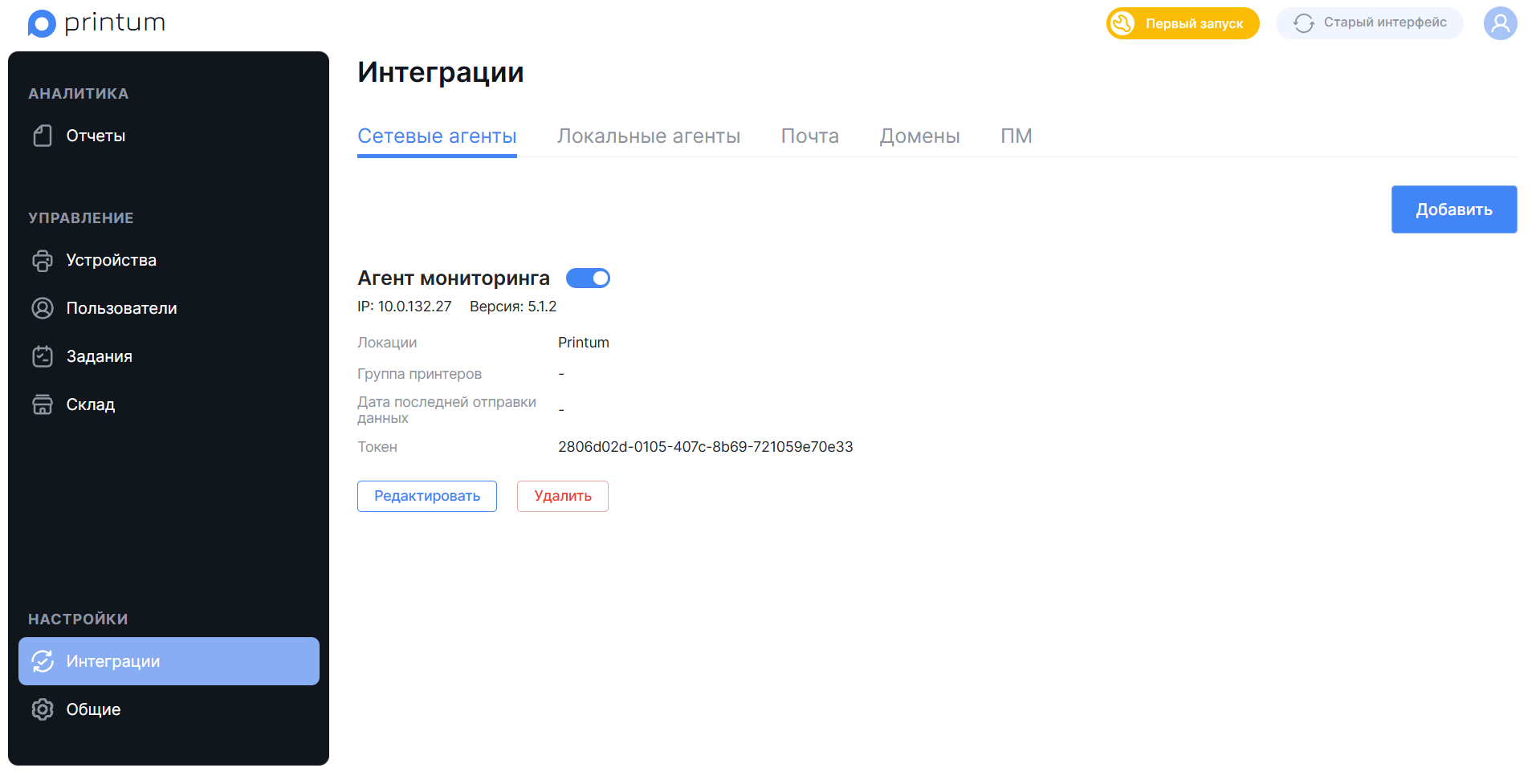
В разделе Настройки → Интеграции → Сетевые агенты отображаются все сетевые агенты.
Для добавления нового агента:
-
Нажмите кнопку «Добавить».
-
В открывшемся окне введите название сетевого агента и нажмите «Продолжить».
-
Появиться запись с сетевым агентом. У агента отобразиться сгенерированный токен.
-
Скопируйте токен и вставьте в команду установки агента, указанную в разделе "Установка дополнительных сетевых агентов" в Руководстве Администратора.
-
После завершения установки обновите страницу и убедитесь, что у ранее созданного агента заполнены поля IP-адрес и Версия. Заполнение данных полей означает, что агент установлен и корректно взаимодействует с системой.
После добавления сетевого агента нужно также настроить локации и/или группы принтеров, которые должен будет опрашивать агент.
Настройка сетевого агента:
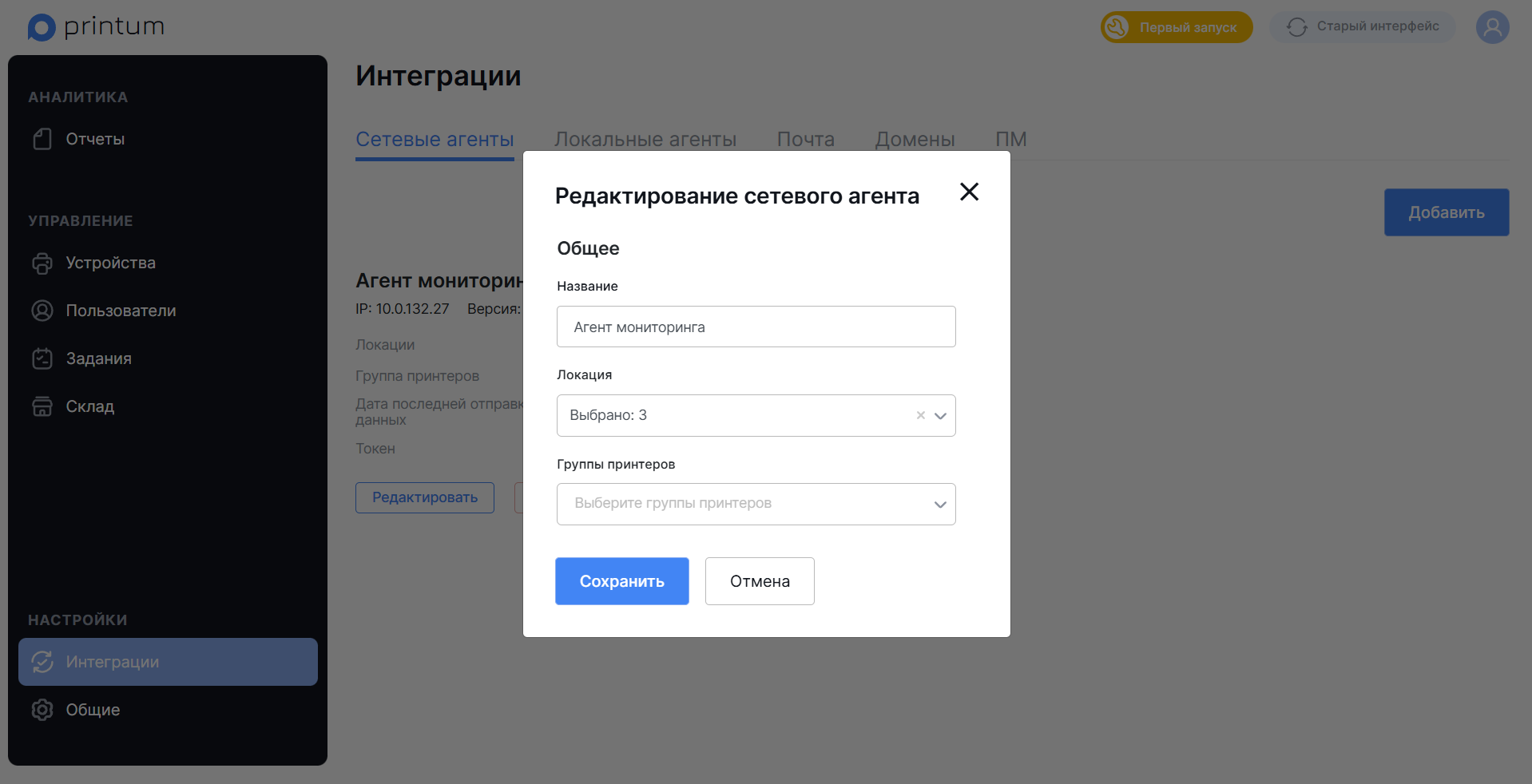
-
Нажмите кнопку «Редактировать» в режиме карточек или раскройте карточку сетевого агента при отображении в виде таблицы.
-
Измените необходимые вам поля:
a. Название агента
b. Локации, которые будут опрашиваться агентом.
c. Группы принтеров, которые будут опрашиваться агентом.
-
Нажмите кнопку «Сохранить»
Отключение сетевого агента:
-
В режиме таблицы: в строке нужного агента в колонке «Статус» переключите тоггл в положение «Выкл».
-
В режиме карточек: откройте карточку нужного сетевого агента и переключите тоггл рядом с названием агента в положение «Выкл».
Результат: агент прекратит сканирование сети и опрос устройств.
Интеграция с почтовым сервером
Раздел Настройки → Интеграции → Почта предоставляет возможность настройки интеграции с почтовым сервером.
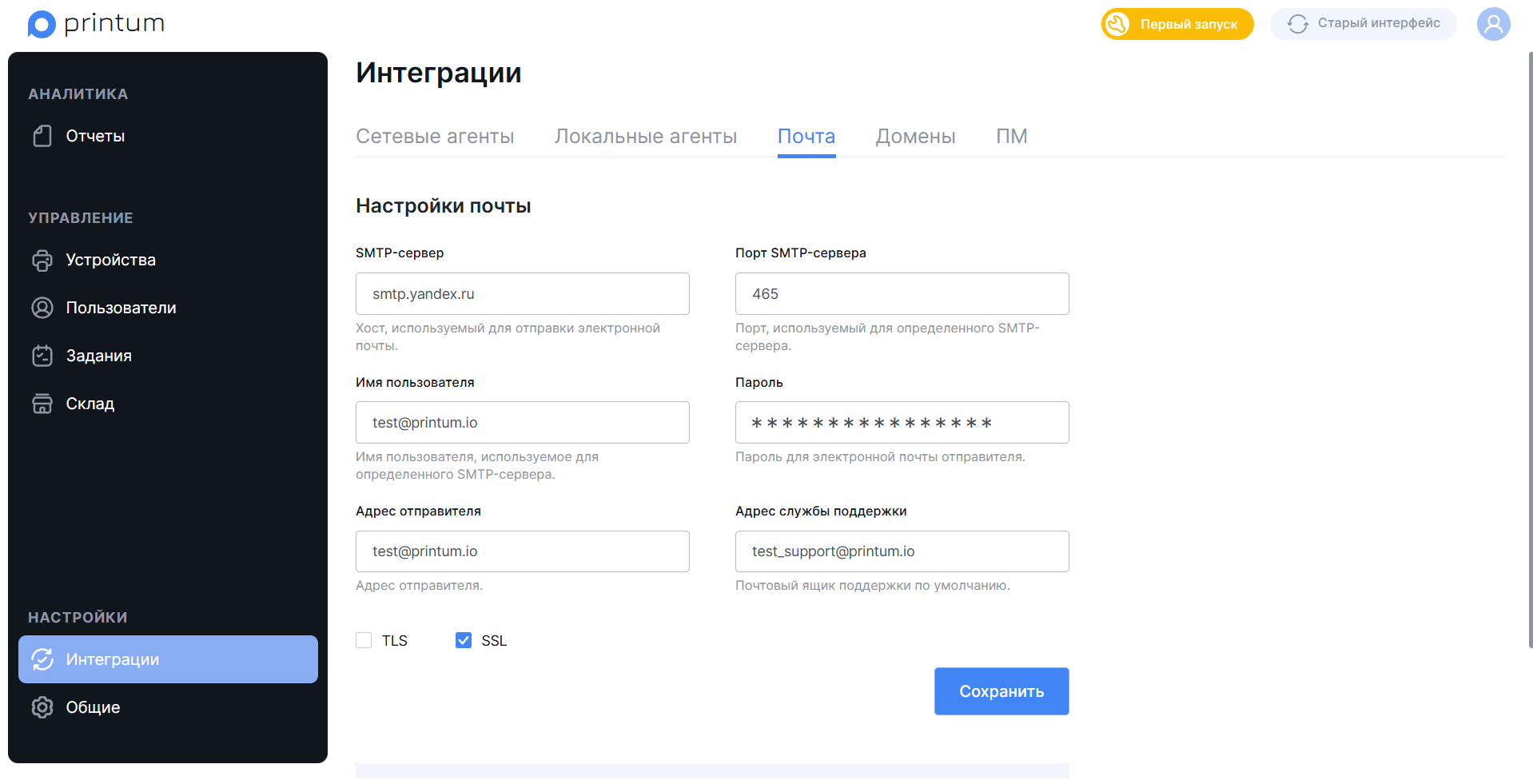
Для настройки интеграции с почтовым сервером на странице есть следующие поля:
-
SMTP-сервер — адрес SMTP-сервера, по имени или IP-адресу.
-
Порт SMTP-сервера — порт для подключения к SMTP-серверу.
-
Имя пользователя — логин для аутентификации на SMTP-сервере.
-
Пароль — пароль для аутентификации на SMTP-сервере.
-
Адрес отправителя — адрес почты, от имени которого будут приходить письма. Обычно SMTP серверы требуют, чтобы этот адрес совпадал с адресом, который используется для авторизации, в таком случае он должен совпадать с параметром «Имя пользователя».
-
Адрес службы поддержки — адрес используемый по умолчанию, на
него будут приходить уведомления.
-
Использовать TLS — флаг, задающий шифрование по протоколу TLS.
-
Использовать SSL — флаг, задающий шифрование по протоколу SSL.
Для сохранения введенных изменений нажмите кнопку «Сохранить».
Проверка внесённых изменений
Под разделом "Настройки почты" находится поле "Почта для тестового письма", которое позволяет корректность внесенных изменений и правильную работу почтового сервера.
Введите в поле почтовый адрес для проверки (ваш собственный или любой другой) и нажмите кнопку "Отправить тестовое письмо". Письмо должно поступить на указанную почту, если настройки выполнены верно.
Интеграция с доменами
Раздел Настройки → Интеграции → Домены предоставляет возможность настройки интеграции с доменами.
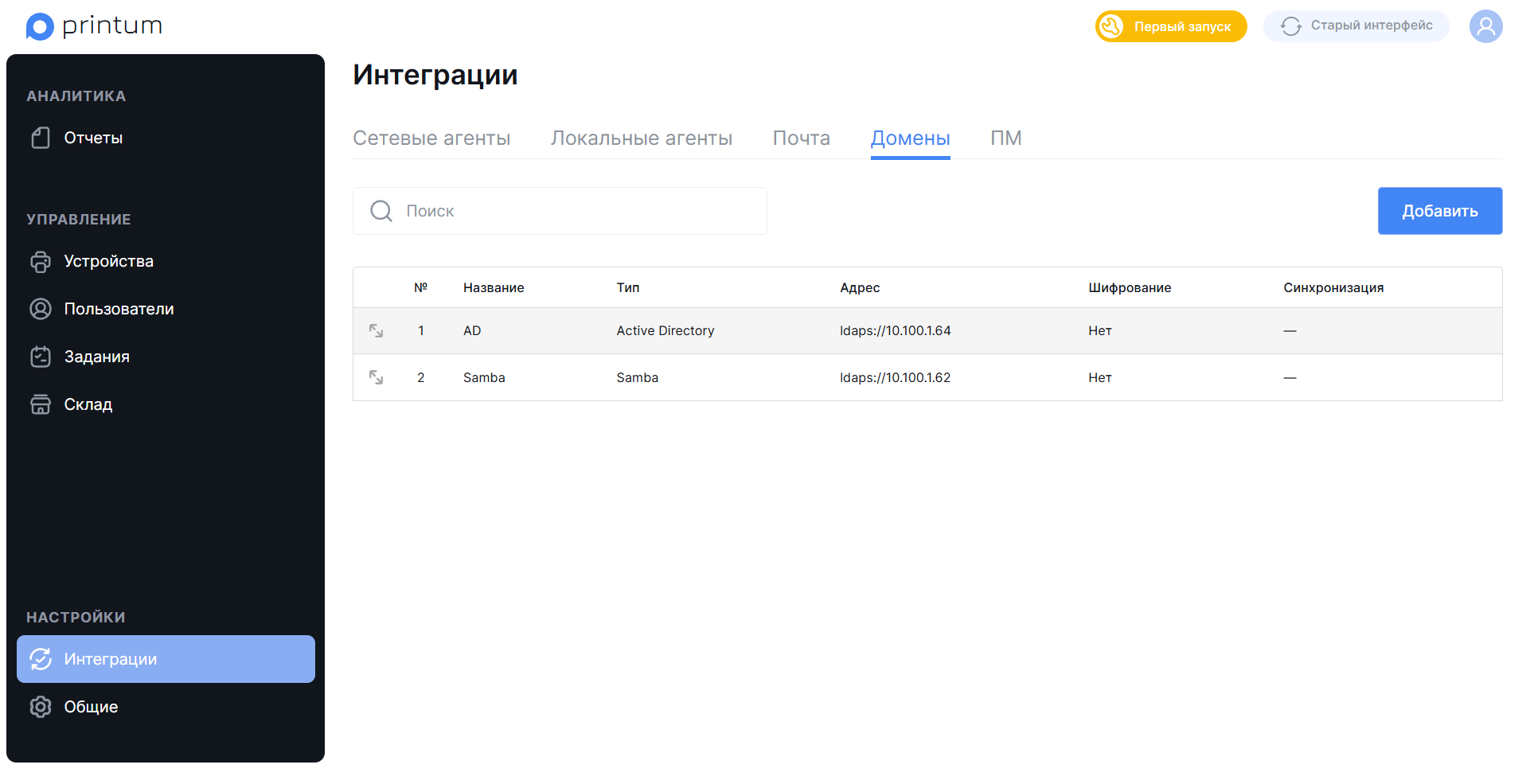
Добавление нового домена
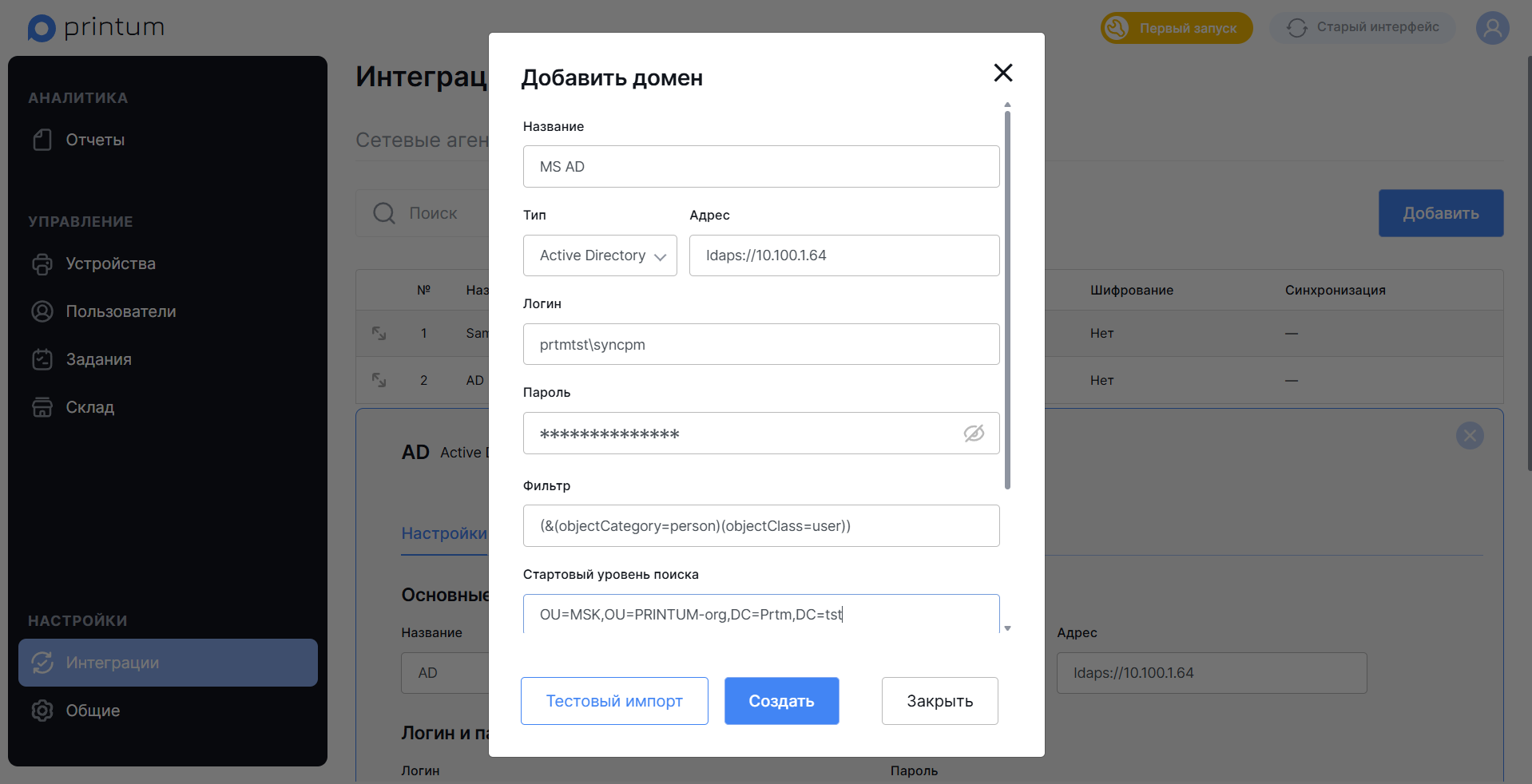
Для интеграции с новым доменом нажмите кнопку «Добавить». В открывшемся окне заполните следующие поля:
- Название — любое удобное название для домена.
- Тип — выберите необходимый тип домена.
- Адрес — протокол, хост и порт домена.
- Логин и пароль в домене — логин и пароль учетной записи с правами на чтение доменной структуры.
- Фильтр — укажите фильтр поиска сотрудников. Если оставить поле пустым, то будет произведен импорт объектов классов Person и User.
- Стартовый уровень поиска — определяет, на каком уровне в домене осуществлять импорт. Обычно, это самый верхний уровень, для импорта сотрудников из всего домена.
- Атрибут для объединения учетных записей — позволяет объединить несколько учетных записей одного пользователя в разных доменах. Например, вы можете указать атрибут, указывающий на табельный номер сотрудника, у которого есть учетные записи в разных доменах. По табельному номеру они будут привязаны к одному пользователю в системе Printum.
- Выгружать оргструктуру — чек-бокс управляющий импортом доменной иерархии. Если она включена, то будет импортирована иерархическая оргструктура на основании OU домена. В ином случае, произойдет импорт пользователей без разделения на отделы.
- Выгружать группы — отвечает за выгрузку групп безопасности из домена.
- Требуется шифрование — поставьте галочку, если домен принимает только шифрованные запросы.
Проверьте корректность настройки с помощью кнопки «Тестовый импорт». В случае неудачи появится ошибка, описывающая проблему.
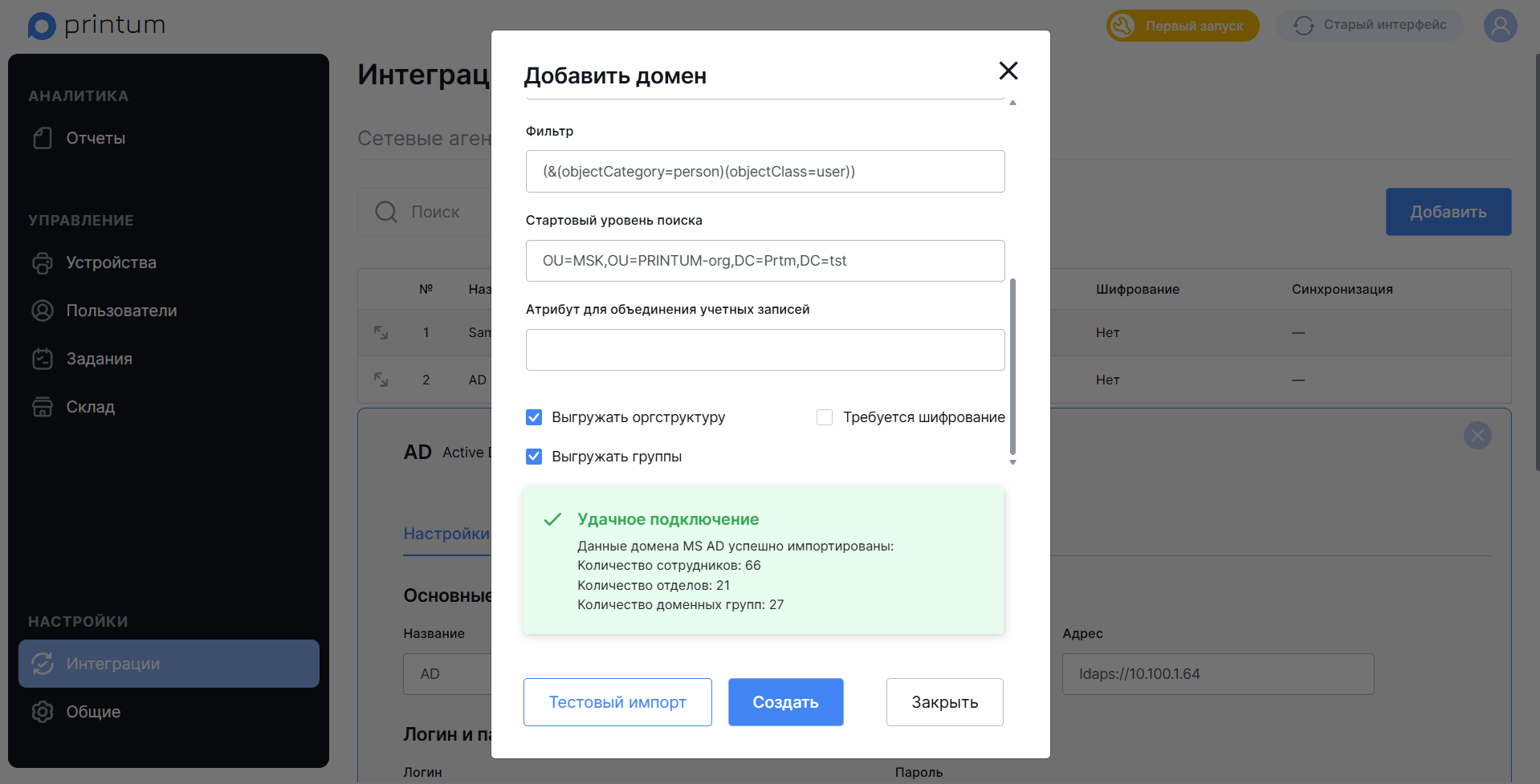
Для того, чтобы сохранить домен нажмите «Сохранить».
Настройка интеграции с доменом
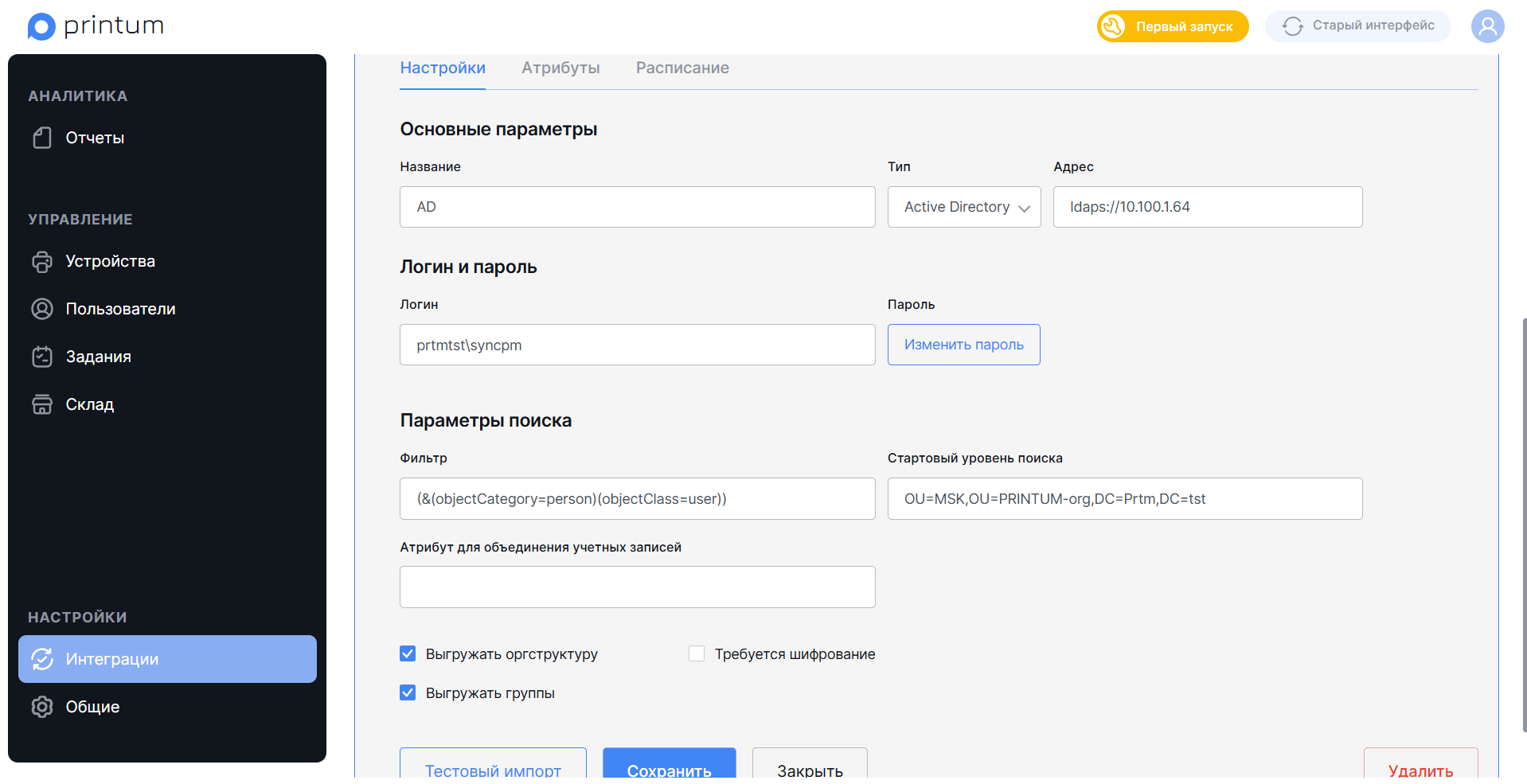
В таблице отображаются все домены подключенные к системе. В строке каждого домена в самом левом столбце есть иконка для раскрытия карточки домена, которая содержит:
-
Раздел «Настройки», в котором можно изменить настройки полей, которые указывались при его создании.
-
Раздел «Атрибуты» для сопоставления атрибутов в системе с атрибутами в домене. Раздел «Атрибуты» в карточке домена позволяет сопоставить следующие атрибуты:
- Табельный номер;
- Логин;
- Идентификатор в домене;
- Фамилия;
- Имя;
- Отчество;
- Адрес электронной почты;
- Доменные группы;
- Должность;
- Серийный номер карты;
- Путь к папке.
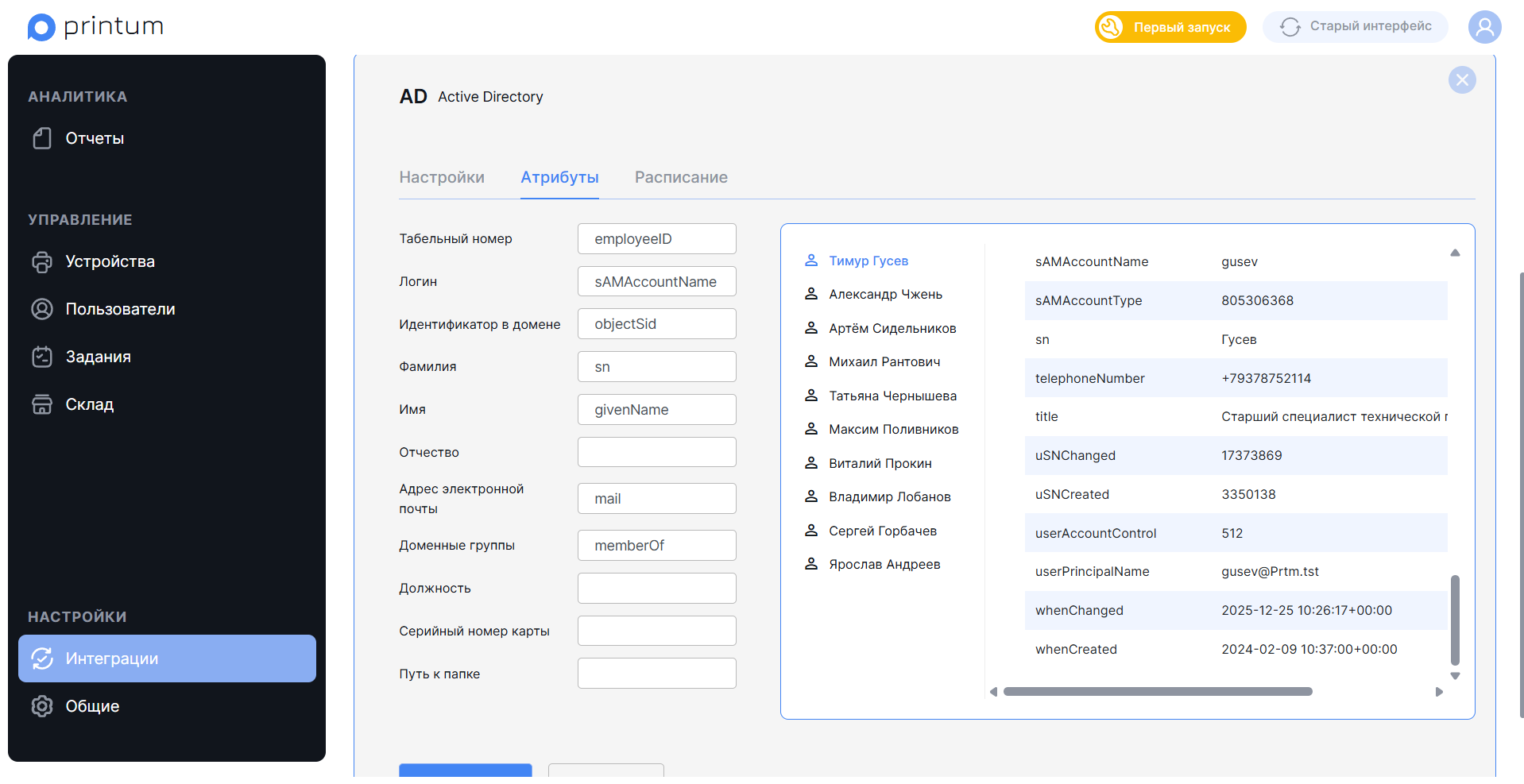
Для успешной интеграции должны быть заполнены обязательные атрибуты:
-
Логин.
-
Фамилия.
-
Имя.
-
Идентификатор в домене.
-
Адрес электронной почты.
Ниже указан список популярных атрибутов в поддерживаемых доменах.
Microsoft Active Directory
-
Логин (username) = sAMAccountName
-
Идентификатор в домене (unique_id) = objectSid
-
Фамилия (last_name) = sn
-
Имя (first_name) = givenName
-
Отчество (patronymic) = personalTitle
-
Адрес электронной почты (email) = mail
-
Доменные группы (domain_groups) = memberOf
-
Должность (position) = title
-
Путь к папке (smb_path) = homeDirectory
-
Срок действия аккаунта (account_expires_at) = accountExpires
-
Параметры учетной записи (user_account_control) = UserAccountControl
FreeIPA/Samba/РЕД АДМ
-
Логин (username) = uid
-
Идентификатор в домене (unique_id) = uidNumber
-
Фамилия (last_name) = sn
-
Имя (first_name) = givenName
-
Отчество (patronymic) = personalTitle
-
Адрес электронной почты (email) = mail
-
Доменные группы (domain_groups)= memberOf
-
Должность (position) = title
-
Путь к папке (smb_path) = homeDirectory
-
Срок действия аккаунта (account_expires_at) = krbPrincipalExpiration
-
Аккаунт заблокирован (account_lock) = nsAccountLock
ALD Pro
-
Логин (username) = uid
-
Идентификатор в домене (unique_id) = uidNumber
-
Фамилия (last_name) = sn
-
Имя (first_name) = givenName
-
Отчество (patronymic) = rbtamiddlename
-
Адрес электронной почты (email) = mail
-
Доменные группы (domain_groups) = memberOf
-
Должность (position) = title
-
Путь к папке (smb_path) = homeDirectory
-
Срок действия аккаунта (account_expires_at) = krbPasswordExpiration
-
Аккаунт заблокирован (account_lock) = nsAccountLock\
В ALD Pro нет разделения между группами и отделами, поэтому все отделы будут импортированы из него как группы.
- Раздел «Расписание», в котором можно настроить автоматическую регулярную синхронизацию по расписанию, а также провести ручную синхронизацию с доменом. Важно, что расписание общее для всех доменов, то есть изменение расписания у одного домена изменит расписание у всех остальных.
Интеграция с ПМами
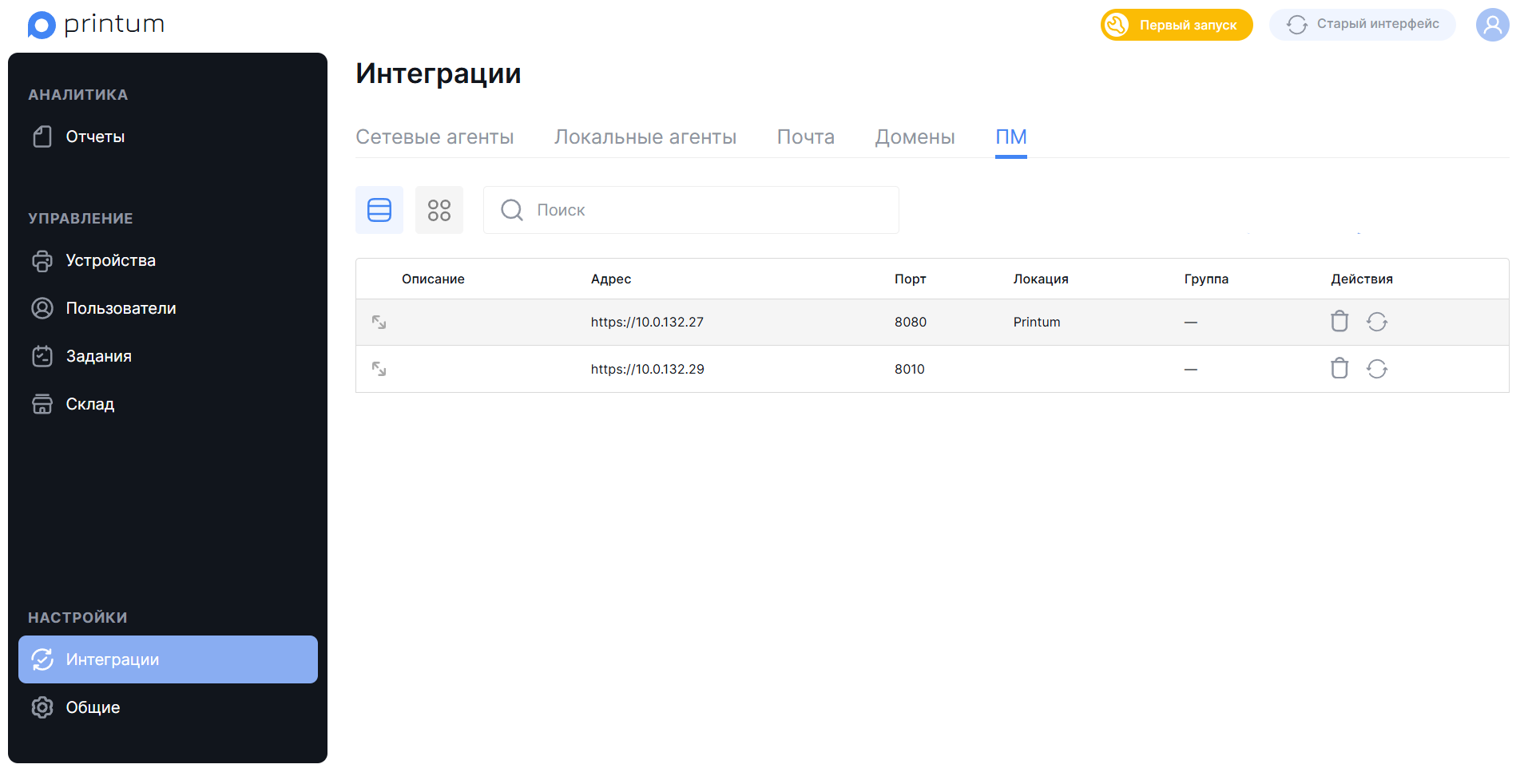
Раздел Настройки → Интеграции → ПМ предоставляет возможность настройки интеграции с ПМами.
Все подключённые ПМы отображаются на странице. При установке ПМа он автоматически появляется в таблице. После установки необходимо настроить синхронизацию данных между модулем мониторинга и каждым ПМом.
По умолчанию все пользователи добавляются во все ПМы, дополнительные настройки для этого не требуются. Выборочно синхронизируются только принтеры и МФУ, которые должны быть подключены к конкретному ПМу.
⚠️ Важно: не изменяйте данные по сотрудникам и не удаляйте пользователей непосредственно в ПринтМенеджере.
Настройка интеграции
Для редактирования настроек ПМа откройте его строку в табличном представлении либо нажмите кнопку «Редактировать» при отображении информации в виде карточек и укажите следующие параметры:
-
Локация — выберите из списка локацию, принтеры из которой будут подключены к ПринтМенеджеру.
-
Группа принтеров --- выберите группу принтеров, которые будут подключены к ПринтМенеджеру. Данный параметр может использоваться:
- совместно с локацией (принтеры из выбранной локации плюс выбранная группа);
- вместо локации (только принтеры из выбранной группы).
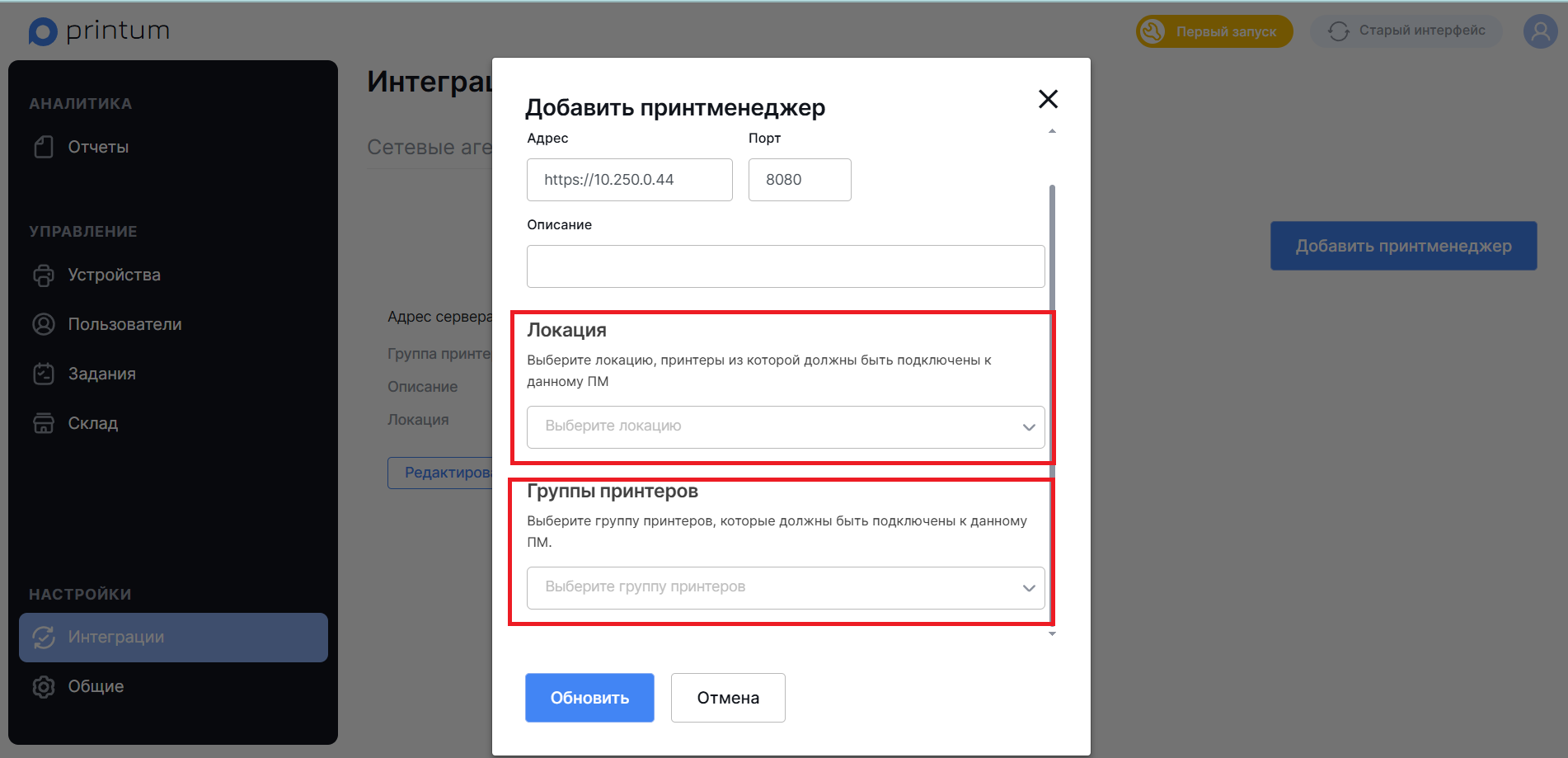
После внесения изменений сохраните настройки.
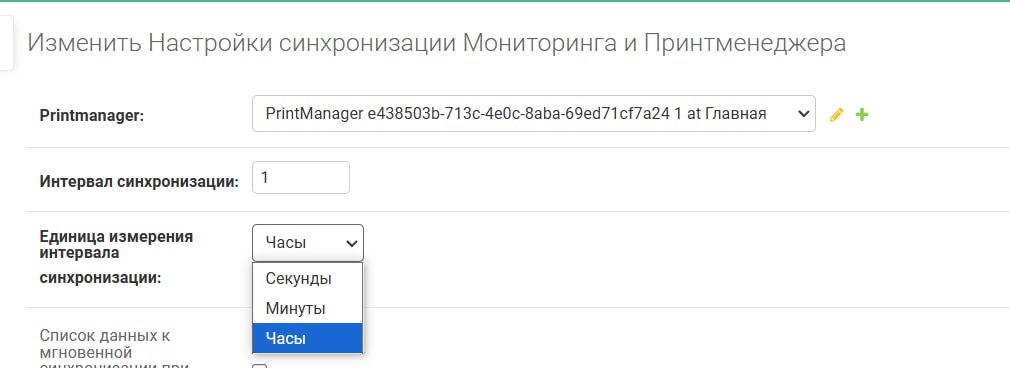
Синхронизация выполняется автоматически с заданной периодичностью. По умолчанию установлена периодичность синхронизации --- 1 раз в час. При необходимости вы можете изменить периодичность или запустить синхронизацию вручную.
Если для применения внесённых настроек требуется немедленная синхронизация, не дожидаясь плановой, нажмите кнопку «Синхронизировать» при отображении в виде карточек либо иконку синхронизации (справа от иконки удаления) при отображении в виде таблицы.
Настройка параметров, синхронизируемых мгновенно, описаны в разделе «Параметры и периодичность их синхронизации» в Руководстве Администратора.