Первый запуск
Активация лицензии
После авторизации в системе откроется экран начальной настройки системы. Первый шаг — активация лицензии.
Бывает два вида лицензий:
-
Демо. Предназначенная для ознакомления с системой
-
Постоянная. Предназначена для полноценной эксплуатации.
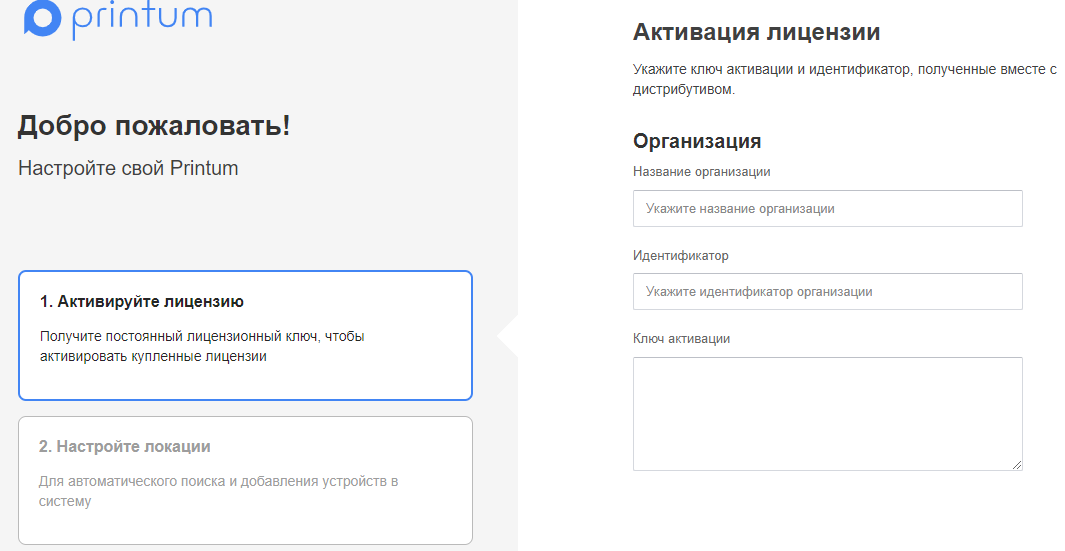
Заполните поля:
-
Название организации — здесь необходимо написать наименование вашей компании, но также подойдет любое удобное название.
-
Идентификатор — выдается отделом технической поддержки.
-
Лицензионный ключ — выдается отделом технической поддержки.
При корректном заполнении, появится токен. На этом этапе, если вам достаточно демо-лицензии, прокрутите страницу вниз и нажмите "Продолжить".
Для активации полноценной лицензии отправьте сгенерированный токен активации и название вашей организации на почту технической поддержки: support@printum.io
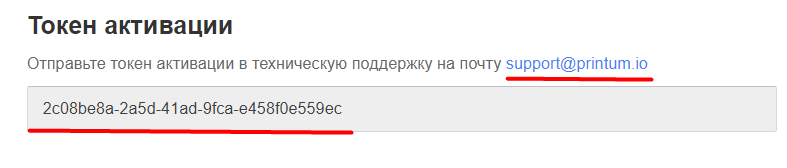
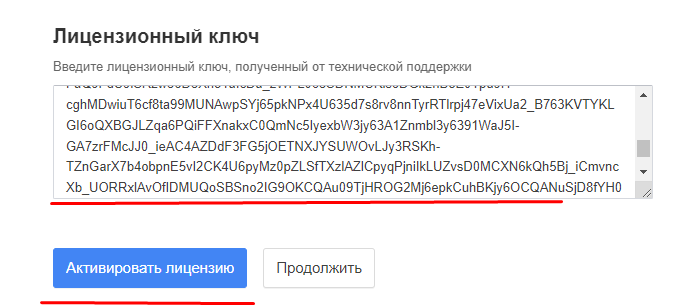
Далее вы получите сообщение с лицензионным ключом. Введите его и нажмите "Активировать лицензию".
Настройка локаций
После раздела активации лицензии появится раздел с настройками локаций.
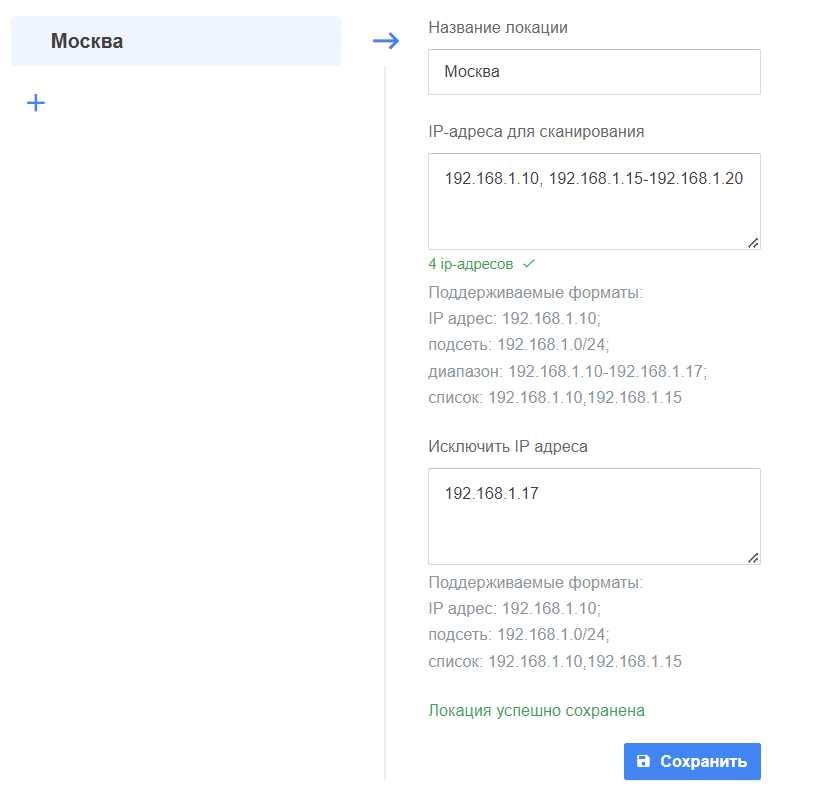
Для создания и настройки локаций заполните следующие поля:
-
Название локации — укажите любое наименование. К примеру, "Москва", "Офис на Ховрино", "принтеры HP".
-
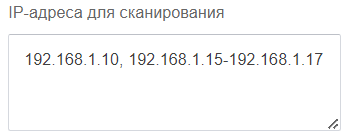
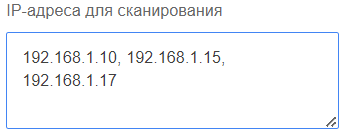
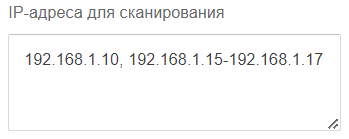
IP-адреса для сканирования — введите адреса устройств печати. Указать их можно списками, подсетью, диапазонами. К примеру:
Их также можно комбинировать, вводя список и диапазон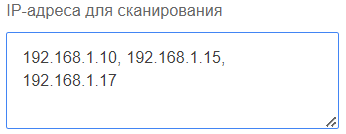
- Исключить IP-адреса — заполняется при необходимости исключить IP-адреса из локации.
Нажмите "Сохранить". Настроенная локация будет выглядеть так:
Добавление новой локации
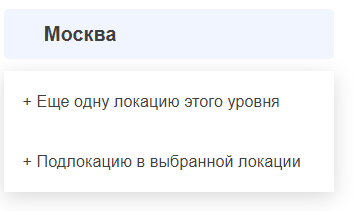
Для добавления других локаций нажмите на иконку плюса под локацией.

В открывшемся меню выберите: добавить новую локацию как самостоятельную локацию или подлокацию к выбранной локации:
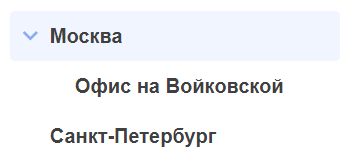
Получится подобная структура
Удаление локации
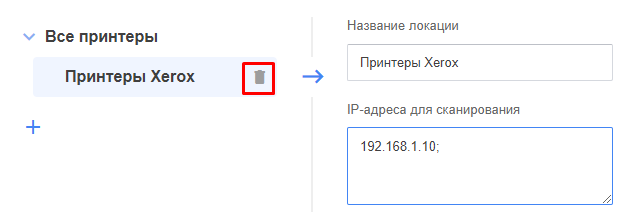
Для удаления ненужной локации наведите на ее название курсом. Напротив названия появится значок корзины, нажмите на него.
По завершению всех настроек нажмите "Запустить мониторинг" в самом низу страницы.
Интеграция с почтовым сервером
После настройки локаций появится раздел настройки интеграции с почтовым сервером.
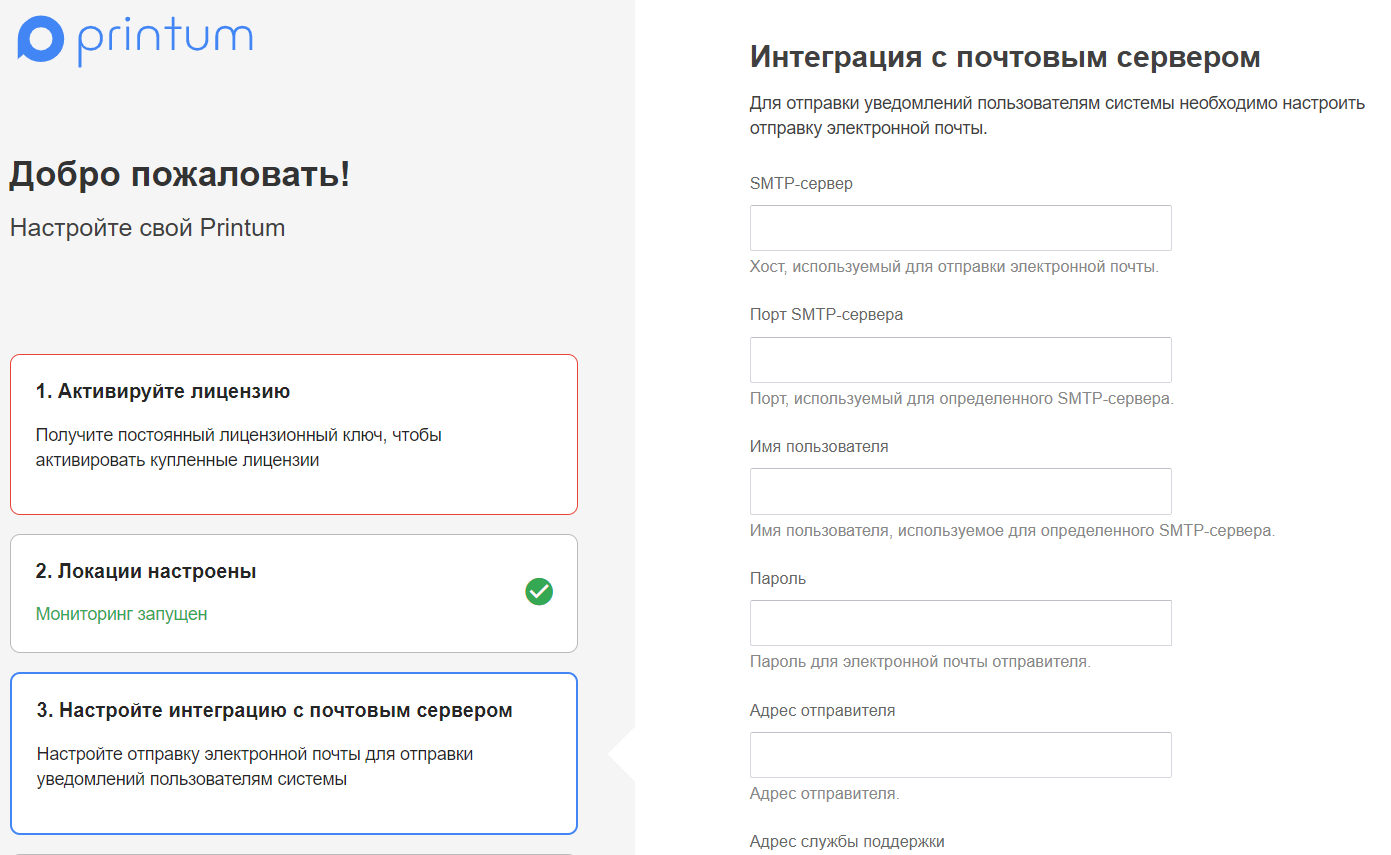
Заполните следующие поля:
-
SMTP-сервер — адрес SMTP-сервера, по имени или IP-адресу.
-
Порт SMTP-сервера — порт для подключения к SMTP-серверу.
-
Имя пользователя — логин для аутентификации на SMTP-сервере.
-
Пароль — пароль для аутентификации на SMTP-сервере.
-
Адрес отправителя — адрес почты, от имени которого будут приходить письма. Обычно SMTP серверы требуют, чтобы этот адрес совпадал с адресом, который используется для авторизации, в таком случае он должен совпадать с параметром "Имя пользователя".
-
Адрес службы поддержки — адрес используемый по умолчанию, на него будут приходить уведомления.
-
Использовать TLS — флаг, задающий шифрование по протоколу TLS.
-
Использовать SSL — флаг, задающий шифрование по протоколу SSL.
-
Почта для тестового письма — почта на которую придет тестовое письмо, обязательно укажите ее и проверьте работоспособность системы.
Нажмите на кнопку "отправка тестового письма". На указанную почту придет письмо с темой "[Printum] Тестовое сообщение" от имени почты указанной в "адрес отправителя".
Если вы получили такое письмо, интеграция настроена корректно, далее нажмите "Продолжить". Если вы не получили письмо, то проверьте введенные данные и попробуйте отправить тестовое письмо еще раз.
Настройку интеграции с почтовым сервером можно пропустить, нажав на кнопку "Продолжить" и настроить позднее в личном кабинете с помощью подраздела ниже. Рекомендуем провести настроить сразу, иначе:
-
Не будут работать уведомления.
-
Вы не узнаете об окончании лицензии и система "внезапно" перестанет работать (подробнее в разделе "Уведомление о сроках окончания лицензии").
-
Вы не сможете сменить или восстановить пароль от учетной записи.
Интеграция с доменом
После настройки интеграции с почтовым клиентом появится раздел интеграции с доменом. Заполните следующие поля:
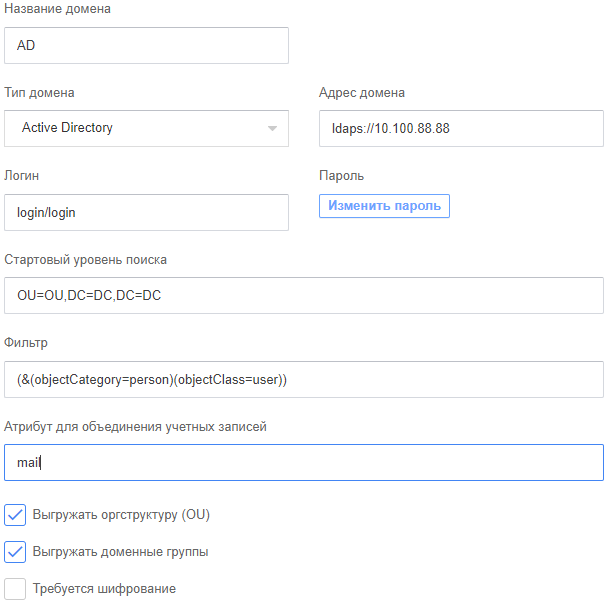
- Название домена — любое удобное название.
- Тип домена — выберите необходимый тип.
- Адрес — хост и порт домена.
- Логин и пароль в домене — логин и пароль учетной записи с правами на чтение доменной структуры. Обычно это учетная запись с правами администратора.
- Стартовый уровень поиска — определяет, на каком уровне в домене осуществлять импорт. Обычно, это самый верхний уровень, для импорта сотрудников из всего домена.
- Фильтр — укажите фильтр поиска сотрудников. Если оставить поле пустым, то будет произведен импорт объектов классов Person и User.
- Атрибут для объединения учетных записей — позволяет объединить несколько учетных записей одного пользователя в разных доменах. Например, вы можете указать атрибут, указывающий на табельный номер сотрудника, у которого есть учетные записи в разных доменах. По табельному номеру они будут привязаны к одному пользователю в системе Printum.
- Выгружать оргструктуру — чек-бокс управляющий импортом доменной иерархии. Если она включена, то будет импортирована иерархическая оргструктура на основании OU домена. В ином случае, произойдет импорт пользователей без разделения на отделы.
- Выгружать доменные группы — отвечает за выгрузку групп безопасности из домена.
- Требуется шифрование — поставьте галочку, если домен принимает только шифрованные запросы.
Тестовый импорт
Проверьте корректность настройки с помощью кнопки "провести тестовый импорт". В случае неудачи появится ошибка, описывающая проблему. Так она выглядит, если неправильно указан пароль:
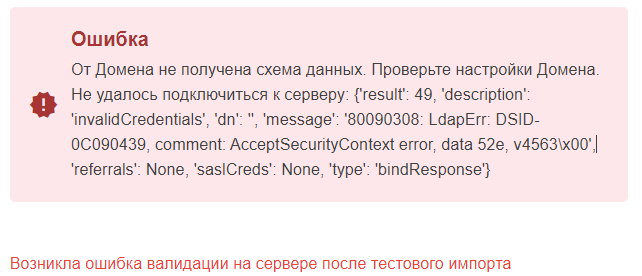
В случае удачного подключения будет написано количество отделов, сотрудников и групп.
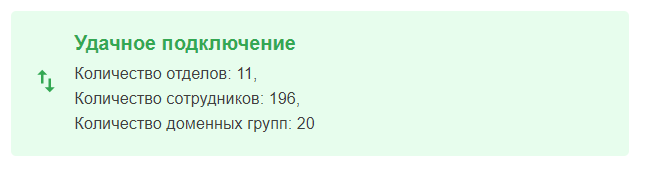
Для продолжения настройки, нажмите "Посмотреть атрибуты".
Сопоставление атрибутов домена
Проанализируйте значения атрибутов.
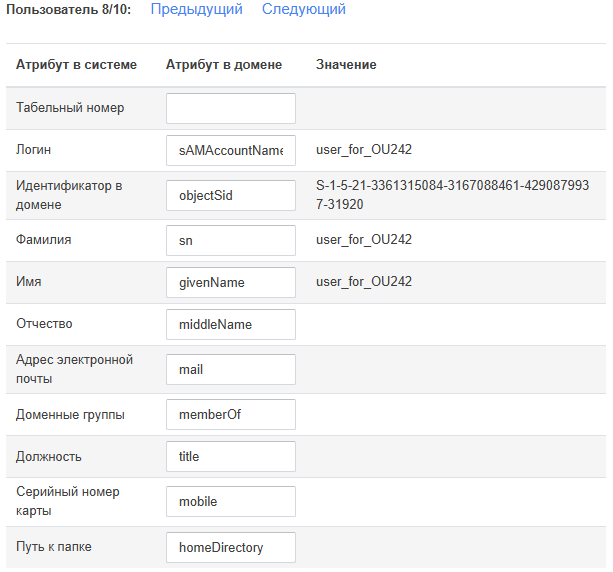
Для успешной интеграции должны быть заполнены обязательные атрибуты:
-
Логин.
-
Фамилия.
-
Имя.
-
Идентификатор в домене.
-
Адрес электронной почты.
Рекомендуемые настройки сопоставления атрибутов указаны в разделе "Интеграция с доменами".