
Правила печати
Раздел Настройки → Общие → Правила печати позволяет просматривать, создавать, редактировать и удалять правила печати, а также активировать их для пользователей и/или подразделений.
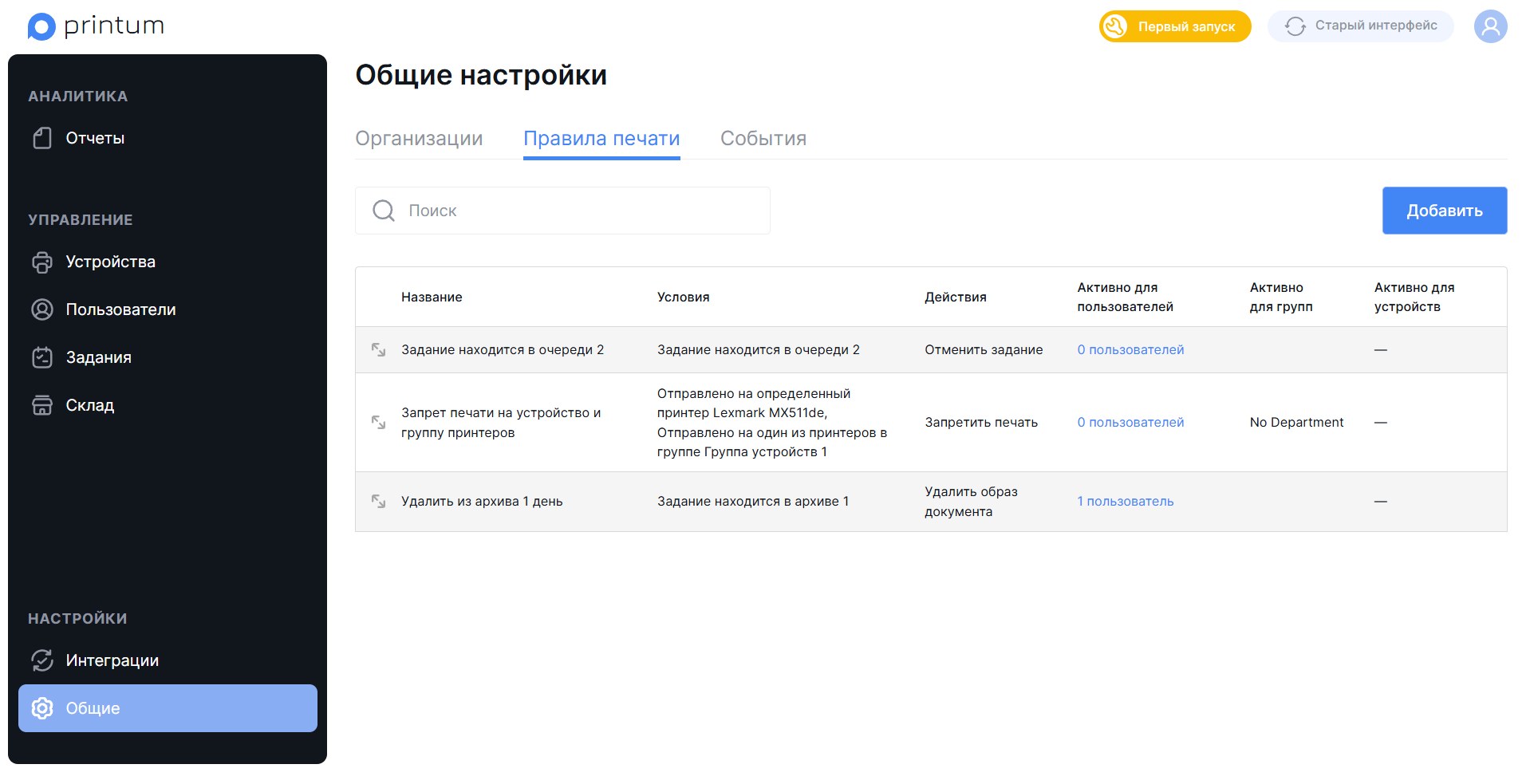
Создание правил печати
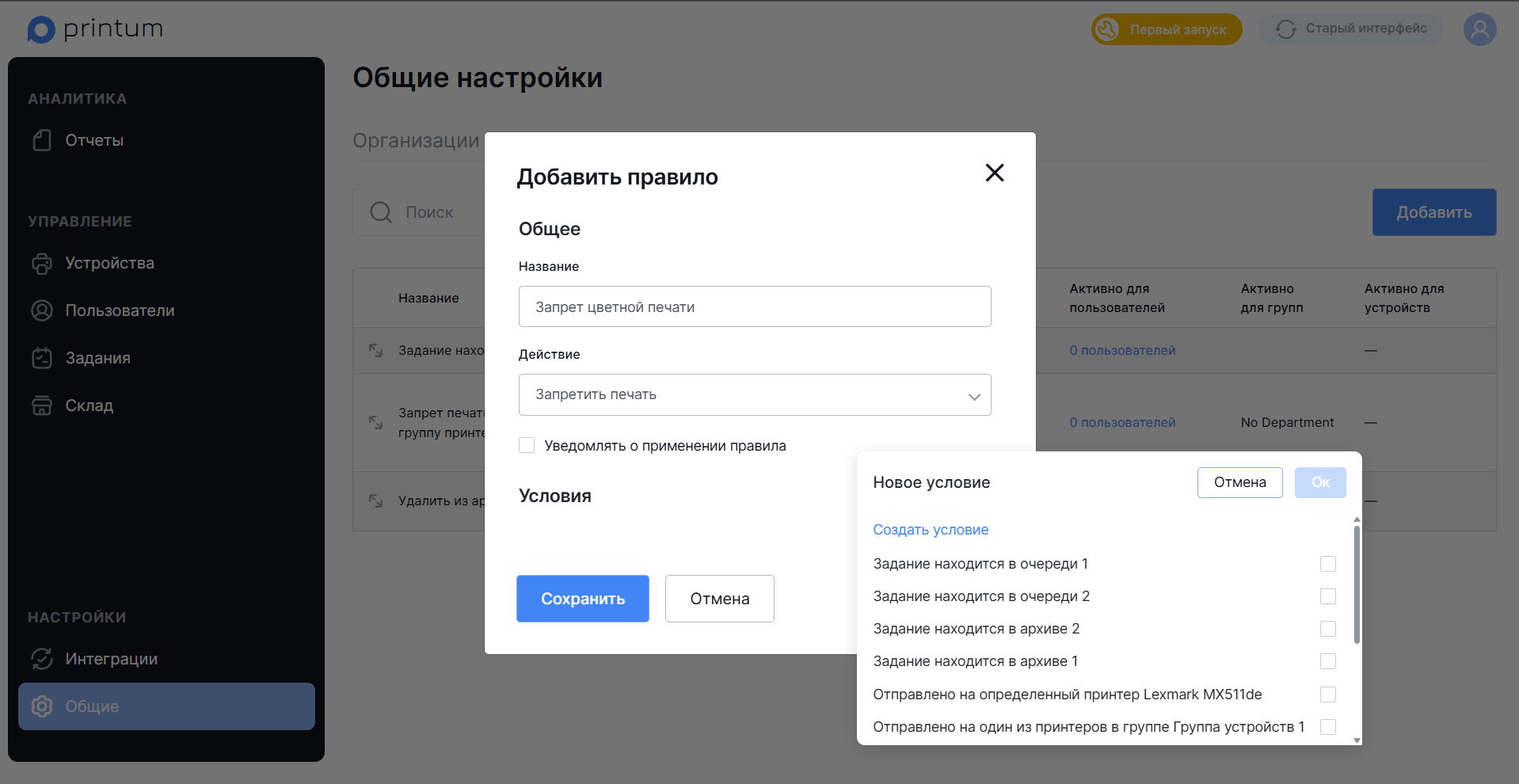
Для создания правила печати:
-
Перейдите в Настройки → Общие → вкладка «Правила печати».
-
Нажмите кнопку «Добавить»
-
В открывшемся модальном окне укажите название правила и выберите действие.
-
В правилах можно указывать условия. Для добавления условия нажмите «+ Новое условие». Можно добавить как условие из списка так и создать свое условие.
-
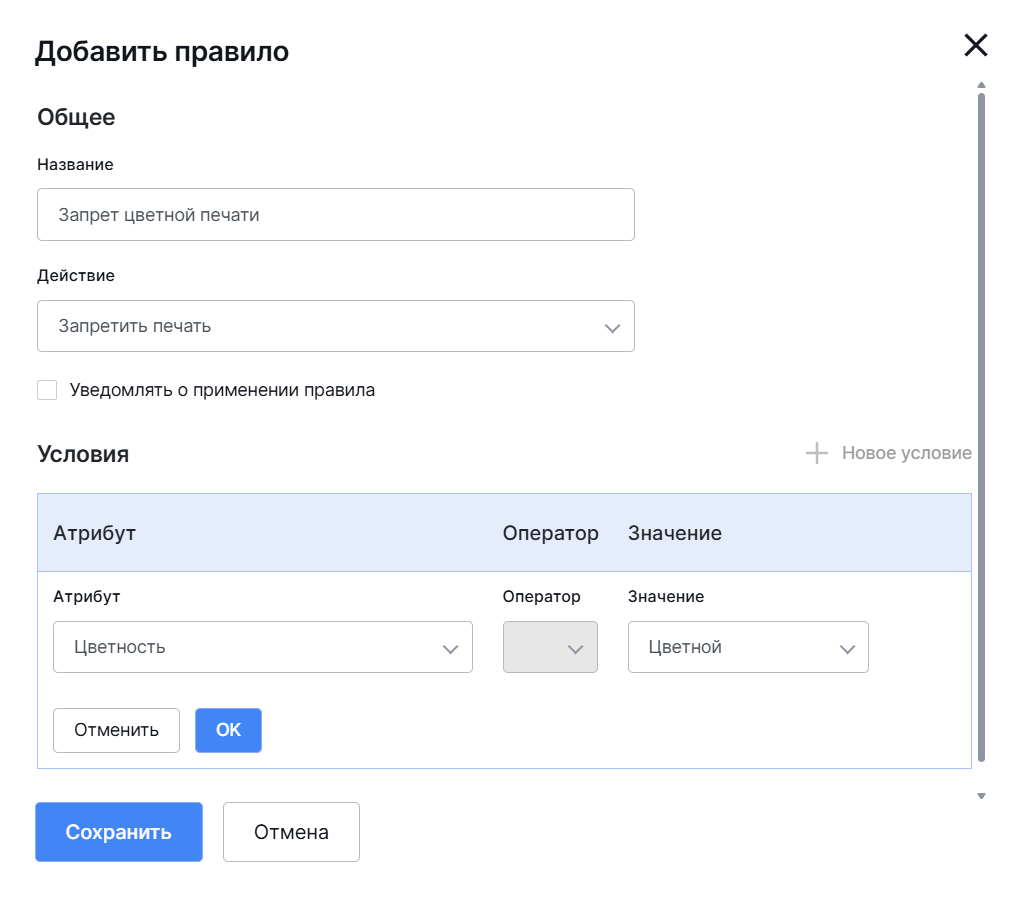
При добавлении нового условия в окне появится раздел с настройкой условия. Выберите условие из списка и укажите атрибуты и значения.
-
Для сохранения условия нажмите кнопку «Ок».
-
Для сохранения правила нажмите кнопку «Сохранить». Модальное окно закроется и правило появится в таблице.
Редактирование/удаление правил печати
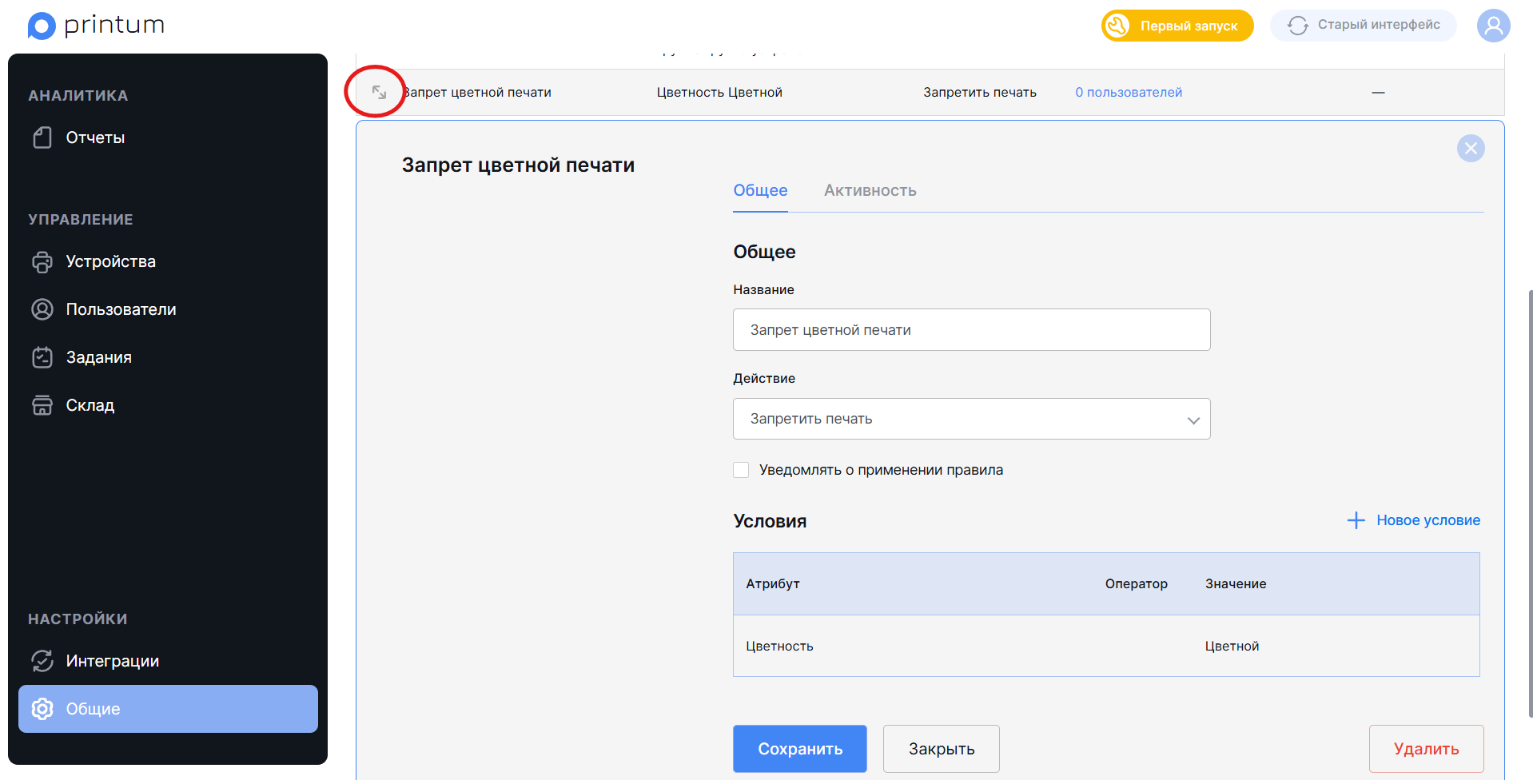
Для редактирования/удаления правила печати:
-
Откройте карточку нужного правила нажав на иконку в левой части строки правила.
-
В открывшейся карточке есть 2 вкладки:
a. На вкладке «Общее» отображаются настройки самого правила. На > этой вкладке можно поменять, название, действие, условия. Для > редактирования/удаления условия наведите на строку с условием > и нажмите соответствующую иконку.
b. На вкладке «Активность» можно назначить правило на > пользователей и/или отделы.
-
В обоих вкладках для сохранения внесенных изменений необходимо нажать кнопку «Сохранить».
-
Для удаления правила нажмите кнопку «Удалить» в левом нижнем углу карточки.