
Управление складом
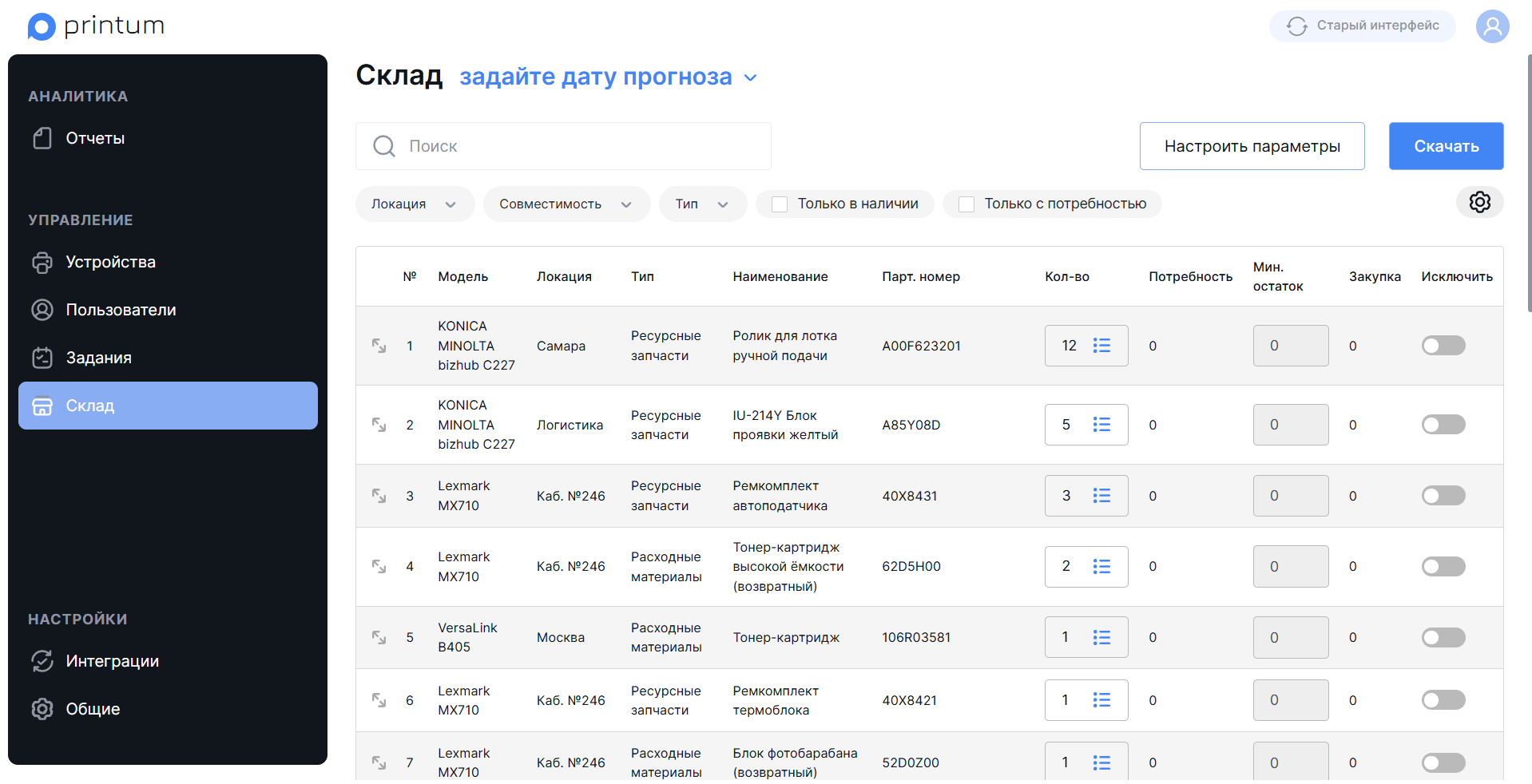
Раздел Управление → Склад позволяет учитывать наличие и рассчитывать потребность в расходных материалах, ресурсных запчастях и бумаге.
Работа со списком деталей
По умолчанию отображается список всех расходных материалов и ресурсных запчастей для моделей, находящихся в мониторинге.
Для сужения выборки используйте фильтры в верхней части страницы:
-
Локация (с учетом иерархии)
-
Тип (расходные материалы, ресурсные запчасти или бумага)
-
Только в наличие (показывать только позиции с остатком),
-
Только с потребностью (показывать только позиции с рассчитанной потребностью).
Детальный просмотр позиции
-
Нажмите иконку «Развернуть» в строке нужной позиции.
-
Отобразится список устройств и локаций, где установлена эта деталь, а также:
-
Оставшийся ресурс по каждому устройству,
-
Планируемая дата замены.
-
Учёт бумаги
Система может учитывать потребление бумаги по форматам A4 и A3 для расчёта текущей потребности в бумаге и контроля остатков.
Как включить учёт бумаги
-
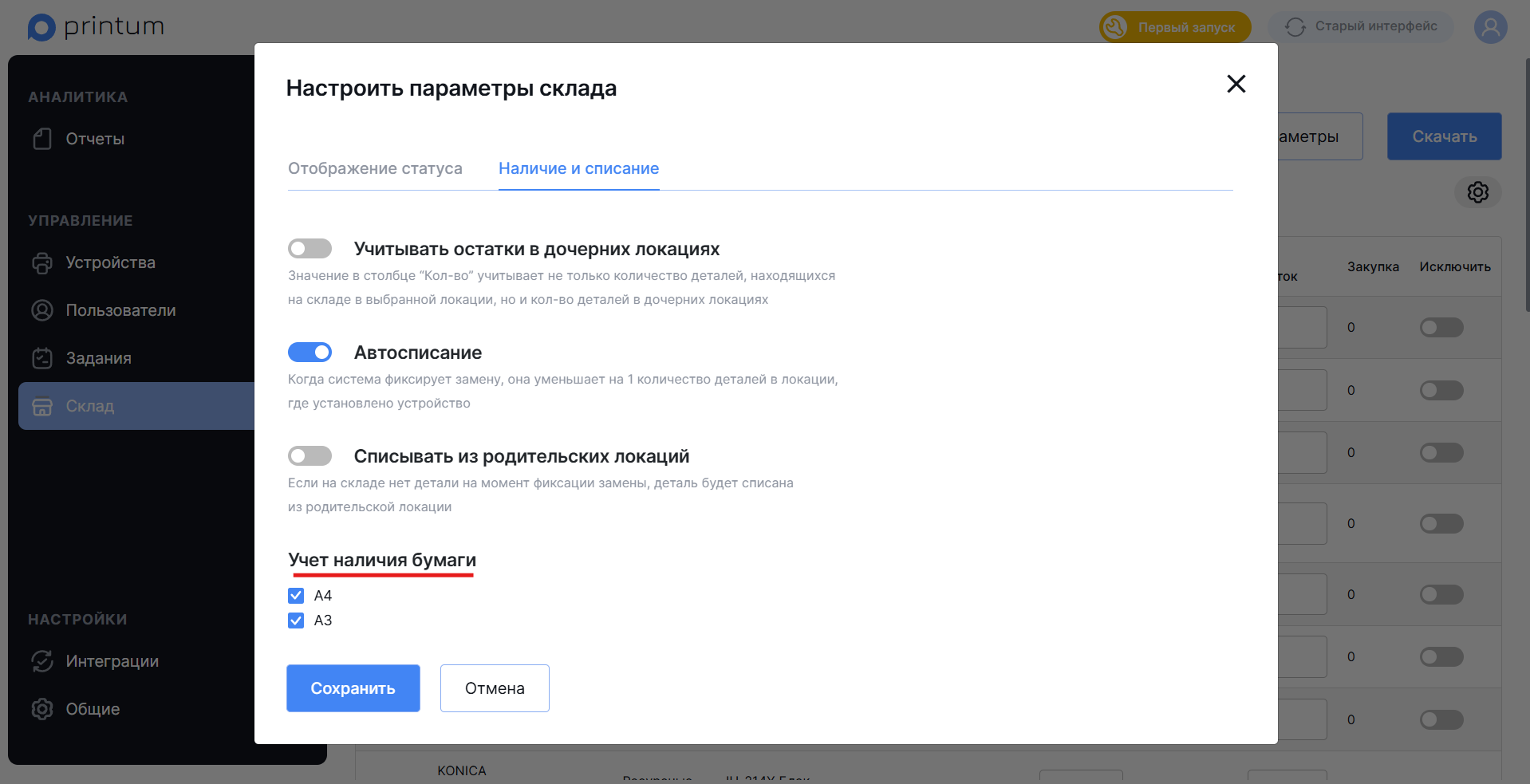
Нажмите «Настроить параметры».
-
Откройте вкладку «Наличие и списание».
-
В блоке «Учёт бумаги» отметьте форматы, по которым требуется учитывать бумагу: A4 и/или A3.
-
Нажмите «Сохранить».
Требования к настройке параметров мониторинга
Для корректного учета бумаги необходимо настроить параметр мониторинга «Счетчик бумаги А4» и/или «Счетчик бумаги А3».
Если эти параметры не настроены у устройств, то учет будет вестись по параметрам «Счетчик отпечатков А4» и/или «Счетчик отпечатков А3», однако стоит учитывать, что эти параметры не учитывают двустороннюю печать и учет будет иметь отклонение от фактического расхода бумаги.
Если не настроен ни один из указанных ранее параметров, то учет будет вестись только по бумаге А4 по параметру «Общий счетчик отпечатков». В данном случае отклонение от фактического расхода бумаги будет еще выше, так как не будет учитываться разделение между форматами А3 и А4.
Указание остатков и цветовые индикаторы наличия деталей
Ввод остатков
Для указания текущего количества деталей на складе, введите в столбце «Кол-во» актуальное значение вручную для каждой позиции. Изменения сохраняются автоматически после ввода значения.
Цветовая индикация уровня остатков
Система визуально отображает состояние запасов с помощью цветовой подсветки столбца «Кол-во», в зависимости от пороговых значений:
-
Нет подсветки — остаток достаточный;
-
Жёлтая подсветка — уровень ниже порога предупреждения;
-
Красная подсветка — критический уровень, требуется пополнение.
Настройка пороговых значений
-
Нажмите «Настроить параметры».
-
Перейдите на вкладку «Отображение статуса».
-
Установите пороговые значения для комбинаций Локация × Тип детали.
-
Нажмите «Сохранить».
После сохранения значения подсветки в таблице обновятся в соответствии с указанными порогами.
Учёт остатков в дочерних локациях
По умолчанию в столбце «Кол-во» отображаются только остатки по выбранной локации. При необходимости вы можете включить учёт остатков с учётом дочерних локаций.
Как включить учёт остатков из дочерних локаций:
-
Нажмите «Настроить параметры» в разделе «Склад».
-
Перейдите на вкладку «Наличие и списание».
-
Активируйте переключатель «Учитывать остатки в дочерних локациях».
-
Нажмите «Сохранить».
После сохранения в столбце «Кол-во» будет отображаться суммарное значение остатков по текущей и всем дочерним локациям.
Автоматическое списание деталей
Система может автоматически списывать деталь при обнаружении её замены на устройстве. Это позволяет поддерживать актуальные остатки без необходимости ручного обновления.
Как включить автосписание
-
Нажмите «Настроить параметры».
-
Откройте вкладку «Наличие и списание».
-
Включите переключатель «Автосписание».
-
(Опционально) Включите параметр «Списывать из родительских локаций», если допускается списание из вышестоящих складов при отсутствии детали в текущей локации.
-
Нажмите «Сохранить».
Логика работы автосписания
-
Деталь списывается со склада локации устройства, где зафиксирована замена.
-
Если остаток в данной локации равен нулю и включена опция «Списывать из родительских локаций», списание будет выполнено из ближайшей родительской локации с положительным остатком.
Расчёт потребности
-
В правой части заголовка страницы нажмите на ссылку «Задайте дату прогноза».
-
Выберите дату, на которую строится прогноз, и подтвердите.
Как считается «Потребность»
-
Система анализирует объёмы печати на каждом устройстве за последние 30/90 дней (в зависимости от настройки),
-
Сопоставляет текущий оставшийся ресурс деталей с объемом печати на устройстве, в котором они установлены,
-
Прогнозирует количество замен до выбранной даты при условии неизменной нагрузки,
-
Складывает результаты по устройствам и локациям.
Итоговое значение выводится в столбце «Потребность».
Расчет потребности в бумаге
Потребность в бумаге рассчитывается по суммарному объему печати всех устройств в локации с учетом двусторонней печати, если настроены параметры «Счетчик листов А3»/«Счетчик листов А4».
Если эти параметры не настроены, прогноз строится по параметрам «Счётчик отпечатков A3» и/или «Счётчик отпечатков A4». Эти параметры учитывают отпечатки, а не листы, поэтому двусторонняя печать не учитывается и возможна погрешность прогноза.
Если не настроен ни один из указанных ранее параметров, расчёт выполняется только по бумаге A4 на основании «Общего счётчика отпечатков». В этом случае погрешность выше, так как не учитываются ни дуплекс, ни разделение по форматам A3 и A4.
Рекомендация: для точного прогноза используйте счётчики листов (A3/A4).
Исключение детали из прогноза
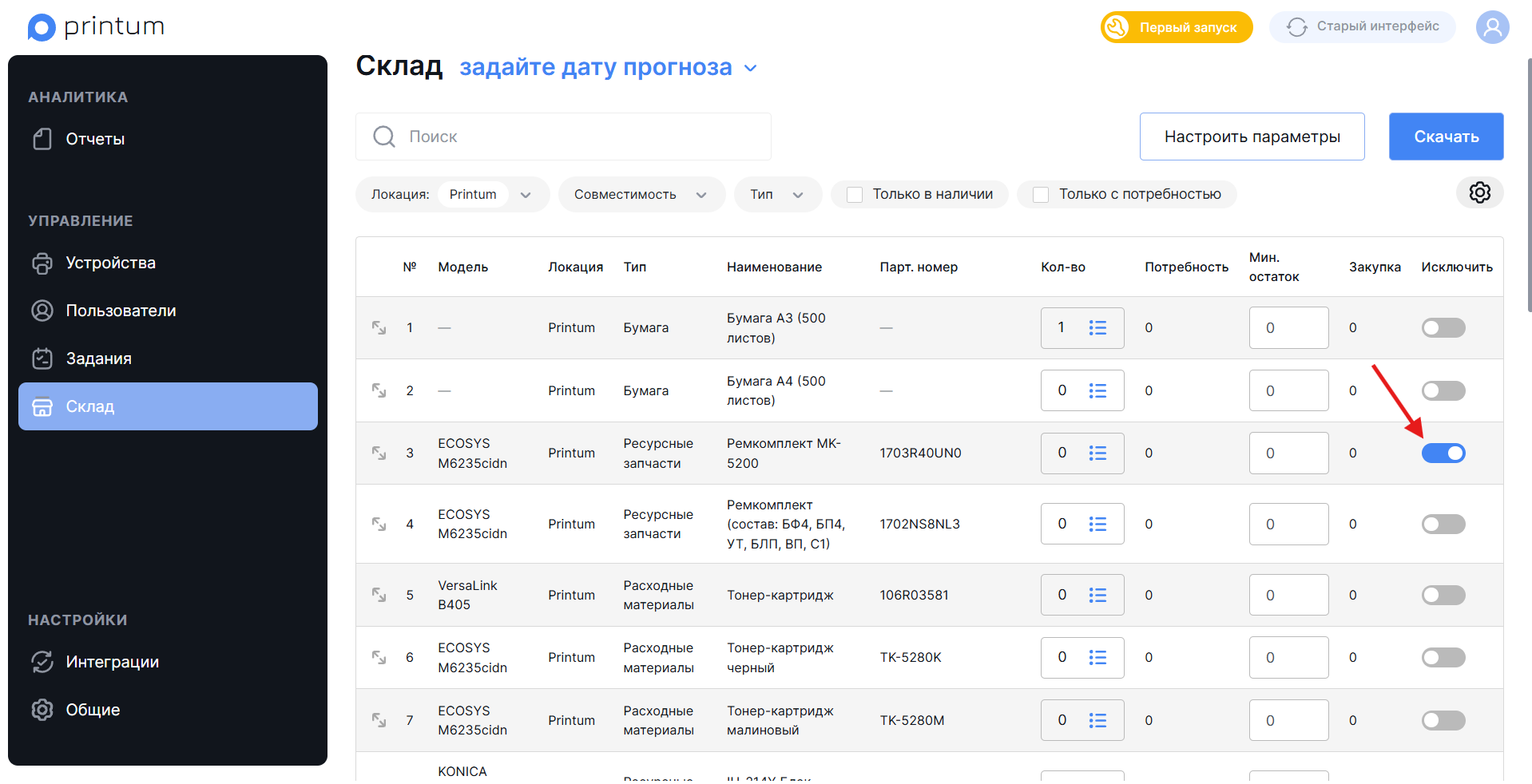
⚠️При расчёте потребности система учитывает все ресурсные детали. Для одного и того же принтера одновременно учитывать картриджи разной ёмкости (стартовые, стандартные, повышенной ёмкости) нельзя: по каждому типу ведётся отдельный расчёт, и суммирование даст завышенный прогноз (задвоение/затроение потребности). Чтобы избежать искажения, для каждого принтера следует оставлять в расчёте только один тип картриджа по ёмкости. Ненужные типы исключите из прогноза, установив переключатель «Исключить».
По умолчанию система исключает картриджи стандартной и стартовой ёмкости, и включает картриджи повышенной ёмкости. Вы можете изменить это вручную.