Управление устройствами
Раздел Управление → Устройства позволяет просматривать текущее состояние устройств, управлять лицензиями, драйверами и встроенными приложениями, настраивать параметры мониторинга и указывать характеристики моделей.
Работа со списком устройств
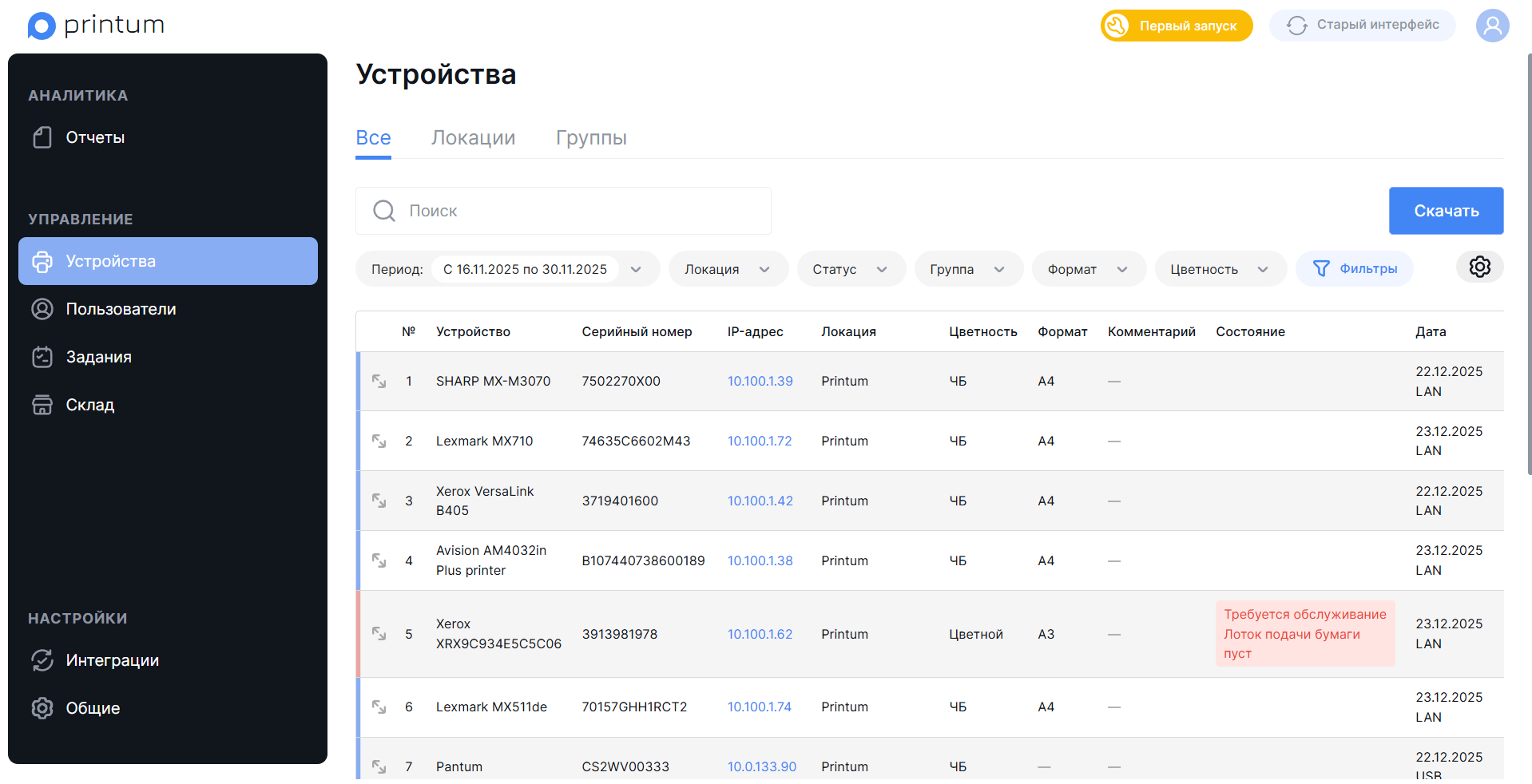
Перейдите в Управление → Устройства → вкладка «Все».
В таблице отображаются следующие данные:
-
Статус (цветовая метка)
-
Синий — устройство работает штатно.
-
Жёлтый — есть рекомендации (получен статус Предупреждение, зафиксировано некритичное событие или достигнут порог ресурса детали).
-
Красный — критичный статус (зафиксировано критичное событие).
-
Серый — нет данных более 72 часов (интервал настраиваемый).
-
- Устройство — модель устройства.
- Серийный номер — уникальный идентификатор; по нему сохраняется история независимо от смены IP.
- IP-адрес — текущий адрес, полученный мониторингом.
- Локация — местоположение в иерархии локаций.
- Цветность — цветное / монохромное.
- Формат — максимальный формат (A4, A3 и т.п.).
- Комментарий — произвольный текст, указанный пользователем.
- Состояние — текстовый статус, полученный по SNMP от устройства.
- Дата — время последнего обновления данных.
Фильтрация и поиск
Используйте фильтры (статус, локация, группа, формат и т.д.) и строку поиска, чтобы отфильтровать нужные устройства.
Просмотр данных по устройству
В строке устройства нажмите иконку «Развернуть» (стрелки слева от модели).
Откроется панель с общей информацией (модель, локация, IP, серийный номер, инвентарный номер) и вкладками управления.
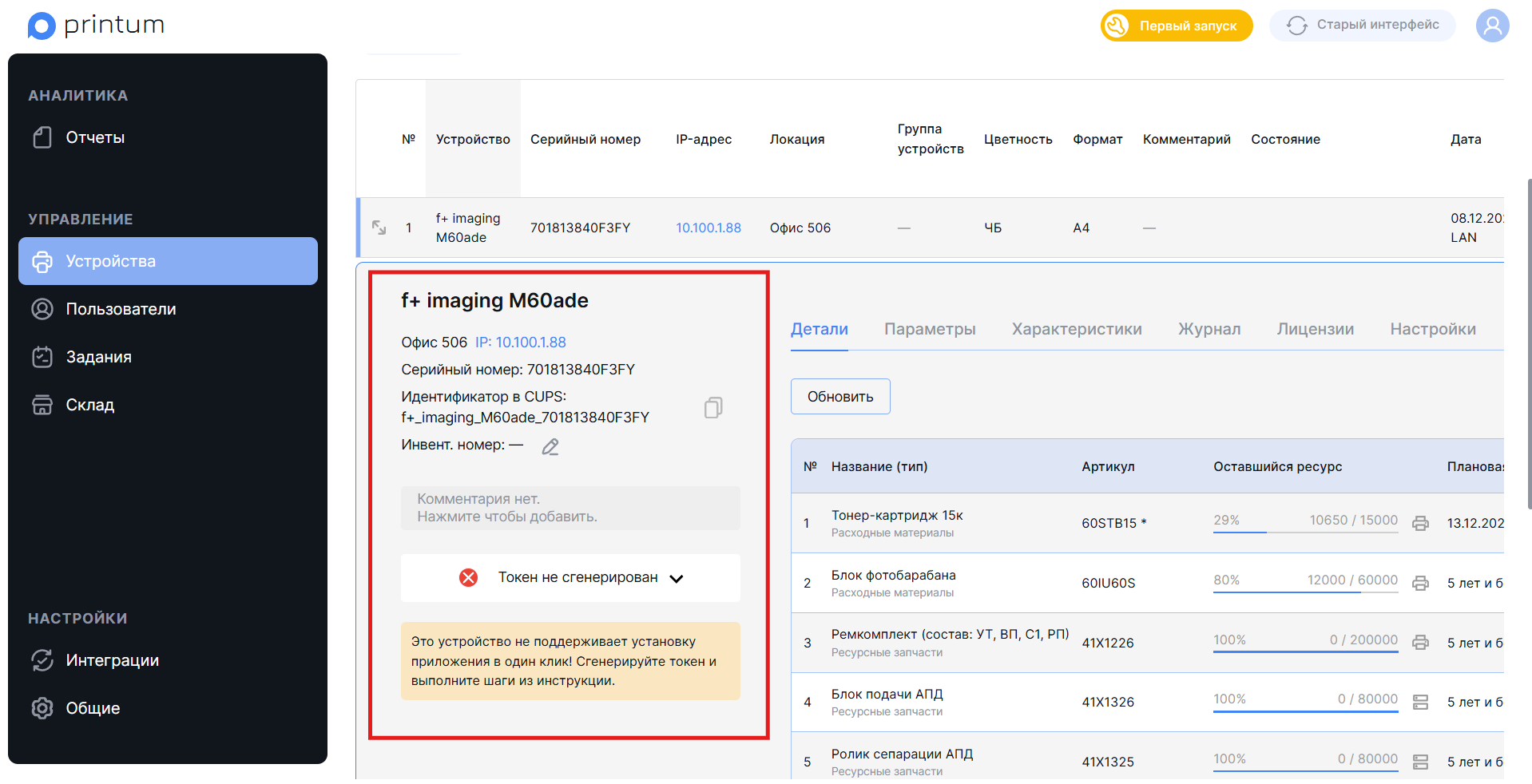
Также в этой части экрана расположены кнопки управления встроенными приложениями:
-
Автоматическая установка поддерживается
-
Установить приложение
Действие: активируется лицензия «Встроенное приложение», приложение устанавливается на устройство.
После успешной установки кнопка меняется на «Удалить приложение». -
Удалить приложение
Действие: лицензия «Встроенное приложение» деактивируется, встроенное приложение удаляется.
-
-
Автоматическая установка недоступна
-
Сгенерировать токен
Действие: активируется лицензия «Встроенное приложение», создаётся токен для ручной установки.
Использование: выполните установку на МФУ по инструкции вендора, указав сгенерированный токен.
После генерации кнопка меняется на «Удалить токен». -
Удалить токен
Действие: лицензия «Встроенное приложение» деактивируется, токен аннулируется.
Результат: приложение, установленное с этим токеном, перестанет работать.
-
Состояние расходных материалов и запчастей
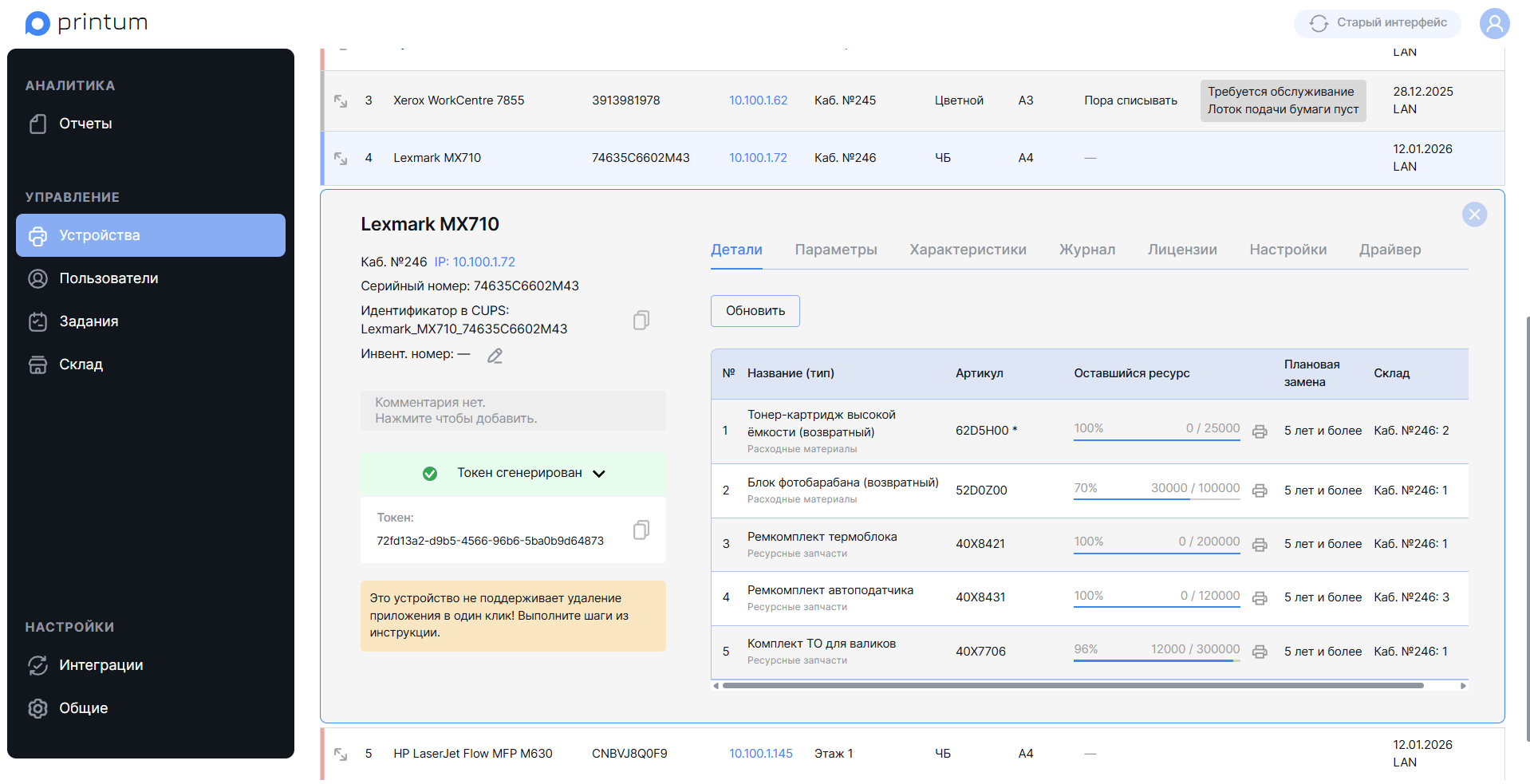
Вкладка «Детали» показывает расходные материалы и ресурсные запчасти и их текущее состояние:
-
Показатели, полученные по SNMP, помечены иконкой принтера (в столбце «Оставшийся ресурс»).
-
Показатели, рассчитанные по объёму печати и ресурсу детали, помечены иконкой базы.
-
По текущему ресурсу и объемам печати рассчитывается плановая дата замены.
-
В столбце «Склад» отображается наличие деталей (если заполнен раздел Управление → Склад).
Настройка параметров мониторинга
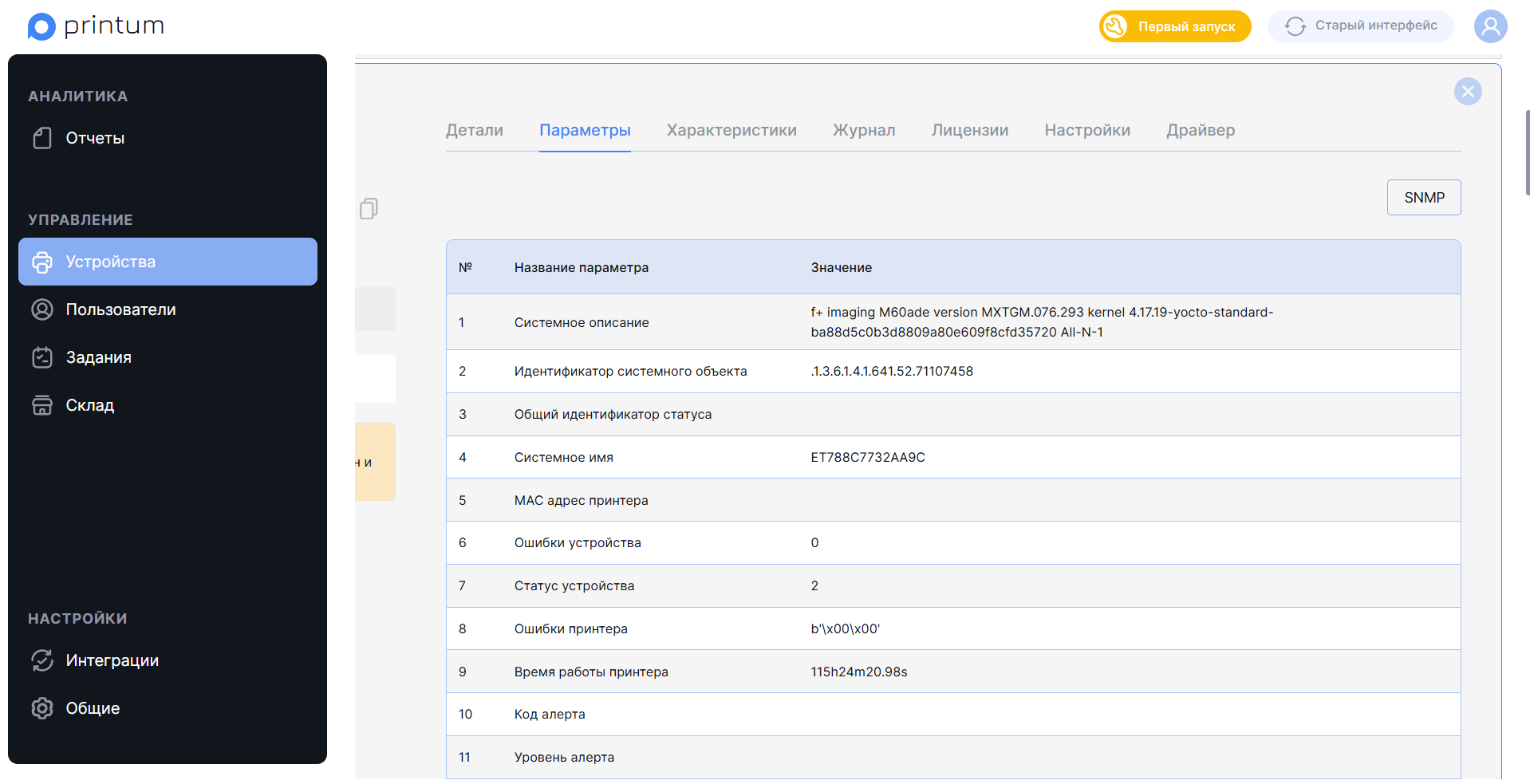
Вкладка «Параметры» позволяет управлять параметрами SNMP-опроса по модели:
-
Откройте вкладку «Параметры» в детальном просмотре.
-
В таблице параметров укажите OID в столбце «Значение» для нужных строк.
-
Сохраните изменения.
Чтобы посмотреть все SNMP-данные данного устройства, нажмите на кнопку SNMP, они откроются в соседней вкладке.
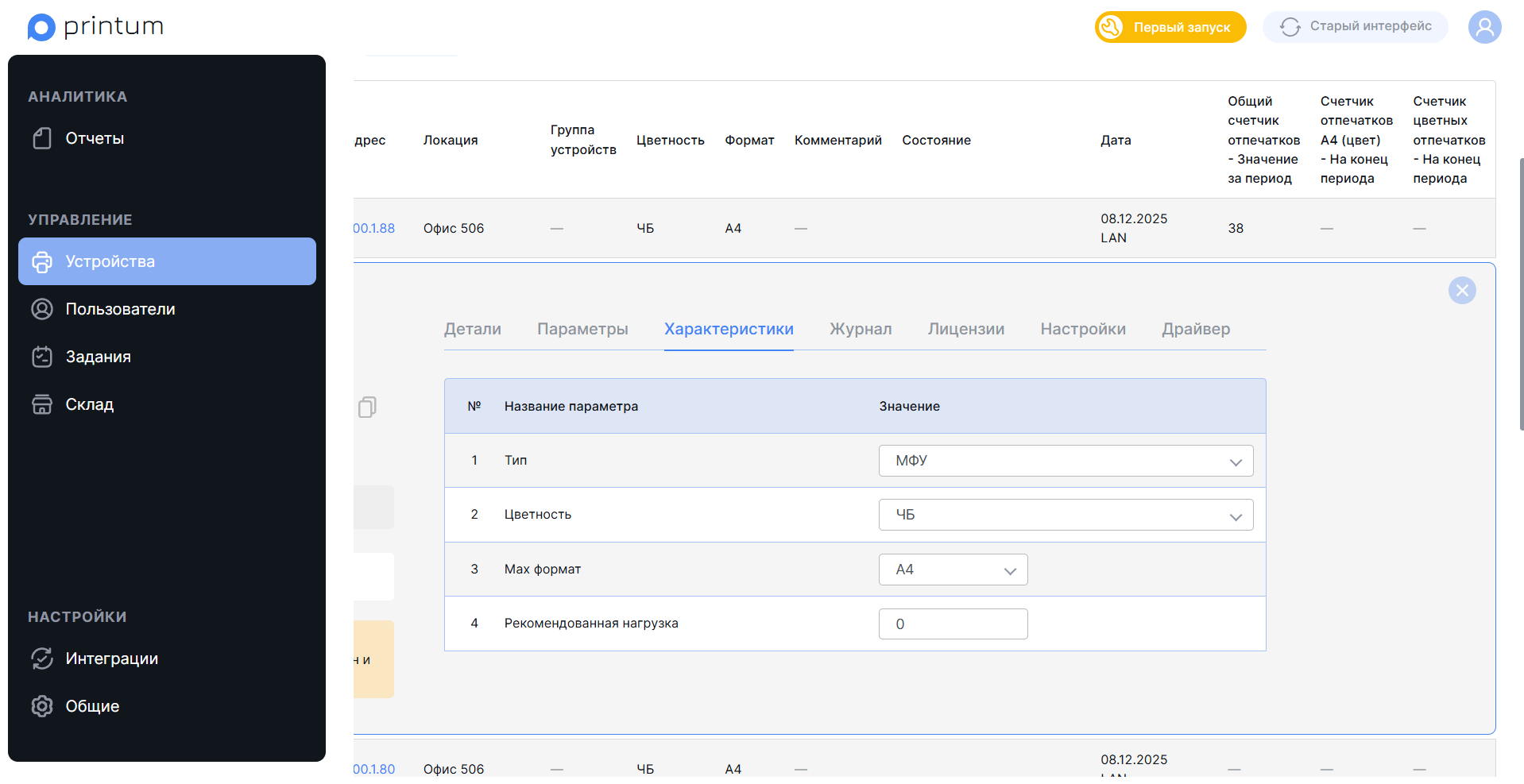
Характеристики модели
Вкладка «Характеристики» позволяет указать свойства устройства: тип устройства, цветность, максимальный формат, рекомендованная нагрузка.
Просмотр событий конкретного устройства
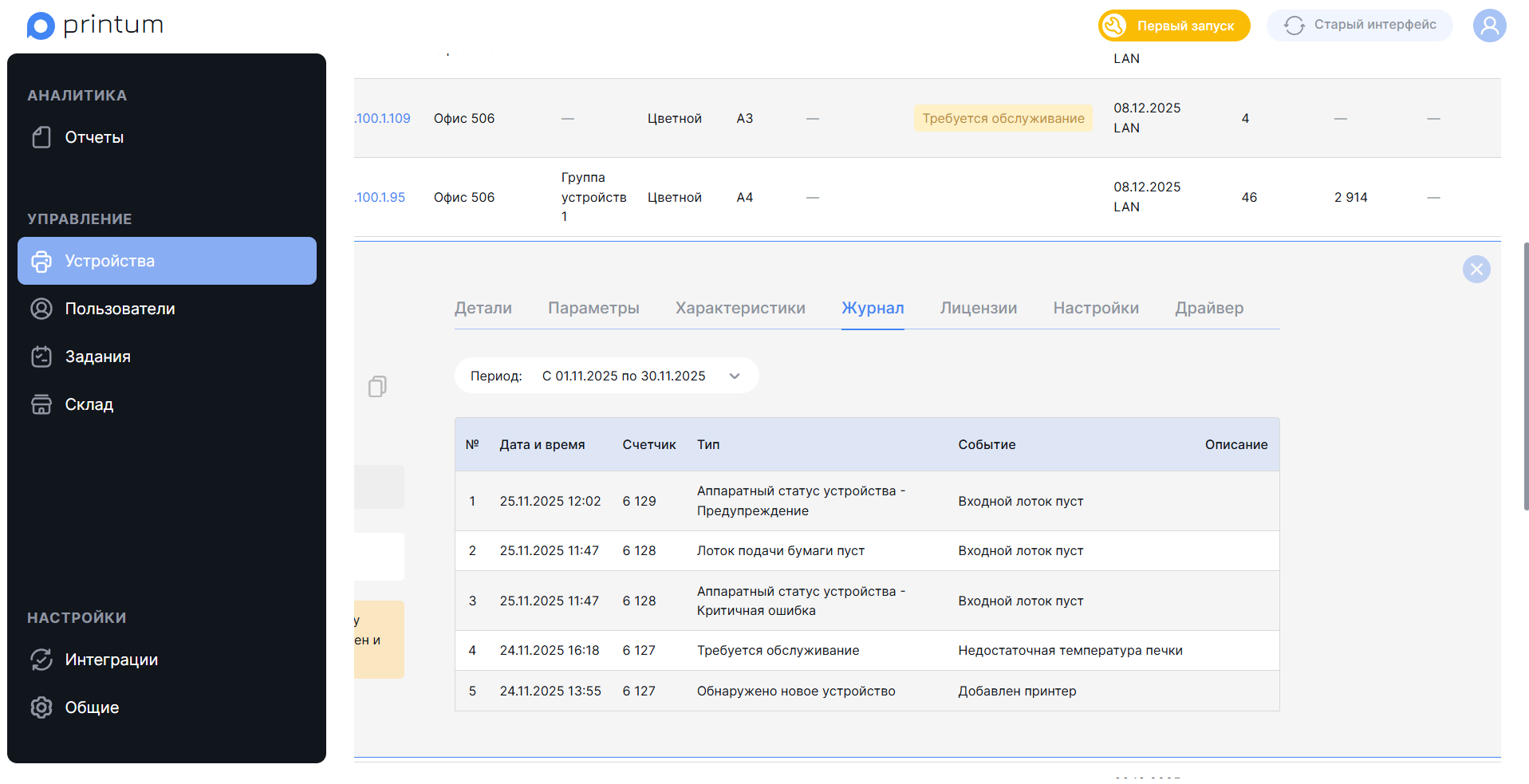
Вкладка «Журнал» позволяет просматривать события конкретного устройства. Над таблицей есть фильтр по датам, в котором можно выбрать период.
Управление лицензиями
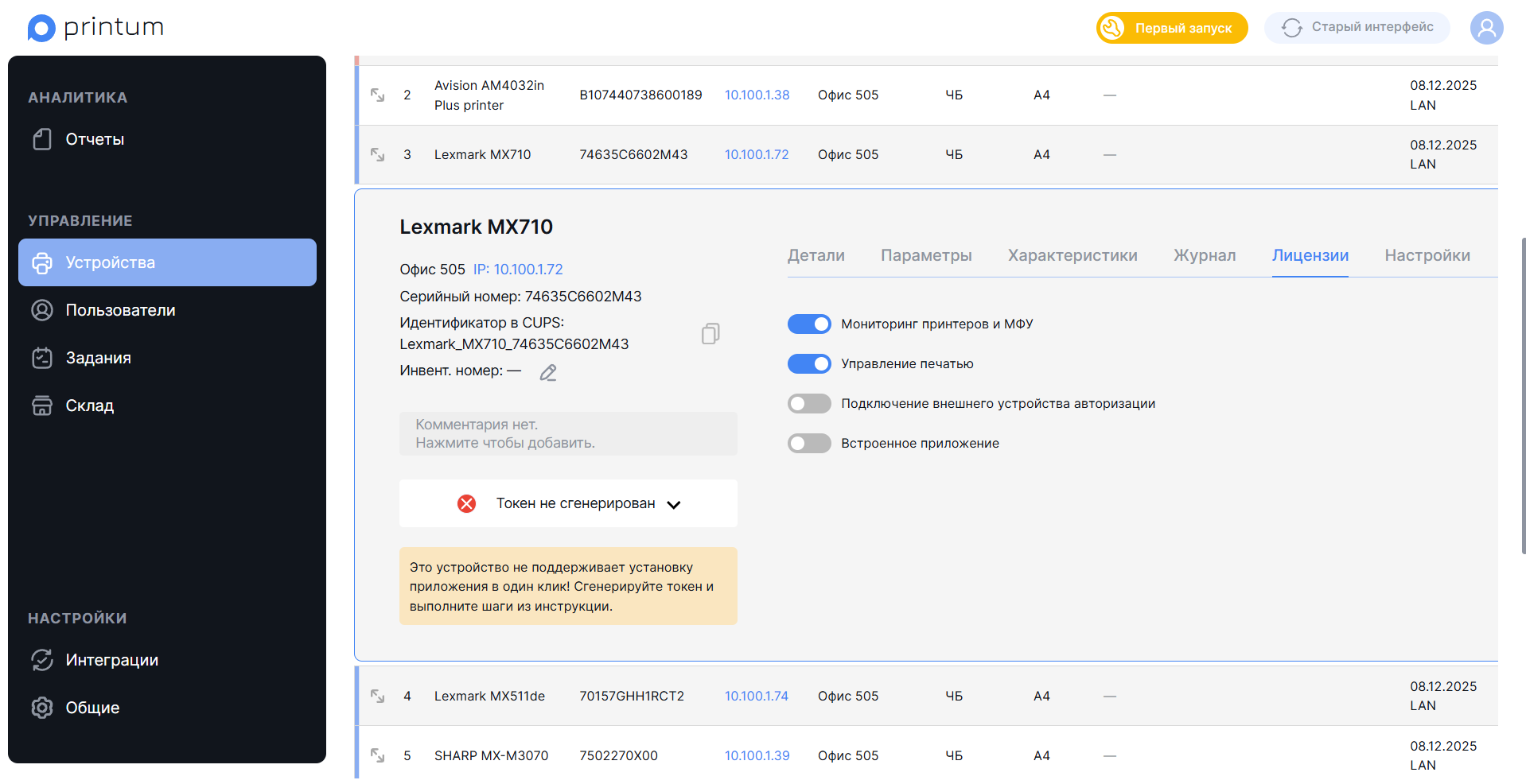
Вкладка «Лицензии» в детальном просмотре устройства позволяет подключать устройство к лицензиям и освобождать лицензии без удаления устройства из системы.
Термины
Лицензия — это «слот», который даёт право на конкретный функционал для конкретного устройства. Например, 100 лицензий PM (Управление печатью) = до 100 устройств с функцией управления печатью.
Подключить к лицензии — занять слот для текущего устройства.
Отключить от лицензии — освободить слот (устройство остаётся в системе, в истории и отчётах, но функционал по этой лицензии отключается).
Типы лицензий
-
M — мониторинг принтеров и МФУ (сбор и анализ SNMP-данных).
-
PM — управление печатью (статистика по пользователям/подразделениям, квоты, правила, архив).
-
EXT — подключение внешних терминалов/средств авторизации.
-
EMB — встроенное приложение.
Подробнее — в документе «Руководство по лицензированию».
Как подключить/отключить устройство от лицензии
-
Откройте Управление → Устройства, найдите устройство и раскройте детальный просмотр.
-
Перейдите на вкладку «Лицензии».
-
Напротив нужного типа лицензии переключите тоггл:
-
Включено — устройство подключено к лицензии, слот занят.
-
Выключено — устройство отключено от лицензии, слот свободен.
-
Результат
-
При включении --- активируется соответствующий функционал.
-
При выключении --- функционал по этой лицензии отключается, но устройство и его история остаются в системе.
Сценарий освобождения слота (замена устройства)
Если старый принтер больше не используется, вместо него подключается новый:
-
На старом устройстве на вкладке «Лицензии» выключите соответствующие лицензии (освободите слоты).
-
На новом устройстве включите нужные лицензии (займите слоты).
Старое устройство останется в статистике и отчётах, но лицензии потреблять не будет.
Настройки подключения к устройству
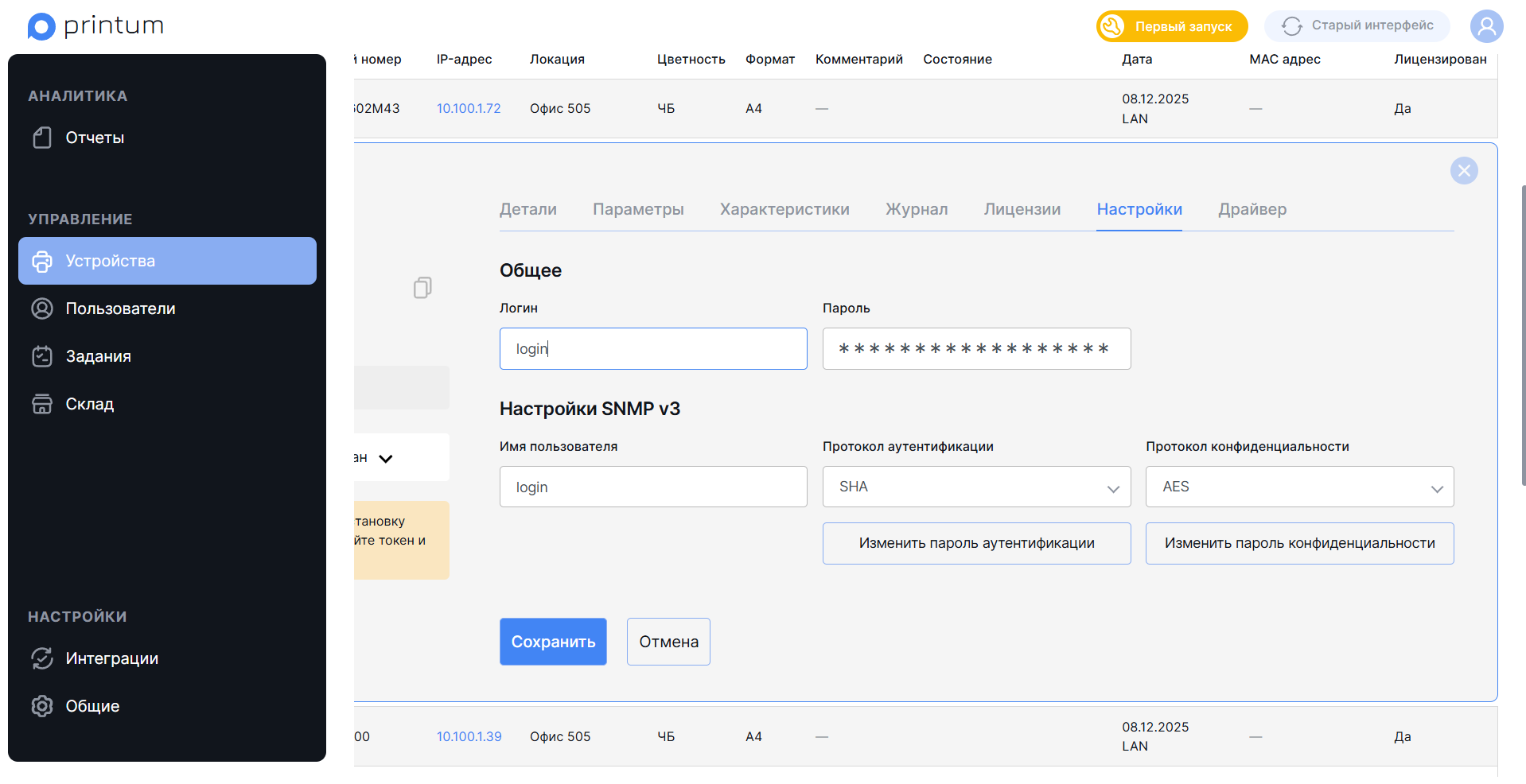
На вкладке «Настройки» доступны два раздела:
В разделе «Общее» доступны поля «Логин» и «Пароль», которые необходимо указать для установки встроенного приложения на устройство
Для подключения по SNMP v3 в разделе «Настройки SNMP v3» доступны поля:
-
Имя пользователя - логин для аутентификации SNMP v3.
-
Протокол аутентификации - выпадающий список для выбора протокола аутентификации. Доступные значения: SHA (по умолчанию), MD5.
-
Кнопка для указания пароля аутентификации:
-
Изменить пароль аутентификации — если пароль уже задан;
-
Указать пароль аутентификации — если пароль ещё не задан.
-
-
Протокол конфиденциальности выпадающий список для выбора протокола конфиденциальности. Доступные значения: AES (по умолчанию), DES.
-
Кнопка для указания пароля конфиденциальности:
-
Изменить пароль конфиденциальности — если пароль уже задан;
-
Указать пароль конфиденциальности — если пароль ещё не задан.
-
Зачем это нужно
-
Аутентификация — подтверждает, что запрос к устройству исходит от доверенной стороны и не был изменён по пути.
-
Протокол аутентификации (SHA/MD5) --- алгоритм расчёта хеша для проверки подлинности.
-
Пароль аутентификации — секрет, общий для системы и устройства, используется при проверке подлинности.
-
-
Конфиденциальность — шифрует трафик SNMP, чтобы скрыть содержимое (OID/значения) от посторонних.
-
Протокол конфиденциальности (AES/DES) — алгоритм шифрования передаваемых данных.
-
Пароль конфиденциальности — ключ для шифрования/дешифрования SNMP-сообщений.
-
Итог:
-
Аутентификация = «кто вы?» и «не изменилось ли сообщение?»
-
Конфиденциальность = «никто лишний не прочитает».
Управление драйверами и протоколами подключения
Вкладка «Драйвер» в карточке устройства предназначена для управления драйвером, применяемым при отправке задания на конкретное устройство, и протоколом подключения сервера печати к МФУ.
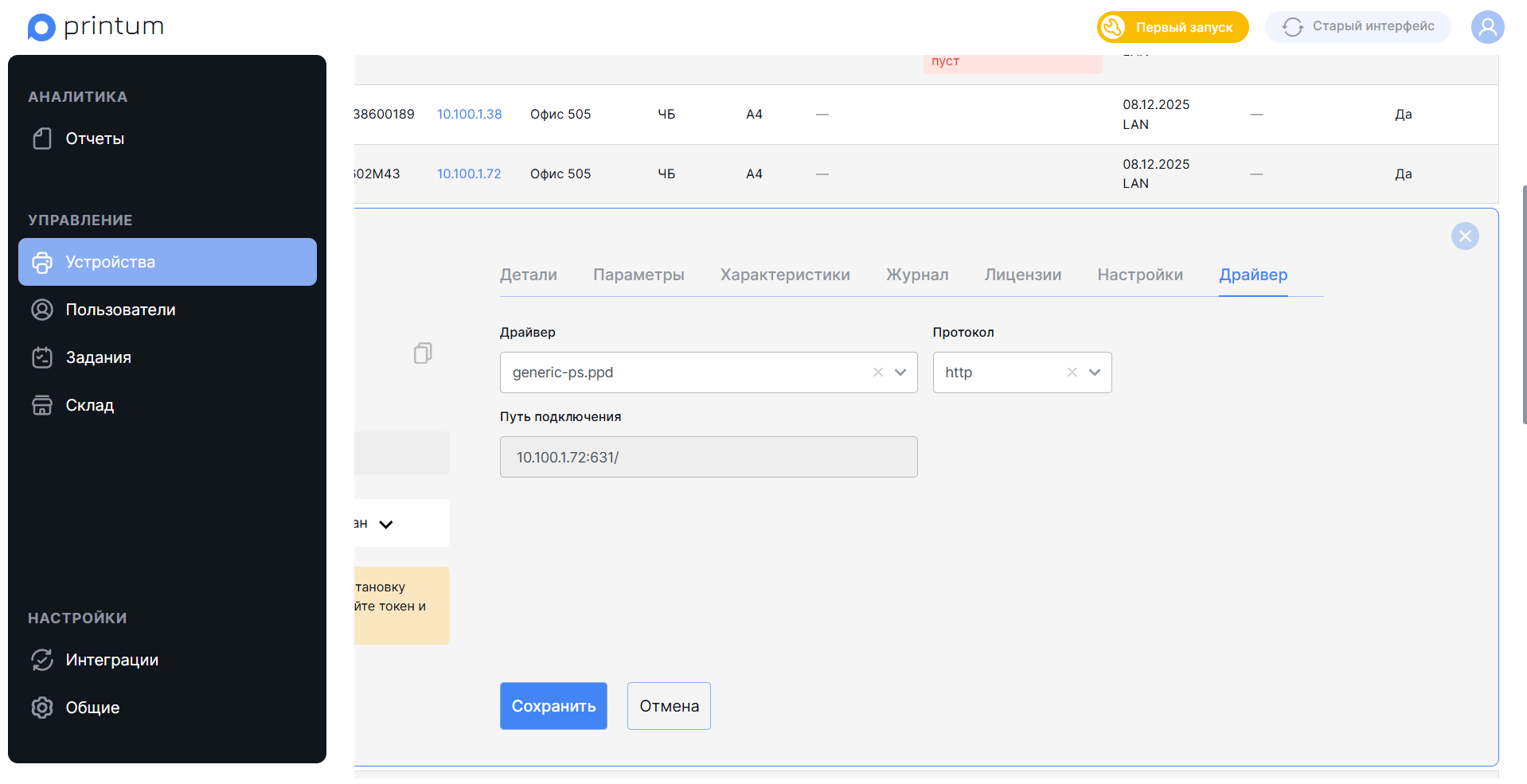
Доступные поля:
-
Драйвер — выпадающий список с перечнем доступных драйверов и динамическим поиском (начиная с 3-го символа).
-
Протокол — выпадающий список протоколов, которые поддерживаются для данного вендора.
Примеры поддерживаемых протоколов по вендорам:-
HP, Kyocera, Pantum, Sharp, Sindoh — socket
-
Konica Minolta, Xerox — socket, ipp
-
Avison, Brother, Epson, f+imaging, Lexmark, Ricoh — socket, http
-
-
Путь подключения — текстовое нередактируемое поле, отображающее адрес подключения. Обновляется автоматически при изменении протокола.
Изменения не сохраняются автоматически. Применяются только после нажатия кнопки «Сохранить».
Чтобы изменить драйвер, применяемый при отправке задания на конкретное устройств:
-
Откройте Управление → Устройства, раскройте нужное сетевое устройство.
-
Перейдите на вкладку «Драйвер».
-
Нажмите поле «Драйвер» и начните ввод названия.
-
Выберите драйвер из списка.
-
Нажмите «Сохранить».
После синхронизации М и ПМ устройству будет назначен выбранный драйвер.
Аналогичным образом может быть изменен протокол.
Особенности и ограничения
-
Параметры мониторинга и характеристики устройства настраиваются для конкретного устройства, но применяются для всех устройств данной модели.
-
Для лицензии на «встроенное приложение» или на «внешнюю авторизацию» обязательно нужна лицензия на «Управление печатью».
-
Для лицензии на «Управление печатью» обязательно нужна лицензия на «Мониторинг принтеров и МФУ».
-
При установке встроенного приложения автоматически активируется лицензия на «Встроенное приложение», при удалении - деактивируется.
-
Управление драйверами доступно только для сетевых устройств.
-
Для некоторых операций (например, установка встроенного приложения на отдельные модели Xerox) задание настроек SNMP v3 является обязательным предварительным шагом.