5. Управление системой
Пользователи, устройства, задания, квоты, отчёты
- Пользователи
- Управление пользователями — обзор
- Создание и удаление пользователей
- Ролевая модель и управление ролями пользователей
- Управление PIN-кодами
- Управление картами авторизации
- Массовые действия с пользователями
- Парольная политика в Принтум
- Разблокировка заблокированного пользователя
- Управление группами пользователей
- Устройства
- Управление устройствами — обзор
- Управление лицензиями устройств
- Управление драйверами и протоколами
- Управление группами устройств
- Управление локациями
- Настройка интерпретации SNMP-данных
- Настройка Fast Release
- Настройка отображения названий МФУ в ПринтМенеджере
- Задания печати
- Склад
- Управление складом — обзор
- Учёт расходных материалов
- Расчёт потребности в расходных материалах
- Автоматическое списание деталей
- Квоты и правила
- Правила печати — обзор
- Создание и настройка правил печати
- Настройка квот печати для пользователей, подразделений и групп
- Настройка квот для пользователей и групп
- Отчёты
- Отчёты — обзор
- Создание пользовательских отчётов
- Подписка на отчёты
- Как считается статистика печати
- Типы отчётов в Принтум
- Создание и настройка отчётов
- Экспорт отчётов и подписки
- Как считается статистика печати в Printum
- Уведомления
- Уведомления — обзор
- Настройка подписок на события
- Настройка уведомлений о превышении квот
- Настройка уведомлений о блокировке пользователей
- Сканирование
- Настройка сканирования на email
- Настройка сканирования в сетевую папку
- Настройка сканирования на email другого сотрудника
- Профили сканирования и копирования
- Настройка отправки документов большого размера
- Как активировать или продлить лицензию
- Где получить дистрибутивы и документацию
Пользователи
Управление пользователями — обзор
Что такое пользователь Printum
Первичная сущность учёта и контроля доступа — пользователь Printum (Printum ID): внутренняя логическая запись, к которой привязаны права доступа, роли, квоты, правила и статистика.
К одному Printum ID может быть привязано несколько доменных учётных записей или иных идентификаторов. Авторизация любым из них идентифицирует одного и того же пользователя.
Влияние на доступ и отчётность
- Роли, квоты, правила и события применяются на уровне Printum ID, независимо от способа входа.
- Статистика печати/копирования/сканирования, делегирование заданий, подписки агрегируются по пользователю Printum.
Объединение учётных записей
Для консолидации прав и статистики сотрудников из разных доменов используется объединение УЗ по уникальному атрибуту (email, табельный номер, логин). Данные берутся из домена с меньшим порядковым номером.
Способы авторизации
- Логин/пароль — в веб-интерфейсе.
- Доменная УЗ / SSO — Kerberos или SAML2.
- Карта — основной способ на МФУ.
- PIN-код — альтернатива карте.
Навигация
Управление → Пользователи
Связанные страницы
- Создание и удаление пользователей
- Управление ролями пользователей
- Управление PIN-кодами
- Управление картами авторизации
- Массовые действия с пользователями
Создание и удаление пользователей
Создание локального пользователя
- Откройте Управление → Пользователи.
- Нажмите иконку «Плюс» рядом с заголовком страницы.
- Выберите объект создания «Пользователь».
- Заполните обязательные поля: ФИО, E-mail, логин.
- Нажмите «Сохранить».
Важно: пользователи, созданные вручную, не могут выполнять печать без дополнительной настройки учётной записи (см. раздел «Создание учётной записи для пользователя, созданного вручную»).
Удаление пользователя
- Откройте Управление → Пользователи.
- Выберите нужных пользователей через чекбоксы.
- В поле «Действие» выберите «Удалить выбранных пользователей».
- Нажмите «Выполнить», затем подтвердите: «Да, я уверен».
Важные ограничения
- Функционал предназначен для удаления пользователей, заблокированных или отсутствующих в домене.
- Доменный пользователь после удаления будет восстановлен при следующей синхронизации (без статистики).
- Удаление пользователя исключает его страницы из статистики групп.
- Задания удалённого пользователя остаются в системе без привязки к автору.
- После синхронизации данные удаляются и в ПринтМенеджере.
Ограничения редактирования
- Атрибуты, выгруженные из домена (ФИО, логин, почта), нельзя редактировать вручную.
- Членство в доменных группах изменяется только в домене.
Ролевая модель и управление ролями пользователей
Описание
В системе используется гибкая ролевая модель, обеспечивающая разграничение прав и соответствие требованиям информационной безопасности. Доступ настраивается по следующим осям:
- Набор функций
- Уровень доступа
- к данным пользователей
- к локациям
- администрирование филиалов
- к панелям администратора.
Базовые роли и их функции
При установке системы создаются базовые роли с разным набором функций.
Роль «Пользователь» назначается всем пользователям по умолчанию при импорте из домена и имеет минимально необходимый доступ в Личный кабинет.
В таблице ниже указаны функции ролевой модели и наличие\отсутствие доступов к ним у ролей по умолчанию, где:
- + - функция доступна
- - - функция не доступна
| Функции / Роли | Пользователь | Оператор | Инженер | Администратор | Сотрудник СБ |
|---|---|---|---|---|---|
| Просмотр и редактирование профиля | + | + | + | + | + |
| Доступ к странице Устройства | - | + | + | + | - |
| Изменение и сохранение отчетов в ЛК | - | + | + | + | - |
| Доступ к странице Склад | - | + | + | + | - |
| Доступ к странице Журнал | - | + | + | + | - |
| Доступ к странице Задания | + | + | + | + | + |
| Доступ к архиву на странице "Задания" | - | - | - | - | + |
| Доступ к странице Журнал ИБ | - | - | - | - | + |
| Управление импортом экспортом справочников | - | - | + | + | - |
| Ручная фиксация замен | - | - | + | + | - |
| Доступ к системным настройкам Мониторинга | - | - | - | + | - |
| Управление локациями | - | - | - | + | - |
| Управление настройками почты в Мониторинге | - | - | - | + | - |
| Управление сетевыми агентами мониторинга | - | - | - | + | - |
| Управление локальными агентами мониторинга | - | - | - | + | - |
| Управление системными настройками ПМ | - | - | - | + | - |
| Управление импортом пользователей | - | - | - | + | - |
| Управление принтерами | - | - | - | + | - |
| Управление интеграциями | - | - | - | + | - |
| Управление правилами печати | - | - | - | + | - |
| Управление группами принтеров в ПМ | - | - | - | + | - |
| Управление пользователями | - | - | - | + | - |
| Управление запчастями и параметрами | - | - | + | + | - |
Как назначить роль пользователю
- В панели администратора Мониторинга перейдите в раздел Настройка → Пользователи.
- Раскройте карточку настроек нужного пользователя.
- Найдите параметр «Роли пользователей:» и выберите роль из списка.
- Сохраните настройки.
После сохранения пользователю перейдут все права новой роли.
Собственные роли
Администратор может создавать собственные роли: комбинировать функции, задавать уровень доступа к данным и локациям, выбирать роль по умолчанию для новых пользователей. Для создания собственной роли выполните следующее:
- В панели администратора Мониторинга перейдите в раздел Настройка → Роли пользователей.
- Нажмите Добавить роль пользователя.
- При необходимости назначьте Ролью по умолчанию (роль будет присваиваться всем новым пользователям).
- Укажите нужные настройки и нажмите «Сохранить».
Связанные страницы
Управление PIN-кодами
Назначение
PIN-код — альтернативный способ авторизации на МФУ при отсутствии карты или в сценариях без карт. Администратор управляет PIN-кодами, но не видит их в открытом виде.
Массовая генерация для всех пользователей
Нажмите на «…» (многоточие) рядом с заголовком «Пользователи» на странице → «Сгенерировать PIN-коды» → в модальном окне нажмите «Генерировать».
Генерация для выбранных пользователей
- Откройте Управление → Пользователи → вкладка «Все».
- Выберите пользователей через чекбоксы.
- В левом нижнем углу выберите действие «Сгенерировать PIN-коды» → «Применить».
- В модальном окне нажмите «Сгенерировать».
Генерация для конкретного пользователя
Откройте карточку пользователя → вкладка «Авторизация» → «Сгенерировать PIN-код».
Важные особенности
- После генерации PIN-код отправляется пользователю на e-mail.
- PIN-код не отображается в явном виде в интерфейсе администратора.
- Массовая генерация выполняется при запуске системы; далее — автогенерация для новых пользователей.
Самостоятельная регистрация карты с использованием PIN
Если карта не в базе — встроенное приложение предложит привязку. Нажмите «Да» → введите PIN-код → нажмите «Привязать». Карта будет привязана к УЗ пользователя.
Управление картами авторизации
Способы добавления карт
- Самостоятельная привязка пользователем на МФУ (рекомендуется) — менее 30 секунд, один раз.
- Импорт из домена — указать атрибут карты в настройках синхронизации с доменом.
- Импорт из файла — загрузка списка карт через веб-интерфейс.
- Ручной ввод администратором — в карточке пользователя (вкладка «Авторизация»).
Импорт карт из файла
Подготовка файла
Создайте файл в формате csv, xls, xlsx, tsv или ods. В первой строке укажите заголовки столбцов на латинице:
- Серийный номер карты (обязательное поле)
- Один из идентификаторов пользователя: логин, e-mail или уникальный идентификатор
Поддерживаемые стандарты карт
Printum поддерживает все распространённые технологии бесконтактных карт корпоративных СКУД: MIFARE, HID, EM-Marine и др.
Картридеры
Тип картридера определяется типом карты у заказчика. Printum не привязан к конкретным моделям. Список рекомендованных моделей — по запросу в поддержку.
Авторизация по карте
Приложите карту к считывателю. При успешном поиске номера карты в базе выполняется авторизация. Повторное прикладывание завершает сеанс.
Массовые действия с пользователями
Описание
Массовые действия позволяют применять параметры сразу к нескольким сотрудникам или отделам.
ВАЖНО: В актуальных версиях системы создание и применение ряда массовых действий доступно только из панели администратора Мониторинга. В Личном кабинете на данный момент доступно только действие по генерации PIN-кодов для пользователей.
Список доступных действий
- Сгенерировать PIN-коды — массовая выдача PIN-кодов выбранным пользователям.
- Установить квоты — задать квоты по печати (общую, цветную, ч/б) и квоты по затратам.
- Установить правила — назначить одно или несколько правил печати.
- Установить часовой пояс — выбрать из выпадающего списка.
- Установить парольную политику — выбрать нужную политику.
- Установить принтеры для прямой печати — указать модели устройств.
- Указать путь к сетевой папке — имя пользователя, пароль и путь.
- Включить Fast Release — печатать все задания из очереди сразу после аутентификации.
- Установить настройки оптимизации — настройки экономии тонера.
- Включить/отключить уведомления о блокировке — управление уведомлениями об истечении пароля.
Порядок применения
ЛК
- Откройте Личный кабинет, раздел Управление → Пользователи.
- Выберите нужных сотрудников и/или отделы.
- В левом нижнем углу выберите тип действия из списка.
- Заполните параметры действия.
- Нажмите «Применить».
Панель администратора Мониторинга
- Откройте панель администратора Мониторинга, раздел Настройка → Массовые действия.
- Нажмите кнопку "Добавить массовые действия".
- Выберите требуемый тип действия.
- В соответствии с типом действия выберите связанные настройки. Например, тип действия "Назначить роль" → роль "Администратор".
- Выберите целевых пользователей, подразделения и\или группы безопасности, на которые должно быть применено действие.
- Сохраните настройки действия.
- В разделе Массовые действия нажмите кнопку "Применить действие".
Парольная политика в Принтум
Описание
При установке системы по умолчанию создаётся парольная политика «Default». Она применяется для всех пользователей. Администратор может изменить её или создать дополнительные политики для разных отделов и сотрудников.
Параметры политики по умолчанию (Default)
| Параметр | Значение по умолчанию |
|---|---|
| Минимальная длина пароля | 6 символов |
| Минимальное количество букв в пароле | 2 |
| Период возможной смены пароля | 1 день |
| Разрешено изменять пароль | Да |
| Количество попыток авторизации до блокировки | 5 |
| Период блокировки после неудачной авторизации | 24 часа |
| Общее время пользовательской сессии | 336 часов (14 дней) |
| Максимальное время неактивности пользователя | 20 160 минут (14 дней) |
| Максимальное время неактивности пользователя на принтере | 60 секунд |
| Разрешены дублирующие сессии пользователя | Да |
| Требовать изменить пароль при первом входе | Да |
| Период до блокировки за неактивность (дней) | 0 (отключено) |
| Минимальное количество уникальных паролей подряд | 0 |
| Период запрета повторного использования пароля | 0 |
Создание и редактирование парольной политики
В панели администратора мониторинга перейдите в раздел «Настройки» → «Парольные политики» по адресу:
https://адрес_мониторинга:8001/config/person/passwordpolicy/
Зайдите в нужную политику для редактирования или нажмите «ДОБАВИТЬ ПАРОЛЬНАЯ ПОЛИТИКА+» для создания новой.
Настраиваемые параметры
| Параметр | Описание |
|---|---|
| Название | Произвольное имя политики |
| Минимальная длина пароля | Минимальное число символов в пароле |
| Срок действия пароля | Количество дней, после которых необходима смена пароля |
| Минимальное количество букв в пароле | Минимальное число букв |
| Минимальное количество цифр в пароле | Минимальное число цифр |
| Минимальное количество спецсимволов | Минимальное число символов $%&=+-_*^#@!?>< |
| Разрешены последовательности одинаковых символов | Разрешить использование 3 и более одинаковых символов одного регистра |
| Разрешены цифровые и алфавитные последовательности | Разрешить три и более цифр или букв одного регистра подряд |
| Разрешены символы «I», «l», «1» | Разрешить использование визуально схожих символов |
| Период возможной смены пароля | Количество дней, после которых пользователю доступно изменение пароля. Обязательный. |
| Период необходимой смены пароля | Количество дней, после которых пользователь не сможет войти без смены пароля |
| Разрешено изменять пароль | Разрешить пользователям самостоятельно менять пароль |
| Количество попыток авторизации до блокировки | Число неверных попыток до блокировки аккаунта |
| Период блокировки после неудачной авторизации | Часов блокировки после исчерпания попыток |
| Общее время пользовательской сессии | Максимальная длительность сессии. Обязательный. |
| Максимальное время неактивности пользователя (минут) | Время бездействия до автоматического выхода. Обязательный. |
| Максимальное время неактивности пользователя на принтере (секунд) | Время бездействия на принтере до завершения сессии. Обязательный. |
| Разрешены дублирующие сессии пользователя | Разрешить несколько одновременных сессий с одним логином. При отключении новая сессия завершает предыдущую |
| Требовать изменить пароль при первом входе | При активации все пользователи (кроме «printum») должны сменить пароль при первом входе |
| Период до блокировки за неактивность (дней) | Дней без активности до автоблокировки пользователя. 0 — отключено. Блокировка происходит ночью ежедневно |
| Минимальное количество уникальных паролей подряд | Сколько уникальных паролей подряд должен использовать пользователь, чтобы повторить старый. 0 — все пароли должны быть уникальны |
| Период запрета повторного использования пароля | Определяет количество дней, через которое пароль будет считаться уникальным и может быть повторно использован. По умолчанию 0 - срок не ограничен. |
Применение парольной политики
Для одного пользователя
Перейдите в раздел «Пользователи», выберите нужного пользователя, в поле «Парольная политика» выберите нужную политику и нажмите «Сохранить».
Для группы пользователей
Перейдите в раздел «Пользователи», отметьте галочками нужных пользователей, в поле «Парольная политика» выберите нужную политику и нажмите «Применить парольную политику».
Для отдела
Перейдите на страницу «Отделы», отметьте нужные отделы галочками, в поле «Парольная политика» выберите нужную политику и нажмите «Применить парольную политику». Политика применится ко всем пользователям отдела.
Удаление парольной политики
Перейдите в «Настройки» → «Парольные политики». Отметьте галочками политики для удаления, в поле «Действие» выберите «Удалить выбранное Парольные политики» и нажмите «Выполнить». Подтвердите удаление нажатием «Да, я уверен».
Общие правила
- Если настройка «Требовать изменить пароль при первом входе» активна — пользователь должен сменить пароль при первом входе через код на email.
- Если при изменении политики старый пароль не соответствует новым требованиям — пользователь должен сменить пароль при первом входе.
- При изменении пароля администратором — пользователь должен создать новый пароль при первом входе через код на email.
- Невозможно использовать ранее устанавливавшийся пароль.
- Параметры сессий вступают в силу только после следующей авторизации пользователя.
Связанные страницы
Разблокировка заблокированного пользователя
Описание
Пользователь блокируется автоматически при превышении количества неверных попыток ввода пароля, заданного в парольной политике (по умолчанию — 5 попыток, период блокировки — 24 часа). Администратор может разблокировать пользователя досрочно вручную.
Ручная разблокировка через таблицу пользователей
- Перейдите в панель администратора Мониторинга.
- Откройте раздел «Настройка» → «Пользователи».
- Найдите заблокированного пользователя в таблице.
- Нажмите кнопку «Разблокировать» в строке.
Разблокировка через массовые действия
- Перейдите в раздел «Пользователи».
- Выберите тип действия: «Разблокировать».
- Отметьте нужных сотрудников.
- Сохраните и примените действие.
Блокировка пользователя вручную
При необходимости заблокировать пользователя через массовые действия:
- Перейдите в раздел «Пользователи».
- Выберите нужного пользователя.
- На странице редактирования укажите дату и время в разделе «Заблокирован до:».
- Нажмите «Сохранить».
Управление сессиями пользователей
Для принудительного завершения активных сессий перейдите в панель администрирования.
Откройте раздел «Сессии» → «Сессия с указанием пользователя». Отметьте галочками сессии для закрытия, в поле «Действие» выберите «Удалить выбранные сессии с указанием пользователей», нажмите «Выполнить». Подтвердите нажатием красной кнопки «Да, я уверен».
Связанные страницы
Управление группами пользователей
Назначение
Группы позволяют применять правила печати, квоты, принтеры для прямой печати и пути к сетевым папкам сразу к нескольким пользователям.
Типы групп
- Доменные группы и отделы — импортируются из домена. Членство изменяется только в домене.
- Локальные группы — создаются вручную в личном кабинете. Администратор добавляет/удаляет пользователей.
Просмотр групп
Управление → Пользователи → вкладка «Отделы».
Добавление пользователя в локальную группу
- Открыть Управление → Пользователи → Все.
- Найти и раскрыть строку пользователя.
- Перейти на вкладку «Отделы и группы».
- Выбрать нужные локальные группы в списке «Группы пользователей». Нажать «Сохранить».
Групповые правила и квоты
- Правила и квоты, назначенные группе, применяются ко всем её участникам.
- При конфликте персональных и групповых настроек: персональные квоты имеют приоритет над групповыми.
- При наличии нескольких одинковых правил печати с разным временем в условиях — используется правило с наименьшим сроком.
Связанные страницы
Устройства
Управление устройствами — обзор
Раздел
Личный кабинет → Управление → Устройства
Возможности
- Просмотр списка обнаруженных принтеров и МФУ: в списке отображаются данные по всем устройствам, добавленным в систему, в соответствии с настройками локаций. Доступна фильтрация, сортировка списка, настройка столбцов данных и скачивание отчёта в файл.
- Управление лицензиями устройств: мониторинг, управление печатью, внешняя авторизация, встроенное приложение.
- Выбор драйверов и протоколов подключения устройств в системе Управления печатью.
- Просмотр состояния расходных материалов и запчастей, а также статуса и ошибок устройства.
- Просмотр и настройка интерпретации SNMP-данных устройств.
- Настройка характеристик устройств.
- Просмотр журнала событий мониторинга устройств.
- Указание настроек для установки встроенных приложений.
- Установка и удаление встроенного приложения "по кнопке".
- Указание инвентарного номера устройства и собственных комментариев.
- Создание, настройка, включение, выключение и удаление локаций устройств.
- Создание, настройка и удаление групп устройств.
Связанные страницы
- Управление лицензиями устройств
- Управление драйверами и протоколами
- Управление группами устройств
- Управление локациями
Управление лицензиями устройств
Принципы лицензирования
Лицензия — это «слот», дающий право на конкретный функционал для устройства. Лицензии не привязаны к конкретным принтерам и представляют свободные слоты.
Типы лицензий
- M — мониторинг принтеров и МФУ (SNMP-данные).
- PM — управление печатью (статистика, квоты, правила, архив).
- EXT — подключение внешних терминалов / средств авторизации.
- EMB — встроенное приложение.
Зависимости: EMB и EXT требуют PM; PM требует M.
Стартовое распределение
- M применяется автоматически при добавлении устройства после опроса сети.
- PM применяется после синхронизации Мониторинга и ПринтМенеджера.
- EMB применяется при установке встроенного приложения.
- EXT применяется при добавлении IP-адреса TCP-конвертера.
Как подключить / отключить устройство от лицензии
- Откройте Управление → Устройства, найдите устройство, раскройте детальный просмотр.
- Перейдите на вкладку «Лицензии».
- Переключите тоггл напротив нужного типа лицензии.
При отключении лицензии устройство и его история остаются в системе, функционал по лицензии отключается.
Сценарий замены устройства
- На старом устройстве на вкладке «Лицензии» выключите лицензии (освободите слоты).
- На новом устройстве включите нужные лицензии.
Управление драйверами и протоколами
Назначение
Драйверы применяются при отправке задания на конкретное устройство. Поскольку при отложенной печати конечное устройство неизвестно заранее, задание хранится в формате PDF/PS, а драйвер применяется в момент печати.
Уровни применения драйверов
- На АРМ пользователя: XPS-драйвер (Windows ПМ), PostScript (Linux ПМ), универсальные PS-драйверы (бесклиентская печать).
- На сервере: Generic PostScript (по умолчанию) или выбранный администратором.
Как изменить драйвер устройства
- Откройте Управление → Устройства, раскройте нужное сетевое устройство.
- Перейдите на вкладку «Драйвер».
- Нажмите поле «Драйвер» и начните ввод названия (поиск с 3-го символа).
- Выберите драйвер из списка.
- Нажмите «Сохранить».
После синхронизации Мониторинга и ПринтМенеджера устройству будет назначен выбранный драйвер.
Протоколы подключения
Аналогично изменяется и протокол. Поддерживаемые протоколы по вендорам:
- HP, Kyocera, Pantum, Sharp, Sindoh —
socket - Konica Minolta, Xerox —
socket,ipp - Avison, Brother, Epson, f+imaging, Lexmark, Ricoh —
socket,http
Ограничения
- Управление драйверами доступно только для сетевых устройств.
- Изменения не сохраняются автоматически — только после нажатия «Сохранить».
- Параметры модели применяются для всех устройств данной модели.
Управление группами устройств
Описание
Управление группами устройств позволяет создавать группы принтеров и МФУ, управлять их составом и использовать в отчётах, правилах печати и настройках синхронизации с ПринтМенеджером. Создание, настройка и удаление групп выполняется в ЛК, раздел Управление → Устройства → вкладка «Группы».
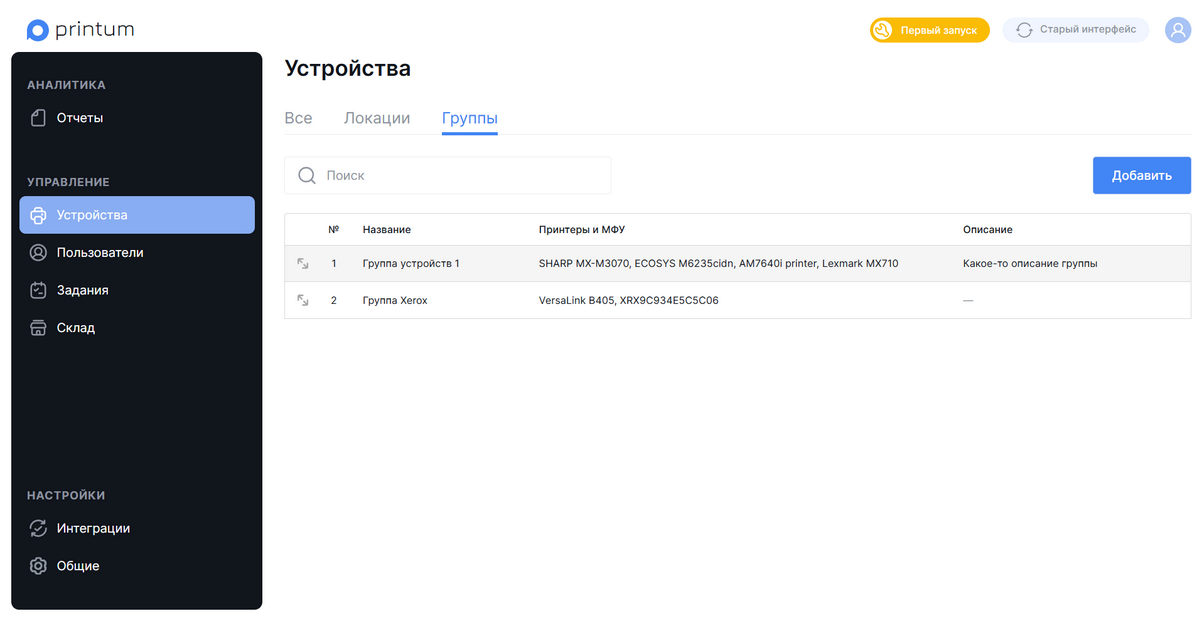
Список групп
В таблице отображаются следующие колонки:
- Название — наименование группы.
- Описание — краткая цель/комментарий.
- Принтеры и МФУ — количество устройств и краткий список (первые элементы).
- Поиск - cтрока поиска над таблицей фильтрует группы по названию и описанию.
Создание группы
- Перейдите в Управление → Устройства → Группы.
- Нажмите «Добавить группу». Откроется форма создания с полями:
- Название группы — обязательное.
- Описание — необязательное.
- Принтеры и МФУ — мультивыбор с поиском по:
- названию устройства (как в «Устройства → Все»),
- IP-адресу,
- серийному номеру. В результатах поиска рядом с названием отображаются IP для однозначной идентификации моделей.
- Заполните поля и нажмите «Сохранить». Группа появится в списке.
Редактирование и удаление группы
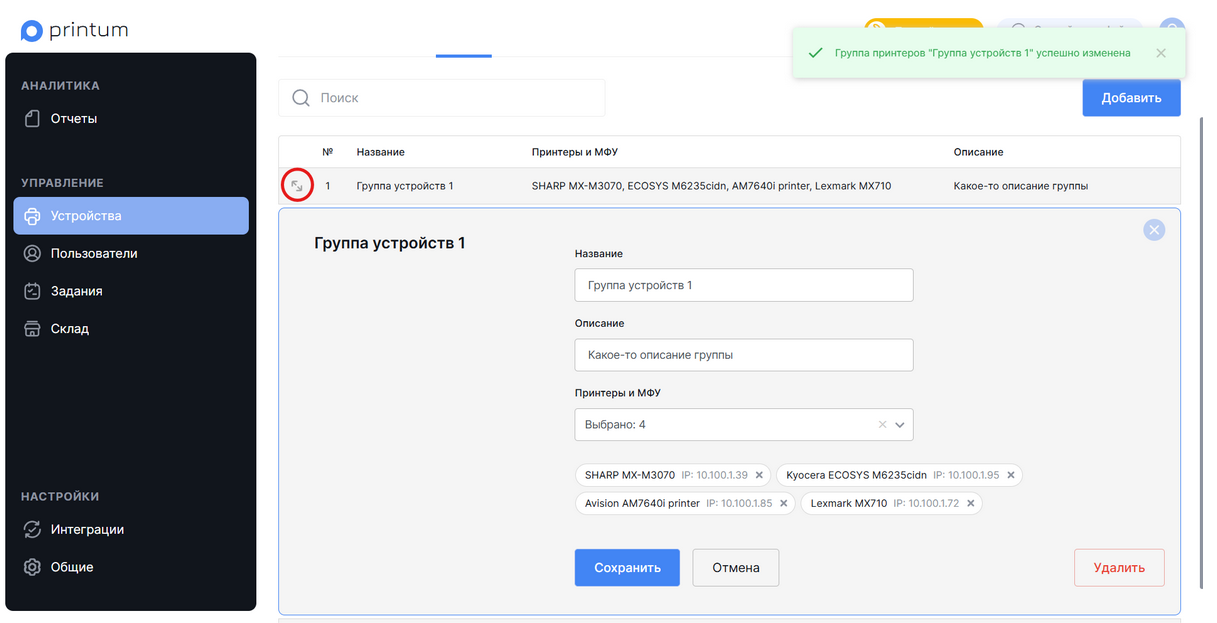
- Перейдите в раздел Управление → Устройства → Группы.
- Откройте карточку нужной группы с помощью иконки в левой части строки.
- Измените необходимые поля в карточке и нажмите «Сохранить». В верхнем правом углу появится уведомление об успешном изменении.
Для удаления группы нажмите кнопку «Удалить» в правом нижнем углу карточки. Удаление группы не удаляет устройства из системы и не влияет на их историю.
Использование групп
Созданные группы можно использовать:
- В отчётах:
- Откройте Аналитика → Отчёты → По устройствам.
- В фильтре «Группа» выберите нужную группу.
- Отчёт отобразит только устройства, входящие в выбранную группу. Можно скачать текущий отчёт (кнопка «Скачать»).
- В правилах печати:
- Перейдите в Настройки → Общие → Правила печати.
- Создайте правило и в условии выберите атрибут «Отправлено на один из принтеров в группе».
- Укажите группу и задайте действие (например, «Запретить печать» или «Принудительный дуплекс»).
- Назначьте правило пользователю/отделу. При печати на устройстве из указанной группы правило будет применено.
- В настройках синхронизации с ПринтМенеджером:
- Перейдите в Настройки → Интеграции → ПМ.
- Раскройте карточку ПринтМенеджера.
- В поле «Группа принтеров» укажите созданную группу.
- Нажмите кнопку «Сохранить». Устройства указанные в группе будут импортированы в ПринтМенеджер.
Особенности и ограничения
- Названия групп должны быть уникальными.
- Удаление группы отключает её использование в фильтрах и правилах, сами устройства и лицензии не меняются.
Связанные страницы
Управление локациями
Описание
Локации определяют, какие IP-адреса сканируются для обнаружения устройств и позволяют разделить устройства по офисам, этажам или сегментам сети. Чтобы включить новые подсети, исключить лишние адреса или добавить точечный IP для обнаружения конкретного принтера, измените настройки существующей локации или создайте новую на странице Личного кабинета Управление → Устройства → Локации.
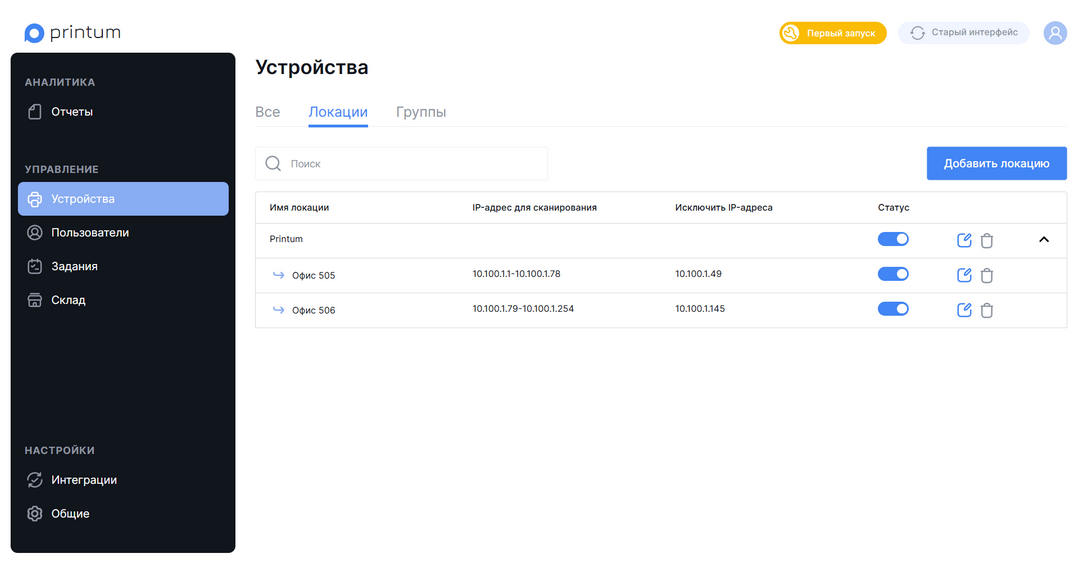
Создание или редактирование локации
-
Откройте Управление → Устройства → Локации.
-
Откройте окно редактирования нужной локации или нажмите «Добавить локацию»:
- Укажите название локации.
- Выберите родительскую локацию, чтобы корректно разместить новую локацию в иерархии.
-
Отредактируйте IP-адреса для сканирования, используя любой из форматов (их можно сочетать через запятую, без пробелов):
- Подсеть:
10.10.2.0/24 - Диапазон:
10.10.1.1–10.10.1.254 - Список IP:
10.10.3.15; 10.10.3.21 - Смешанный пример:
10.10.1.3,10.10.1.5-10.10.1.254
- Подсеть:
-
При необходимости добавьте исключения (подсети/IP, которые не нужно опрашивать).
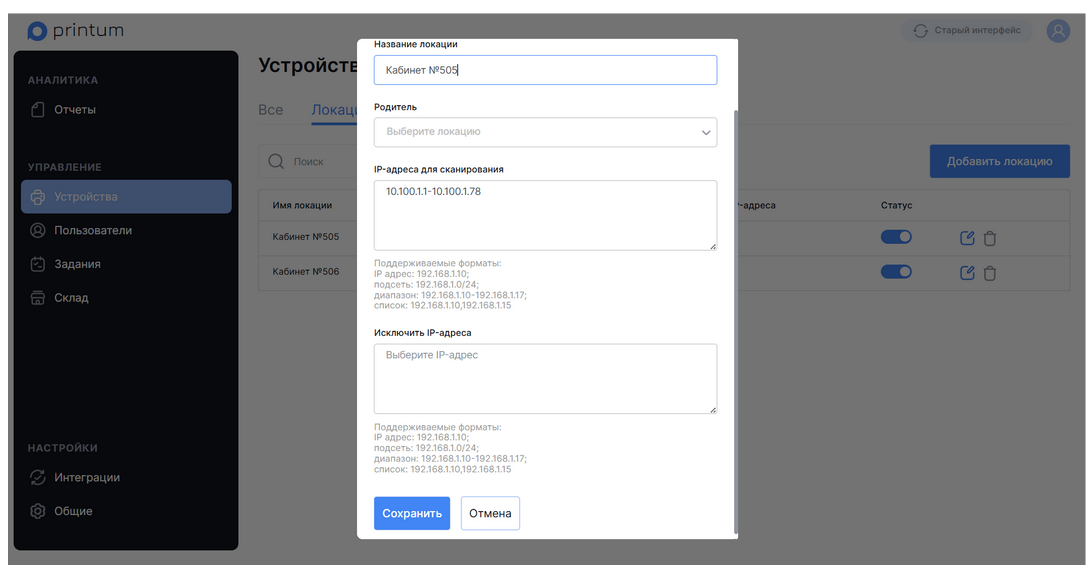
- Нажмите Сохранить.
Удаление локации
Для удаления локации нажмите на иконку «Корзины» в строке локации.
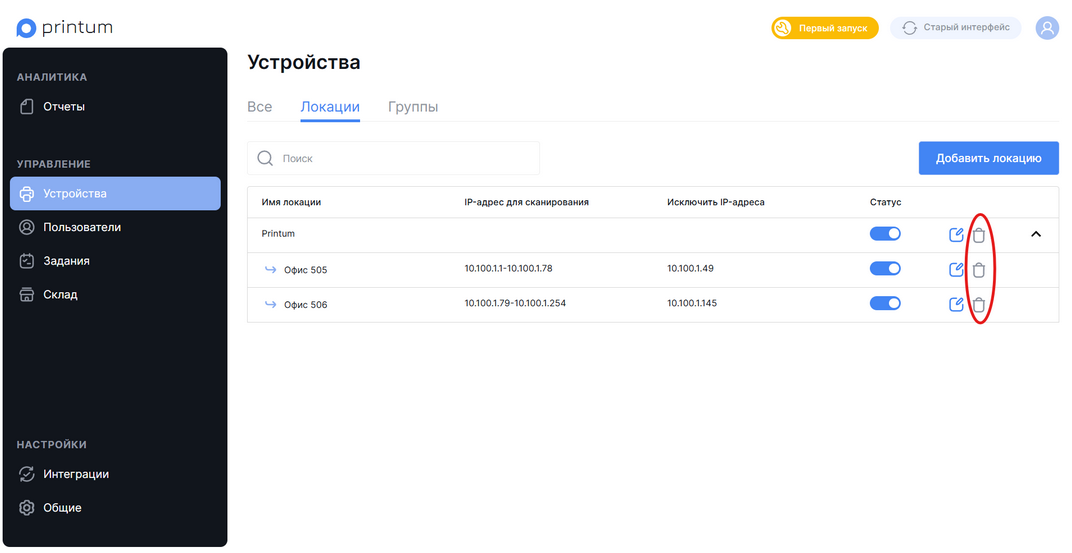
Управление сканированием и опросом
В таблице локаций доступна колонка «Статус» с переключателем напротив каждой локации. Переключатель включает или отключает сетевое сканирование и опрос устройств в выбранной локации.
Та же настройка доступна внутри карточки локации как опция «Сканировать локацию». Оба элемента эквивалентны и синхронизированы: изменение в одном месте автоматически отражается в другом.
Особенности и ограничения
- Изменения вступят в силу после следующего сканирования устройств. По умолчанию сканирование проходит с интервалом раз в 30 минут. Важно учесть, что указанный интервал отсчитывается от момента завершения предыдущего сканирования.
- Если IP-адрес указан в исключениях в одной локации, он не будет опрашиваться до тех пор, пока в явном виде не будет указан в другой локации.
- Для успешного обнаружения устройств проверьте доступность по сети и работу SNMP на целевых адресах.
Настройка интерпретации SNMP-данных
Настройка интерпретации SNMP-данных Для разных производителей, продуктовых линеек и даже отдельных моделей один и тот же параметр может иметь разные идентификаторы (OID). Чтобы система корректно определяла значения параметров, может потребоваться настройка интерпретации SNMP-данных. Сделать это можно в 2-х местах: в панели администратора и в личном кабинете.
Добавление параметра для линейки или вендора
В разделе "Конфигурация" > "SNMP параметры" панели администратора нажмите "Добавить параметр" в правом верхнем углу. В открывшейся форме необходимо заполнить одно из полей:
- Производитель — выберите производителя МФУ или МФУ, для которого хотите настроить параметр.
- Линейка МФУ — выберите линейку МФУ из списка.
- Модель — выберите модель устройства из списка.
В зависимости от того, какое поле будет заполнено (производитель, линейка или модель), настройка будет применяться ко всем устройствам указанного производителя, линейки или только для конкретной модели.Если указать модель, то вендора и продуктовую линейку указывать не нужно. Если указать продуктовую линейку, то вендора указывать не нужно.
Также заполните поля:
- OID — укажите нужный OID. Его можно найти, открыв полный перечень SNMP-данных, полученных от МФУ, и найдя в нем нужное значение. Например, при добавлении счетчика сканирования вы можете открыть веб-интерфейс устройства или распечатать лист статистики, посмотреть текущее значение счетчика и найти его в SNMP-данных, скопировать соответствующий OID.
- Параметр — выберите параметр из списка.
Нажмите "Сохранить". Теперь значения для выбранного параметра для модели, линейки или вендора будет определяться по указанному коду OID.
Корректировка параметра
Корректировка параметра осуществляется путем замены OID соответствующего параметра. Для этого необходимо открыть корректируемый параметр и поменять значение в поле OID.
В панели администратора в разделе "Конфигурация" > "SNMP параметры". Используя фильтры справа, найдите нужный параметр и модель, линейку или производителя МФУ. Нажмите на значение в столбце OID. В открывшейся форме укажите нужный OID и нажмите "Сохранить".
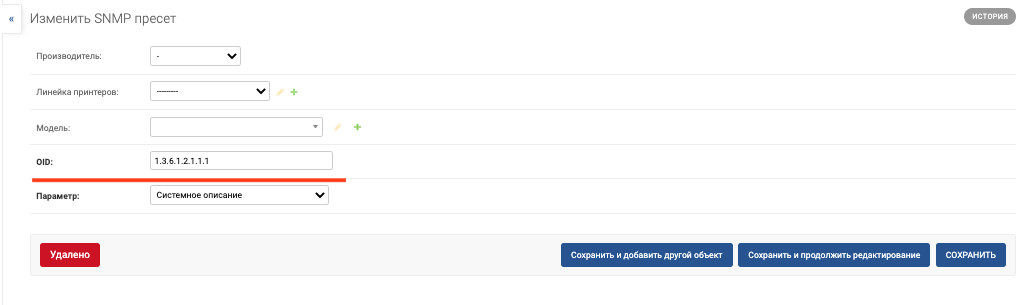
Математические операции с параметрами
В некоторых случаях для получения правильного счетчика может потребоваться составить математическую формулу, состоящую из значений нескольких параметров. Например, чтобы получить общий счетчик отпечатков МФУ. Некоторые устройства не отдают итоговый счетчик и, чтобы получить значение общего счетчика отпечатков, необходимо сложить счетчик чб печати, цветной печати, чб копирования и цветного копирования.
Для этого необходимо зайти в раздел "Конфигурация" панели администратора, выбрать "Формулы суммирования значений параметров" и нажать на кнопку "Добавить формулу суммирования значений параметров".
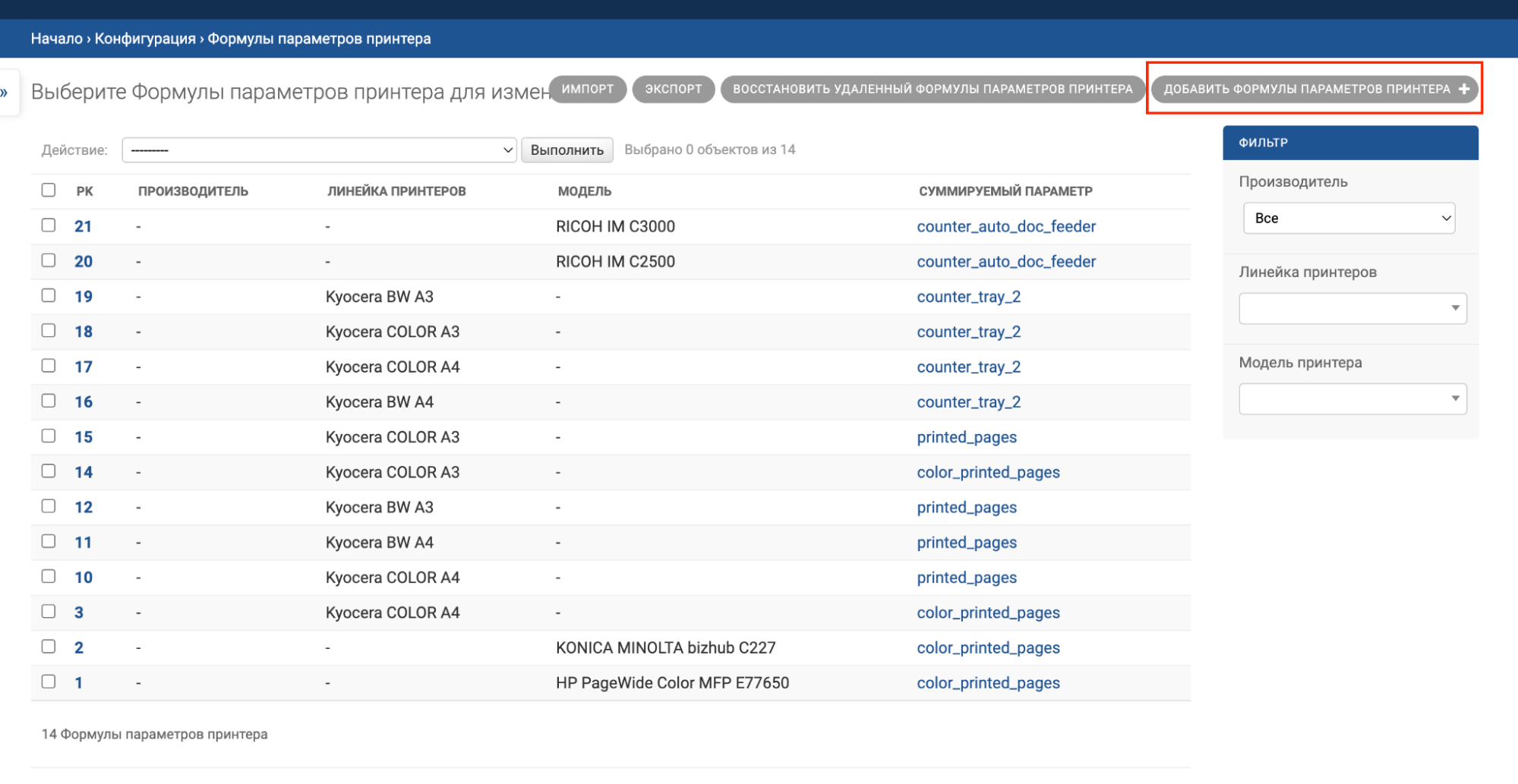
В открывшемся окне необходимо указать:
- Производитель — выбрать производителя МФУ, для которого необходимо настроить суммирование (указывается только в том случае, если формула должна быть применена для всех МФУ указанного вендора).
- Линейка МФУ — выбрать линейку МФУ, для которой необходимо настроить суммирование (указывается только в том случае, если формула должна быть применена для всех МФУ указанной линейки).
- Модель — выбрать модель МФУ, для которой необходимо настроить суммирование.
- Суммируемый параметр — выбрать параметр, значение которого должно быть получено в результате вычисления по составленной формуле.
- Атрибуты для формул — это конструктор для составления математических формул.
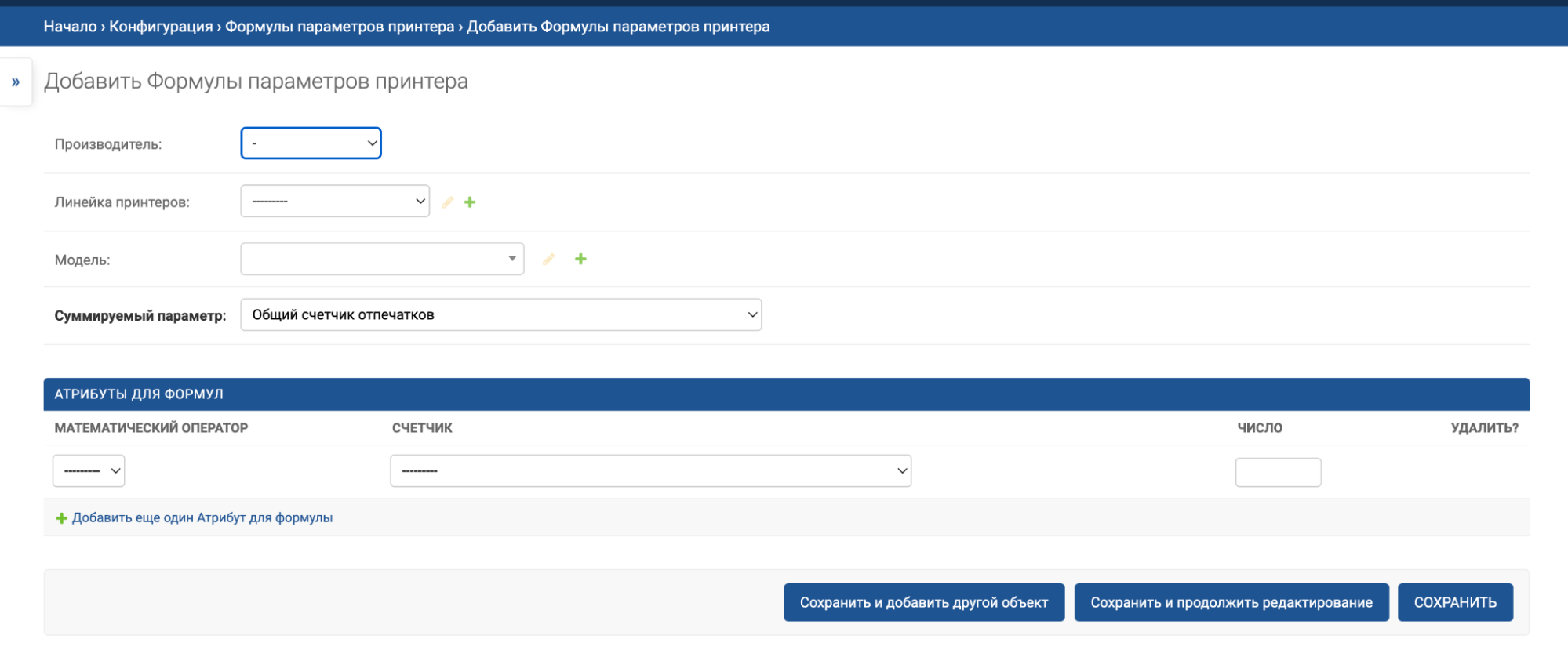
Если в списке параметров не указан параметр, значение которого должно быть суммировано, отправьте запрос в техподдержку.
Настройка отображения запчастей
Загрузка списка ресурсных деталей
Для начала получите шаблон ресурсных деталей. Для этого перейдите в раздел "Инвентаризация" > "Запчасти" и нажмите "Экспорт".
Заполните в файле следующие поля:
- type — тип детали. Может быть 2 варианта:
- CONSUMABLE — расходные материалы (картридж, тонер и т.п.).
- RESOURSABLE — ресурсные детали с ограниченным сроком службы.
- counter_type — счетчик, по которому будет рассчитываться износ детали. Например, printed_pages — общий счетчик, color_printed_pages — счетчик всех цветных отпечатков, counter_auto_doc_feeder — счетчик АПД.
- part_number — номер детали в каталоге запчастей или сервисной документации. Номер детали не может повторяться в рамках одной модели.
- printer_model — модель устройства. Необходимо указывать именно так, как она указана в SNMP-данных (регистр важен).
- aliases — синонимы для сопоставления данных, полученных от устройства, с запчастями в базе.
- name — наименование детали на русском.
- is_color — укажите "1", если деталь используется при печати в цветном режиме, или "0" для черно-белого.
- resource_pages — ресурс детали в страницах по сервисной документации производителя.
- estimated_resource_pages — для ресурсных деталей, точный ресурс которых не указан в документации. Значения помечаются звездочкой.
- quantity — количество детали в аппарате.
- price — цена запчасти (на данный момент не используется, необходимо указать 0).
Чтобы загрузить сформированный список, в панели администратора в разделе "Инвентаризация" выберите "Запчасти", нажмите "Импорт".
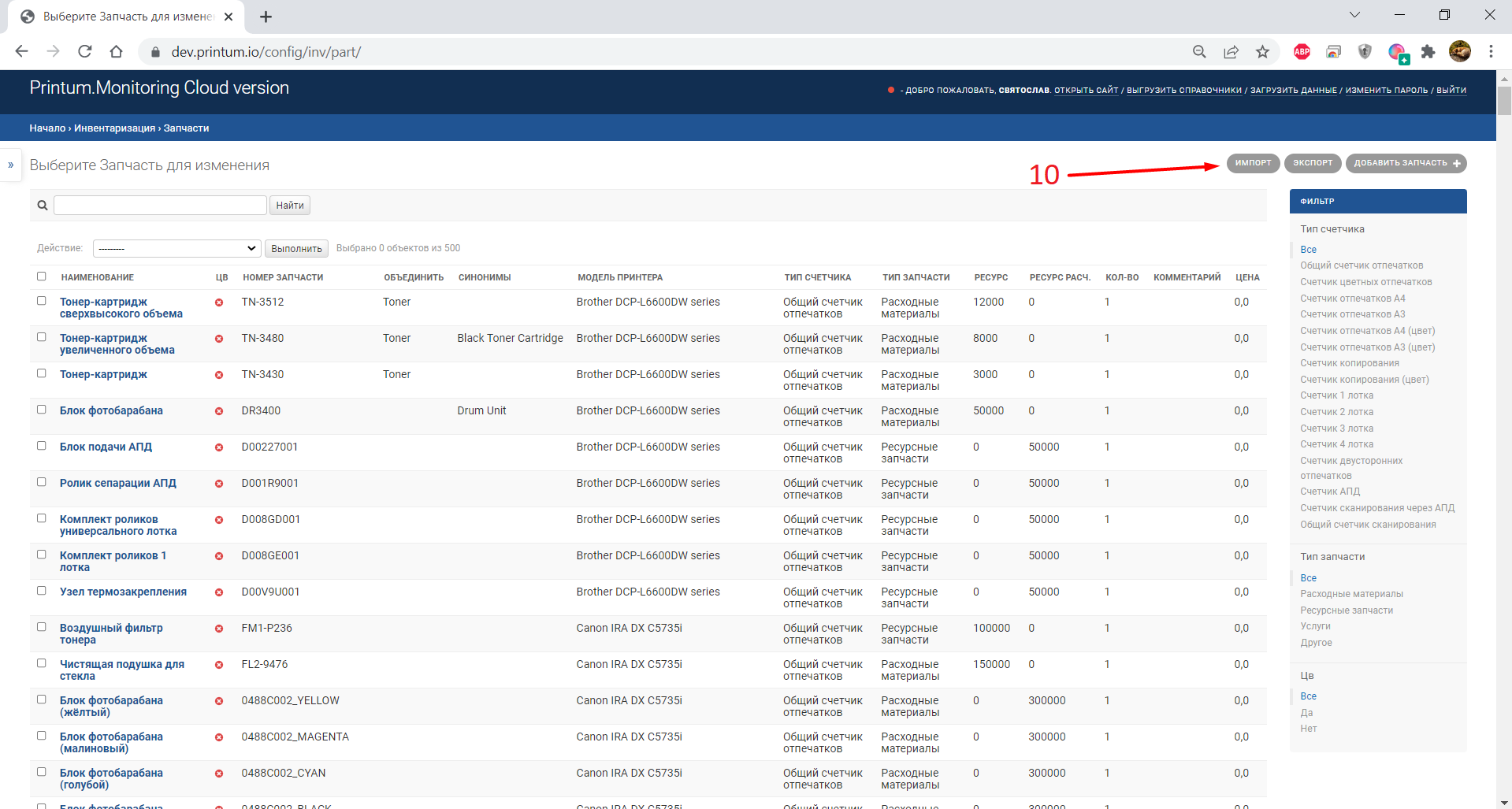
Выберите файл, укажите формат и нажмите "Отправить". На экране отобразятся загруженные данные. Если всё правильно, подтвердите импорт.
Возможные варианты результатов импорта:
- Пропущено — деталь этого аппарата уже была добавлена в базу ранее.
- Обновлено — деталь уже была добавлена, но в импортируемом файле есть изменения. Деталь определяется по полю PART_NUMBER и PRINTER_MODEL.
- Ошибка — если выйти за границы возможных символов в поле или неправильное написание, импорт выведет ошибку с указанием номера неправильной строки и причины.
Объединение деталей
Для некоторых моделей существуют расходные материалы разной ёмкости (например, картридж стандартный и повышенной ёмкости). Необходимо их объединить между собой, чтобы в каждый момент времени в списке отображалась только установленная деталь.
Для этого перейдите в раздел "Инвентаризация" > "Запчасти" и через строку поиска найдите запчасти для нужной модели. Если для данной модели указаны два или более видов расходных материалов разной ёмкости, необходимо зайти в каждую деталь.
В поле "Объединить" необходимо ввести одинаковый идентификатор, по которому система будет определять детали для объединения (например, цвет картриджа — toner_black) и нажать "Сохранить". Лишняя деталь в личном кабинете будет скрыта. Какая именно из объединенных деталей установлена в данный момент, система определяет по парт-номеру или описанию (синониму) в SNMP-данных.
В тех случаях, в которых по описанию нельзя определить, какая именно из деталей установлена, в личном кабинете можно выбрать установленную деталь вручную. Для этого нажмите на ячейку со значением оставшегося ресурса нужной детали. В поле "Приоритет из альтернативных деталей" выберите установленную деталь вручную и нажмите "Записать".
Настройка синонимов
Система сопоставляет данные по оставшемуся ресурсу детали из SNMP-данных с данными из базы запчастей по парт-номеру. Если парт-номера детали нет в SNMP-данных, может использоваться описание детали.
Для этого необходимо настроить синонимы для данной детали. Откройте окно редактирования нужной детали в разделе "Инвентаризация" > "Запчасти" и заполните поле "Синонимы". Для этого скопируйте в личном кабинете наименование детали в том виде, в котором она указана в SNMP-данных (например, "black cartridge", "fuser", "maintenance kit" и т.п.) и нажмите "Сохранить".
Если в данном поле уже указано другое значение, добавьте еще одно через запятую.
Повторите действия для всех деталей, наименования которых отображаются в личном кабинете на английском языке.
Данные по запчастям, полученные от МФУ, сохраняются в разделе "МФУ" > "Текущие состояния запчастей" панели администратора.
Если настройка синонимов не сработала, то в этой таблице можно вручную выбрать корректную запчасть из базы данных.
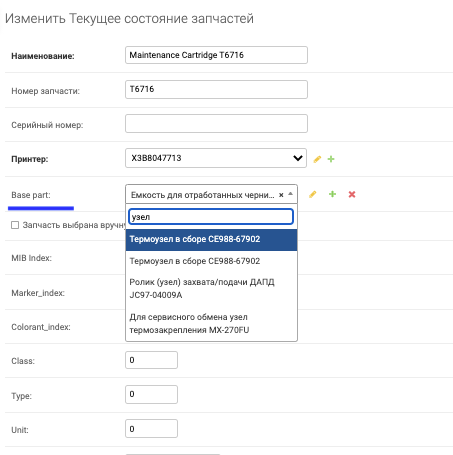
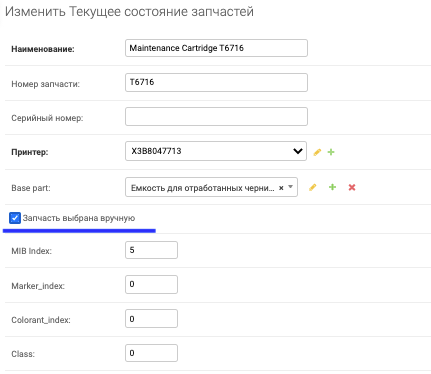
Для того чтобы выбор не был заменен системой при автоматическом обновлении, необходимо отметить галочкой настройку "Запчасть выбрана вручную".
Настройка Fast Release
Fast Release — печать всех заданий из очереди
Fast Release — это настройка, позволяющая напечатать все задания из очереди сразу после аутентификации во встроенном приложении. Её можно включить глобально для всех, для отдельных сотрудников или для некоторых отделов.
Включение глобальной настройки
Чтобы включить глобальную настройку, перейдите на страницу "Администрирование" по адресу https://<ip_PM>:8080/config, зайдите в раздел "Настройки", раскройте группу "Настройки очереди печати и архива заданий", включите галочку FAST_RELEASE и нажмите "Сохранить".
Включение для сотрудника или отдела
Чтобы включить для сотрудника или отдела, включите настройку "Печатать все задания из очереди после аутентификации" в форме редактирования пользователя или отдела в панели администратора Мониторинга.
Включение через массовые действия
- Выберите тип действия: Включить Fast Release для сотрудников.
- Отметьте сотрудников и/или отделы.
- Установите флаг Печатать все задания из очереди после аутентификации.
- Сохраните и примените действие.
Настройка отображения названий МФУ в ПринтМенеджере
Отображение названий МФУ в панели ПринтМенеджера
Система позволяет изменять отображение названий принтеров в панели ПринтМенеджера при добавлении устройств в группы или выборе МФУ для прямой печати. Для этого необходимо:
- Открыть расширенную панель Мониторинга и перейти во вкладку "настройки" (
https://адрес_мониторинга:8001/config/constance/config/). - Найти поле PRINTER_DISPLAY_NAME и ввести между двумя фигурными скобками название переменной, которая будет отображать название.
Например, если в поле Printer_Display стоят переменные {{name}} {{ip}}, то при выборе принтера для прямой печати устройства отображаются с именем и IP-адресом.
Если изменить значение на {{name}} {{serial}}, то устройства будут отображаться с именем и серийным номером.
Список переменных с обозначениями
- name — Название принтера.
- serial — Серийный номер принтера.
- model — Модель принтера.
- IP — IP-адрес принтера.
- location — локация, к которой прикреплено устройство.
- comment — комментарий к устройству, введённый в Личном кабинете.
Где отображаются настроенные названия
Названия, настроенные выше, будут отображаться:
- При добавлении принтера для прямой печати сотруднику во вкладке "Пользователи" и "Отделы и Группы" панели администратора Мониторинга.
- При создании группы принтеров в панели Мониторинга.
- При добавлении группы для правил печати в Личном кабинете.
- Во вкладке "Принтеры ПМ" панели Мониторинга.
Задания печати
Управление заданиями печати — обзор
Раздел
Личный кабинет → Управление → Задания
Что можно делать
- Просматривать задания печати, копирования и сканирования.
- Фильтровать по периоду, типу задания, подразделению, пользователю.
- Просматривать архив заданий (документ по иконке в столбце «Название файла»).
- Удалять задания из очереди (иконка «Корзина»).
- Делегировать задания другим пользователям или группам.
Форматы заданий
- PDF (по умолчанию) — корректная работа всех функций: правила, квоты, подсчёт страниц, цветность.
- PostScript (опционально) — ускорение печати, снижение нагрузки. Включается параметром
USE_PS_PRINTINGв панели администратора ПринтМенеджер → Системные настройки → Настройки печати. Ограничение: не применяется при правилах по количеству страниц/цветности и автоудалении.
Связанные страницы
Делегирование заданий печати
Назначение
Делегирование позволяет передать доступ к своему заданию другому пользователю или группе, чтобы они могли выпустить его на устройстве. В статистике задание остаётся за исходным отправителем.
Порядок делегирования
- Открыть Управление → Задания.
- Найти нужное задание в списке.
- Нажать иконку «Делегировать» (слева от иконки «Корзина»).
- В открывшемся окне выбрать пользователей и/или группы.
- Нажать «Применить».
Результат: задание доступно выбранным адресатам; в столбце «Доступ» отображается перечень.
Ограничения
- Делегировать можно только свои задания.
- Пользователь с ролью «Пользователь» по умолчанию видит только свои задания.
- Для делегирования конкретным пользователям у делегирующего должен быть доступ к ним.
- Задание остаётся за исходным отправителем, а не за тем, кому делегировано задание.
Связанные страницы
Настройка цены отпечатка
Указание цены отпечатка
В панели администратора открыть Инвентаризация > Цены отпечатка.
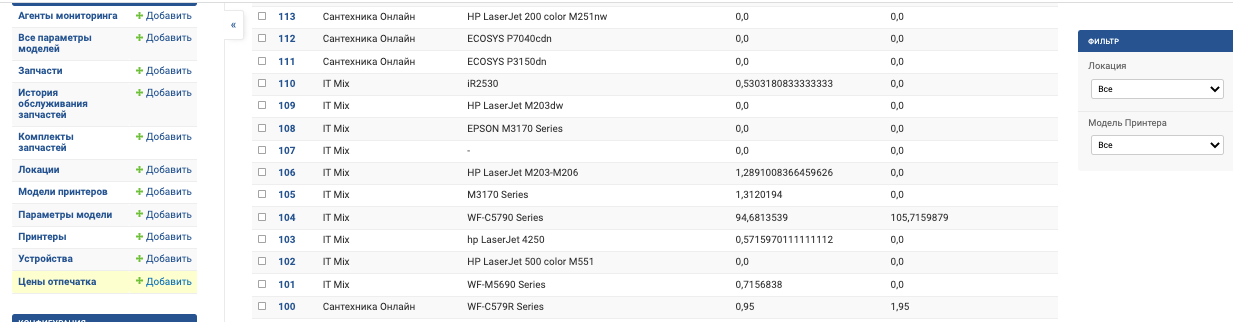
Нажать "Добавить" и указать цены на отпечатки для модели в конкретной локации. Модель и локацию надо выбрать из выпадающего списка. Можно использовать контекстный поиск.
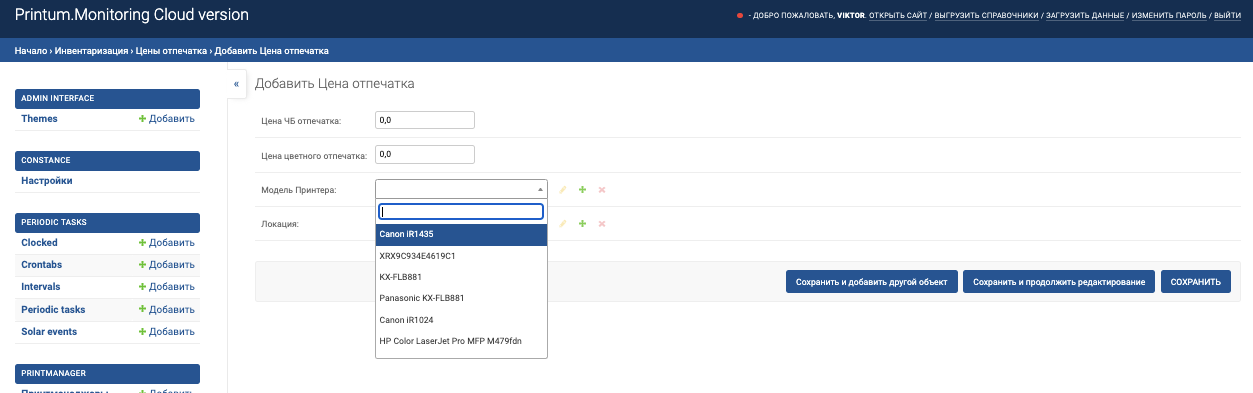
Для одной и той же модели в разных локациях могут быть установлены разные цены отпечатков.
Если цена на отпечаток в локации не указана, то она определяется по данным родительских локаций. Система производит поиск по ценам от непосредственного родителя локации до корневой локации в иерархии локации. Первая обнаруженная цена становится ценой отпечатка.
Склад
Управление складом — обзор
Раздел
Управление → Склад
Назначение
Склад позволяет учитывать расходные материалы и ресурсные запчасти, следить за их наличием и контролировать своевременность замены.
Связь с устройствами
В карточке устройства на вкладке «Детали» в столбце «Склад» отображается наличие деталей (если заполнен раздел Управление → Склад).
Контроль замены
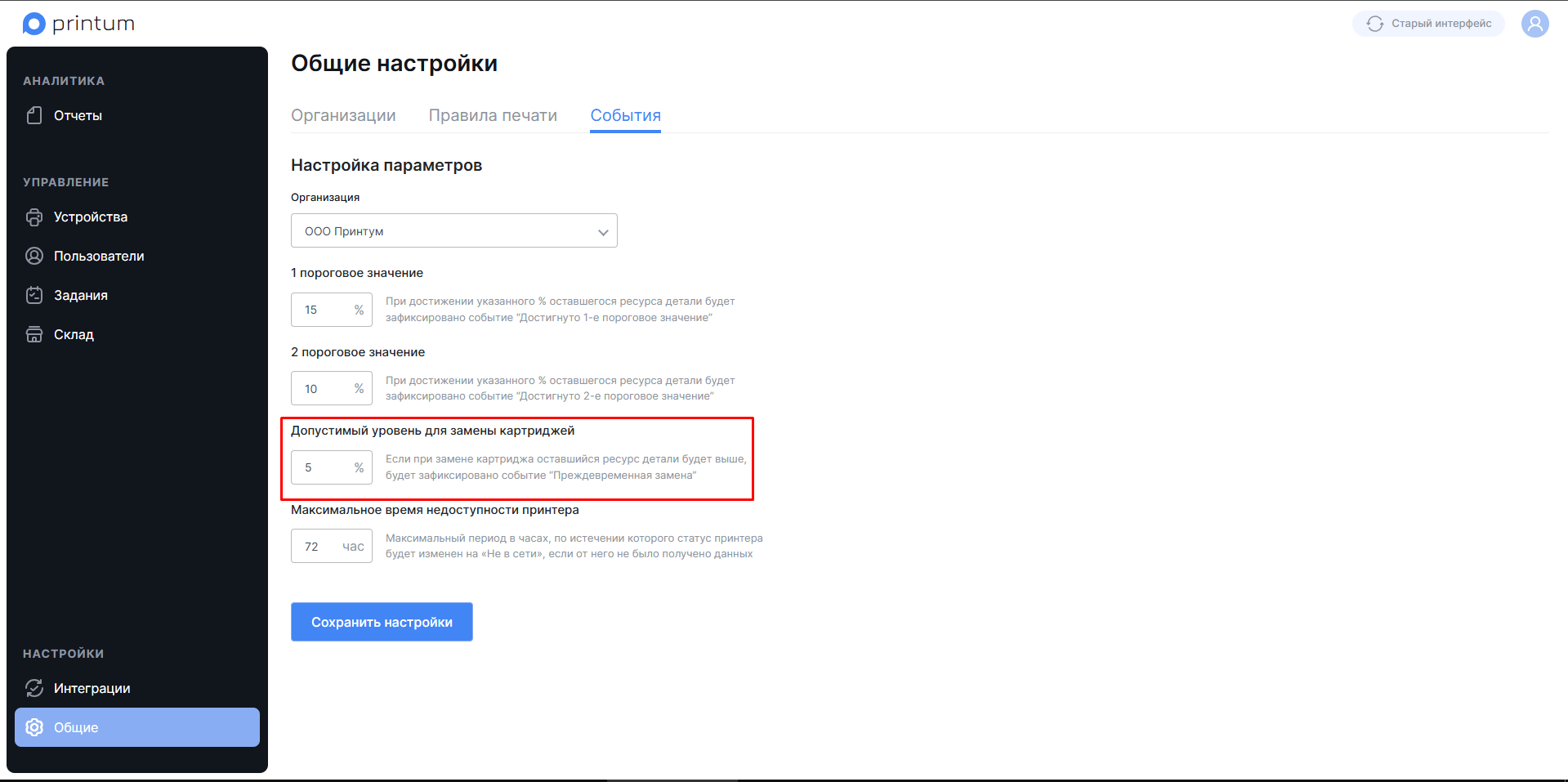
Система позволяет контролировать преждевременную замену картриджей. По умолчанию пороговое значение допустимой замены — 5% остаточного ресурса. Если уровень деинсталляции превышает порог, фиксируется событие «Преждевременная замена».
Порог настраивается: «Допустимый уровень для замены картриджей» на странице Настройки → Общие → События.
Связанные страницы
Учёт расходных материалов
Состояние расходных материалов и запчастей
Вкладка «Детали» в карточке устройства (Управление → Устройства) показывает:
- Расходные материалы и ресурсные запчасти с текущим состоянием.
- Показатели SNMP — помечены иконкой принтера (столбец «Оставшийся ресурс»).
- Расчётные показатели — рассчитаны по объёму печати и ресурсу детали, помечены иконкой базы.
- Плановая дата замены — рассчитывается по текущему ресурсу и объёмам печати.
- Наличие на складе — отображается, если заполнен раздел Управление → Склад.
Добавление расходных материалов на склад
Перейдите в Управление → Склад и добавьте записи о наличии деталей. После заполнения данные отобразятся в карточках устройств.
Преждевременная замена
Система фиксирует событие, если картридж был заменён при остатке ресурса выше порогового значения (по умолчанию 5%). Для получения уведомлений настройте подписку на событие «Преждевременная замена».
Расчёт потребности в расходных материалах
Описание
Система рассчитывает плановую дату замены деталей на основе текущего ресурса и исторических объёмов печати (по умолчанию - за последние 90 дней). Это помогает своевременно пополнять склад.
Логика расчёта
- По данным SNMP определяется текущий остаток ресурса (%).
- По историческим данным печати рассчитывается среднесуточный расход ресурса.
- Плановая дата замены = текущая дата + остаток / среднесуточный расход.
Где смотреть
Вкладка «Детали» в карточке устройства → столбец «Плановая дата замены».
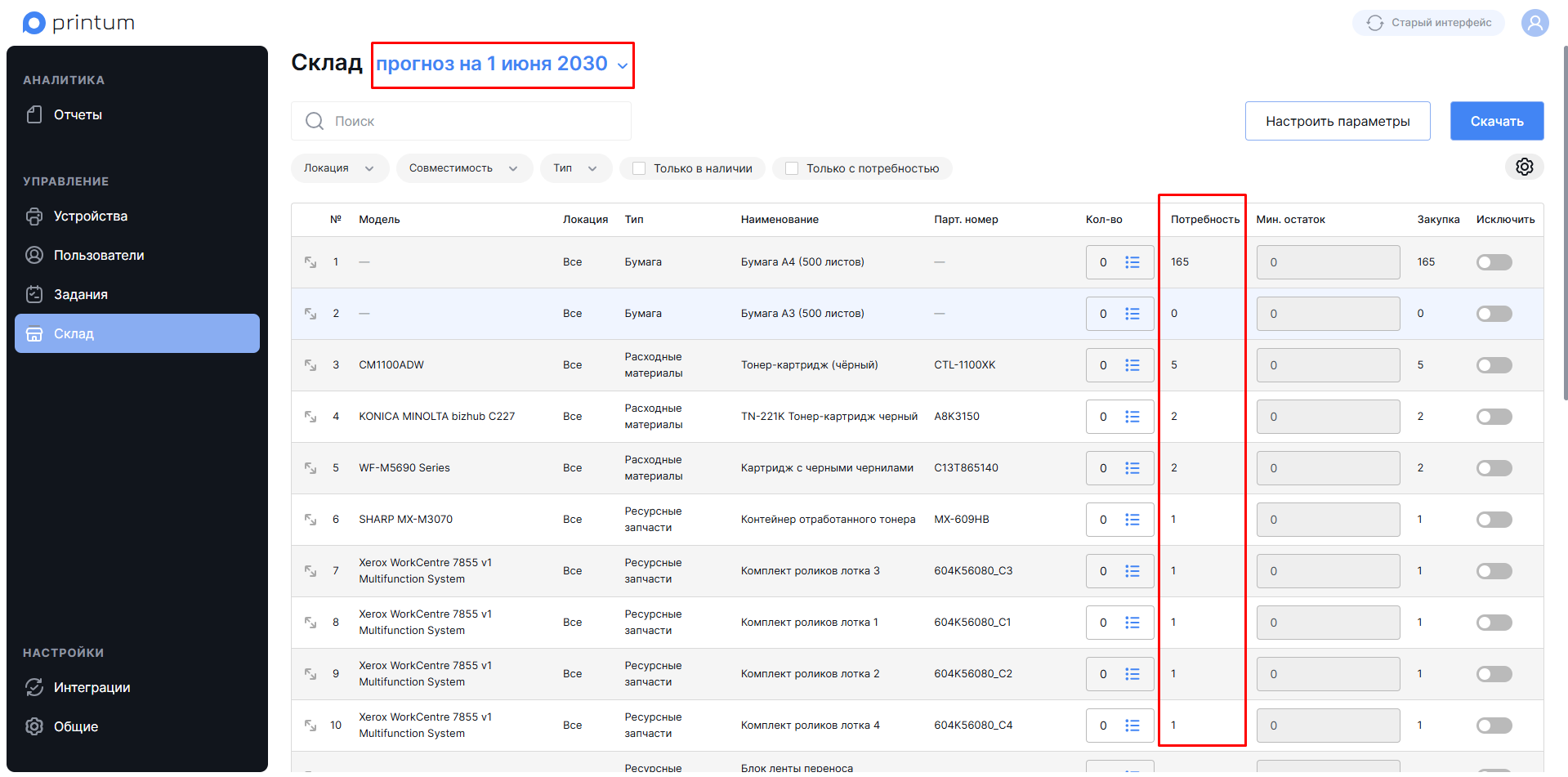
Расчёт потребности
- В правой части заголовка страницы нажмите на ссылку «Задайте дату прогноза».
- Выберите дату, на которую строится прогноз, и подтвердите.
Как считается «Потребность»
- Система анализирует объёмы печати на каждом устройстве за последние 90 дней (в зависимости от настройки).
- Сопоставляет текущий оставшийся ресурс деталей с объемом печати на устройстве, в котором они установлены,
- Прогнозирует количество замен до выбранной даты при условии неизменной нагрузки,
- Складывает результаты по устройствам и локациям.
Итоговое значение выводится в столбце «Потребность».
Учёт бумаги
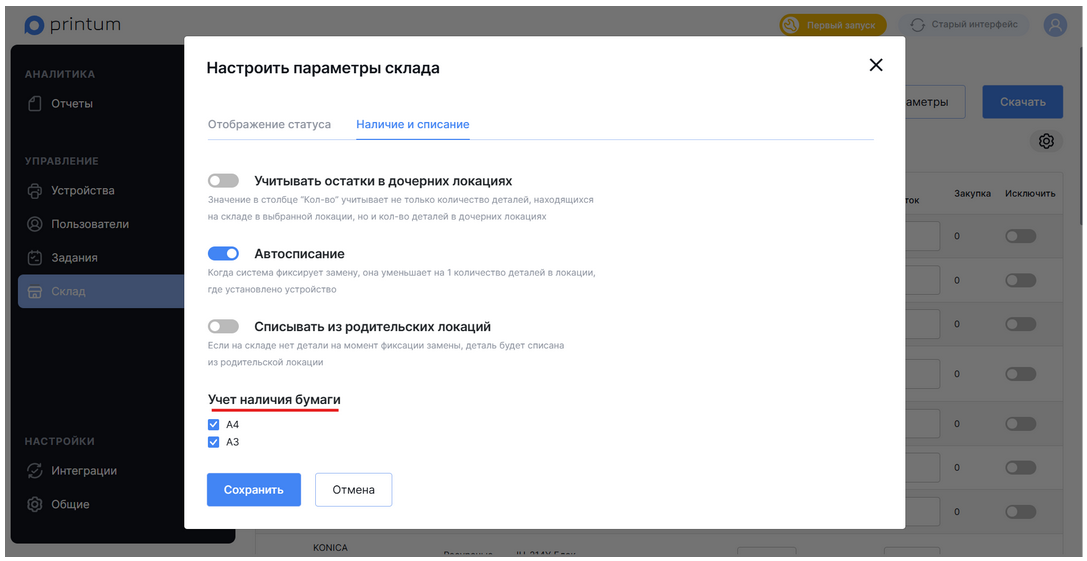
Система может учитывать потребление бумаги по форматам A4 и A3 для расчёта текущей потребности в бумаге и контроля остатков.
Как включить учёт бумаги
- В разделе «Настройки → Общие → Организации нажмите» нажмите «Настроить параметры».
- Откройте вкладку «Наличие и списание».
- В блоке «Учёт бумаги» отметьте форматы, по которым требуется учитывать бумагу: A4 и/или A3.
- Нажмите «Сохранить».
Расчет потребности в бумаге
Потребность в бумаге рассчитывается по суммарному объему печати всех устройств в локации с учетом двусторонней печати, если настроены параметры «Счетчик листов А3»/«Счетчик листов А4».
Если эти параметры не настроены, прогноз строится по параметрам «Счётчик отпечатков A3» и/или «Счётчик отпечатков A4». Эти параметры учитывают отпечатки, а не листы, поэтому двусторонняя печать не учитывается и возможна погрешность прогноза.
Если не настроен ни один из указанных ранее параметров, расчёт выполняется только по бумаге A4 на основании «Общего счётчика отпечатков». В этом случае погрешность выше, так как не учитываются ни дуплекс, ни разделение по форматам A3 и A4.
Рекомендация: для точного прогноза используйте счётчики листов (A3/A4).
Автоматическое списание деталей
Описание
Система может автоматически списывать деталь при обнаружении её замены на устройстве, если данные по ресурсу этой детали передаются по протоколу SNMP. Это позволяет поддерживать актуальные остатки без необходимости ручного обновления.
Как включить автосписание
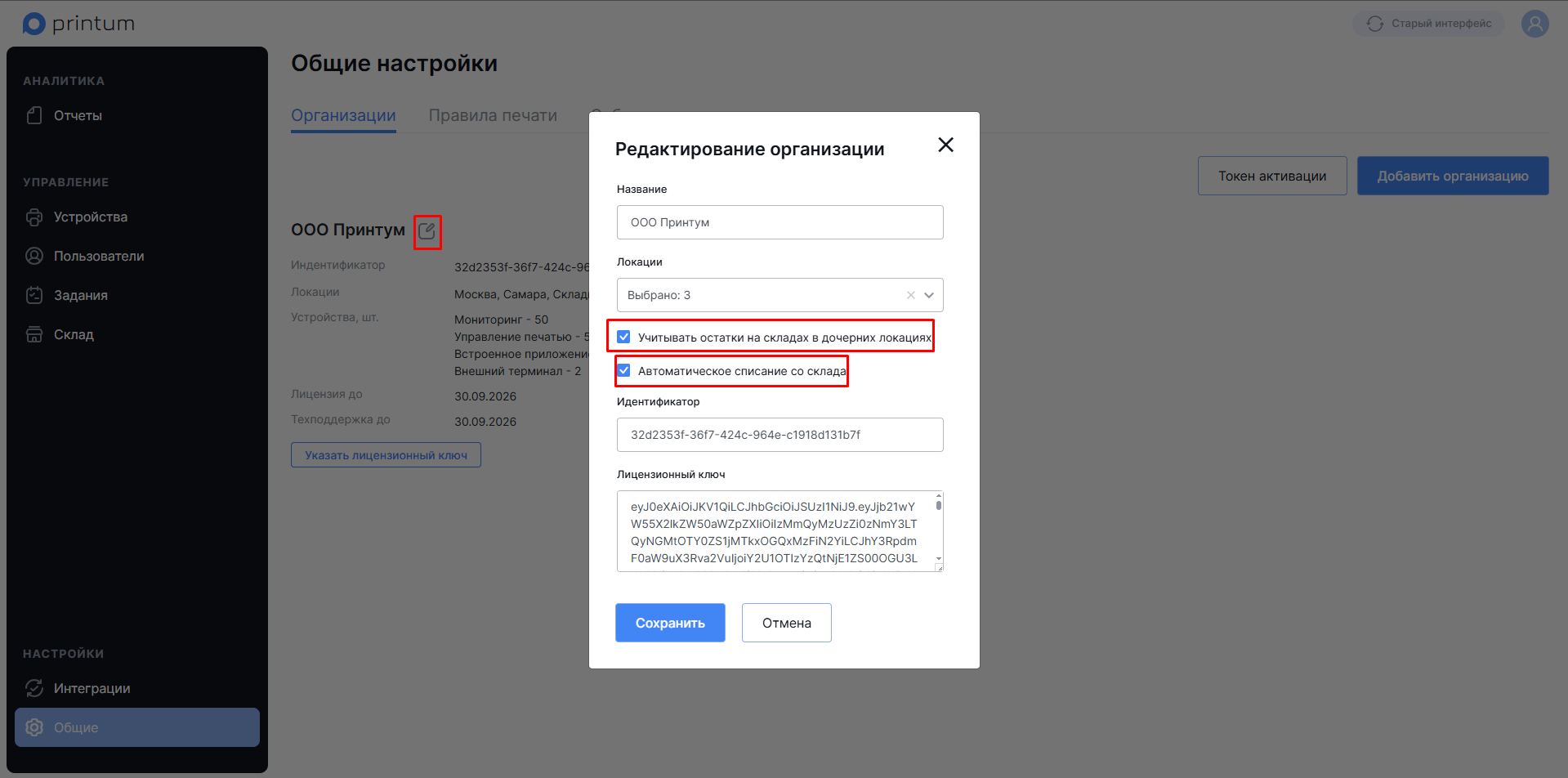
- В Личном кабинете перейдите в раздел Настройка → Общие → Организации, нажмите «Редактировать».
- Отметьте чекбокс «Автоматическое списание со склада».
- (Опционально) Включите параметр «Учитывать остатки на складах в дочерних локациях», если допускается списание из нижестоящих складов при отсутствии детали в текущей локации.
- Нажмите «Сохранить».
Логика работы автосписания
- Деталь списывается со склада локации устройства, где зафиксирована замена.
- Если остаток в данной локации равен нулю и включена опция «Списывать из родительских локаций», списание будет выполнено из ближайшей родительской локации с положительным остатком.
Контроль преждевременной замены
Настройте пороговое значение допустимого остатка ресурса при замене:
- В Личном кабинете перейдите в раздел Настройка → Общие → События.
- Найдите строку «Допустимый уровень для замены картриджей».
- Установите нужное значение (по умолчанию — 5%).
Если уровень деинсталляции (остаток ресурса при последней замене) превышает порог, система фиксирует событие «Преждевременная замена».
Уведомления о преждевременной замене
Для оперативного реагирования настройте подписку: перейдите в Профиль → Настройка уведомлений, добавьте подписку на событие «Преждевременная замена».
Квоты и правила
Правила печати — обзор
Что такое правила печати
Правила — автоматические действия, которые совершаются с заданиями и пользователями при выполнении заданных условий. Общая логика:
Если [АТРИБУТ] больше/меньше/равно [значение], применить [ДЕЙСТВИЕ].
Для работы правил требуется ПринтМенеджер и настроенная синхронизация с Мониторингом. Правила применяются после очередной синхронизации.
Условия (атрибуты)
- Формат бумаги
- Отправлено на определённый принтер
- Цветность
- Отправлено на один из принтеров в группе
- При печати будет превышена квота
- Запрошена дуплексная печать
- Задание находится в очереди (часы)
- Время хранения в архиве (дни)
- Количество страниц
- Устройство не входит в группу
Доступные действия
- Перевести в оттенки серого
- Перевести в ч/б
- Запретить печать
- Удалить образ документа
- Отменить задание
- Принудительный дуплекс
- Запретить авторизацию в приложении
- Запретить печать / копирование / сканирование в приложении
Приоритеты
Персональные и групповые правила суммируются (конфликтующих правил нет). При одинаковых правилах с разными сроками используется наименьший срок.
Создание и настройка правил печати
Раздел
Настройки → Общие → Правила печати
Создание правила
- Нажмите кнопку «Добавить».
- Укажите название правила и выберите действие.
- При необходимости добавьте условия: нажмите «+ Новое условие», выберите из списка или создайте своё, укажите атрибуты и значения.
- Нажмите «Сохранить».
Редактирование и удаление
- Раскройте карточку правила (иконка в левой части строки).
- Вкладка «Общее» — изменить название, действие, условия.
- Вкладка «Активность» — назначить правило пользователям и/или отделам.
- Для удаления нажмите «Удалить» в нижнем углу карточки.
Также правила печати можно назначить на пользователя или отдел на страницах Управление → Пользователи. Для этого:
- Откройте раздел «Принтеры и правила» в карточке пользователя/отдела.
- Выберите одно или несколько правил в выпадающем списке «Правила печати»
- Нажмите «Сохранить».
Настройка квот печати для пользователей, подразделений и групп
Описание
Квоты позволяют контролировать количество страниц или затрат на печать и применять различные правила печати для пользователей превысивших квоты. Для этого в правилах печати доступно условие «при печати будет превышена квота». Персональные квоты имеют приоритет над групповыми.
Важно: оставляйте поля пустыми, если нет необходимости ограничивать конкретный вид печати или затрат.
Типы квот
| Тип квоты | Описание |
|---|---|
| Квота по печати (общая) | Суммарное количество страниц (цвет + ЧБ) |
| Квота по печати (цвет) | Только цветные страницы |
| Квота по печати (ЧБ) | Только чёрно-белые страницы |
| Квота по затратам (общая) | Суммарные затраты в денежном выражении |
| Квота по затратам (цвет) | Затраты на цветную печать |
| Квота по затратам (ЧБ) | Затраты на ЧБ печать |
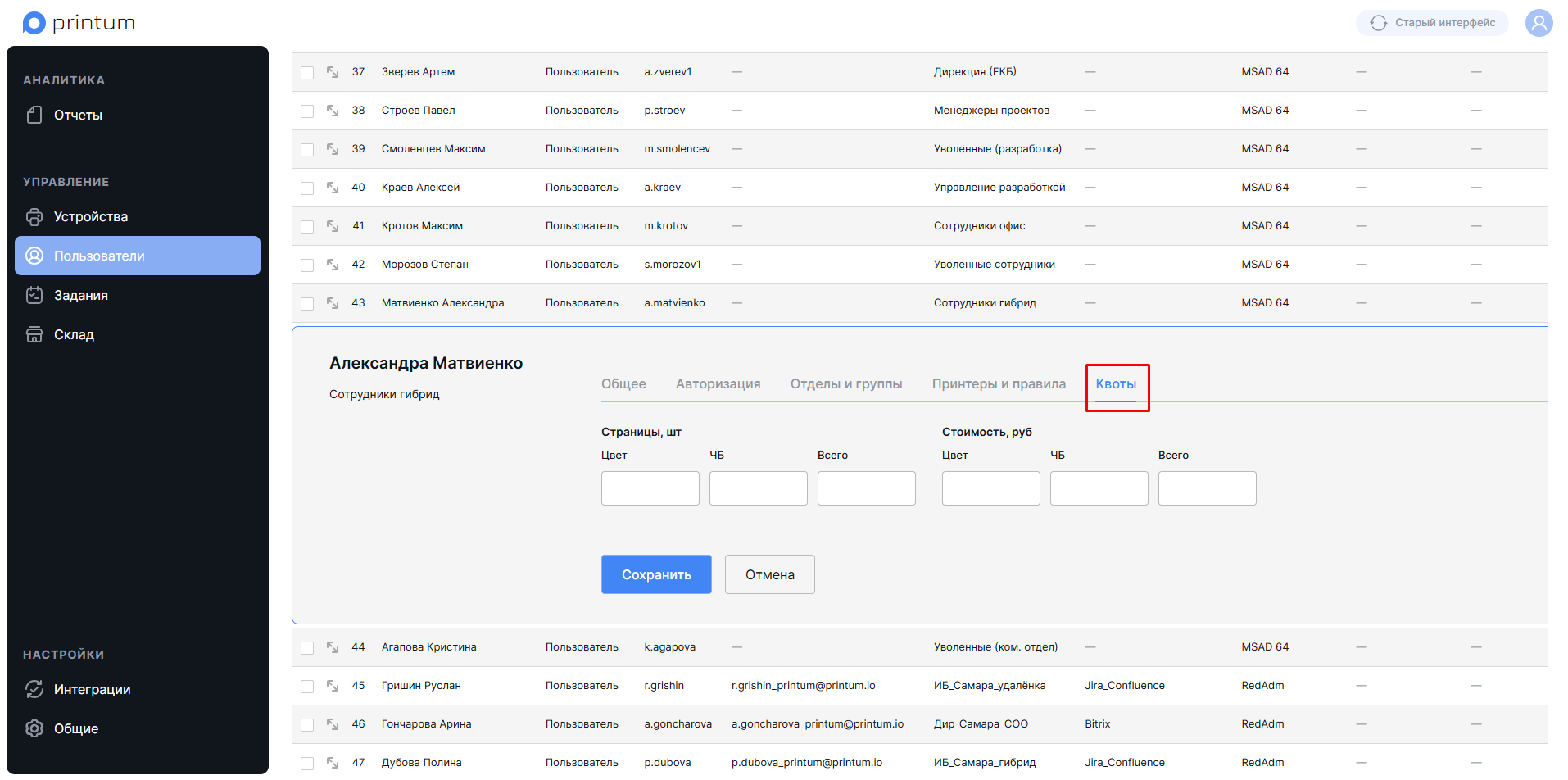
Установка квоты для единичного пользователя
- В Личном кабинете откройте раздел Управление → Пользователи → Все.
- Через поисковую строку найдите карточку целевого пользователя, раскройте её настройки.
- Перейдите на вкладку «Квоты».
- Установите или измените квоты. Нажмите «Сохранить».
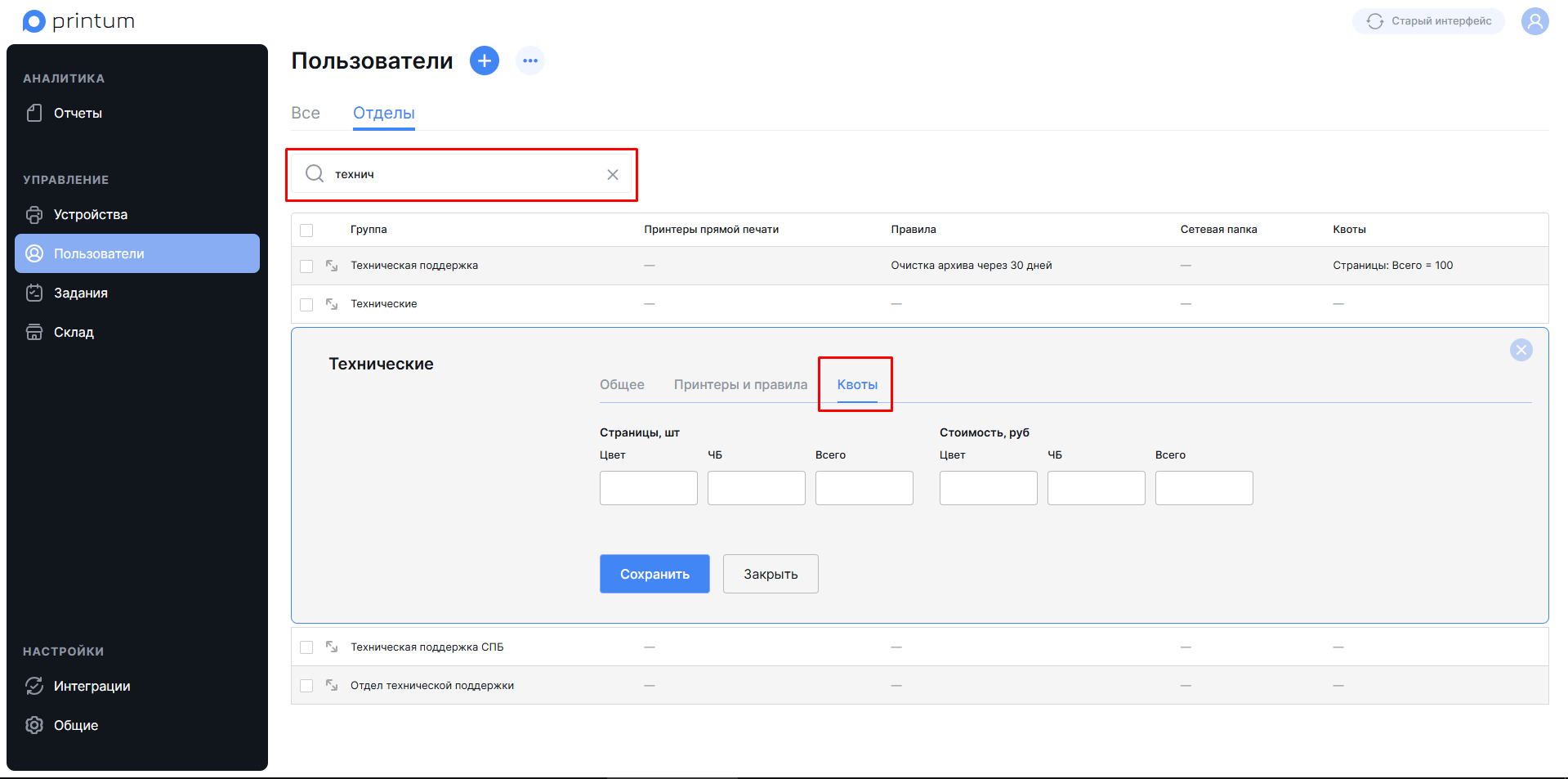
Установка квоты для единичного подразделения или группы
- В Личном кабинете откройте раздел Управление → Пользователи → Отделы.
- Через поисковую строку найдите карточку целевого подразделения или группы, раскройте её настройки.
- Перейдите на вкладку «Квоты».
- Установите или измените квоты. Нажмите «Сохранить».
Установка квоты через массовые действия
Массовая установка квот пользователям доступна в панели администратора Мониторинга. Для этого:
- Откройте панель администратора, раздел «Начало › Настройка › Массовые действия»
- Нажмите «Добавить массовые действия»
- Выберите тип действия: Установить квоты.
- Укажите количество страниц в соответствующих полях с квотами.
- Оставьте пустыми поля, если нет необходимости устанавливать квоты на цветность, затраты или печать.
- Выберите целевые подразделения и\или группы.
- Сохраните и примените действие.
Уведомления о превышении
Уведомления о превышении квот для администратора и пользователя настраиваются в панели администратора ПринтМенеджера в разделе Настройки → Настройка уведомлений (/config/constance/config/).
Связанные страницы
Настройка квот для пользователей и групп
Назначение
Квоты позволяют контролировать количество страниц или затрат на печать и применять различные правила печати для пользователей превысившых квоты.
Типы квот
| Тип квоты | Описание |
|---|---|
| Квота по печати (общая) | Суммарное количество страниц (цвет + ЧБ) |
| Квота по печати (цвет) | Только цветные страницы |
| Квота по печати (ЧБ) | Только чёрно-белые страницы |
| Квота по затратам (общая) | Суммарные затраты в денежном выражении |
| Квота по затратам (цвет) | Затраты на цветную печать |
| Квота по затратам (ЧБ) | Затраты на ЧБ печать |
Установка квоты через массовые действия
Массовая установка квот пользователям доступна в административной панели мониторинга. Для этого:
- Откройте раздел «Начало › Настройка › Массовые действия»
- Нажмите «Добавить массовые действия»
- Выберите тип действия: Установить квоты.
- Укажите количество страниц в соответствующих полях с квотами.
- Оставьте пустыми поля, если нет необходимости устанавливать квоты на цветность, затраты или печать.
- Отметьте сотрудников и/или отделы.
- Сохраните и примените действие.
Установка квоты через карточку пользователя
- Открыть Управление → Пользователи → Все.
- Найти и раскрыть строку пользователя.
- Перейти на вкладку «Квоты».
- Установить или изменить квоты. Нажать «Сохранить».
Приоритет квот
Персональные квоты имеют приоритет над групповыми.
Уведомления о превышении
Настраиваются в административной панели ПринтМенеджера в разделе Настройки → Настройка уведомлений (/config/constance/config/): можно уведомлять администратора и/или самого пользователя при достижении порога.
Условие в правиле
В правилах печати доступно условие «при печати будет превышена квота.
Связанные страницы
Отчёты
Отчёты — обзор
Раздел
Аналитика → Отчёты
Что можно делать
- Формировать отчёты по типовым шаблонам.
- Создавать пользовательские варианты отчётов.
- Скачивать отчёты (текущий вид с фильтрами и столбцами).
- Оформлять подписку на автоматическую отправку по e-mail.
Типы отчётов
- Устройства
- Пользователи
- Группы пользователей
- Задания
- События
- События безопасности
Работа с типовыми отчётами
- Выберите один из стандартных отчётов по нужному типу данных.
- Укажите период; при необходимости примените фильтры.
- Нажмите «Скачать» для экспорта текущего вида.
Ограничения
- Доступность типов отчётов определяется ролью пользователя.
- Подписка доступна только для сохранённого отчёта.
Создание пользовательских отчётов
Способ 1 — через шестерёнку
- Откройте нужный типовой отчёт в разделе Аналитика → Отчёты.
- Нажмите иконку «Шестерёнка» и настройте состав столбцов.
- При необходимости примените фильтры.
- Нажмите «Сохранить» и укажите название отчёта.
Способ 2 — через кнопку «Плюс»
- Нажмите кнопку «Плюс» справа от заголовка страницы.
- Укажите название и тип отчёта.
- Настройте столбцы.
- Сохраните.
Сохранённый отчёт появится в списке пользовательских. В списке отображается тип базового отчёта (по устройствам, пользователям и т.п.).
Важно
При редактировании сохранённого отчёта изменения перезаписывают его конфигурацию. Если на отчёт оформлена подписка — по ней будет приходить обновлённая версия.
Подписка на отчёты
Назначение
Автоматическая отправка сохранённых отчётов на e-mail по расписанию.
Оформление подписки
Способ 1 — со страницы отчёта
После сохранения отчёта нажмите «Подписаться на отчёт». Укажите периодичность формирования и день/время отправки.
Способ 2 — через профиль
- Откройте Профиль → Подписка на отчёты.
- Нажмите «Добавить».
- Заполните:
- Отчёт — выберите отчет из списка.
- Периодичность — ежедневно / еженедельно / ежемесячно.
- Период данных — за прошедший месяц, последние 7 дней и т.п.
- День и время отправки.
- Нажмите «Сохранить».
Отмена подписки
Нажмите иконку «Корзина» в строке подписки → подтвердите.
Пример сценария
Ежемесячный отчёт по устройствам за прошедший месяц в 9:00 1-го числа: создайте отчёт по устройствам → добавьте подписку: Периодичность = За прошлый месяц, День = 1, Время = 09:00.
Как считается статистика печати
Назначение
Принтум разделяет:
- страницы;
- листы;
- копии;
- дуплексную печать.
Это важно для:
- квот;
- отчетов;
- биллинга;
- аналитики.
Основные понятия
| Параметр | Значение |
|---|---|
| Pages | Количество страниц документа |
| Sheets | Количество физических листов |
| Copies | Количество копий |
| Duplex | Двусторонняя печать |
Пример расчета
Исходные данные
- 3 страницы;
- 2 копии;
- дуплекс.
Расчет
Pages
3 × 2 = 6 страниц
Sheets
При дуплексе:
6 страниц / 2 = 3 листа
Что важно помнить
- Pages и Sheets — разные значения.
- Дуплекс влияет на количество листов.
- Copies влияют на итоговую статистику.
Типы отчётов в Принтум
Назначение
Раздел Аналитика → Отчёты предоставляет стандартные отчёты для анализа данных системы. Каждый тип отчёта работает с определённым набором данных и поддерживает фильтрацию по периоду и параметрам.
Стандартные типы отчётов
| Тип отчёта | Что показывает | Типичное применение |
|---|---|---|
| Устройства | Статистика по принтерам и МФУ: количество отпечатков, цветность, распределение по локациям | Аудит использования парка техники, планирование закупок |
| Пользователи | Статистика по пользователям: объём печати, цветность, затраты | Контроль расходов на печать, выявление аномалий |
| Группы пользователей | Статистика по группам пользователей: объём печати, цветность, затраты | Контроль расходов на печать, выявление аномалий |
| Задания | Детализация по каждому заданию: пользователь, устройство, время, количество страниц | Аудит заданий, расследование инцидентов |
| События | Перечень событий, происходивших на устройствах | Отслеживание проблем с устройствами, расследование инцидентов |
| События безопасности | Журнал событий безопасности системы: авторизации, ошибки, действия администраторов | Информационная безопасность, мониторинг активности |
Пользовательские отчёты
На основе любого стандартного типа можно создать пользовательский отчёт: настроить состав столбцов, фильтры и сохранить конфигурацию. В списке отчетов отображается тип базового отчёта.
Особенности
- Доступность типов отчётов определяется ролью текущего пользователя.
- Экспорт (кнопка «Скачать») — скачивается ровно текущий вид отчёта с учётом всех выбранных фильтров и параметров.
Связанные страницы
Создание и настройка отчётов
Назначение
Создание пользовательского отчёта позволяет сохранить конкретную конфигурацию (тип, фильтры, состав столбцов) для повторного использования и подписки.
Создание отчёта через настройку существующего
- Перейти в Аналитика → Отчёты.
- Выбрать стандартный отчёт нужного типа (Устройства, Пользователи, Группы пользователей, Задания, События, События безопасности).
- Настроить столбцы через иконку «Шестерёнка».
- Применить нужные фильтры и указать период.
- Нажать «Сохранить» и указать название отчёта.
Создание нового отчёта с нуля
- На странице Аналитика → Отчёты нажать кнопку «Плюс» справа от заголовка.
- Указать название и выбрать тип отчёта.
- Настроить столбцы аналогично настройке через «Шестерёнку».
- Сохранить отчёт.
Редактирование сохранённого отчёта
При редактировании изменения перезаписывают конфигурацию отчёта — новый отчёт не создаётся. Если к отчёту оформлена подписка, по ней будет приходить обновлённая версия.
Связанные страницы
Экспорт отчётов и подписки
Назначение
Отчёт можно скачать вручную (экспорт) или настроить автоматическую периодическую отправку на электронную почту (подписка).
Экспорт отчёта
- Перейти в Аналитика → Отчёты.
- Выбрать тип, период и фильтры.
- Нажать кнопку «Скачать».
Экспортируется ровно текущий вид отчёта с учётом выбранного типа, периода, фильтров и состава столбцов. Формат — Excel (.xlsx).
Настройка подписки
- Создать и сохранить пользовательский отчёт (см. «Создание и настройка отчётов»).
- На странице сохранённого отчёта нажать «Подписаться на отчёт».
- Указать:
- Периодичность формирования — за какой период формируется отчёт (день, неделя, месяц).
- День и время отправки — когда отчёт будет отправлен на почту.
- Сохранить.
В указанное время на электронную почту приходит письмо с файлом Excel во вложении.
Особенности
- Подписку можно оформить только для сохранённого отчёта.
- Все подписки и уведомления доступны в профиле пользователя.
- Если конфигурацию сохранённого отчёта изменить, по подписке будет приходить обновлённая версия.
Связанные страницы
Как считается статистика печати в Printum
Как считается статистика печати в Printum
Назначение
Printum разделяет:
- страницы;
- листы;
- копии;
- дуплексную печать.
Это важно для:
- квот;
- отчетов;
- биллинга;
- аналитики.
Основные понятия
| Параметр | Значение |
|---|---|
| Pages | Количество страниц документа |
| Sheets | Количество физических листов |
| Copies | Количество копий |
| Duplex | Двусторонняя печать |
Пример расчета
Исходные данные
- 3 страницы;
- 2 копии;
- дуплекс.
Расчет
Pages
3 × 2 = 6 страниц
Sheets
При дуплексе:
6 страниц / 2 = 3 листа
Что важно помнить
- Pages и Sheets — разные значения.
- Дуплекс влияет на количество листов.
- Copies влияют на итоговую статистику.
Уведомления
Уведомления — обзор
Назначение
Система уведомлений позволяет получать оповещения о системных событиях (низкий тонер, замятие, ошибки устройств) и автоматические отчёты по расписанию.
Доступные типы уведомлений
- Подписки на события — мгновенные или сводные уведомления о событиях на устройствах.
- Подписки на отчёты — автоматическая отправка сохранённых отчётов по e-mail.
Где настраивается
Профиль → Настройка уведомлений — подписки на события.
Профиль → Подписка на отчёты — подписки на отчёты.
Связанные страницы
Настройка подписок на события
Раздел
Профиль → Настройка уведомлений
Добавление подписки
- Нажмите «Добавить».
- Укажите:
- События (один или несколько типов).
- Локации (одна или несколько).
- День: Ежедневно или конкретный день недели.
- Время: Немедленно (мгновенная отправка) или конкретное время (свод событий).
- Нажмите «Сохранить».
Отмена подписки
Нажмите иконку «Корзина» в правом столбце таблицы → подтвердите.
Типовой сценарий
Мгновенные уведомления о критических событиях: События = критичные, Локация = ваша зона, День = Ежедневно, Время = Немедленно.
Настройка уведомлений о превышении квот
Уведомление администратора о превышении квот
Для настройки уведомлений о превышении квот перейдите в раздел "Администрирование" > "Системные настройки" > "Настройки уведомлений о превышении квот".
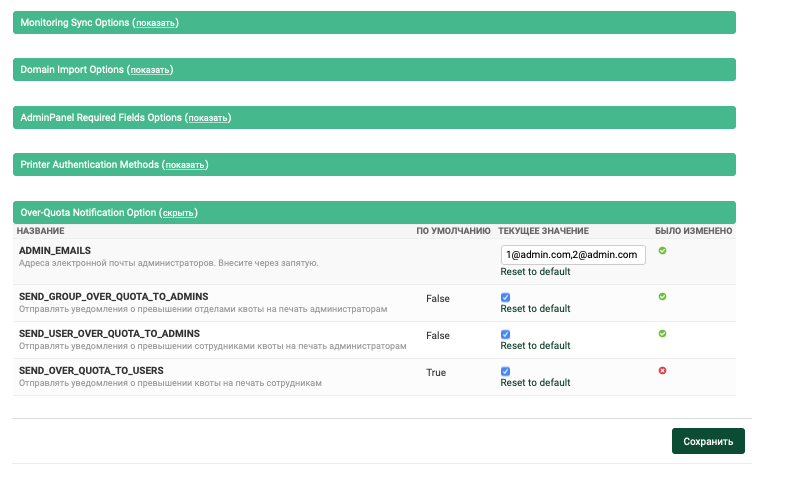
В поле ADMIN_EMAILS укажите адрес электронной почты для получения уведомлений. Если нужно отправлять уведомления на несколько адресов, укажите их через запятую.
Поставьте галочки в чек-боксы напротив нужных типов уведомлений. Доступны следующие варианты событий, при которых будет отправлено уведомление:
- превышение отделами квоты на печать;
- превышение сотрудниками квоты на печать;
- превышение сотрудниками порогового значения;
- превышение отделами порогового значения.
Если после того, как сотрудник/отдел превысил квоту, администратор системы увеличит размер квоты и сотрудник/отдел снова превысит квоту в том же месяце, уведомление отправлено не будет. То есть в течение одного месяца дважды превысить квоту нельзя — действует ограничение на одно уведомление в месяц.
Уведомление сотрудников о превышении квот и отработке правил
Для настройки уведомлений перейдите в раздел "Администрирование" > "Системные настройки" > "Настройки уведомлений о превышении квот" и поставьте галочки в чек-боксы напротив нужных типов уведомлений.
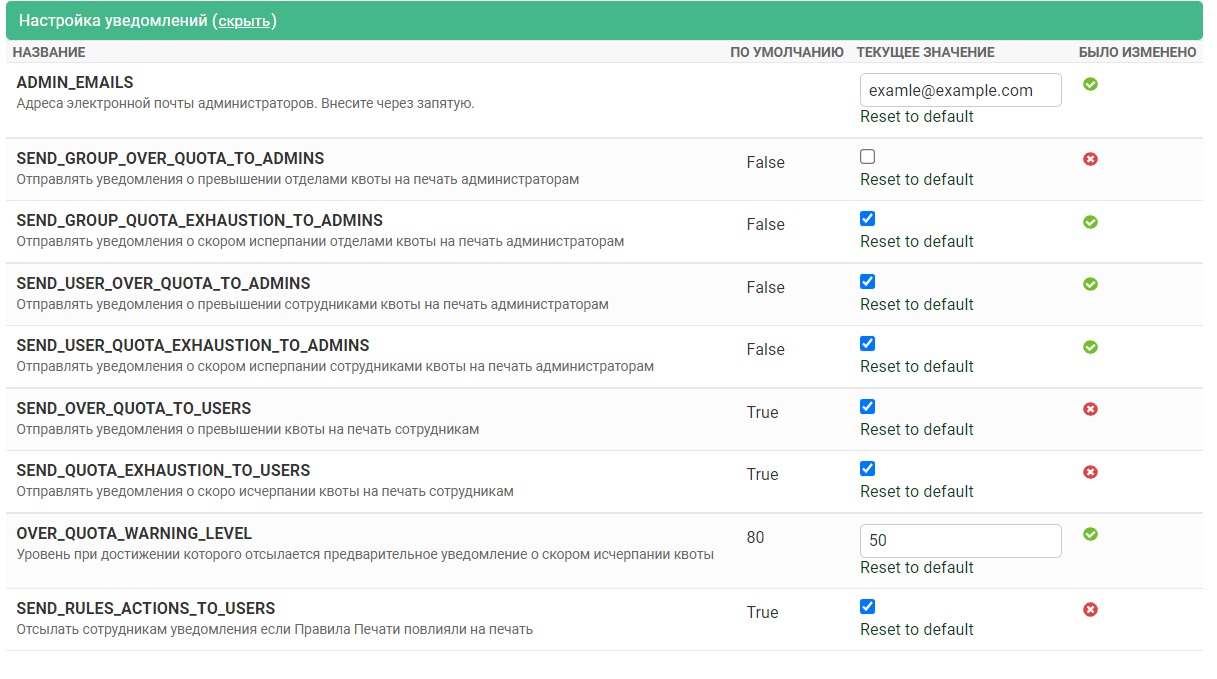
Сотрудник может получать уведомления в следующих случаях:
- Квота полностью израсходована. Чтобы включить это уведомление, поставьте галочку в чек-боксе SEND_OVER_QUOTA_TO_USERS.
- Квота израсходована на указанный процент. Например, квота на печать израсходована на 80%. Нужный процент нужно указать в поле OVER_QUOTA_WARNING_LEVEL и установить галочку SEND_QUOTA_EXHAUSTION_TO_USERS.
- Сработал запрет печати в соответствии с правилами. Например, запрещено печатать большое задание на выбранном МФУ. Чтобы включить это уведомление, поставьте галочку в чек-боксе SEND_RULES_STOP_ACTIONS_TO_USERS.
Важно: в настройках сотрудника должен быть указан адрес электронной почты для отправки уведомлений.
Настройка уведомлений о блокировке пользователей
Уведомление сотрудников о блокировке учётной записи по истечению установленного периода времени
По умолчанию система отправляет уведомления о блокировке учётной записи сотрудника по истечении установленного периода времени. Эти уведомления включены для всех сотрудников.
Отключение уведомлений для конкретного сотрудника
- Перейдите в панель администратора Мониторинга.
- Откройте раздел "Настройка", затем выберите подраздел "Пользователи".
- Найдите и выберите пользователя, для которого требуется отключить уведомления.
- В настройках пользователя найдите параметр "Уведомление о блокировке учётной записи" и отключите его.
- Нажмите "Сохранить".
После выполнения этих действий пользователь не будет получать уведомления о блокировке учётной записи.
Отключение уведомлений для группы сотрудников
Если необходимо отключить уведомления для большого количества сотрудников или для всего отдела, воспользуйтесь функционалом массового редактирования. Подробнее см. раздел "Массовые действия в мониторинге".
Управление уведомлениями о блокировке через массовые действия
Отключить уведомления о блокировке учетной записи
- Выберите тип действия: Отключить уведомления о блокировке учетной записи.
- Отметьте сотрудников и/или отделы.
- Сохраните и примените действие.
Включить уведомления о блокировке учетной записи
- Выберите тип действия: Включить уведомления о блокировке учетной записи.
- Отметьте сотрудников и/или отделы.
- Сохраните и примените действие.
Сканирование
Настройка сканирования на email
Сканирование на электронную почту
Система поддерживает отправку отсканированных документов на электронную почту и в сетевые папки.
Перед отправкой пользователь может выбрать параметры (формат, цветность, разрешение и т.п.) или отсканировать документ одним нажатием, используя параметры по умолчанию.
Для файлов большого размера доступно автоматическое разбиение по размеру или по страницам, а также отправка ссылки на документ, расположенный на сервере. Ограничения по размеру файла устанавливается администратором системы.
Все операции сканирования фиксируются в статистике пользователя.
Предварительные требования
Для работы сканирования на email необходимо:
- Настроить интеграцию с почтовым сервером (SMTP) в разделе "Интеграции" личного кабинета.
- Указать адрес электронной почты в карточке каждого сотрудника.
- Убедиться, что МФУ настроено на использование встроенного приложения Printum.
Обработка и доставка документов большого размера
Большие документы могут не быть доставлены по электронной почте из-за ограничений на размер вложений, установленных почтовыми серверами. Для обработки таких документов в системе предусмотрены следующие варианты:
- Отправка ссылки на файл — документ сохраняется на сервере, а пользователю отправляется ссылка для скачивания. По умолчанию срок действия ссылки составляет 2 часа и может быть изменён администратором.
- Отправка в сетевую папку — даже если пользователем выбрана отправка на электронную почту, при превышении заданного размера документ автоматически перенаправляется в сетевую папку. Пользователь получает соответствующее уведомление по электронной почте.
- Разделение на несколько писем — документ разбивается на части, и пользователь получает несколько писем:
- Разделение по страницам — в каждом письме отправляется PDF-файл с таким количеством страниц, при котором размер файла не превышает установленного ограничения.
- Разделение на ZIP-архивы заданного размера — документ упаковывается в ZIP-архивы заданного размера, каждый архив отправляется отдельным письмом.
Порядок настройки способов обработки и доставки отсканированных документов большого размера описан в разделе «Настройка отправки отсканированных документов большого размера».
Использование функции на МФУ
В меню сканирования сотруднику доступен выбор варианта сканирования: сетевая папка или e-mail. После выбора укажите настройки и запустите процесс нажатием кнопки "Сканировать".
Настройка сканирования в сетевую папку
Настройка сканирования в сетевую папку
Для настройки сканирования в сетевую папку заполните следующие поля в разделе "Системные настройки", блок "Настройки для сканирования:"
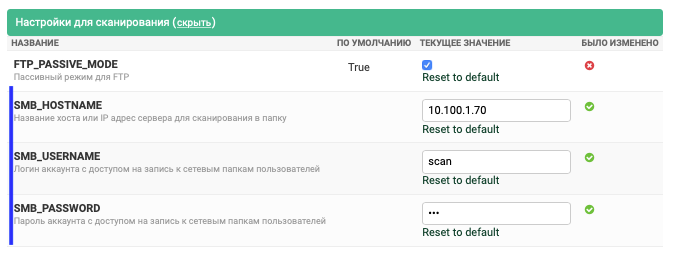
- SMB_HOSTNAME — название хоста или IP-адрес, где находится сетевая папка. Хост может указывать на сервер или рабочую станцию, на которой есть папка, доступная для пользователей по сети. Если сервер не находится по названию хоста, попробуйте указать IP-адрес.
- SMB_USERNAME и SMB_PASSWORD — имя и пароль пользователя, от имени которого будут записываться файлы в папку. Имя и пароль должны быть того пользователя, у которого есть права на запись в соответствующую сетевую папку.
- SCAN_SMB_ENCRYPT — включает шифрование для обмена с SMB-сервером. Для принудительного шифрования соединения требуется SMBv3 или более новая версия на удаленном сервере.
- FTP_PASSIVE_MODE — настройка метода обмена данными между сервером и клиентом. Значение по умолчанию: TRUE.
Настройка путей к сетевым папкам пользователей и/или групп описана в разделах "Просмотр данных пользователя" и "Просмотр данных отделов".
Шаблонные переменные для указания пути
При настройке пути к сетевой папке для сканирования можно использовать шаблонные переменные. Это позволяет формировать персонализированные пути на основе данных сотрудника или отдела.
Доступные переменные:
$DEPARTMENT$— заменяется на название отдела сотрудника.$USERNAME$— заменяется на ФИО сотрудника, если заполнено хотя бы одно из полей: фамилия, имя или отчество. В противном случае подставляется логин.$LOGIN$— заменяется на логин сотрудника.
Пример:
\\ИмяСервера\$DEPARTMENT$\$USERNAME$
Если сотрудник Лариса Иванова принадлежит отделу «Бухгалтерия», путь будет сформирован как:
\\ИмяСервера\Бухгалтерия\ЛарисаИванова
Если у сотрудника не задан отдел, путь будет выглядеть так:
\\ИмяСервера\ЛарисаИванова
⚠️ Убедитесь, что шаблонные переменные указаны корректно. При ошибке в формате путь может быть недоступен для сохранения документов.
Сканирование в папку другого сотрудника
В системе предусмотрена возможность сканирования документа и отправки его не только в вашу собственную папку для сканирования, но и в папку другого сотрудника или нескольких сотрудников.
Порядок настройки:
- Перейдите по адресу:
https://:8080/config - Откройте раздел "Настройки".
- Найдите группу "Настройки сканирования".
- Включите опцию "SCAN_TO_ANOTHER_SMB"
Ограничения:
- на данный момент эта функция доступна только для МФУ Konica Minolta.
- Для использования данной функции необходимо, чтобы настройки сетевых папок сотрудников были предварительно настроены в системе.
Настройка сканирования на email другого сотрудника
Сканирование на почту другого сотрудника
В системе предусмотрена возможность сканирования документа и отправки его не только на вашу собственную электронную почту, но и на почту другого сотрудника или нескольких сотрудников.
Порядок настройки
- Перейдите по адресу:
https://:8080/config - Откройте раздел "Настройки".
- Найдите группу "Настройки сканирования".
- Включите опцию "SCAN_TO_ANOTHER_MAIL".
Ограничения
На данный момент эта функция доступна только для МФУ следующих марок:
- HP
- Xerox
- Sharp
- Konica Minolta
- Sindoh
Для использования данной функции необходимо, чтобы настройки почтового сервера и почтовые ящики сотрудников были предварительно настроены в системе.
Профили сканирования и копирования
Профили сканирования и копирования
Профили — это наборы готовых настроек сканирования или копирования, которые применяются на МФУ автоматически. Они упрощают работу сотрудников и обеспечивают единые стандарты документооборота.
В системе изначально доступны два организационных профиля:
- профиль для сканирования;
- профиль для копирования.
Если какое-либо значение не указано в профиле, используется соответствующее значение по умолчанию. При необходимости можно создавать и назначать профили для отдельных сотрудников или отделов.
Состав профиля
Параметры профиля сканирования
Ниже перечислены параметры, доступные в профиле типа Сканирование:
- Название профиля — произвольное имя для выбора на МФУ.
- Цвет — режим цветопередачи: Цветной / Чёрно-белый / Оттенки серого / Автоопределение.
- Ориентация — ориентация страницы при сохранении: Портретная / Альбомная.
- Формат бумаги — размер оригинала: Автоопределение, A4, A3 и другие поддерживаемые форматы.
- Дуплекс — обработка двусторонних оригиналов: * Нет / Да, по длинной стороне / Да, по короткой стороне*.
- Разрешение — 100, 200, 300, 400, 500, 600 dpi или Минимальное / Максимальное (в пределах возможностей устройства).
- Тип файла — формат сохраняемого документа: PDF.
- Раздельное сканирование — Да/Нет. При включении данной функции каждая страница отправляется на электронную почту отдельным файлом.
- Тип оригинала — Фото / Текст / Фото и текст.
- Склеивание листов — Да/Нет. При включении данной функции все отсканированные листы объединяются в один файл.
Параметры профиля копирования
Ниже указаны параметры профиля типа "Копирование":
- Название профиля — произвольное имя для выбора на МФУ.
- Цвет — режим копирования: Цветной / Чёрно-белый / Оттенки серого / Автоопределение.
- Ориентация — Портретная / Альбомная.
- Формат бумаги — Автоопределение, A4, A3 и другие поддерживаемые форматы.
- Дуплекс — обработка двусторонних оригиналов/вывод в дуплексе: Нет / Да, по длинной стороне / Да, по короткой стороне.
- Разрешение — 100, 200, 300, 400, 500, 600 dpi или Минимальное / Максимальное (в пределах возможностей устройства).
- Тип оригинала — Фото / Текст / Фото и текст.
Приоритет применения профилей
При выполнении операций на МФУ система автоматически применяет профиль в следующем порядке приоритета:
- Профиль, назначенный конкретному пользователю.
- Профиль, назначенный отделу пользователя.
- Если пользователю назначено несколько профилей, применяется профиль, добавленный последним.
- Если ни один профиль не назначен — применяется профиль организации.
Управление профилями в Личном кабинете
Функционал выбора профилей сканирования и копирования доступен в ряде встроенных приложений (перечень поддерживаемых приложений постепенно расширяется).
После выбора профиля параметры сканирования или копирования автоматически изменяются в соответствии с настройками выбранного профиля. При этом пользователь может при необходимости скорректировать отдельные параметры вручную в рамках разрешённых настроек.
Редактирование профиля по умолчанию
Администратор может отредактировать профиль сканирования или копирования, используемый по умолчанию в системе. Изменения профиля по умолчанию применяются для всех пользователей, если для них не назначены более приоритетные профили.
Создание профиля
Для создания нового профиля перейдите в панель администратора Мониторинга в раздел «Настройки → Профили настроек на МФУ» и выполните следующие действия:
- Нажмите кнопку «Добавить профиль настроек на МФУ» (расположена в правом верхнем углу).
- Укажите необходимые параметры профиля и сохраните изменения.
Если какое-либо значение не указано в профиле, используется соответствующее значение по умолчанию.
Настройка отправки документов большого размера
Настройка отправки отсканированных документов большого размера
Для настройки необходимо:
- Открыть панель ПринтМенеджера и перейти в раздел "Настройки":
https://адрес_ПринтМенеджера:8080/config/constance/config/ - Найти подраздел "Настройки сканирования".
- В переменной SCAN_LARGE_DOC_PROCESS_METHOD выбрать действие с большими файлами. Доступны:
- Отправить на e-mail ссылку для скачивания — используется по умолчанию. Отправляет по почте временную ссылку на отсканированный файл, хранящийся на сервере ПринтМенеджера.
- Отправить в сетевую папку — файл сохранится в сетевую папку пользователя.
- Разделить по страницам — задание разделится на страницы указанного размера и придет несколькими письмами.
- Разделить на zip-файлы — скан разделится на zip-архивы указанного размера и отправится несколькими письмами.
- Для ссылки на скачивание настраивается срок действия в переменной DOC_LINK_LIFETIME; значение указывается в минутах (по умолчанию — 120).
- Для разделения по страницам и zip-архивам в переменной SCAN_MAX_SIZE указывается максимальный размер каждого сообщения. Рекомендуется настроить его на 20–25% меньше, чем позволяет используемый почтовый сервер. Это связано с кодировками письма, увеличивающими реальный размер файла.
- Сохранить изменения.
Как активировать или продлить лицензию
Когда использовать
- Первичная активация после установки системы.
- Продление истекающей или истёкшей лицензии.
- Добавление лицензий при расширении парка.
Что нужно заранее
- Доступ в Личный кабинет под учётной записью администратора.
- Идентификатор организации (выдаётся при покупке лицензий).
- Ключ лицензии (выдаётся при покупке лицензий).
- Токен активации (генерируется в Личном кабинете при применении ключа лицензии).
- Лицензионный ключ (выдаётся Технической поддержкой после получения токена).
Шаг 1. Получить токен активации
Для первого запуска системы:
Личный кабинет → Первый запуск → Активация лицензии:
- В поле "Название организации" ввести произвольное название.
- В поле "Идентификатор" ввести выданный идентификатор организации.
- В поле "Лицензионный ключ" ввести выданный ключ лицензии.
- Нажать кнопку «Получить токен».
- Скопировать отображённое значение токена.
Для уже работающей системы:
Личный кабинет → Настройки → Общие → Организации
- Создать и заполнить карточку организации.
- Нажать кнопку «Токен активации».
Примечание: Срок активации лицензии составляет 30 дней. По истечению этого времени, потребуется запросить новый лицензионный ключ для активации.
Шаг 2. Запросить лицензионный ключ в Технической поддержке
Отправить на support@printum.io:
- Токен активации.
- Название организации.
- Тип и количество лицензий (если продление — срок и текущее количество).
Техническая поддержка выдаст лицензионный ключ.
Шаг 3. Ввести лицензионный ключ
Для первого запуска системы:
Личный кабинет → Первый запуск → Активация лицензии:
- В поле "Лицензионный ключ" ввести полученный лицензионный ключ.
- Нажать кнопку «Активировать лицензию».
Для уже работающей системы:
Личный кабинет → Настройки → Общие → Организации
- Раскрыит карточку организации
- Кнопка «Указать лицензионный ключ».
- Ввести ключ → «Сохранить».
В списке лицензий отобразится доступное количество по типам и новый срок действия.
Типы лицензий
| Тип | Назначение | Зависимость |
|---|---|---|
| M | Мониторинг устройств | Базовая, нужна для всех остальных |
| PM | Управление печатью | Требует M |
| EMB | Встроенное приложение | Требует M + PM |
| EXT | Внешняя авторизация | Требует M + PM |
Демо-лицензия
Пробные лицензии выдаются только техническим специалистам, чья квалификация подтверждена Printum, при наличии согласованной программы и методики испытаний. Запрос направлять на https://printum.io/trial.
Пробная лицензия предназначена для демонстрации клиенту или пробного использования клиентом (если такая лицензия требуется клиенту или партнеру).
Пробные лицензии обладают следующими характеристиками:
- до 25 устройств М
- до 25 устройств PM,
- до 5 EMB,
- до 1 EXT,
- срок — 60 дней.
Если что-то пошло не так
- Ошибка «Provided license key instead of activation key»
- Сбой активации после длительного простоя системы
- Лицензия истекла — что происходит и что делать
Где получить дистрибутивы и документацию
Офлайн-установка — запросить у Технической поддержки (основной сценарий)
Большинство установок выполняется без доступа к интернету с сервера. Для офлайн-установки или обновления запросить у Технической поддержки ссылки на дистрибутивы:
| Компонент | Что запросить |
|---|---|
| Мониторинг | Дистрибутив printum-x.y.z.tar.gz + чек-сумма sha512 |
| ПринтМенеджер | Дистрибутив printmanager-x.y.z.tar.gz + чек-сумма sha512 |
| Балансировщик | Дистрибутив балансировщика |
| Клиент ПМ (Windows) | MSI-пакет, сертификат |
| Клиент ПМ (Linux) | printmanager_client-linux-x.y.z.tar |
| Клиент ПМ (macOS) | printmanager_client-macos-x.y.z.tar |
| Встроенное приложение | Инструкция и файл для конкретного вендора и модели МФУ |
| Сетевой агент (Linux/Windows) | Архив агента |
Запрос отправлять на: support@printum.io
В запросе указать: название организации / партнёра, целевую версию (или «актуальная стабильная»), компонент и ОС.
Онлайн-установка — только если сервер имеет доступ к интернету
Если сервер имеет прямой доступ к интернету, дистрибутив запрашивать не нужно. Скрипт скачивает актуальную стабильную версию автоматически:
# Мониторинг
sudo curl -L https://s3.printum.io/box/monitoring/install.sh | sudo -E bash

# ПринтМенеджер
sudo curl -L https://s3.printum.io/distrib/printum-printmanager/install.sh | sudo -E bash
Документация
Актуальная документация доступна на сайте:
https://printum.io/manual
Включает: руководство администратора, технические требования, руководство по лицензированию.
Как определить текущую версию
# Версия Мониторинга
cat /opt/printum/.version

# Версия ПринтМенеджера
cat /opt/printmanager/.version
Версия клиента ПМ (Windows): Панель управления → Программы → Программы и компоненты → printmanager_client.
Версия клиента ПМ (Linux):
cat /opt/printum/printmanager_client/version.txt