
Управление пользователями
Раздел Управление → Пользователи позволяет выполнять следующие настройки: правила печати, квоты, принтеры для прямой печати, папки для сканов, PIN-коды и т.д.
[TODO: вставить скриншот]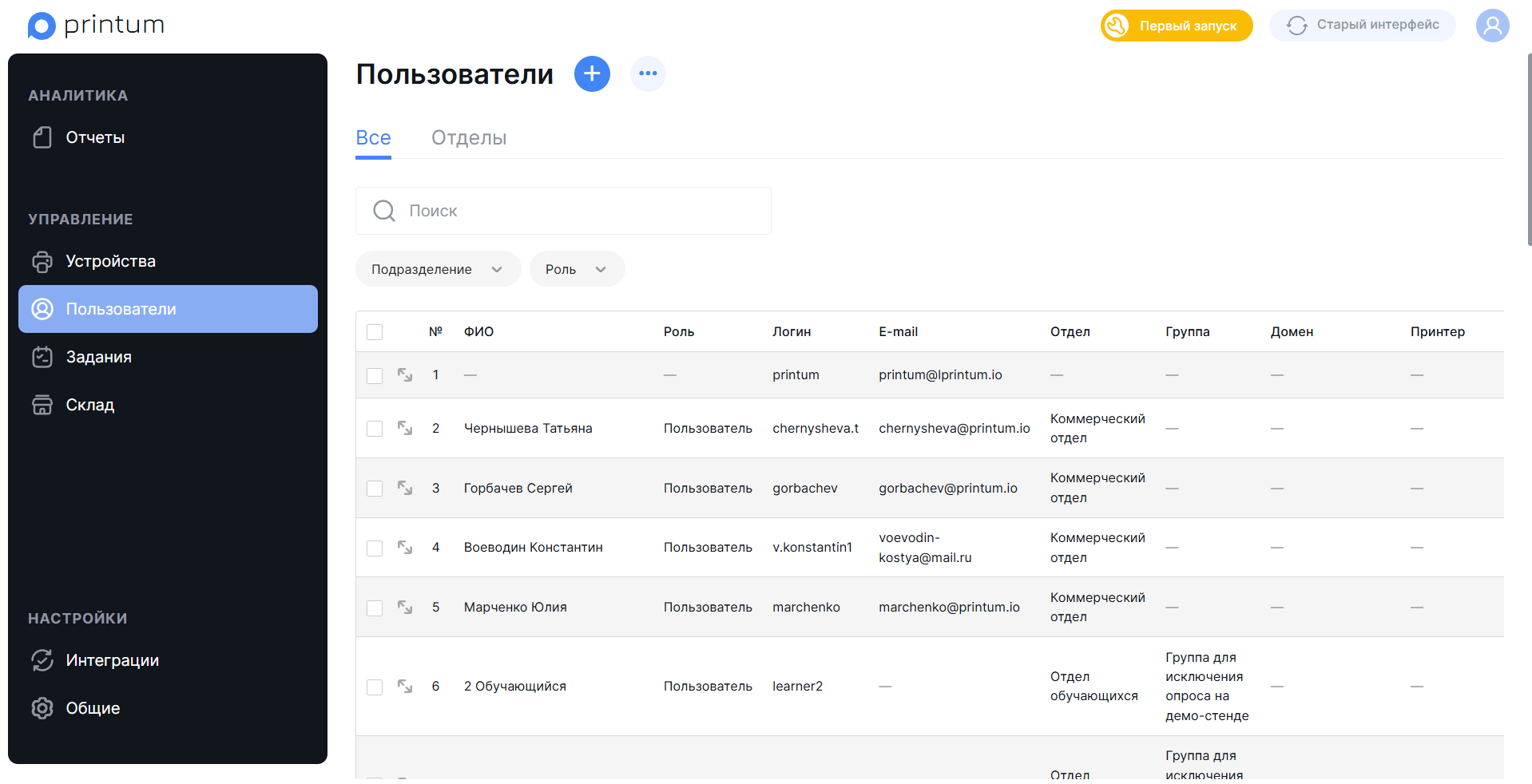
Работа со списком пользователей
Перейдите в раздел Управление → Пользователи→ вкладка «Все». В таблице отображаются следующие данные:
-
ФИО
---— ФИО пользователя. -
Роль
---— роль пользователя в системе. -
Логин
---— логин пользователя. -
E-mail
---— электронная почта пользователя. -
Отдел
---— отдел, в котором находится пользователь. -
Группа
---— группа, в которой находится пользователь. -
Домен
---— домен, в котором находится пользователь. -
Принтер
---— принтер, назначенный на пользователя. -
Квота
---— квоты, установленные пользователю.
**Фильтрация и поиск
**Используйте фильтры и строку поиска, чтобы отфильтровать/найти нужных пользователей.
Генерация пин-кодов для выбранных пользователей
-
Откройте раздел Управление → Пользователи → вкладка «Все»
-
Выберите необходимых пользователей с помощью чекбоксов в левой части
строк таблицы.
-
В левом нижнем углу таблицы выберите действие
**«СгенерироватьPIN-коды»
**и нажмите «Применить» -
В появившемся модальном окне отобразиться более подробная
информация. Для генерации нажмите кнопку «Сгенерировать».
[TODO: вставить скриншот]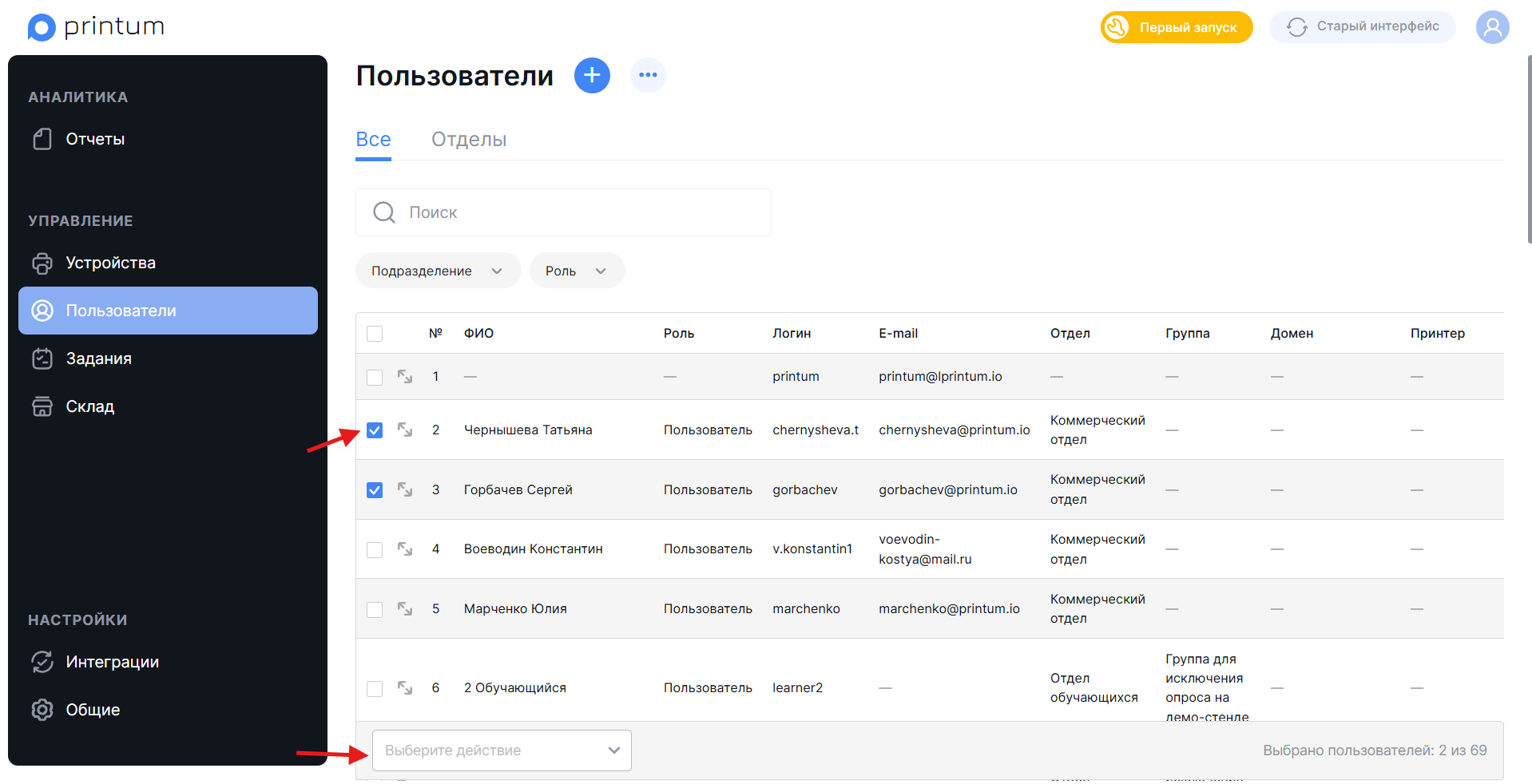
Массовая генерация пин-кодов для всех пользователей
[TODO: вставить скриншот]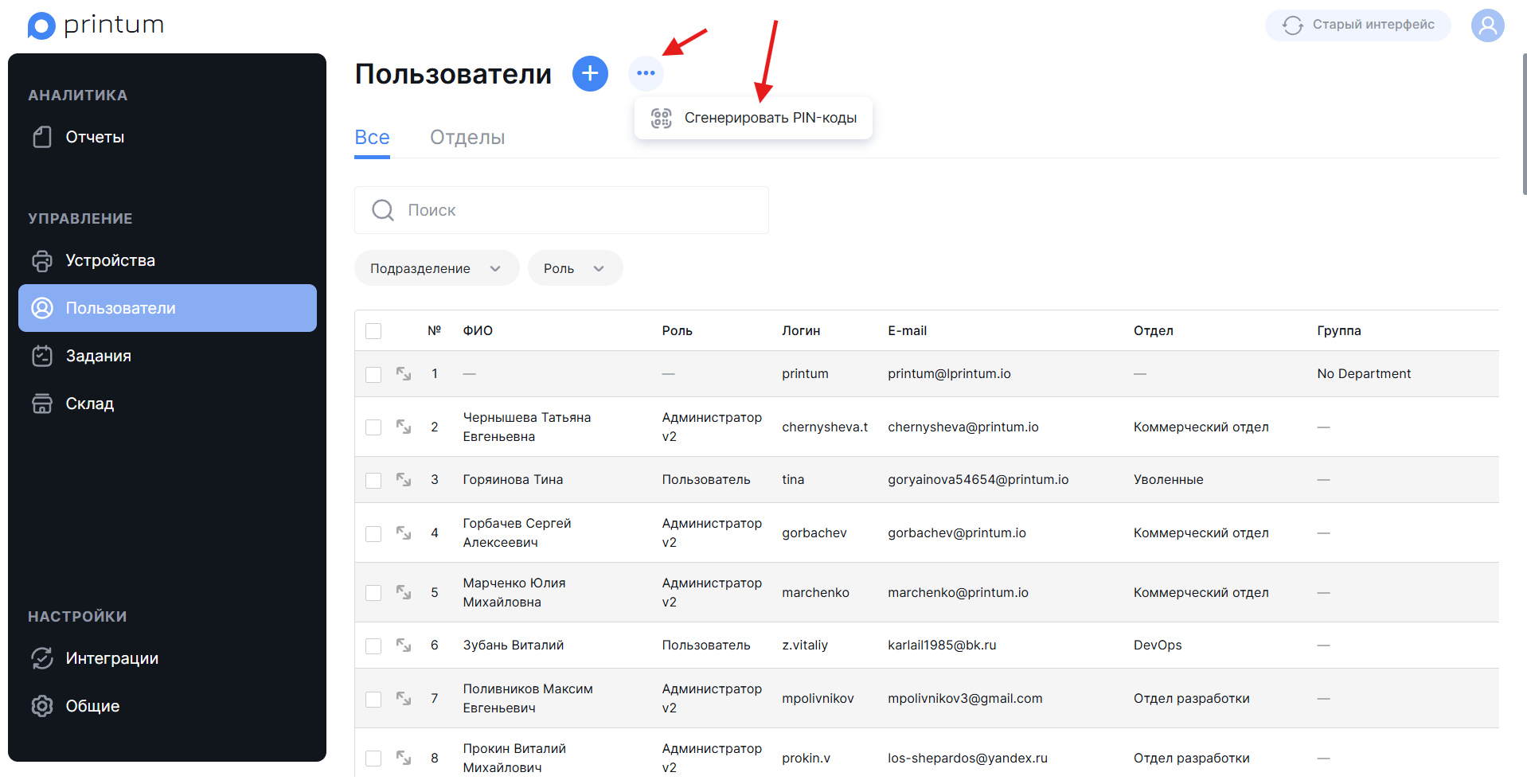
Чтобы сгенерировать пин-коды всем пользователям в системе нажмите на многоточие рядом с заголовком «Пользователи» на странице. Выберите «Сгенерировать PIN-коды», в открывшемся модальном окне нажмите «Генерировать».
[TODO: вставить скриншот]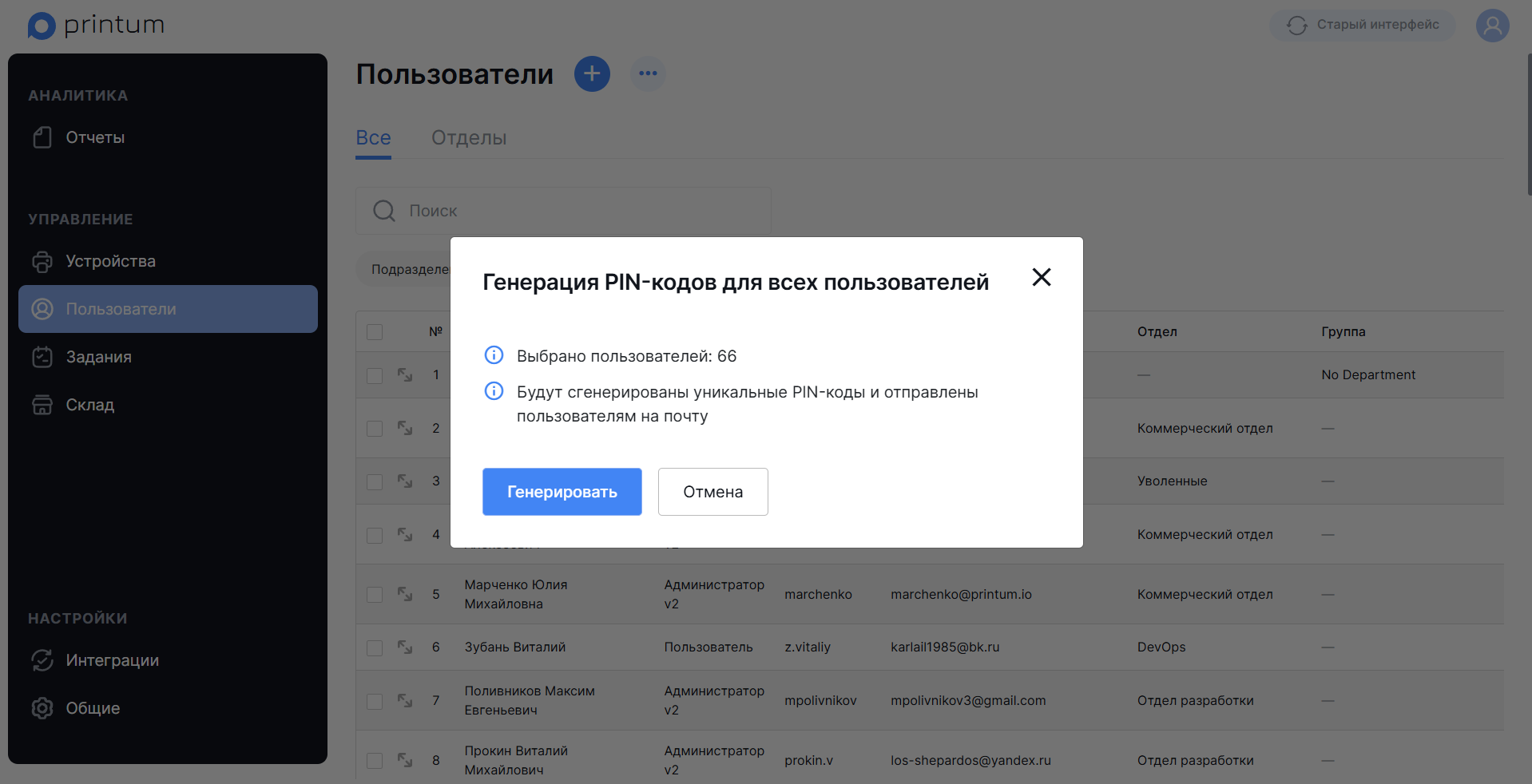
Просмотр данных пользователя
-
Откройте Управление → Пользователи.
-
Найдите пользователя по ФИО / логину.
-
Раскройте строку пользователя (иконка «Развернуть»).
Вкладки и доступные действия
-
Общее
-
Изменить часовой пояс пользователя.
-
Указать папку для сканов.
-
Просмотреть базовые атрибуты (ФИО, логин и т.д.).
-
-
Авторизация
-
Сгенерировать PIN-код.
-
Добавить/удалить карту.
-
-
Отделы и группы
-
Добавить пользователя в локальную группу или удалите из неё.
-
Просмотреть членство в доменных группах (только чтение).
-
-
Принтеры и правила
-
Назначить правило печати персонально.
-
Добавить принтер для прямой печати.
-
Просмотреть применённые групповые правила (только чтение).
-
Персонально активировать функцию Fast Release, которая позволяет
напечатать все задания сразу после аутентификации на устройстве.
-
-
Квоты
- Установить или измените квоты.
Создание локальных пользователей
[TODO: вставить скриншот]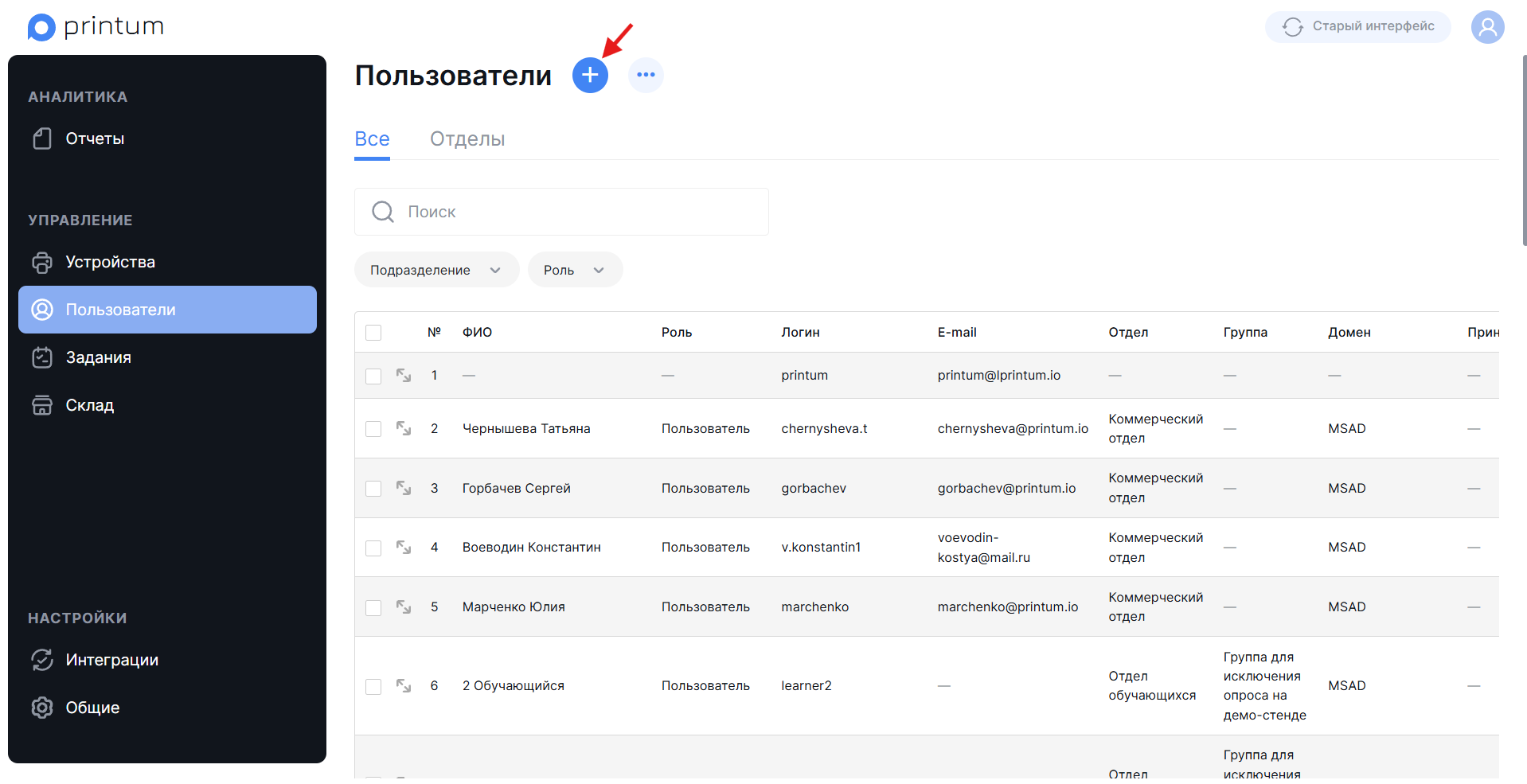
-
Откройте Управление → Пользователи.
-
Нажмите на иконку "Плюс" рядом с заголовком страницы.
-
Выберите объект создания "Пользователь" - Откроется модальное окно
"Добавить пользователя".
-
Заполните обязательные поля (ФИО,E-mail, логин) и другие необходимые
для вас данные.
-
Нажмите кнопку «Сохранить».
[TODO: вставить скриншот]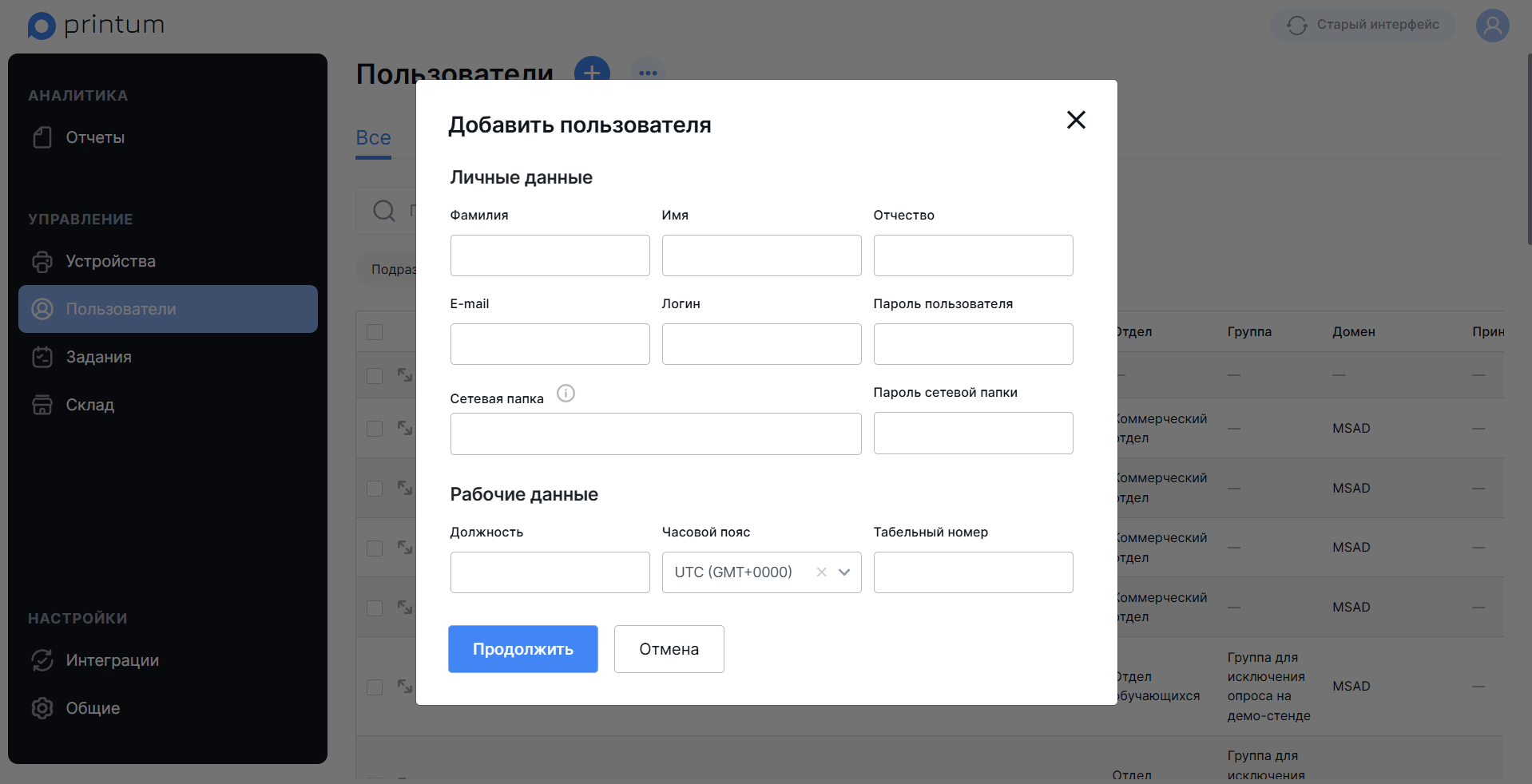
Пользователи, созданные вручную в личном кабинете, не могут выполнять печать, поскольку для них не создана учётная запись, используемая для аутентификации.
Для настройки печати для таких пользователей необходимо создать учётную запись в соответствии с инструкцией, приведённой в Руководстве администратора в разделе «[Создание учётной записи для пользователя, созданного вручную]{.underline}»вручную».
Особенности и ограничения
-
Атрибуты, выгруженные из домена, нельзя редактировать вручную (ФИО,
логин, почта и т.д.).
-
Членство доменных групп не редактируется из ЛК
---— изменениявыполняются в домене.
-
Приоритеты персональных и групповых назначений (правила, квоты)
определяются политикой конфликтов: персональные назначения обычно перекрывают групповые.
-
Правила печати: персональные и групповые назначения суммируются.
Конфликтующих правил в системе нет.
-
При наличии одинаковых правил с разными сроками в условиях «Задание
находится в архиве» будет использоваться наименьший срок. Аналогично для условия «Задание находится в очереди».
-
При наличии разных квот на уровне группы и персонально у
пользователя, приоритет у персональных квот.