
Профиль
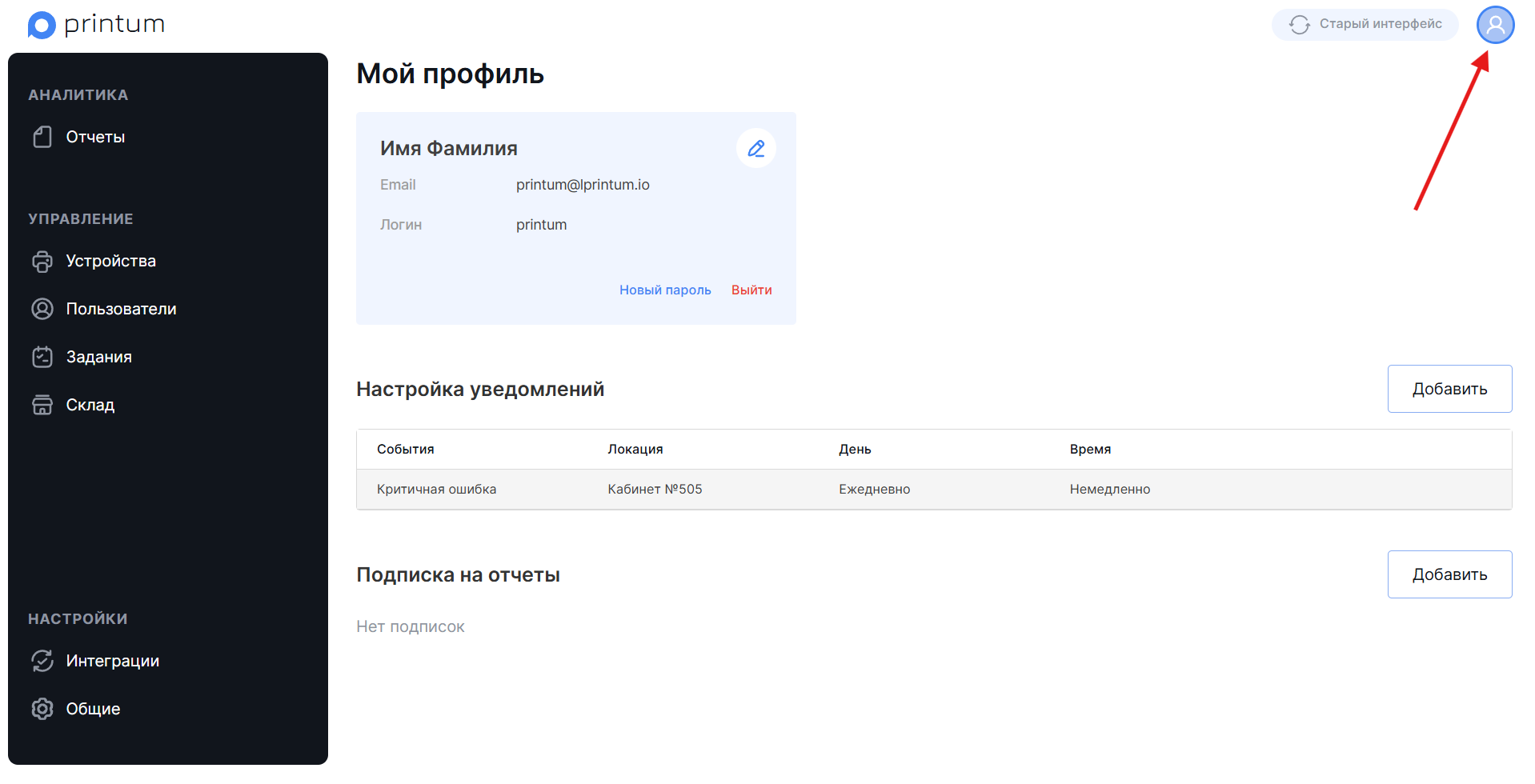
В Профиле пользователя вы можете управлять личными подписками на события и регулярные отчёты или изменить пароль для входа в систему. Для открытия профиля нажмите на иконку в правом верхнем углу.
Редактирование профиля
В Профиле пользователя отображаются следующие данные:
-
Фамилия и имя
-
Адрес электронной почты — сюда будут приходить системные и подписанные уведомление.
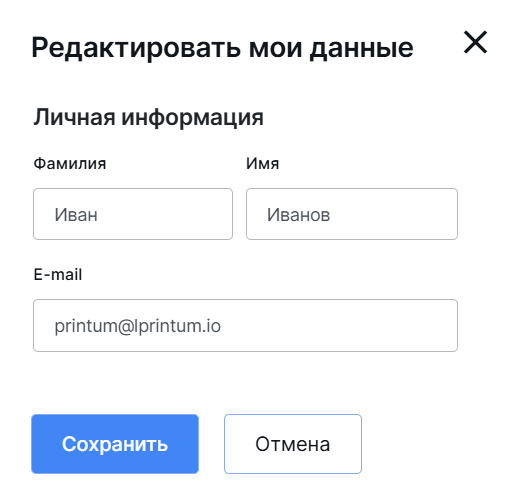
Эти данные можно изменить для локальных пользователей. Для изменения этих данных у пользователей, выгруженных из домена, изменения нужно производить в домене. Для внесения изменений в эти поля, нажмите на иконку редактирования. В появившемся окне введите нужные значение в соответствующие поля и нажмите кнопку «Сохранить».
Изменение пароля
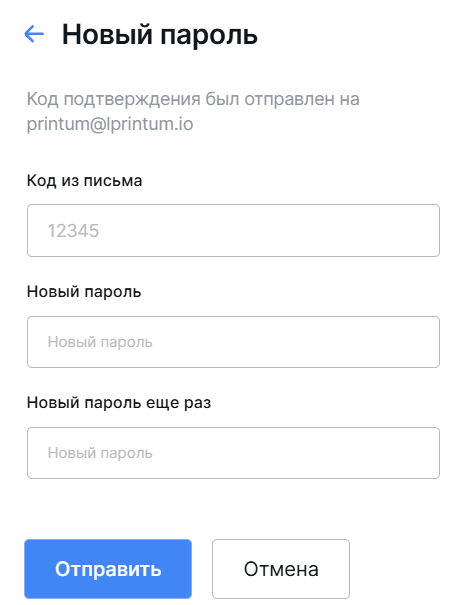
Для изменения пароля нажмите «Новый пароль» в карточке профиля. В появившемся окне укажите свою электронную почту и нажмите кнопку «Отправить». На указанную почту придет код подтверждения.
В открывшемся окне введите код подтверждения из письма, укажите новый пароль и нажмите «Отправить»:
Выход из системы
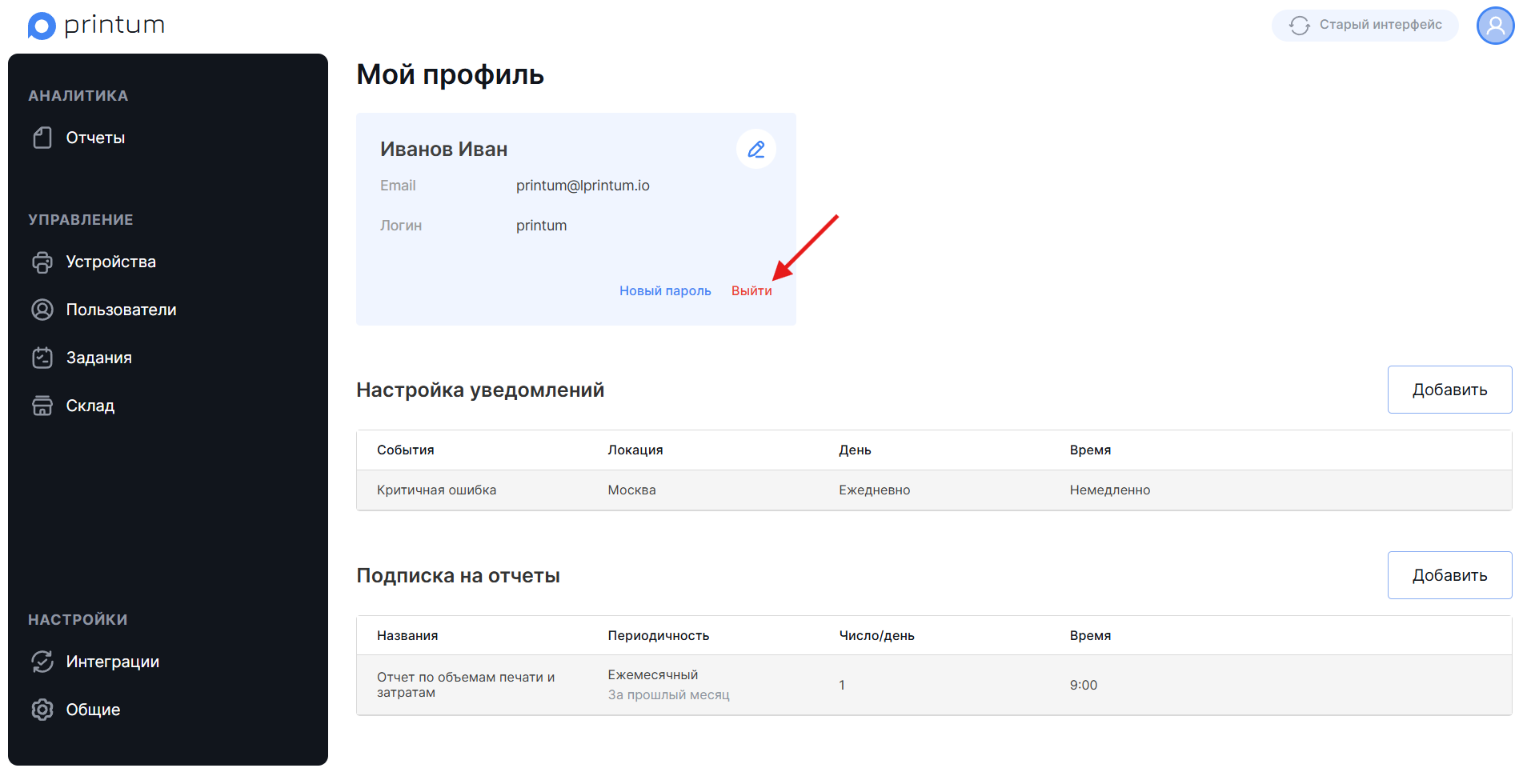
Для выхода из системы нажмите «Выйти».
Настройка уведомлений
В Профиле пользователя вы можете управлять личными подписками на системные события и регулярные отчёты.
Подписки на события
На странице Профиль → Настройка уведомлений отображается таблица:
-
Событие — тип события (низкий уровень тонера, мало бумаги, замятие бумаги и т.п.).
-
Локация — список локаций, по которым отслеживаются события.
-
День — когда отправлять уведомления: ежедневно или выбранный день недели.
-
Время — немедленно (моментальная отправка) или конкретное время суток (свод по событиям до указанного времени).
Добавление подписки на события
-
Откройте Профиль → Настройка уведомлений.
-
Нажмите Добавить (справа над таблицей).
-
В модальном окне укажите:
- Локации (одна или несколько).
- События (одно или несколько типов).
- День:
- Ежедневно — уведомления в день фиксации события;
- Конкретный день недели — еженедельно в выбранный день.
- Время:
- Немедленно — мгновенная отправка при фиксации;
- Конкретное время — свод всех событий, произошедших до указанного времени.
-
Нажмите Сохранить. Подписка появится в таблице.
Отмена подписки
Чтобы отменить подписку, нажмите иконку «Корзина» в правом столбце таблицы и подтвердите действие.
Типовые сценарии
- Получать мгновенные уведомления о критических событиях:\
Создайте подписку: События = критичные, Локация = ваша зона ответственности, День = Ежедневно, Время = Немедленно.
Подписка на отчёты
Раздел Профиль → Подписка на отчёты позволяет настроить автоматическую отправку сохранённых пользовательских отчётов по электронной почте.
Список подписок на отчёты
В разделе «Подписка на отчёты» в Профиле пользователя отображаются:
-
Название отчёта;
-
Периодичность;
-
Период данных (за какой интервал формируется отчёт);
-
День и время отправки;
Добавление подписки на отчёт
-
Откройте Профиль → Подписка на отчёты.
-
Нажмите Добавить (справа над таблицей).
-
В модальном окне укажите:
-
Отчёт — выберите сохранённый пользовательский или типовой.
-
Периодичность — ежедневно / еженедельно / ежемесячно.
-
Период данных — за какой интервал формировать (например, «за прошедший месяц», «за последние 7 дней» и т.п.).
-
День — в какой день отправлять отчёт.
-
Время — момент отправки письма.
-
-
Нажмите Сохранить. Подписка появится в списке.
Отмена подписки на отчёт
Чтобы отменить подписку, нажмите иконку «Корзина» в правом столбце таблицы и подтвердите действие.
Типовые сценарии
-
Подписка на ежемесячный отчет по устройствам за прошедший месяц в
9:00 1-го числа каждого месяца:
-
Создайте собственный отчет по инструкции из раздела «Создание пользовательских отчетов» на основе стандартного отчета по устройствам.
-
На странице Профиль → Подписка на отчеты нажмите «Добавить» (справа над таблицей).
-
Выберите созданный отчет.
-
Укажите:
-
Периодичность = За прошлый месяц
-
День = 1,
-
Время = 09:00.
-
-
Нажмите "Добавить".
-
Особенности
- Если сохраненный отчет изменить после того, как на него подписались, по подписке будет приходить обновлённая версия в новом составе столбцов и с новыми фильтрами. Стандартные отчеты невозможно изменить поэтому они всегда будут приходить с установленным порядком столбцов и фильтрами.